


Si vous gérez un site d'adhésion ou une communauté en ligne, vous avez probablement remarqué que le formulaire d'inscription par défaut de WordPress ne collecte qu'un nom d'utilisateur et une adresse e-mail. Cela signifie que vous manquez d'informations cruciales de vos membres dès le départ.
Les formulaires d'inscription personnalisés résolvent ce problème. Vous pouvez collecter les informations spécifiques dont vous avez besoin à l'avance, telles que les numéros de téléphone, les profils de médias sociaux ou les détails de la biographie.
De plus, vous pouvez améliorer la sécurité de votre site avec une meilleure protection contre le spam et des options de vérification par e-mail.
Dans ce tutoriel, je vais vous montrer comment créer un formulaire d'inscription d'utilisateur personnalisé dans WordPress sans écrire une seule ligne de code.
Que vous construisiez un site d'adhésion, une communauté en ligne, ou que vous souhaitiez simplement mieux contrôler votre processus d'inscription, vous apprendrez la manière la plus simple de le configurer rapidement.
TL;DR : Les formulaires d'inscription WordPress par défaut sont limités à un nom d'utilisateur et un e-mail. Dans ce tutoriel, je vais vous montrer comment utiliser WPForms pour créer un formulaire d'inscription utilisateur entièrement personnalisé. Vous apprendrez à ajouter des champs personnalisés, à améliorer la sécurité et à faire correspondre la marque de votre site sans écrire une seule ligne de code.
Vous pouvez utiliser les liens rapides ci-dessous pour naviguer dans ce tutoriel :
- Pourquoi ajouter un formulaire d'inscription d'utilisateur personnalisé dans WordPress ?
- Étape 1 : Ajouter des champs d'utilisateur personnalisés dans WordPress
- Step 2: Creating the User Registration Form
- Étape 3 : Ajouter votre formulaire d'inscription à WordPress
- Bonus : Créer une page de connexion personnalisée pour correspondre
- Foire aux questions sur les formulaires d'inscription des utilisateurs
- Ressources supplémentaires pour l'inscription des utilisateurs
Pourquoi ajouter un formulaire d'inscription d'utilisateur personnalisé dans WordPress ?
La création d'un formulaire d'inscription d'utilisateur personnalisé dans WordPress vous donne beaucoup plus de contrôle sur la manière dont les nouveaux membres rejoignent votre site. Au lieu de collecter uniquement un nom d'utilisateur et un e-mail, vous pouvez recueillir les informations exactes dont votre entreprise a besoin dès le départ.
Les formulaires d'inscription personnalisés vous permettent également de faire correspondre la marque de votre site et de créer une première impression plus professionnelle. Votre page d'inscription devient une extension de votre marque, pas seulement un écran WordPress générique.
Au-delà de l'apparence, les formulaires personnalisés offrent des avantages pratiques qui peuvent vous faire gagner du temps et améliorer la sécurité de votre site :
- Collectez les informations essentielles des utilisateurs. Par exemple, si vous organisez un événement, vous pouvez recueillir les restrictions alimentaires, les préférences de session ou les exigences spéciales dès le départ.
- Ajoutez une protection anti-spam automatiquement. Vous pouvez attribuer des « Rôles utilisateur » spécifiques pour prévenir les risques de sécurité et utiliser CAPTCHA pour bloquer les inscriptions de spam.
- Créez une meilleure expérience utilisateur. Concevez des formulaires qui correspondent à l'apparence de votre site et guidez les utilisateurs en douceur lors de l'inscription.
- Intégration du marketing par e-mail. Vous pouvez ajouter automatiquement les nouveaux utilisateurs à votre liste de newsletter par e-mail lorsqu'ils s'inscrivent.
- Ciblez le bon public. Que vous gériez un blog, une boutique e-commerce ou une plateforme communautaire, les formulaires personnalisés vous aident à capturer les données les plus importantes pour votre entreprise.
J'ai constaté que prendre le contrôle de votre processus d'inscription dès le début évite des maux de tête plus tard. Vous n'aurez pas à courir après les membres pour obtenir des informations manquantes ni à gérer des comptes de spam qui encombrent votre base de données.
Dans ce tutoriel, j'utiliserai WPForms car c'est le meilleur plugin de formulaire de contact WordPress du marché. Il est livré avec un puissant module complémentaire d'inscription utilisateur qui gère le travail technique pour vous.
Cependant, vous devez d'abord créer un espace dans votre base de données pour stocker ces informations supplémentaires. Voyez cela comme ceci : vous devez d'abord créer un « conteneur » dans la base de données, puis utiliser WPForms pour créer le formulaire visible qui collecte les données à y insérer.
Étape 1 : Ajouter des champs d'utilisateur personnalisés dans WordPress
Les profils d'utilisateurs WordPress sont livrés avec un ensemble limité de champs par défaut. Si vous souhaitez collecter des informations supplémentaires, telles qu'un numéro de téléphone, un identifiant de réseau social ou une adresse, vous devez utiliser un plugin de champs personnalisés.
Le meilleur plugin gratuit pour cela est Advanced Custom Fields (ACF). Il vous permet de créer le « conteneur » nécessaire pour vos données sans écrire une seule ligne de code.
Tout d'abord, vous devez installer et activer le plugin. Si vous avez besoin d'aide, veuillez consulter notre guide sur comment installer un plugin WordPress.
Après l'activation, allez à la page ACF » Groupes de champs dans votre tableau de bord WordPress et cliquez sur le bouton « + Ajouter nouveau » ou « + Ajouter un groupe de champs ».
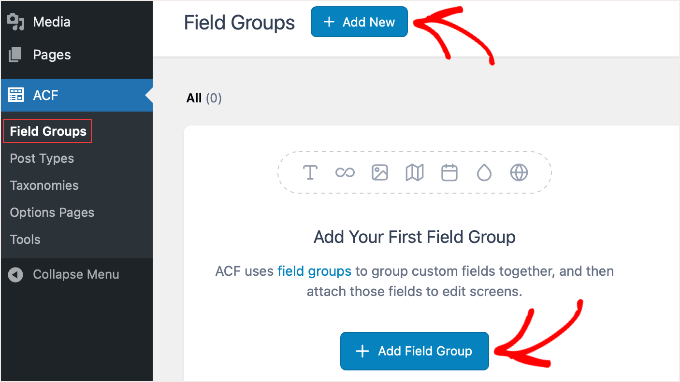
Sur l'écran suivant, donnez un titre à votre groupe de champs.
Pour ce tutoriel, je vais l'appeler « Détails du profil utilisateur ».
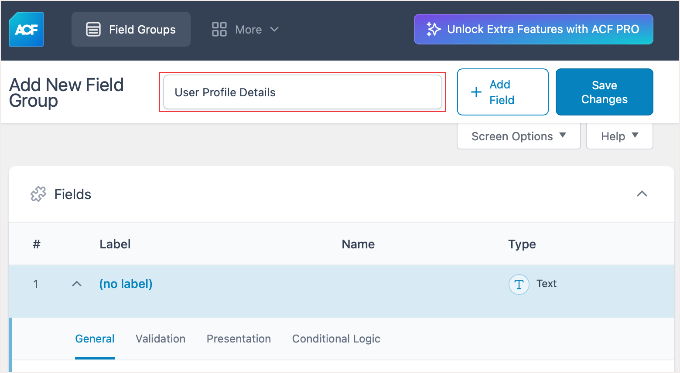
Maintenant, faites défiler jusqu'à la section Champs. Vous pouvez simplement sélectionner un Type de champ dans le menu déroulant pour commencer à créer votre premier champ personnalisé.
Pour cet exemple, je vais choisir « Texte » pour créer un champ pour un « Pseudo Twitter ».

Vous verrez un panneau de configuration s'ouvrir. Voici les deux paramètres les plus importants :
- Libellé du champ : C'est le nom visible pour vous (« Pseudo Twitter »).
- Nom du champ : C'est le nom interne du système utilisé par la base de données WordPress (par exemple,
twitter_handle).
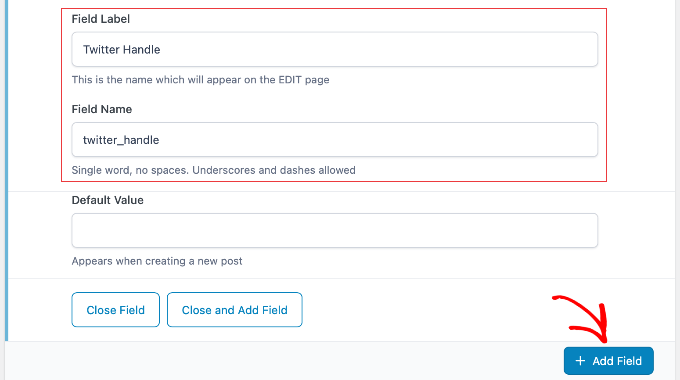
Important : Copiez le nom du champ ou notez-le exactement comme il apparaît. Il contient généralement des lettres minuscules et des underscores. Vous aurez besoin de ce nom exact plus tard pour le connecter à votre formulaire d'inscription.
Si vous souhaitez ajouter d'autres champs, cliquez simplement sur le bouton « + Ajouter un champ » en bas de la liste et répétez le processus.
Une fois que vous avez terminé d'ajouter des champs, faites défiler jusqu'à la section Paramètres et cliquez sur l'onglet « Règles de localisation ».
Vous devez indiquer à ACF où afficher ces champs. Modifiez la règle pour qu'elle se lise : « Afficher ce groupe de champs si le formulaire utilisateur est égal à Ajouter / Modifier ».
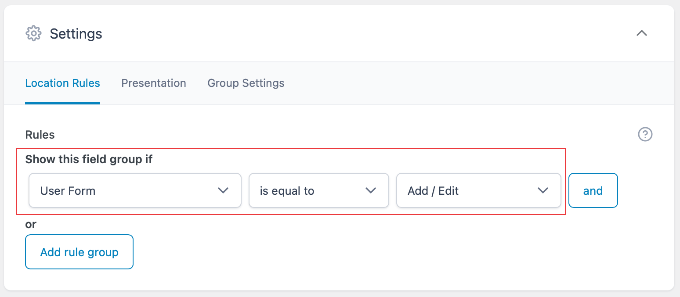
Cela garantit que ces champs apparaissent dans la zone de profil utilisateur de WordPress pour que les administrateurs puissent les voir.
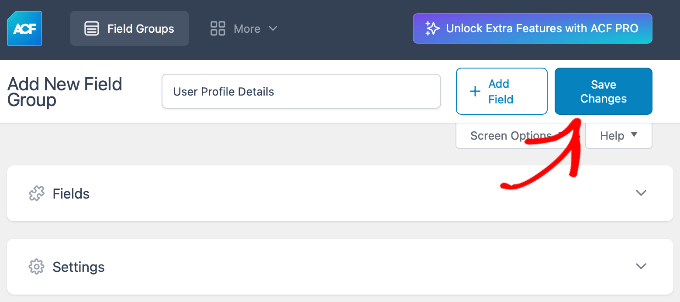
Enfin, cliquez sur le bouton « Enregistrer les modifications » en haut à droite de l'écran pour publier vos nouveaux champs.
Étape 2 : Création du formulaire d'inscription des utilisateurs
Maintenant que vos champs personnalisés sont prêts, il est temps de construire le formulaire lui-même.
Tout d'abord, installez et activez le plugin WPForms. Vous aurez besoin de la version Pro ou supérieure pour accéder aux fonctionnalités d'inscription utilisateur.
Après l'activation, allez dans WPForms » Paramètres pour saisir votre clé de licence. Vous pouvez trouver ces informations dans votre compte sur le site Web de WPForms.

Ensuite, vous devez installer le module complémentaire d'inscription des utilisateurs.
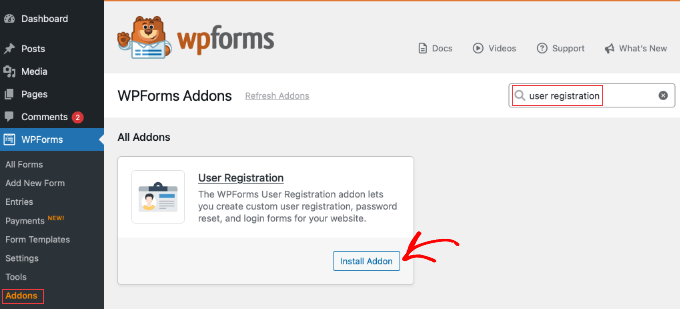
Allez à la page WPForms » Modules complémentaires. Recherchez « Module complémentaire d'inscription des utilisateurs » et cliquez sur le bouton « Installer le module complémentaire ».
Une fois le module complémentaire actif, allez dans WPForms » Ajouter nouveau pour lancer le constructeur de formulaires.
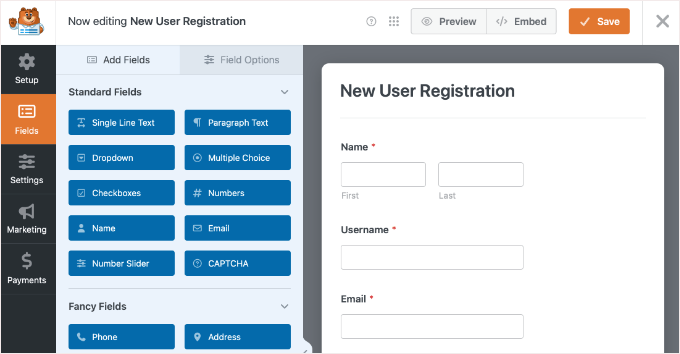
Sur l'écran de configuration, donnez un nom à votre formulaire, par exemple « Nouvelle inscription utilisateur ». Ensuite, utilisez la barre de recherche à gauche pour trouver le modèle de formulaire d'inscription utilisateur, et cliquez sur « Utiliser le modèle ».
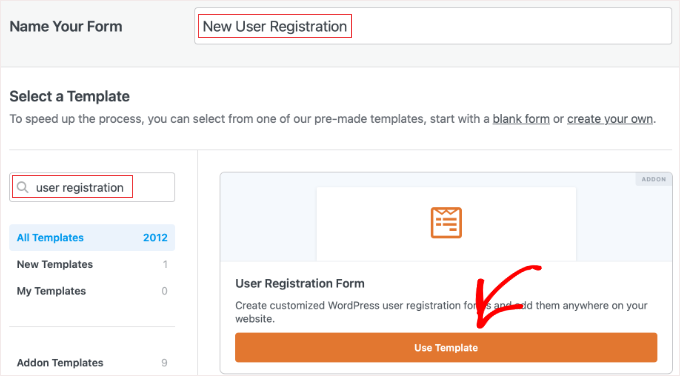
WPForms créera automatiquement un formulaire d'inscription.
Il inclura les champs standard dont vous avez besoin, tels que Nom, Nom d'utilisateur, E-mail, Mot de passe et Courte biographie.
Ajout de vos champs personnalisés
Maintenant, ajoutons le champ personnalisé pour le pseudonyme Twitter (ou tout autre champ que vous avez créé à l'étape 1).
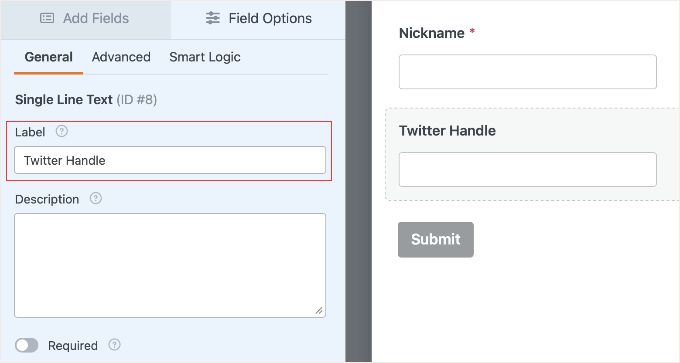
Regardez dans le panneau de gauche sous « Champs standard ». Faites glisser un champ Texte sur une seule ligne sur votre formulaire. Cliquez sur le champ pour le modifier, et changez l'étiquette en « Pseudonyme Twitter ».
Mapping des données
Ensuite, vous devez indiquer à WPForms de sauvegarder les données de ce nouveau champ dans le champ ACF que vous avez créé précédemment.
Cliquez sur l'icône Paramètres dans le menu de gauche, puis sélectionnez l'onglet Inscription utilisateur.
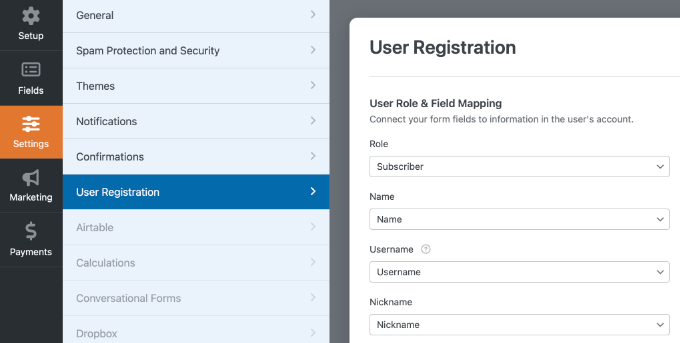
Parce que vous avez utilisé le modèle d'inscription d'utilisateur, WPForms a automatiquement configuré les paramètres principaux pour vous. Vous verrez que les champs standard comme Nom, E-mail et Mot de passe sont déjà mappés aux champs de profil utilisateur WordPress correspondants.
Étape de sécurité importante : Pendant que vous êtes sur cette page, regardez le paramètre Rôle utilisateur près du haut. Assurez-vous qu'il est défini sur « Abonné ». Cela empêche les nouveaux utilisateurs d'avoir un accès administratif à votre site Web.
Vous devrez maintenant faire défiler vers le bas jusqu'à la section Métadonnées utilisateur personnalisées.
Ici, vous devez saisir deux informations :
- Clé de métadonnées : Collez le nom du champ que vous avez copié d'ACF à l'étape 1 (
twitter_handle). - Valeur de métadonnées : Sélectionnez le champ de formulaire « Twitter Handle » dans le menu déroulant.
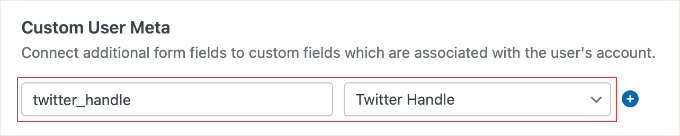
Si vous avez besoin de mapper des champs supplémentaires, cliquez simplement sur le bouton « + » pour ajouter une nouvelle clé et valeur de métadonnées.
Choisir la méthode d'activation
Avant de sauvegarder, faites défiler vers le haut jusqu'à la section Activation et connexion de l'utilisateur.
Vous avez deux choix ici :
- Vérification par e-mail (recommandé pour la sécurité) : Cochez la case « Activer l'activation de l'utilisateur ». L'utilisateur recevra un e-mail avec un lien pour activer son compte avant de pouvoir se connecter.
- Accès immédiat : Décochez « Activer l'activation de l'utilisateur » et cochez « Activer la connexion automatique ». Cela connectera l'utilisateur immédiatement après qu'il ait soumis le formulaire.
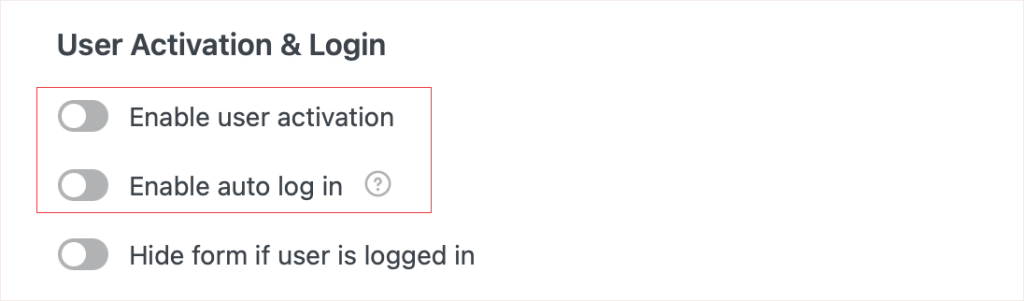
Une fois que vous avez fait votre choix, cliquez sur le bouton « Enregistrer » dans le coin supérieur droit.
Étape 3 : Ajouter votre formulaire d'inscription à WordPress
Maintenant que votre formulaire est prêt, vous devez l'ajouter à une page de votre site web pour que les utilisateurs puissent réellement s'inscrire. Vous pouvez ajouter le formulaire à une page existante ou en créer une nouvelle.
Pour ce tutoriel, je vais créer une nouvelle page.
Allez à Pages » Ajouter dans votre tableau de bord WordPress. Donnez un titre à votre page, tel que « S’inscrire » ou « Enregistrement ». Ensuite, cliquez sur le bouton « + » pour ajouter un nouveau bloc et recherchez « WPForms ».
Vous pouvez ensuite faire glisser le bloc WPForms dans votre zone de contenu.
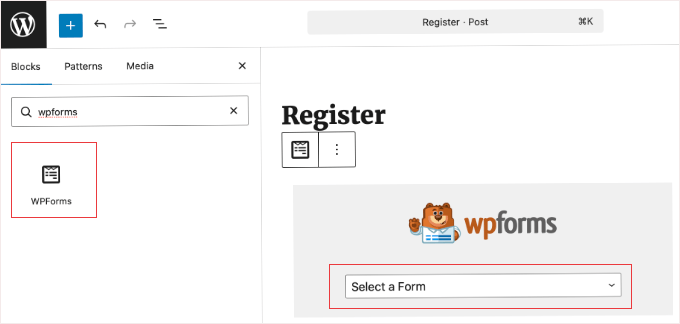
Une fois le bloc ajouté, vous verrez un menu déroulant. Cliquez dessus et sélectionnez le formulaire « Enregistrement de nouvel utilisateur » que vous avez créé à l'étape précédente.
WPForms chargera instantanément un aperçu de votre formulaire dans l'éditeur.
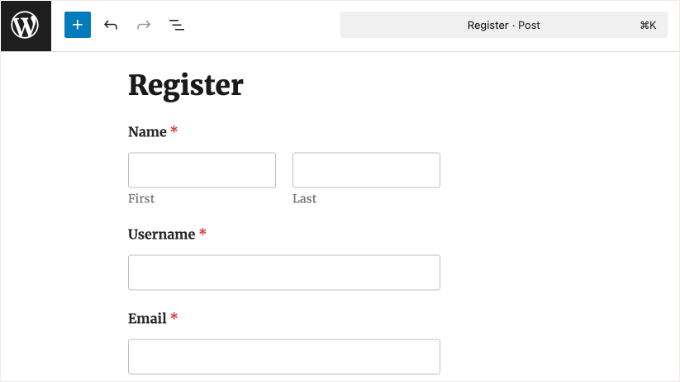
Vous pouvez maintenant ajouter tout autre contenu que vous souhaitez à la page, tels que des titres ou des instructions. Lorsque vous êtes prêt, cliquez sur le bouton « Publier » dans le coin supérieur droit.
Félicitations ! Vous avez maintenant une page d'enregistrement d'utilisateur en direct qui collecte des données personnalisées et les ajoute automatiquement à vos profils d'utilisateur WordPress.
Astuce Pro : Comme vous êtes déjà connecté en tant qu'administrateur, vous ne verrez peut-être pas le formulaire lorsque vous visiterez la page. Pour tester correctement votre nouveau formulaire, ouvrez la page dans une fenêtre de navigation privée ou déconnectez-vous de votre site Web d'abord.
Bonus : Créer une page de connexion personnalisée pour correspondre
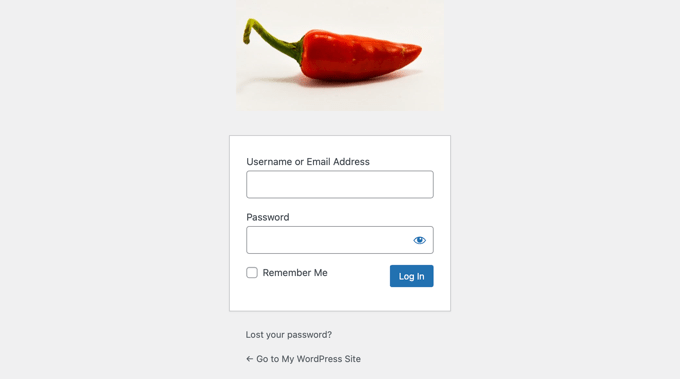
Maintenant que vous avez un formulaire d'enregistrement d'utilisateur personnalisé, vous remarquerez peut-être que l'écran de connexion WordPress par défaut semble un peu décalé en comparaison.
Pour offrir une expérience transparente, je vous recommande de créer une page de connexion personnalisée qui correspond à la marque de votre nouveau formulaire d'enregistrement.
Vous pouvez facilement le faire en utilisant WPForms ou SeedProd. Pour des instructions étape par étape, veuillez consulter notre guide ultime sur comment créer une page de connexion WordPress personnalisée.
Foire aux questions sur les formulaires d'inscription des utilisateurs
La création de formulaires d'enregistrement d'utilisateurs personnalisés dans WordPress peut être difficile, mais cela ne doit pas l'être.
Voici quelques questions courantes que les gens posent sur la création et la gestion de ces formulaires, ainsi que des réponses claires pour vous guider.
1. Quel est le meilleur plugin gratuit pour créer des formulaires de connexion et d'inscription dans WordPress ?
WPForms offre une version gratuite qui est excellente pour les formulaires de contact standard. Cependant, si vous souhaitez enregistrer automatiquement les utilisateurs sur votre site WordPress, vous aurez besoin de la version WPForms Pro, qui comprend le module complémentaire spécialisé d'inscription utilisateur.
2. Comment puis-je empêcher les inscriptions indésirables (spam) sur mes formulaires WordPress ?
Les inscriptions indésirables peuvent être minimisées en activant CAPTCHA ou reCAPTCHA dans vos formulaires. Les plugins dotés de fonctionnalités telles que les honeypots aident également à réduire les entrées indésirables.
3. Puis-je approuver les nouvelles inscriptions d'utilisateurs avant qu'ils ne puissent se connecter ?
Oui, l'approbation manuelle peut être activée via vos paramètres d'inscription d'utilisateur, vous assurant ainsi de contrôler l'accès à votre contenu ou à vos fonctionnalités.
4. Quel rôle d'utilisateur dois-je attribuer aux nouveaux inscrits sur mon site WordPress ?
Attribuez le rôle de « Abonné » aux nouveaux utilisateurs pour leur permettre de consulter le contenu tout en restreignant les actions sensibles. N'attribuez jamais les rôles « Administrateur » ou « Éditeur » à un formulaire d'inscription public en raison des risques de sécurité.
Ressources supplémentaires pour l'inscription des utilisateurs
J'espère que cet article vous a aidé à apprendre comment créer facilement un formulaire d'inscription d'utilisateur personnalisé dans WordPress.
Vous pourriez également consulter ces ressources supplémentaires :
- Comment créer une page de connexion WordPress personnalisée (Guide ultime)
- Comment arrêter les inscriptions de spam sur votre site d'adhésion WordPress
- Le guide ultime de la conformité WordPress et RGPD
- Guide ultime pour créer un site d'adhésion WordPress
- Guide pour débutants sur les rôles et permissions d'utilisateur WordPress
Si vous avez aimé cet article, abonnez-vous à notre Chaîne YouTube pour des tutoriels vidéo WordPress. Vous pouvez également nous trouver sur Twitter et Facebook.


Faisal
Comment puis-je modifier l'e-mail de confirmation qui est envoyé à l'utilisateur après qu'il ait soumis le formulaire d'inscription ? Je ne veux pas afficher certaines informations dans l'e-mail, comme le lien de connexion.
Support WPBeginner
Pour modifier l'e-mail d'inscription, vous voudrez consulter notre article ci-dessous :
https://www.wpbeginner.com/plugins/how-to-send-a-custom-welcome-email-to-new-users-in-wordpress/
Admin
Vikas Shukla
Comment pouvons-nous désactiver le plugin par défaut New User Approve ? ou comment pouvons-nous appliquer le modèle woocommerce à celui-ci ?
Merci
Waseem Safdar
Remplit-il également le but de Theme My Login ?
Je veux dire si j'installe ceci, je serai également en mesure de répondre à la fonctionnalité du plugin mentionné, n'est-ce pas ?
Waseem Safdar
No need to reply, I got my answer. Thank you.

P.S: You people are doing a great job! Keep it up!
Mark Cub
Quelle était votre réponse ? Fait-il ce que fait Theme My Login ?
Bongo
Je voulais dire, cela me permettra-t-il de créer des personnalisations en général ?
Bongo
Excellent plugin. Ce plugin me permettra-t-il d'ajouter les éléments du formulaire à mes formulaires WooCommerce par défaut actuels ?
Est-il sûr d'avoir trop de plugins pour mon site WordPress ? Cela ne le ralentira-t-il pas ou ne le rendra-t-il pas vulnérable en termes de sécurité ?