


Lorsque nous avons commencé à utiliser WordPress, nous étions toujours dérangés par les URL d'auteur par défaut. Elles semblaient maladroites et peu professionnelles, ce que nous savions ne pas être idéal pour notre image de marque ou notre SEO.
Après avoir construit des centaines de sites, nous avons appris que la personnalisation de ces URL est un petit changement avec un grand impact. Cela donne instantanément à un blog multi-auteurs une apparence plus soignée et organisée.
Dans ce guide, nous vous montrerons la manière simple et sans code de modifier le slug et la base de l'URL de l'auteur. Vous pourrez créer des liens plus propres et plus professionnels en quelques étapes seulement.
Qu'est-ce qu'un slug d'URL et une base d'URL ?
WordPress offre une structure d'URL optimisée pour le SEO appelée permaliens personnalisés. Pour utiliser cette fonctionnalité, vous devez vous assurer qu'elle est activée en allant dans Réglages » Permaliens dans votre tableau de bord WordPress et en sélectionnant une option autre que « Simple ».
Une fois activés, les permaliens personnalisés vous permettent de créer des URL propres et lisibles pour vos articles, pages et catégories en modifiant leurs slugs. Par exemple, au lieu d'utiliser des URL avec des numéros comme « ?p=123 », vous pouvez avoir des URL qui incluent le nom de l'article.
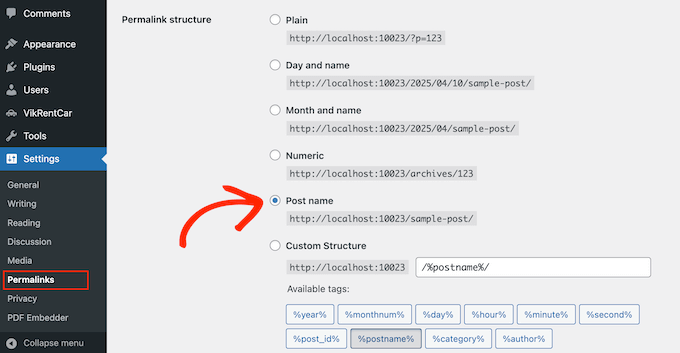
Cette fonctionnalité crée également des liens « pretty » pour les pages d'auteur. Cependant, il n'y a pas d'option pour personnaliser l'URL de l'auteur.
Dans la terminologie WordPress, un slug est le titre d'une page publiquement visible dans WordPress, formaté pour être utilisé dans les URL. Il ressemble à ceci :
https://example.com/author/syed-balkhi/
Dans l'exemple ci-dessus, syed-balkhi est le slug, et /author/ est la base.
Bien que les utilisateurs puissent modifier le slug et la base pour les articles, les pages, les catégories et les étiquettes, il n'est pas possible de modifier l'URL de l'auteur dans WordPress par défaut.
Si vous préférez utiliser « contributeur » au lieu de « auteur » ou si vous souhaitez modifier le slug d'un auteur spécifique, vous êtes au bon endroit.
Examinons comment vous pouvez facilement modifier le slug et la base de l'URL de l'auteur dans WordPress :
Modification du slug d'auteur dans WordPress
La première chose à faire est d'installer et d'activer le plugin Edit Author Slug. Pour plus de détails, consultez notre guide étape par étape sur comment installer un plugin WordPress.
Après activation, ce plugin ajoutera un groupe d'options à chaque page de profil utilisateur.
Si vous souhaitez modifier le slug d'un utilisateur sur votre site, vous devez vous rendre sur la page Utilisateurs » Tous les utilisateurs dans le tableau de bord WordPress. Ensuite, cliquez sur le lien « Modifier » sous un nom d'utilisateur.
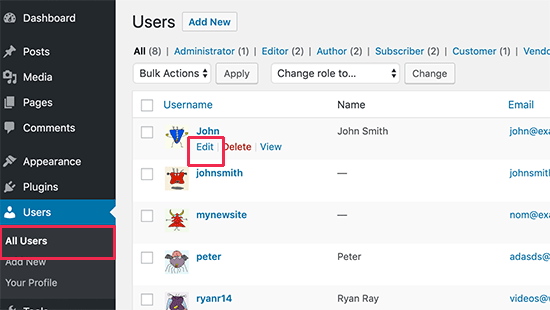
Cela vous mènera à l'écran de modification de l'utilisateur.
Faites simplement défiler vers le bas jusqu'à la section « Modifier le slug de l'auteur », et vous verrez un certain nombre de choix que vous pouvez utiliser comme slug d'auteur. Vous pouvez même saisir un slug personnalisé.
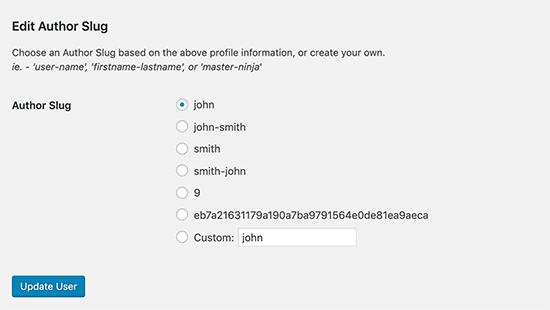
Une fois que vous avez apporté les modifications, cliquez sur le bouton « Mettre à jour l'utilisateur » et prévisualisez votre site web WordPress.
Maintenant, lorsque vous cliquez sur le nom de l'auteur dans un article pour afficher la page de l'auteur, vous verrez qu'elle utilise le slug d'auteur que vous avez choisi pour lui.
Modification de la base d'auteur dans WordPress
Si vous construisez un site où vous souhaitez modifier la base de l'auteur de /author/ à autre chose, vous pouvez le faire avec ce plugin également.
Rendez-vous simplement sur la page Paramètres » Modifier le slug de l'auteur. Ici, vous verrez une option pour modifier la base de l'auteur et même choisir différentes bases pour différents rôles d'utilisateur.
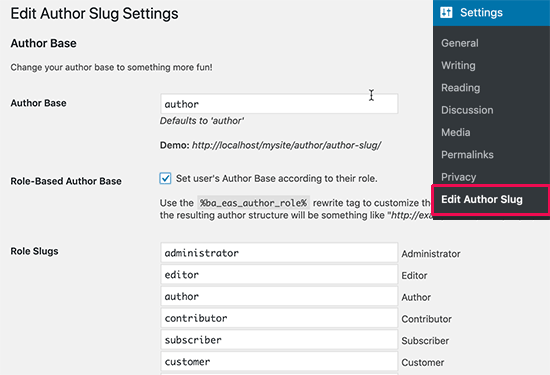
Une fois que vous avez terminé, cliquez simplement sur le bouton « Enregistrer les modifications » pour stocker vos paramètres. Vous pouvez maintenant prévisualiser votre site et cliquer sur le lien de l'auteur pour voir les changements en action.
Configuration de redirections à des fins SEO
When you change author URLs on an established website, you need to handle the change carefully to protect your SEO. Search engines have already indexed your existing author pages, and other websites might be linking to your current author URLs.
Your internal links and sitemaps also reference these old URLs, so any changes could lead to visitors encountering 404 errors when they try to access your content.
This is why setting up proper redirects, as we’ll show you below, is essential. Redirects ensure that both search engines and visitors are automatically sent from the old URLs to the new ones, preserving your search rankings and user experience.
Tout d'abord, vous devez installer et activer le plugin Redirection. Pour plus de détails, consultez notre guide étape par étape sur comment installer un plugin WordPress.
Upon activation, head over to the Tools » Redirection page. You will be greeted by the plugin’s setup wizard. You can follow the on-screen instructions to continue set up or click on the ‘Manual Install’ link to skip it.
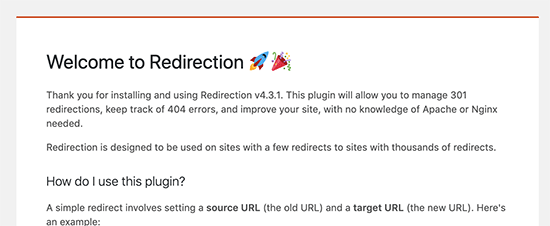
Next, you will reach the Redirection page. From here, scroll down to the ‘Add new redirection’ section.
You need to add the old author page URL as the source and the new author URL page as the target.
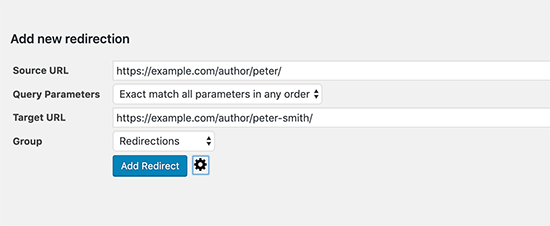
Don’t forget to click the ‘Add Redirect’ button to save your changes. The plugin will now automatically redirect visitors coming to the old author page to the new URL.
Si vous avez modifié la base de l'auteur pour l'ensemble de votre site (par exemple, de /author/ à /contributor/), vous voudrez alors créer une règle qui redirige toutes ces URL en une seule fois. Cela vous évite d'avoir à rediriger chaque page d'auteur une par une.
Let’s suppose you changed the author URL base to ‘contributor’. Here are the settings you would use to set up the new redirection:
- Source :
/author/(.*)$ - Cible :
/contributor/$1
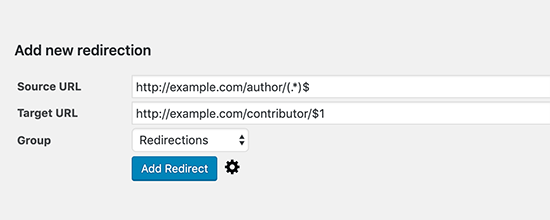
Ensuite, cliquez sur l'icône d'engrenage à côté du bouton « Ajouter une redirection » pour afficher les options avancées. Assurez-vous de cocher la case « Regex » pour activer ce type de redirection.
Que signifie ce code ?
Ne vous inquiétez pas, vous n'avez pas besoin d'être un expert en codage ! Voici un bref aperçu :
Ensemble, ils créent une règle intelligente qui redirige n'importe quelle page d'auteur vers son nouvel emplacement.
Veuillez noter que cette méthode regex est parfaite si vous modifiez tous les auteurs vers une seule nouvelle base (comme « contributor »). Cependant, si vous avez configuré différentes bases pour différents rôles d'utilisateur, une seule règle regex ne fonctionnera pas.
Pour les situations complexes, comme la gestion de différentes bases pour différents rôles d'utilisateurs, nous recommandons d'utiliser All in One SEO (AIOSEO) Pro. Son puissant gestionnaire de redirection peut gérer ces redirections avancées automatiquement, vous évitant ainsi tout casse-tête. 👍
Il vous permet de configurer facilement des redirections complètes de site. De plus, vous pouvez activer le suivi des erreurs 404 automatique pour vous assurer de ne jamais avoir de liens brisés sur votre site web.
Pour en savoir plus sur les redirections, consultez notre guide sur comment configurer des redirections dans WordPress.
Foire aux questions sur la modification des URL d'auteur
Voici les réponses à certaines des questions les plus fréquemment posées par nos lecteurs concernant la personnalisation des slugs et des bases d'auteurs dans WordPress.
1. Changer l'URL de l'auteur nuira-t-il à mon référencement ?
Changer votre URL d'auteur ne nuira pas à votre SEO tant que vous configurez des redirections 301 appropriées. Les redirections guident les moteurs de recherche et les visiteurs de l'ancienne URL vers la nouvelle, vous assurant de ne pas perdre de trafic ou de classement dans les moteurs de recherche.
2. Que se passe-t-il si je ne configure pas de redirections après avoir modifié les URL d'auteurs ?
Si vous ne configurez pas de redirections, toute personne essayant d'accéder aux anciennes pages d'auteur verra une page d'erreur 404. Cela crée une mauvaise expérience utilisateur et peut amener les moteurs de recherche à supprimer ces pages de leur index, impactant négativement votre SEO.
3. Puis-je changer le slug de l'auteur sans utiliser de plugin ?
Par défaut, WordPress n’offre pas d’option intégrée pour modifier le slug ou la base de l’auteur. Bien qu’il soit possible de le faire avec du code personnalisé, c’est complexe et cela peut casser votre site s’il n’est pas fait correctement. L’utilisation d’un plugin est la méthode la plus sûre et la plus fiable pour la plupart des utilisateurs.
4. Changer le slug de l’auteur change-t-il aussi le nom d’utilisateur de connexion de l’utilisateur ?
Non, le slug de l’auteur et le nom d’utilisateur sont distincts. Le slug de l’auteur est uniquement utilisé pour l’URL publique de la page d’archives de l’auteur. Le nom d’utilisateur est ce que l’auteur utilise pour se connecter au tableau de bord WordPress, et il reste inchangé.
Ressources supplémentaires sur les URL de permaliens WordPress
Nous espérons que cet article vous a aidé à changer le slug et la base de l'auteur dans WordPress. Vous pourriez également vouloir consulter d'autres articles liés aux permaliens et aux URL de WordPress :
- Qu'est-ce qu'une structure d'URL conviviale pour le SEO dans WordPress
- Comment changer le préfixe de base de catégorie dans WordPress
- Comment supprimer les nombres des URL WordPress
- Comment supprimer la chaîne v=XXXX des URL WordPress
- Comment supprimer la date des URL WordPress
- Comment créer des permaliens personnalisés dans WordPress (Guide ultime)
- Comment régénérer vos permaliens dans WordPress
Si vous avez aimé cet article, abonnez-vous à notre Chaîne YouTube pour des tutoriels vidéo WordPress. Vous pouvez également nous trouver sur Twitter et Facebook.


Ritish Sharma
Merci pour l'information. Mais puis-je supprimer le plugin après avoir changé le slug d'URL de l'auteur ? Ou, l'URL modifiée sera-t-elle également supprimée avec cela ?
Support WPBeginner
Nous vous recommandons de consulter la FAQ du plugin, car ils expliquent quand vous pouvez supprimer le plugin ou quand vous ne le pouvez pas.
Admin
estelle
Merci beaucoup pour votre temps et vos efforts pour publier ceci. Cela a fonctionné
Support WPBeginner
You’re welcome, glad our guide was helpful
Admin
Frank the Man
Il semble que ce soit obsolète ? Je ne trouve pas « Modifier le slug de l'auteur » lorsque je vais dans Modifier le profil utilisateur (je suis connecté en tant qu'administrateur). Des nouvelles astuces pour cela ?
Support WPBeginner
Vous devez vous assurer que le plugin est installé et activé pour que la section soit visible.
Admin
Muhammad Waqas
Problème résolu après avoir regardé une vidéo YouTube de wp beginner, merci..
Support WPBeginner
You’re welcome, glad our guide was helpful
Admin
Bathri Vijay
Merci pour votre merveilleux blog.
Support WPBeginner
You’re welcome, glad you like our site
Admin
Linas
Merci ! C'est ce que je cherchais !
Support WPBeginner
Glad our content is what you were wanting
Admin
Amanda
Merci beaucoup ! Je n'avais aucune idée que ce plugin existait. Maintenant, j'ai des slugs d'auteur plus professionnels (et optimisés pour le SEO) et mes noms d'utilisateur sont entièrement privés, donc je n'ai pas à m'inquiéter des pirates potentiels. C'était la seule chose que mon plugin de sécurité ne semblait pas gérer, donc je suis très satisfait.
Je peux également confirmer que ce plugin fonctionne avec la dernière version de WordPress, même s'il n'a techniquement pas été testé pour celle-ci (dernière mise à jour il y a un an). Je suppose que quand un plugin fonctionne, il fonctionne.
Bishwambhar Sen
Merci pour cet article ! Mon slug d'auteur était quelque chose comme monnom_caractèressortaléatoires et comme c'était mon nom d'utilisateur, je ne pouvais même pas le changer et tous mes articles avaient ce slug d'auteur. L'analyse SEO révélerait ce slug comme une URL non optimisée pour le SEO. Maintenant, je l'ai changé en utilisant ce plugin ! Merci encore !
Tony
Excellent article, j'ai cependant un problème.
J'ai défini une structure personnalisée dans les paramètres des permaliens sur article/%postname%/. Cependant, cela affecte également mes pages d'auteur et maintenant je me retrouve avec article/auteur/%author%.
Pouvez-vous m'aider s'il vous plaît ?
Phil
Bonjour
Merci pour cet article. Est-il possible de faire ce qui suit :
[Les URL sont des exemples]
J'ai un site xyz.com. Sous l'URL xyz.com/site1/site2, j'ai les articles de WordPress. Si j'ouvre maintenant l'article, l'URL est comme xyz.com/{nom_de_l_article} mais j'aimerais avoir xyz.com/site1/site2/{nom_de_l_article}
Pouvez-vous m'aider ?
BR
Phil
Marven
You are only able to create a URL which consists of the PRIMARY category and the post name.
Head over to Settings->Permalinks and choose “custom structure”. In the your can click on the buttons below the input field or paste the following:
/%category%/%postname%/
Vikash
Dans WordPress 4.8.1 ? je n'arrive pas à le trouver. aidez-moi
Matt
Question rapide sur les anciennes URL et les moteurs de recherche. Comme j'utilise ce site depuis environ 11 ans, je sais que les anciennes URL d'auteur sont dans les moteurs de recherche et potentiellement ailleurs aussi.
Ne devrions-nous pas ajouter une redirection dans .htaccess afin que tous les anciens liens soient redirigés vers la nouvelle URL d'auteur ?
Thank you for your advice.
-Matt
Support WPBeginner
Salut Matt,
Oui, si vos pages d'auteur sont indexées par les moteurs de recherche, vous devrez alors configurer des redirections. Consultez notre guide sur comment créer des redirections dans WordPress pour des instructions détaillées.
Admin
Matt
Merci pour votre réponse rapide !
Pour mieux aider les autres utilisateurs, voici ce que j'ai trouvé. Veuillez corriger tout problème de codage .htaccess comme vous le jugez approprié.
# Rediriger l'ancienne URL d'auteur vers la nouvelle 14/03/17 (Matt)
RedirectMatch 301 /ancien-utilisateur/ http://www.example.com/auteur/nouvel-utilisateur/
Chad
Thanks, great post.
Ashu
oui utile
Dinesh
Merci beaucoup. J'adore cette solution.
madhavi jha
You add this in your theme function.php
global $wp_rewrite;
$wp_rewrite->author_base = “member”; // or whatever
$wp_rewrite->flush_rules();
Ann
OMG, quelle aubaine ! Un pirate a utilisé mon nom d'utilisateur exact (et étrange). J'ai finalement compris qu'il était affiché dans author/username (même si Woo Canvas me demande comment je veux afficher mon nom), et c'est le seul post (j'ai cherché pendant des heures) qui offre une solution simple pour un non-programmeur. Je vous aime, WPBeginner....
ferdicon
Un plugin doit être utilisé pour changer le slug d'utilisateur, trop de plugins peuvent vraiment ralentir le chargement de votre site WordPress