


Planifier plusieurs articles de blog à la fois dans WordPress permet d'économiser des heures de travail chaque semaine.
Chez WPBeginner, nous publions de nombreux articles chaque mois, nous savons donc à quel point il peut être frustrant de planifier des articles un par un dans WordPress. Cela prend trop de temps, surtout lorsque vous travaillez avec plusieurs rédacteurs ou que vous planifiez des semaines de contenu.
WordPress vous permet de planifier des articles, mais ce n'est pas idéal lorsque vous avez de nombreux brouillons à gérer. La bonne nouvelle ? Il existe une meilleure façon.
Dans ce guide, nous vous montrerons comment planifier plusieurs articles en même temps à l'aide d'un plugin gratuit. Vous apprendrez à transformer des heures de travail en une tâche rapide et simple. Commençons !
Quand avez-vous besoin de planifier des articles WordPress en masse ?
Si vous écrivez vous-même tous les articles de votre blog, WordPress dispose d'un moyen simple de les planifier. Vous pouvez utiliser sa fonctionnalité de planification de publication par défaut.
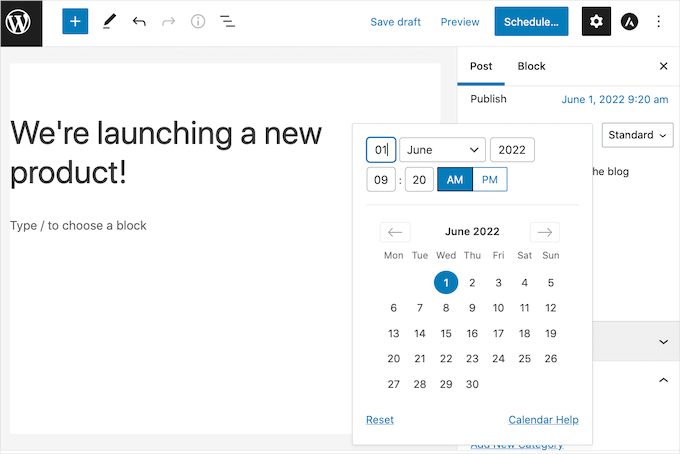
Pour planifier un article individuel, sélectionnez l'onglet « Article » dans la barre latérale droite de l'éditeur de contenu. Ensuite, cliquez sur le champ « Publier ». Cela ouvre un calendrier où vous pouvez planifier cet article.
Une fois que vous avez défini une date future, le bouton « Publier » en haut se transformera en « Planifier ».
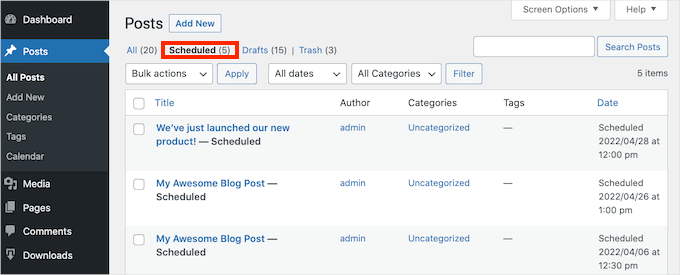
Vous pouvez même voir tous vos articles planifiés dans le tableau de bord WordPress en allant dans Articles » Tous les articles.
De là, vous pouvez passer à l'onglet « Planifié » pour voir une liste de tous vos prochains articles avec leurs dates de publication prévues.
Remarque : Vos articles planifiés ne sont parfois pas publiés ? Consultez notre guide sur la façon de corriger l'erreur « Échec de planification » dans WordPress.
Si vous devez programmer plusieurs publications, la fonction de planification intégrée peut prendre beaucoup de temps. Vous devez ouvrir chaque publication individuellement, puis choisir votre date et heure de publication.
En ajoutant une fonctionnalité de planification en masse à WordPress, vous pouvez planifier rapidement et facilement de nombreux articles à la fois. Cela vous laisse plus de temps à consacrer à l'augmentation du trafic et à la croissance de votre blog WordPress.
Si vous avez un blog multi-auteurs, vous pourriez également souhaiter une fonctionnalité de planification en masse. Un calendrier clair peut maintenir tout le monde sur la bonne voie lorsque vous travaillez avec de nombreux rédacteurs différents.
Dans cette optique, nous allons vous montrer comment programmer facilement des publications en masse dans WordPress. Voici un aperçu rapide de tous les conseils que nous allons couvrir :
Planification en masse des publications WordPress (Guide étape par étape)
La façon la plus simple de planifier des articles en masse dans WordPress est d'utiliser le plugin Editorial Calendar. C'est un plugin WordPress gratuit qui vous permet de créer un calendrier en utilisant un simple glisser-déposer.
Ce plugin ajoute une vue calendrier où vous pouvez voir toutes vos publications planifiées et construire votre calendrier de contenu.
Tout d'abord, vous devrez installer et activer le plugin Editorial Calendar. Si vous avez besoin d'aide, veuillez consulter notre guide sur la façon d'installer un plugin WordPress.
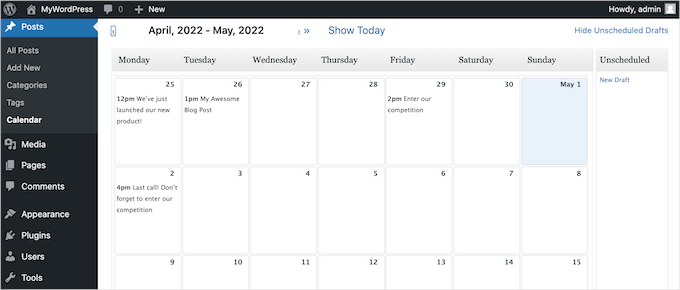
Lorsque le plugin est actif, allez dans Publications » Calendrier depuis votre zone d'administration WordPress.
Vous devriez alors voir la vue calendrier.
En haut à droite de l'écran, vous pouvez cliquer sur le lien « Afficher les brouillons non planifiés ». Cela ouvrira une barre latérale affichant tous vos brouillons non planifiés.
Lorsque la barre latérale apparaît, le lien change pour dire « Masquer les brouillons non planifiés ».
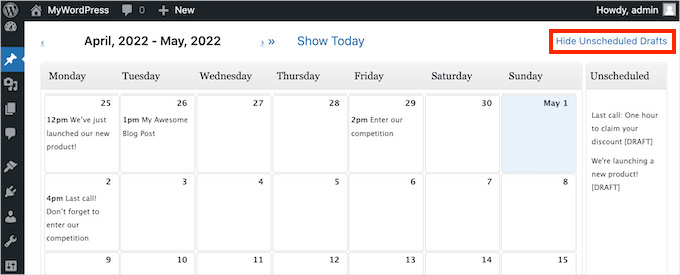
Ensuite, vous voudrez faire glisser le brouillon que vous souhaitez ajouter à votre calendrier et déposer cette publication sur n'importe quel jour de votre calendrier.
Par défaut, le plugin Editorial Calendar planifiera cet article pour 9h00.
Si vous souhaitez publier à une heure différente, survolez simplement l'article et cliquez sur le lien « Modification rapide ».
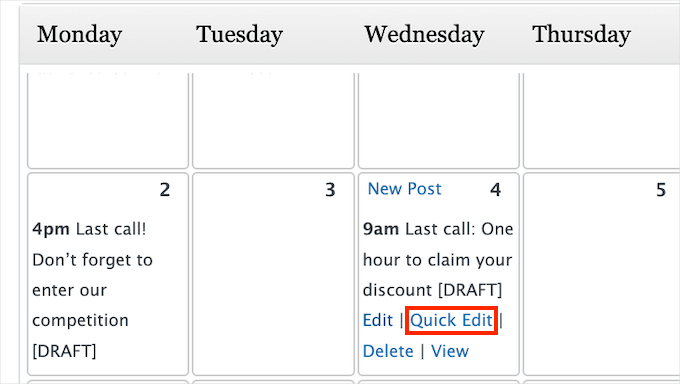
Cela lancera la fenêtre contextuelle du calendrier éditorial.
Dans le menu déroulant, vous pouvez modifier l'heure de publication de l'article. Par exemple, nous avons réglé le nôtre à 13h00.
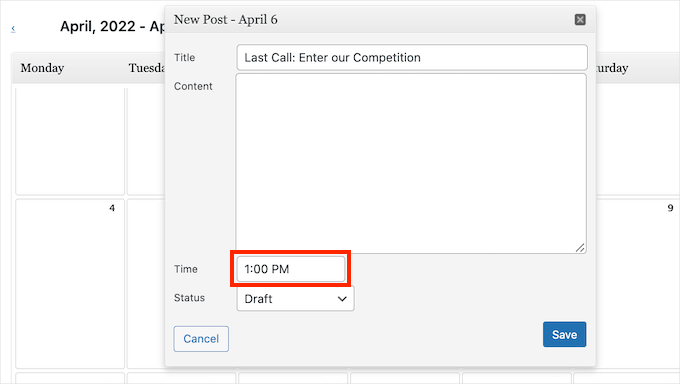
Après avoir effectué les modifications, n'oubliez pas de cliquer sur le bouton « Enregistrer ». Ensuite, vous pouvez répéter ces étapes pour planifier en masse tous vos brouillons sans ouvrir chaque article individuellement.
Ajustez votre calendrier de publication avec Editorial Calendar
Dans un monde parfait, vous créeriez votre calendrier une fois et vous vous y tiendriez. Mais en réalité, ce n'est pas toujours le cas.
Parfois, vous devrez peut-être apporter des modifications à votre calendrier ou supprimer complètement un article de blog du calendrier.
Si vous souhaitez modifier la date de publication d'un article, faites simplement glisser et déposez l'article dans votre calendrier éditorial sur la nouvelle date.
Pour supprimer un article programmé, vous pouvez cliquer sur le lien « Afficher les brouillons non programmés » dans le coin supérieur droit. Ensuite, faites glisser et déposez votre article dans la barre latérale « Brouillons non programmés ».
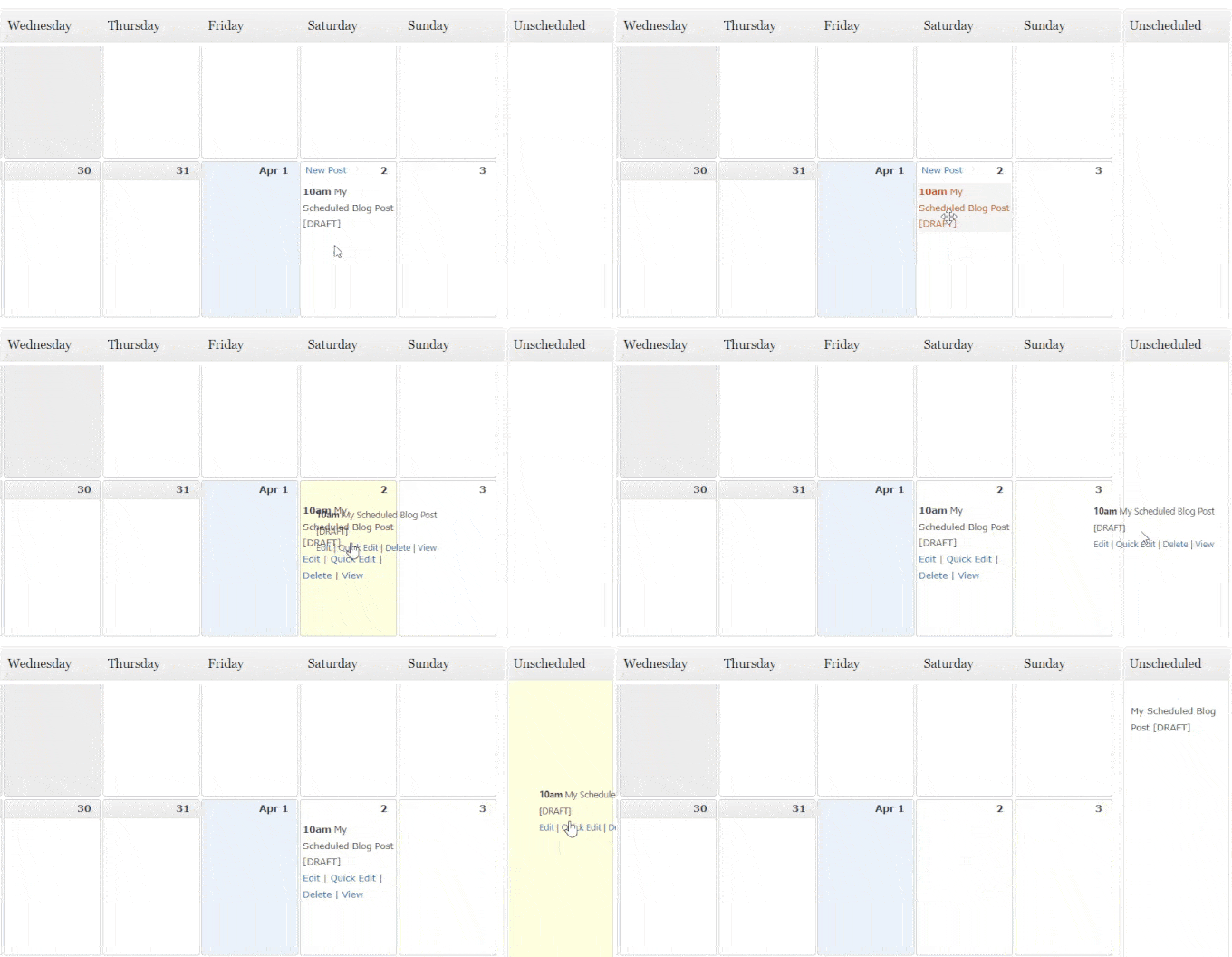
C'est la meilleure façon de supprimer un article de votre calendrier.
En passant la souris sur un article dans la vue calendrier, vous avez peut-être remarqué un lien « Supprimer ». Cela ne supprime pas seulement l'article de votre calendrier. Il envoie l'article lui-même dans votre dossier « Corbeille ».
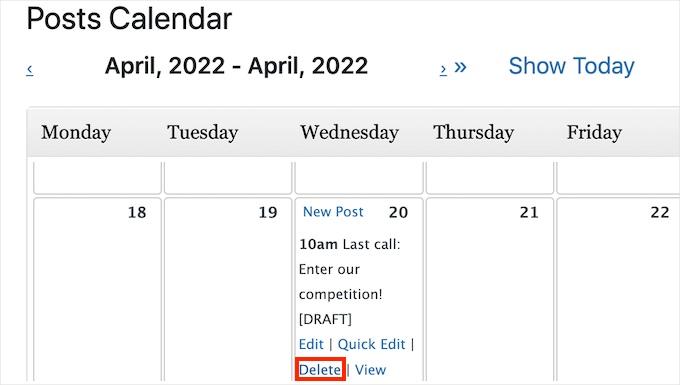
Donc, si vous souhaitez supprimer un article de votre calendrier sans le supprimer complètement, utilisez toujours la barre latérale « Brouillons non programmés ».
Créez et programmez en masse de nouveaux brouillons avec Editorial Calendar
Si vous aimez brainstormer des idées de contenu, le plugin Editorial Calendar peut être d'une grande aide.
Vous pouvez créer de nouveaux brouillons directement dans la vue calendrier et déplacer facilement les brouillons vides selon vos besoins. Cette méthode est particulièrement utile pour les équipes avec plusieurs auteurs.
Dans le calendrier, vous pouvez configurer des brouillons pour vos articles prévus et les assigner à différents auteurs en quelques clics. Cela permet de garder votre contenu organisé et rend la planification plus flexible.
Vous pouvez également vous assurer que tout le monde sait exactement sur quoi il travaille et quand ces articles sont dus.
Pour créer un nouvel article, survolez simplement le jour où vous prévoyez de publier ce contenu. Ensuite, cliquez sur le lien Nouvel article lorsqu'il apparaît.
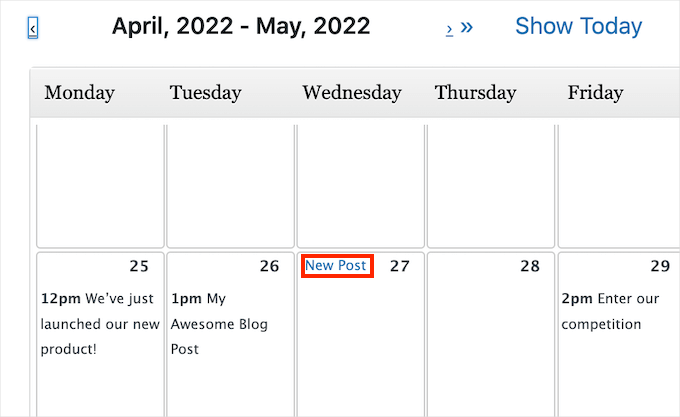
Dans la fenêtre contextuelle qui apparaît, tapez un nom pour votre article dans le champ « Titre ».
Vous pouvez également choisir l'heure de publication de ce contenu. De plus, vous pouvez toujours modifier la date et l'heure plus tard, alors ne vous inquiétez pas de bien faire les choses dès la première fois.
Si vous avez besoin d'aide pour le timing, vous pouvez lire notre guide sur le meilleur moment pour publier un blog.
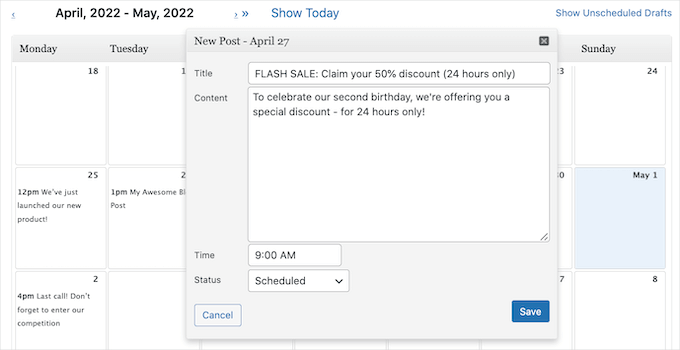
Par défaut, la liste déroulante « Statut » est définie sur « Brouillon ». Cela signifie que votre article sera enregistré mais ne sera pas publié automatiquement à la date que vous avez choisie.
Si vous souhaitez que WordPress publie cet article automatiquement, vous devrez ouvrir la liste déroulante « Statut » et choisir « Planifié ».
La fenêtre contextuelle dispose d'une zone de contenu simple pour l'écriture. Bien qu'elle ne dispose pas de tous les outils de mise en forme de l'éditeur WordPress principal, elle est parfaite pour les brouillons rapides ou les résumés de publication.
Si vous avez besoin d'utiliser l'éditeur WordPress complet, Editorial Calendar dispose d'un raccourci pratique et s'intègre très bien à l'éditeur.
Survolez simplement la publication dans la vue calendrier, puis cliquez sur le lien « Modifier ». Cela ouvrira la publication dans l'éditeur WordPress standard.
Une autre option est d'aller dans Publications » Toutes les publications. Ici, vous pouvez trouver votre nouveau brouillon et l'ouvrir pour le modifier.
Astuce bonus : Gérez les séries de publications dans WordPress
Si vous écrivez une série de publications sur un sujet complexe, la planification en bloc dans WordPress peut vous faire gagner beaucoup de temps.
Au lieu de publier manuellement chaque publication une par une, vous pouvez planifier l'intégralité de la série à l'avance. Cela garantit un flux constant de contenu sans avoir à gérer constamment les dates de publication individuelles.
Vous pouvez utiliser le plugin Editorial Calendar pour planifier en bloc plusieurs publications à la fois, mais vous aurez besoin d'un autre outil pour gérer votre série de publications.
C'est là que le plugin Issues and Series peut aider. Cet outil vous permet de regrouper des articles de blog connexes en une série, ce qui facilite grandement l'organisation et l'affichage des articles qui couvrent un sujet plus vaste.
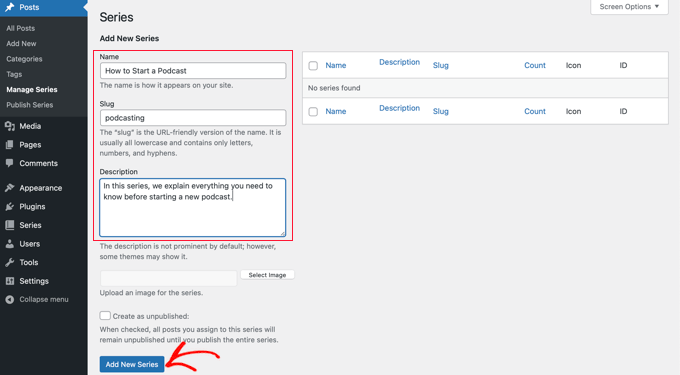
De plus, vos lecteurs pourront suivre plus facilement car ils verront des liens en haut et en bas de chaque article pour naviguer entre les articles dans le bon ordre.
Pour en savoir plus, vous pouvez lire notre guide étape par étape sur la façon de gérer efficacement les séries d'articles dans WordPress.
Nous espérons que cet article vous a aidé à apprendre comment planifier des articles WordPress en masse. Vous voudrez peut-être aussi consulter notre guide sur la façon de trouver et supprimer facilement le contenu volé ou nos meilleurs choix d'experts des meilleurs plugins de table des matières pour WordPress.
Si vous avez aimé cet article, abonnez-vous à notre Chaîne YouTube pour des tutoriels vidéo WordPress. Vous pouvez également nous trouver sur Twitter et Facebook.




Jiří Vaněk
C'est exactement ce que je cherchais. J'ai un blog et j'essaie de me limiter à un article par jour. J'écris souvent des articles plus courts à l'avance car lorsque je voyage, je n'ai pas le temps d'écrire. Parfois, cela me frustrait d'ouvrir chaque brouillon et de planifier une date. Avec ce plugin, je vais gagner beaucoup de temps sur la planification. Merci pour ce super conseil !
codeslayer2010
Nice! This is just what I was looking for this morning! I know in 2009 there used to be a different plugin for bulk post scheduling. But, this is up to date and just in time for holiday vacation. Just one questions though: Can I schedule multiple posts per day, multiple days per week? That would make me very happy since it would mean I can go on vacation without having to worry about my readership dwindling, and also keeping my readers happy with consistent posts Happy Holidays!
L'équipe de WPBeginner
Oui, vous pouvez définir une limite quotidienne, une limite hebdomadaire, et même sélectionner les jours où vous ne voulez pas planifier.