


Partager d'anciens articles WordPress est l'une de nos astuces préférées pour obtenir plus de trafic et d'engagement sans effort supplémentaire. Cela peut également maintenir vos profils de médias sociaux actifs et intéressants, même si vous ne publiez pas de nouveau contenu tous les jours.
Chez WPBeginner, nous republions régulièrement notre ancien contenu via nos newsletters par e-mail, Facebook, X/Twitter, LinkedIn et Reddit, en particulier notre contenu intemporel qui reste pertinent au fil du temps.
Mais partager manuellement ces anciens articles peut prendre du temps et des efforts. Heureusement, vous pouvez automatiser la tâche à l'aide de plugins WordPress, ce qui rend le processus simple et efficace.
Dans cet article, nous allons vous montrer comment partager automatiquement vos anciens articles WordPress, afin que votre contenu puisse toucher plus de personnes et que vous mainteniez une présence en ligne active.
Pourquoi partager vos anciens articles de blog WordPress sur les réseaux sociaux ?
En partageant d'anciens articles de blog avec vos abonnés, vous pouvez attirer plus de visiteurs sur votre site WordPress sans aucun travail supplémentaire. La réutilisation de contenu existant pour les médias sociaux peut également vous faire gagner du temps, vous libérant pour d'autres tâches.
De plus, vous pouvez attirer de nouveaux abonnés qui auraient pu manquer vos articles auparavant. En conséquence, vous pouvez augmenter vos vues de page sans créer de tout nouveau contenu, ce qui entraîne plus d'abonnés à votre liste d'e-mails, des ventes dans votre boutique en ligne, et plus encore.
Cela dit, voyons comment vous pouvez partager automatiquement vos anciens articles de blog WordPress.
Utiliser le plugin Revive Social pour partager du contenu ancien
La manière la plus simple de partager vos anciens articles de blog est d'utiliser le plugin Revive Social. Vous pouvez commencer avec le plan gratuit pour partager vos anciens articles de blog WordPress sur les réseaux sociaux afin d'augmenter le trafic et de maintenir vos comptes actifs.
Mais d'abord, si vous souhaitez partager vos anciens articles via X/Twitter, vous devez d'abord obtenir une clé API. Si vous souhaitez uniquement utiliser Facebook ou d'autres plateformes, vous pouvez ignorer cette étape.
Étape 1 : Obtenir vos clés API de plateforme (X/Twitter uniquement)
Tout d'abord, rendez-vous sur la Plateforme Développeur X. Ensuite, faites défiler légèrement vers le bas et cliquez sur le bouton « Commencer » dans l'option « Gratuit ».
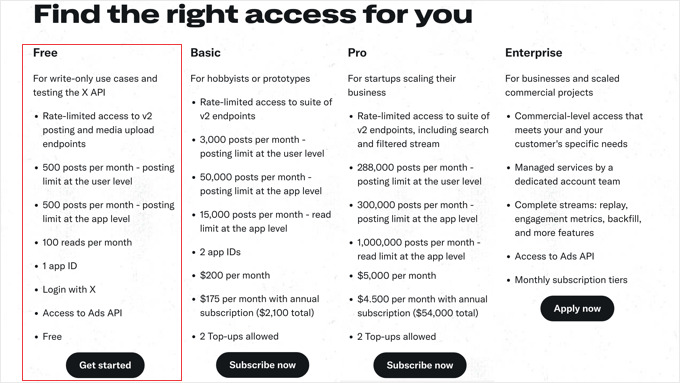
Une fois que vous aurez fait cela, vous serez dirigé vers une page différente, où vous pourrez vous abonner à un niveau d'accès à l'API X.
À des fins de démonstration, nous allons simplement nous inscrire pour un compte gratuit.
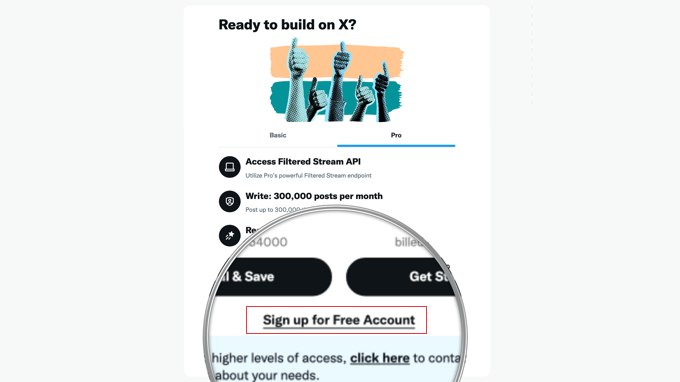
Après avoir accepté certaines conditions générales, vous serez redirigé vers le portail développeur X.
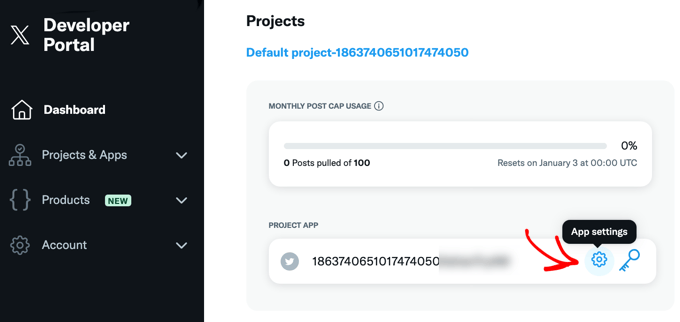
Sur le tableau de bord, vous devez trouver la section intitulée « Application de projet ». Cliquez ensuite sur l'icône d'engrenage (Paramètres de l'application).
Ensuite, vous devez faire défiler jusqu'à la section appelée « Paramètres d'authentification de l'utilisateur ».
Ici, cliquez simplement sur le bouton « Configurer ».
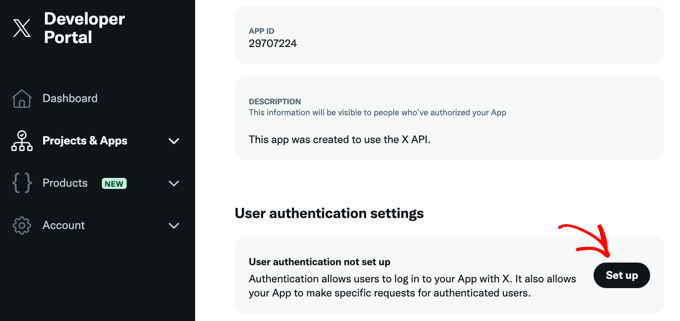
Maintenant, nous allons activer l'authentification OAuth afin que X/Twitter puisse se connecter avec le plugin WordPress Revive Social.
Sur la page suivante, sélectionnez « Lire et écrire » pour les autorisations de l'application.
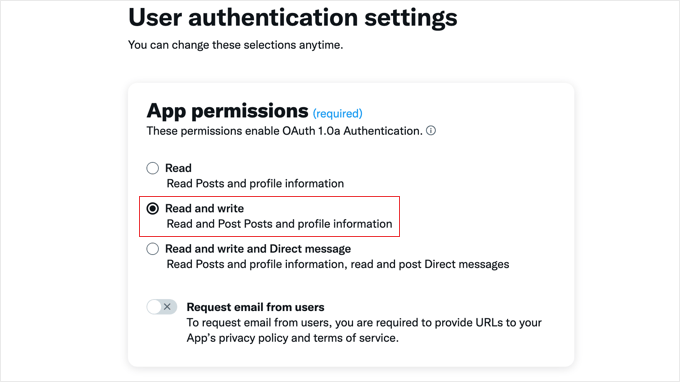
Ensuite, faites défiler un peu plus loin pour continuer.
Dans la section « Type d'application », vous devez sélectionner l'option « Application Web, Application automatisée ou Bot ».
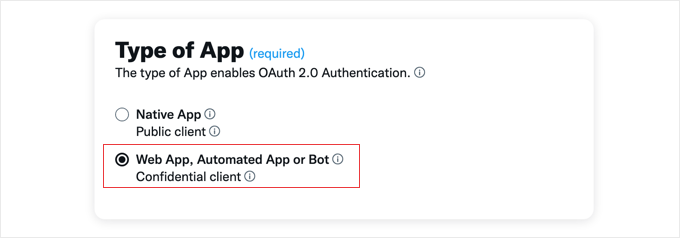
À ce stade, vous pouvez faire défiler jusqu'à la section « Informations sur l'application ».
Pour l'URI de rappel / URL de redirection, assurez-vous d'insérer l'URL de votre site Web suivie de /wp-admin/admin.php?page=TweetOldPost.
Dans l'URL du site Web, insérez le nom de domaine de votre site.
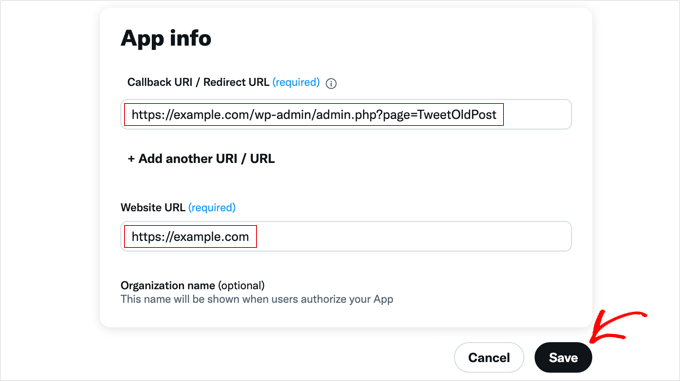
À ce stade, vous pouvez faire défiler jusqu'en bas et cliquer sur le bouton « Enregistrer » pour sauvegarder vos paramètres.
Votre ID client OAuth 2.0 et votre secret client vous seront alors affichés. Vous n'aurez pas besoin de ces informations pour ce tutoriel, mais il est conseillé de les copier et de les coller dans un endroit sûr au cas où vous en auriez besoin à l'avenir.
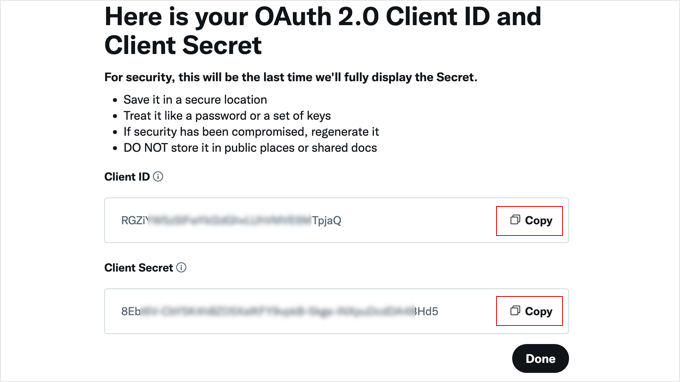
Une fois que vous avez fait cela, vous pouvez cliquer sur le bouton « Terminé », et vous serez ramené au portail développeur X.
Une fois sur place, vous devriez cliquer sur l'onglet « Clés et jetons » en haut de l'écran.
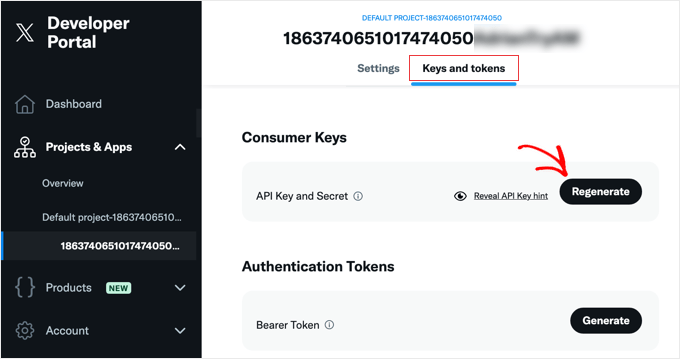
Dans la section « Clés du consommateur », vous devez cliquer sur le bouton « Régénérer ».
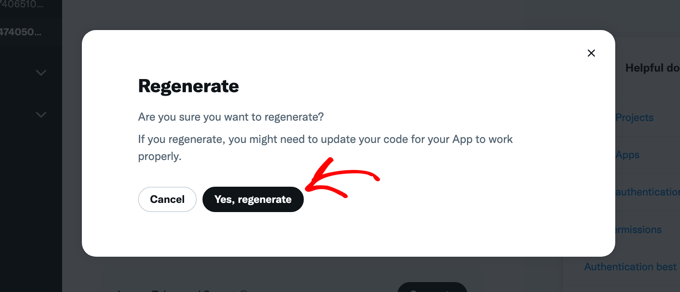
Une fenêtre contextuelle apparaîtra maintenant. Cliquez simplement sur le bouton « Oui, régénérer » pour continuer.
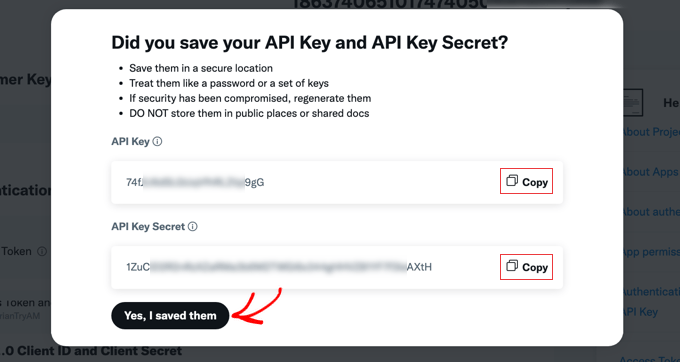
Après cela, vous verrez votre clé API et votre secret de clé API.
Vous pouvez soit laisser cette page du portail développeur X ouverte, soit conserver les clés dans un endroit sûr afin de pouvoir les copier facilement pour l'étape suivante. Si vous choisissez la deuxième option, assurez-vous de cliquer sur « Oui, je les ai enregistrées » pour fermer la fenêtre contextuelle.
Étape 2 : Installer et configurer le plugin Revive Social
Vous devez maintenant installer et activer le plugin Revive Social. Pour plus de détails, consultez notre guide pour débutants sur comment installer un plugin WordPress.
Après l'activation, allez dans Revive Social » Tableau de bord et sélectionnez l'onglet « Comptes ». Ensuite, cliquez simplement sur le bouton des réseaux sociaux pour le compte que vous souhaitez connecter.
Le plugin gratuit prend en charge Facebook et Twitter, mais vous pouvez débloquer des profils de réseaux sociaux supplémentaires en passant à la version pro.
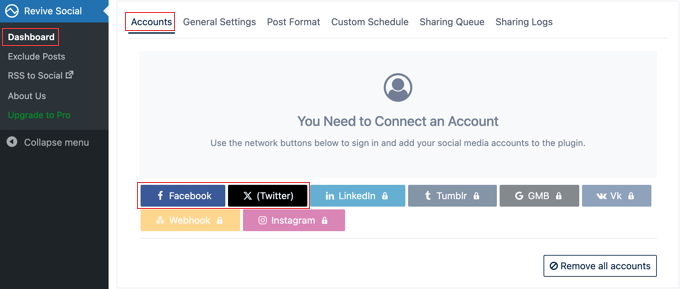
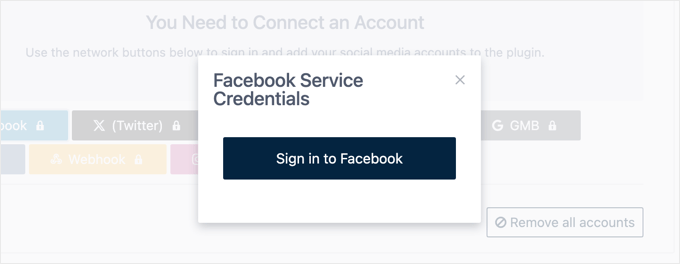
Si vous cliquez sur Facebook, une fenêtre contextuelle apparaîtra.
Elle vous demandera de vous connecter à Facebook afin que vous puissiez connecter le plugin à la plateforme.
Dans ce guide, nous vous montrerons comment publier automatiquement d'anciens articles de blog sur X/Twitter, car le processus est un peu différent.
Si vous sélectionnez l'option « X (Twitter) », vous serez invité à insérer les clés API de l'application X que vous avez créées précédemment dans ce tutoriel.
Une fois que vous avez fait cela, cliquez simplement sur « Se connecter ».
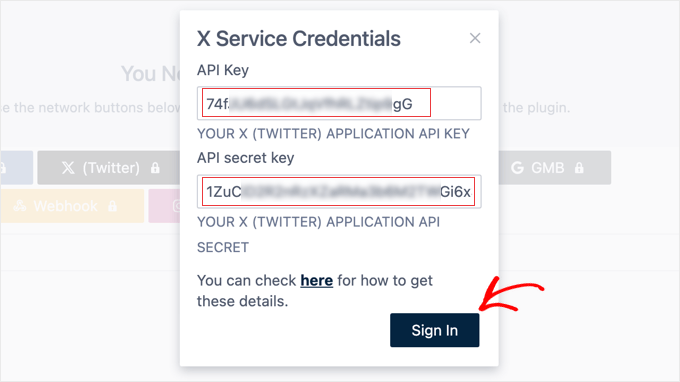
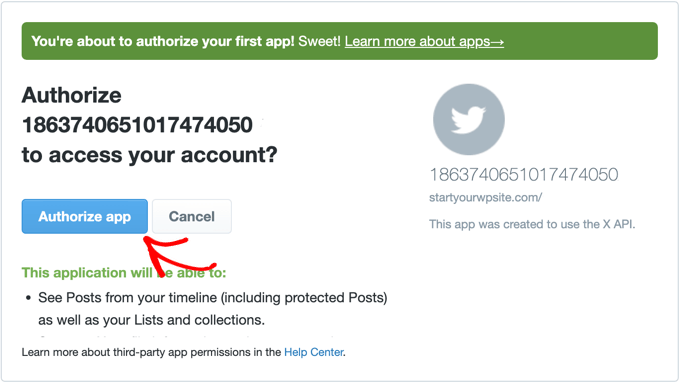
Le plugin vous redirigera maintenant vers la page d'authentification.
Ici, cliquez simplement sur le bouton « Autoriser l'application ».
Après cela, vous serez redirigé vers la page du plugin Revive Social.
Étape 3 : Configurer les paramètres de partage des publications sur les réseaux sociaux
Une fois la configuration terminée, cliquons sur l'onglet « Paramètres généraux ».
Tout d'abord, vous pouvez modifier l'« Intervalle minimum entre les partages ». C'est le nombre d'heures que le plugin attendra entre chaque partage de publication.
Vous pouvez également définir l'« Âge minimum de la publication ». C'est le nombre de jours qui doivent s'écouler avant qu'une publication ne soit considérée comme « ancienne ».
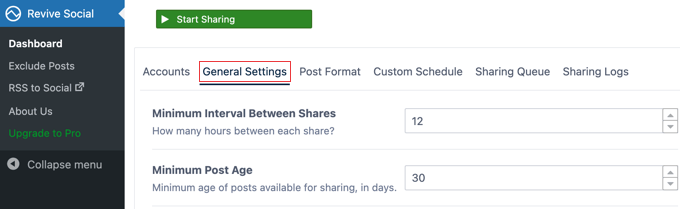
En dessous, vous pouvez choisir si vous souhaitez partager à nouveau d'anciennes publications une fois que tout votre ancien contenu a été partagé. De cette façon, le plugin peut parcourir en permanence toutes vos publications précédemment publiées.
Pour ce faire, cochez simplement la case à côté de « Partager plus d'une fois ».

Après cela, vous pouvez choisir d'inclure ou d'exclure des taxonomies.
À côté de « Taxonomies », tapez simplement la catégorie ou l'étiquette que vous souhaitez utiliser. Ensuite, décidez de cocher ou de décocher la case « Exclure ».

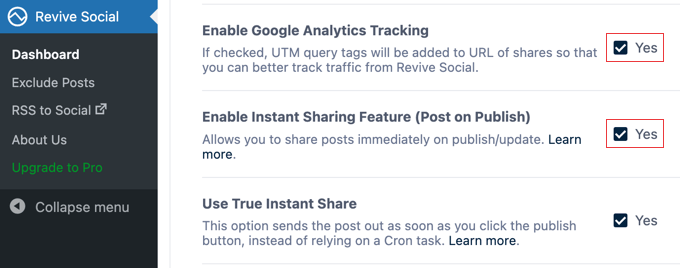
Si vous suivez les visiteurs de votre site WordPress, vous pouvez ajouter automatiquement des balises de requête à vos anciennes publications. Cela vous aidera à mieux suivre les performances de ces anciennes publications.
Pour ce faire, cochez simplement la case à côté de « Activer le suivi Google Analytics ».
Astuce : Si vous n'avez pas encore configuré Google Analytics, consultez notre guide pour débutants sur comment installer Google Analytics dans WordPress.
Si vous souhaitez partager des publications dès leur publication, cochez la case à côté de « Activer la fonction de partage instantané » (voir la capture d'écran ci-dessus).
Une fois que vous êtes satisfait des paramètres de partage, cliquez sur le bouton « Enregistrer » en bas de la page.
Étape 4 : Personnaliser vos publications sur les réseaux sociaux pour le partage de contenu ancien
L'étape suivante consiste à configurer l'apparence de vos publications sur les réseaux sociaux lors du partage de vos articles de blog. Pour ce faire, cliquez sur l'onglet « Format de publication » en haut de la page.
Sur cette page, vous pouvez sélectionner le contenu que vous souhaitez partager dans le menu déroulant « Partager le contenu ». Il existe des options pour le titre de la publication, le contenu de la publication, le titre et le contenu de la publication, et l'extrait de la publication.
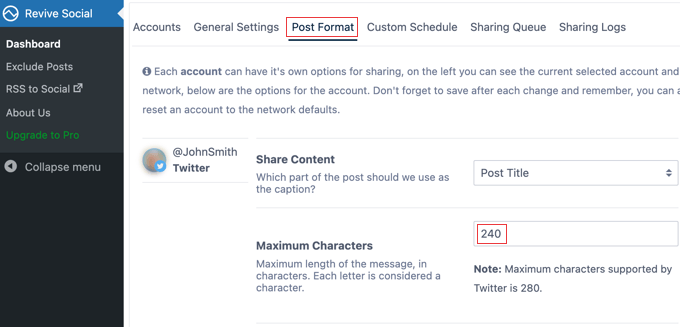
Ensuite, vous pouvez modifier la longueur de la publication sur les réseaux sociaux dans la zone « Caractères maximum ».
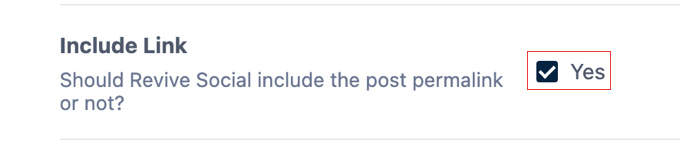
Pour obtenir plus de trafic, assurez-vous de cocher la case à côté de « Inclure le lien ».
Plus bas sur la page, il y a une option pour utiliser un raccourcisseur d'URL lors de l'ajout de liens à vos publications sociales.
Une fois cela fait, vous pouvez ajouter des hashtags à votre publication. Avec la version gratuite du plugin, vous pouvez ajouter automatiquement un ensemble de hashtags courants chaque fois que vous publiez sur les réseaux sociaux. Si vous choisissez cette option, un nouveau champ apparaîtra où vous pourrez ajouter les balises.
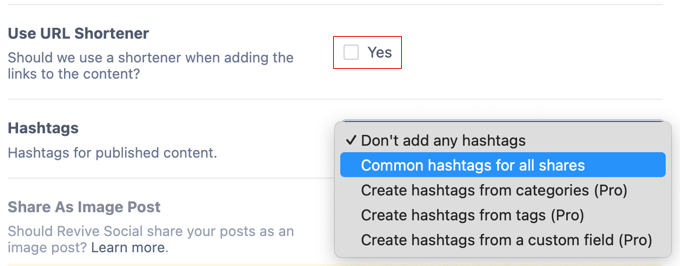
Après cela, assurez-vous de cliquer sur le bouton « Enregistrer le format de publication » en bas de la page.
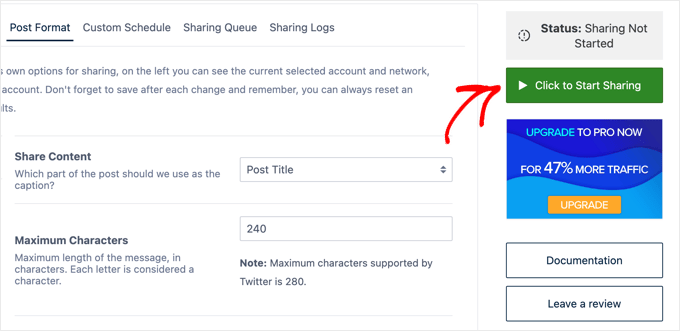
Une fois que vous avez terminé de personnaliser les paramètres du plugin, sélectionnez simplement le bouton « Cliquez pour commencer le partage » en haut à droite de l'écran.
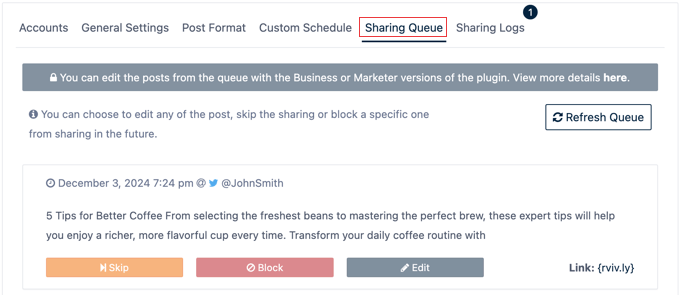
Maintenant, si vous sélectionnez l'onglet « File d'attente de partage », vous pourrez prévisualiser vos publications avant qu'elles ne soient partagées sur les réseaux sociaux.
Ici, vous pouvez ignorer des publications, les modifier et même empêcher certaines publications d'être partagées.
C'est tout ! Désormais, vos anciens articles WordPress seront automatiquement partagés sur les réseaux sociaux.
Autres façons de partager automatiquement vos articles de blog sur les réseaux sociaux
Revive Social n'est pas le seul plugin que vous pouvez utiliser pour partager automatiquement vos articles de blog sur les réseaux sociaux. Si vous souhaitez trouver une alternative, nous vous recommandons d'utiliser Uncanny Automator.
Uncanny Automator est le meilleur plugin d'automatisation WordPress qui vous aide à créer des flux de travail automatisés pour votre site Web. Par exemple, vous pouvez l'utiliser pour envoyer des e-mails automatisés lorsqu'un nouvel article est publié.
Nous avons également de nombreux guides présentant Uncanny Automator sur la façon de partager automatiquement des articles de blog sur les réseaux sociaux. Vous pouvez les consulter ici :
- Comment tweeter automatiquement lorsque vous publiez un nouvel article dans WordPress
- Comment publier automatiquement de WordPress vers Instagram
- Comment publier automatiquement sur Facebook depuis WordPress
- Comment publier automatiquement sur Threads depuis WordPress
- Comment automatiser WordPress et les réseaux sociaux avec IFTTT (& plus)
Si vous souhaitez avoir plus de contrôle sur les anciens articles qui seront partagés sur les réseaux sociaux, vous pouvez également utiliser un outil comme Buffer. C'est une application de planification des réseaux sociaux qui vous permet de choisir les articles qui seront partagés à un moment précis.
Pour plus de détails, consultez notre guide sur comment planifier des articles WordPress pour les réseaux sociaux.
Nous espérons que cet article vous a aidé à apprendre comment partager automatiquement vos anciens articles WordPress. Vous voudrez peut-être aussi consulter notre guide sur comment créer automatiquement des articles WordPress à partir de vidéos YouTube ou notre guide ultime des réseaux sociaux pour les utilisateurs WordPress.
Si cet article vous a plu, abonnez-vous à notre chaîne YouTube pour des tutoriels vidéo WordPress. Vous pouvez également nous retrouver sur Twitter et Facebook.




Michael
Les changements dans la politique de Facebook dictent que le plugin doit obtenir les autorisations manage_pages et publish_pages. J'ai eu trois échanges avec Facebook et je n'ai toujours pas reçu d'approbation. Deux mois !
Uriahs
Bonjour Michael, ce problème a été résolu il y a un moment, vous n'avez plus besoin de créer une application pour connecter vos comptes. Tout ce qu'il faut maintenant, c'est un clic sur un bouton
Markus Martin
Je ne l'utilise qu'avec Twitter car les cartes Twitter écrasent son option d'image mise en avant premium. Il affiche des liens laids sur Facebook et réinitialise les URL Facebook mises en cache et les images mises en avant. Ils devraient rendre l'option d'affichage du lien mis en avant avec image gratuite, mais faire de la publication avec image jointe une version premium s'ils veulent désespérément de l'argent.
Dorothy
J'ai installé le plugin sur le site géré de Godaddy et configuré l'ancien selon les instructions de votre vidéo. Un article a été publié et aucun autre n'a été publié bien qu'il continue de dire qu'un article sera publié dans 7 heures et 30 minutes. Qu'ai-je manqué ? Mes paramètres : intervalle minimum 8, âge minimum 30, âge maximum 0, partager plus une fois décoché, case des articles cochée.
De plus, il est indiqué que j'ai deux comptes et je n'ai configuré que Twitter, à moins que je n'aie accidentellement deux comptes Twitter par erreur. Alors, comment puis-je le savoir et comment y remédier ?
Je ne suis pas une personne d'informatique et je suis nouveau sur WordPress. Je pourrais m'abonner si je pense que c'est bénéfique. Je suis allé à un groupe d'utilisateurs WP local et c'était au-delà de mes compétences. Merci de votre aide dans cette affaire.
Rizwan
Ce plugin de réactivation de vieux articles n'est pas testé avec la version 4.5.2, que faire maintenant ? un autre plugin ?
Gemma
Cela vient de cesser de fonctionner pour moi – donnant un 301 au lieu du lien via Twitter. Supprimé et réinstallé, joué avec le raccourcissement du lien mais sans succès ! Toute résolution ou alternative est appréciée, un tel gain de temps !
Jim
si vous avez configuré vos nouveaux articles pour déclencher votre compte MailChimp ; les articles réactivés déclencheront-ils également votre compte MailChimp ?
Support WPBeginner
Si vous réactivez des articles de manière à ce qu'ils réapparaissent dans votre flux RSS, alors oui.
Admin
James Burnette
Thanks for the great post.
Melissa
La version premium coûte maintenant 75 $.
Nouman Younas
Sympa,,, j'essaierai sûrement cette méthode sur mon blog pour vérifier les résultats..
j'ai une question Comment partager automatiquement vos anciens nouveaux articles ?
je ne veux pas le partager manuellement. et je ne veux pas non plus donner l'accès de mes profils de réseaux sociaux à tous mes auteurs.
DanCarr
Je suppose que vous connaissez tous le plugin gratuit « buffer old posts » alors je suis curieux de savoir pourquoi vous ne l'avez pas mentionné ? Il fait la même chose que ce plugin, mais l'envoie tout à Buffer à la place. Vous pouvez contrôler la fréquence d'envoi des articles et exclure des articles et des catégories. Je l'utilise depuis un moment et il fonctionne parfaitement. Je préférerais de loin envoyer des choses à Buffer car cela s'intègre mieux à mes publications quotidiennes normales.
sadman123
comment obtenir un menu flottant et un navigateur de page flottant dans WordPress
John
Bon article. J'utilise principalement Revive old Posts. C'est un excellent plugin. Mais je l'ai arrêté car je n'ai pas beaucoup d'articles. J'en ai environ 30...