


Publier du contenu de manière cohérente est l'un des meilleurs moyens de développer votre blog WordPress et de maintenir l'engagement de votre audience. Mais appuyer manuellement sur « Publier » à chaque fois peut être fastidieux si vous gérez un calendrier de contenu chargé.
Bien que nous planifiions manuellement tous les articles sur WPBeginner, de nombreux blogueurs et entreprises utilisent la planification automatique pour rationaliser leurs flux de travail.
C'est parce que la planification de vos articles à l'avance vous permet de planifier, de rester organisé et de vous assurer que vos articles sont publiés aux meilleurs moments pour l'engagement.
Dans cet article, nous allons vous montrer comment planifier automatiquement vos articles de blog WordPress.
💡Réponse rapide : Comment planifier automatiquement les articles de blog WordPress
La manière la plus simple de planifier automatiquement du contenu est d'utiliser le plugin PublishPress Planner. Il vous permet de définir une heure de publication par défaut pour votre calendrier éditorial, vous n'avez donc pas besoin de régler manuellement l'heure pour chaque article.
Pourquoi planifier automatiquement les articles de blog WordPress ?
La planification automatique est une automatisation du flux de travail qui définit une heure de publication cohérente et prédéfinie pour tous vos futurs articles de blog.
Par défaut, WordPress vous oblige à sélectionner manuellement la date, l'heure et la minute spécifiques pour chaque article que vous écrivez. Cette tâche répétitive peut prendre du temps et être sujette aux erreurs.
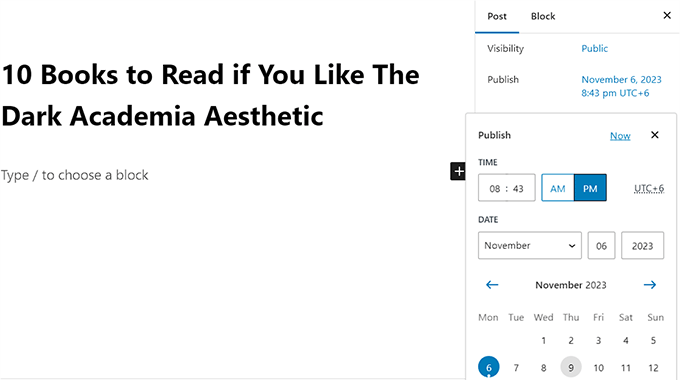
Avec la planification automatique, vous choisissez simplement une date sur votre calendrier. Le système applique ensuite automatiquement votre heure de publication par défaut, garantissant que votre contenu est toujours publié lorsque votre public est le plus actif.
Cela dit, examinons comment planifier automatiquement vos articles WordPress, étape par étape.
Comment planifier automatiquement les articles de blog WordPress
Vous pouvez facilement planifier automatiquement vos articles de blog WordPress en utilisant le plugin PublishPress Planner. Ce plugin gratuit vous permet d'organiser et de planifier votre contenu WordPress.
Note👆: Pour débloquer certaines des fonctionnalités les plus avancées du plugin, vous devrez passer à la version PublishPress Pro. Cela vous donnera accès aux notifications de rappel, à l'intégration Slack, et plus encore.
Nous avons testé cet outil de manière approfondie et l'avons trouvé être un excellent choix pour les blogs multi-auteurs. Pour en savoir plus, consultez notre avis sur PublishPress.
Tout d'abord, vous devez installer et activer le plugin gratuit PublishPress Planner. Pour des instructions détaillées, consultez notre guide pour débutants sur comment installer un plugin WordPress.
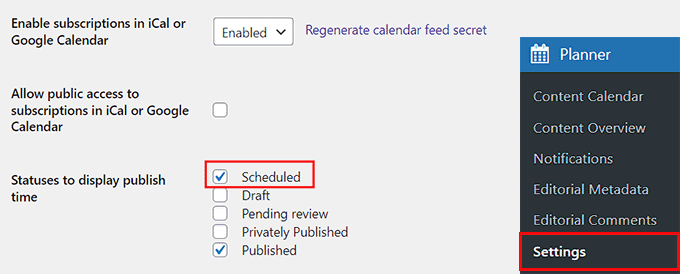
Après l'activation, visitez la page Planner » Paramètres depuis le tableau de bord WordPress et basculez vers l'onglet « Calendrier de contenu » en haut.
Sur cet onglet, trouvez le paramètre « Statuts pour afficher l'heure de publication » et cochez la case à côté de « Planifié ».
Vous pouvez également choisir d'afficher d'autres statuts sur votre calendrier, comme brouillon ou en attente de révision, si vous le souhaitez.
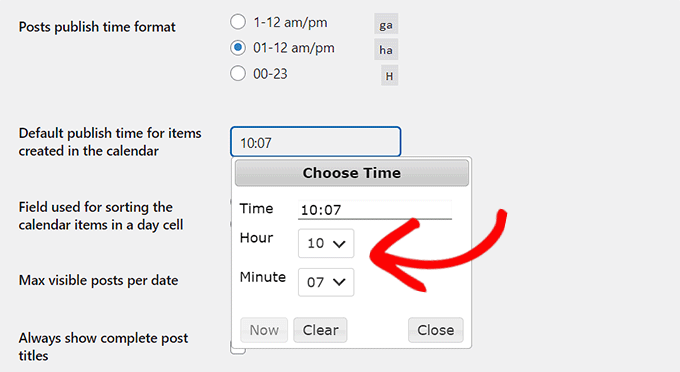
Une fois que vous avez fait cela, vous devez choisir un format d'heure pour la publication de votre article, puis cliquer sur le champ à côté de l'option « Heure de publication par défaut pour les éléments créés dans le calendrier ».
Cela ouvrira une invite à l'écran où vous pourrez choisir l'heure, la journée et la minute spécifiques de publication quotidienne de vos articles programmés.
Nous vous recommandons de choisir une heure de publication lorsque le trafic de votre blog augmente généralement. Pour déterminer le bon moment pour publier vos articles de blog, vous pourriez consulter notre tutoriel sur le meilleur moment pour publier un article de blog.
Enfin, cliquez sur le bouton « Enregistrer les modifications » pour enregistrer vos paramètres.
Maintenant, ouvrez l'article que vous souhaitez planifier dans l'éditeur de blocs.
Ici, vous verrez un menu déroulant « Statut de l'article » dans le panneau de blocs à droite. Une fois que vous avez terminé votre article, ouvrez simplement ce menu déroulant et sélectionnez l'option « Programmé ».
Après cela, cliquez sur le bouton Enregistrer comme programmé en haut de l'écran pour enregistrer vos paramètres.
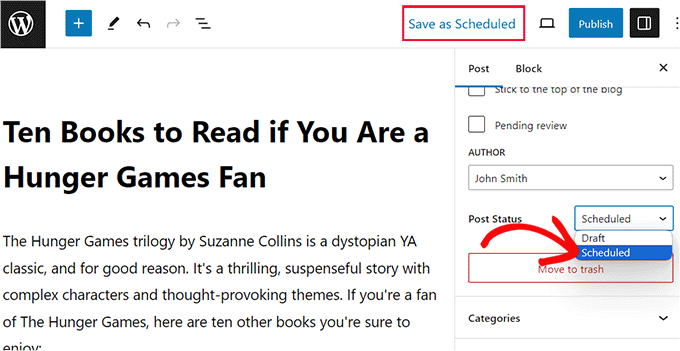
Votre publication est maintenant planifiée. Elle sera automatiquement publiée le prochain jour calendaire disponible à l'heure par défaut que vous avez configurée dans les paramètres.
Vous pouvez voir toutes vos publications publiées et planifiées en visitant la page Planificateur » Calendrier de contenu depuis la barre latérale d'administration de WordPress.

Bonus : Comment augmenter le trafic de votre blog WordPress
Publier régulièrement du nouveau contenu est un bon début. Mais pour obtenir un trafic organique constant, vous devez également optimiser vos articles pour les moteurs de recherche.
Alors que la planification assure la cohérence, le SEO assure la visibilité. Cela permet d'améliorer l'autorité de votre contenu et de le rendre plus susceptible d'apparaître sur les pages de résultats de recherche.
Pour ce faire, nous recommandons All in One SEO (AIOSEO). C'est le meilleur plugin SEO WordPress du marché, utilisé par plus de 3 millions de professionnels pour mieux se classer dans les résultats de recherche.
Notre équipe est passée à AIOSEO sur WPBeginner pour tous nos besoins en SEO, de la gestion des sitemaps à l'ajout de balisage de schéma.

Vous pouvez en savoir plus sur pourquoi nous sommes passés de Yoast et consulter notre avis complet sur AIOSEO pour un aperçu détaillé de ses fonctionnalités.
Il est doté d'outils puissants tels qu'un analyseur de titres, un score de lisibilité Flesch et des sitemaps XML.
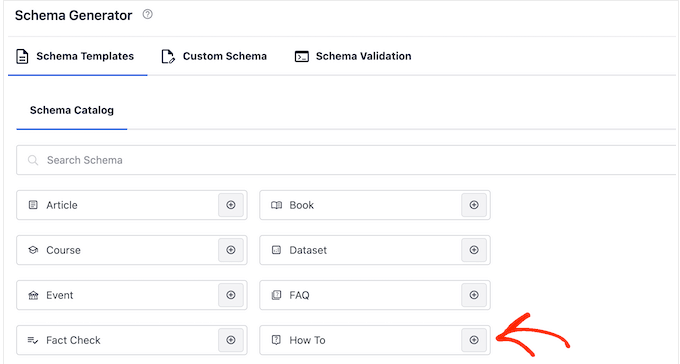
De plus, il vous permet d'ajouter un balisage de schéma avancé, tel que le schéma d'article ou le schéma Comment faire, pour aider votre site à se démarquer sur Google.
AIOSEO fournit des suggestions sur la façon d'utiliser la voix active, d'insérer des mots de transition et de mieux répartir les sous-titres.
Il analyse également vos articles de blog pour la densité des mots-clés et la lisibilité, ce qui en fait un assistant d'écriture incroyablement puissant pour optimiser le contenu pour les moteurs de recherche.
Pour plus d'informations, consultez notre guide sur comment configurer correctement AIOSEO pour WordPress.
Foire Aux Questions sur la Planification Automatique des Articles
Voici quelques questions courantes que nous recevons concernant la planification et l'automatisation du contenu WordPress.
Quelle est la différence entre la planification et la planification automatique dans WordPress ?
La planification manuelle vous oblige à définir la date et l'heure spécifiques de chaque publication individuellement. La planification automatique attribue automatiquement une heure de publication prédéfinie à votre calendrier de contenu, vous évitant ainsi un travail répétitif.
Puis-je planifier automatiquement des articles dans WordPress sans plugin ?
Non, WordPress ne dispose pas d'une fonctionnalité d'auto-planification native. Vous devez utiliser un plugin comme PublishPress Planner pour attribuer automatiquement des heures de publication par défaut à vos brouillons.
La planification des articles de blog affecte-t-elle le SEO ?
Non, la planification des publications n'a pas d'impact direct sur le classement SEO. Cependant, elle vous aide à publier de manière cohérente aux moments optimaux, ce qui améliore l'engagement des utilisateurs et signale la fiabilité aux moteurs de recherche.
Que se passe-t-il si un article planifié ne parvient pas à être publié ?
Ceci est généralement causé par une erreur de « publication manquée » due à des problèmes de tâche cron WordPress. Vous pouvez facilement résoudre ce problème en installant un plugin de publication manquée ou en configurant une vraie tâche cron.
Pour plus d'informations, consultez notre guide sur comment corriger l'erreur de publication manquée.
Nous espérons que cet article vous a aidé à apprendre comment planifier automatiquement vos articles de blog WordPress. Vous pourriez également consulter notre tutoriel sur comment éviter les publications accidentelles dans WordPress et notre guide sur la façon de tester votre site pour la mise à jour vers Gutenberg (éditeur de blocs).
Si vous avez aimé cet article, abonnez-vous à notre Chaîne YouTube pour des tutoriels vidéo WordPress. Vous pouvez également nous trouver sur Twitter et Facebook.





Jiří Vaněk
Je veux demander. Le CRON de WordPress est responsable de la planification des articles. Cela fonctionnera-t-il de la même manière même si j'ai désactivé le CRON et qu'il est configuré sur le serveur pour utiliser le CRON interne pour appeler l'URL wp-cron.php?doing_wp_cron ? J'ai désactivé le CRON dans wp-config exprès, pour des raisons de vitesse, et je le résous en interne avec le CRON du serveur comme ceci.
Support WPBeginner
Tant qu'une solution CRON est en cours d'exécution pour votre site, cela devrait toujours fonctionner et il se mettra à jour lorsque votre CRON s'exécutera.
Admin
Jiří Vaněk
Merci beaucoup pour votre réponse. Au début, j'ai eu un peu de mal car ça ne marchait pas, et je me demandais pourquoi, mais l'erreur venait finalement de moi, et maintenant ça fonctionne bien comme vous l'avez décrit. Merci pour votre temps et pour m'avoir rassuré que cela devrait être ainsi.
Muhammad Hammad
La meilleure partie de vos articles de blog est qu'ils expliquent tout concernant WordPress de manière simple. Ainsi, il devient très facile pour le lecteur de comprendre et de les mettre en œuvre. Un tas de remerciements à l'auteur !
Support WPBeginner
You’re welcome, glad our content was helpful
Admin
Luis Santos
Bonjour,
Je cherche un plugin pour m'assurer que les articles ne dépassent pas. Notre site a plusieurs auteurs et nous essayons de publier les articles à des intervalles de 30 à 60 minutes.
Nous en avons déjà testé quelques-uns, mais beaucoup ont été abandonnés par leurs auteurs. Ce serait proche si ce n'était pas le problème de la randomisation. Il avait besoin de quelque chose avec juste un laps de temps.
Une suggestion ?
Sarah
Est-il possible de programmer un article pour qu'il apparaisse TOUS les lundis ? Par exemple, le même article chaque lundi ?
Johan Hulitn
Est-il possible de programmer un article WordPress avec une vidéo YouTube programmée. Laissez-moi expliquer. Si je programme une vidéo YouTube pour 12h et que je programme ensuite cette vidéo dans un article WordPress programmé qui sort à 12h30. Est-ce possible ?
Mandy
Y a-t-il une limite au nombre d'articles programmés qui peuvent être chargés à la fois sur un site WordPress ? Par exemple, si je voulais charger 50 articles – 1 par jour – serait-ce un problème ?
Support WPBeginner
Non.
Admin
Hassan
Salut WP… Avez-vous une chaîne Telegram ? C'est un moyen facile de voir vos idées, cher ami.. merci
Support WPBeginner
Non désolé, nous n'en avons pas encore. En attendant, vous pouvez nous suivre sur Twitter et Facebook.
Admin
Charles
Bonjour,
Encore une fois, vous avez prouvé que ce site est le meilleur au monde en termes de contenu utile pour les développeurs, designers et blogueurs de sites WordPress. Continuez comme ça ! POST TRÈS UTILE.