


Avez-vous déjà remarqué à quel point il est difficile pour les visiteurs de suivre les articles qu'ils souhaitent revisiter sur votre site ? Ils peuvent mettre des pages en favoris dans leur navigateur, mais ces liens se perdent, ou ils oublient simplement quels articles ont retenu leur attention.
Une fonctionnalité « favoris » résout ce problème. Permettre aux lecteurs de sauvegarder des articles directement sur votre site leur donne une bibliothèque personnelle qu'ils peuvent consulter encore et encore. Cela rend votre contenu plus facile à organiser et maintient l'engagement des utilisateurs plus longtemps.
Après avoir créé de nombreux sites WordPress au fil des ans, j'ai trouvé un moyen simple d'ajouter cette fonctionnalité sans aucun code personnalisé.
Dans ce guide, je vais vous montrer comment permettre aux utilisateurs connectés de créer leur propre collection d'articles favoris à l'aide d'un plugin qui fonctionne avec n'importe quel thème WordPress.

Pourquoi laisser les utilisateurs enregistrer des articles favoris sur votre site WordPress ? 💡
L'ajout d'une fonctionnalité de favoris à votre site WordPress offre aux visiteurs un moyen pratique de sauvegarder le contenu qu'ils jugent précieux, directement sur votre site web. Ce petit ajout peut améliorer considérablement l'expérience utilisateur globale et transformer des lecteurs occasionnels en visiteurs fidèles.
Lorsque les utilisateurs peuvent marquer du contenu pour le revisiter plus tard, ils sont plus susceptibles de rester engagés, de passer plus de temps sur votre site et de revenir régulièrement.
Voici quelques avantages clés de l'ajout d'une fonctionnalité de favoris :
- Encourage les visites répétées en donnant aux gens une raison de revenir
- Améliore l'expérience utilisateur en rendant le contenu plus facile à trouver et à revisiter
- Augmente l'engagement car les utilisateurs interagissent plus profondément avec votre site
- Réduit le taux de rebond car les utilisateurs sont plus susceptibles de rester
- Renforce la fidélité grâce à une expérience plus personnalisée et conviviale
Si votre site contient du contenu auquel les utilisateurs pourraient vouloir revenir, faire référence ou comparer plus tard, l'ajout d'une fonctionnalité de favoris est un moyen simple mais puissant de répondre à ce besoin.
Quels types de sites web bénéficient le plus d'une fonctionnalité de favoris ? 🌐
Bien que presque tous les sites puissent bénéficier de la possibilité pour les utilisateurs d'enregistrer du contenu, c'est particulièrement utile pour les sites web qui proposent du contenu intemporel, éducatif ou basé sur des produits.
J'ai vu cette fonctionnalité ajouter une tonne de valeur aux sites où les visiteurs ont besoin d'organiser des informations ou de suivre leurs progrès.
Voici les types de sites web où une fonctionnalité de favoris peut faire une réelle différence :
- Blogs avec du contenu intemporel : Les blogs de recettes, les sites de bricolage et les guides de voyage publient souvent des articles que les lecteurs souhaitent revisiter plus tard.
- Plateformes d'apprentissage en ligne : Les étudiants peuvent enregistrer des leçons, des feuilles de travail ou des ressources d'étude pour les consulter à leur propre rythme.
- Sites d'adhésion : Les membres peuvent marquer du contenu exclusif, des téléchargements ou des outils, ce qui facilite la navigation dans le contenu premium.
- Boutiques e-commerce : Permettez aux clients de créer des listes de souhaits ou de sauvegarder les produits qui les intéressent pour de futurs achats.
- Organes de presse et médias : Les lecteurs peuvent enregistrer des articles longs ou des mises à jour rapides qu'ils souhaitent lire plus tard.
Si votre site web entre dans l'une de ces catégories, offrir un moyen de sauvegarder des favoris n'est pas seulement pratique — cela peut devenir un élément central de l'expérience utilisateur.
🚨Note : Avant qu'un visiteur puisse commencer à sauvegarder des publications favorites, il devra avoir un compte sur votre site.
C'est parce que WordPress a besoin d'un moyen de connecter la liste des publications favorites à une personne. Sans compte utilisateur, le site web n'a aucun moyen de se souvenir qui a sauvegardé quoi.
Si vous n’avez pas encore configuré d’inscription utilisateur, il existe quelques options simples. Vous pouvez créer un site d’adhésion complet pour offrir du contenu premium et monétiser votre audience, ou vous pouvez activer l’inscription utilisateur de base avec les rôles et capacités intégrés de WordPress.
Une fois que c'est en place, vous êtes prêt à commencer à ajouter le bouton « favori » et à offrir aux utilisateurs une expérience plus personnalisée.
Dans cet esprit, nous allons vous montrer comment permettre aux utilisateurs d'ajouter des articles favoris dans WordPress, étape par étape :
- How to Allow Users to Add Favorite Posts in WordPress
- Comment ajouter une liste de catégories favorites à votre site WordPress
- Comment afficher les articles les plus fréquemment mis en favoris de votre site WordPress
- Comment surveiller les articles favoris de votre audience
- 🎯Bonus : Affichez vos articles les plus consultés dans WordPress
- Foire aux questions
Comment permettre aux utilisateurs d'ajouter des articles favoris dans WordPress
Le moyen le plus simple de permettre aux utilisateurs de sauvegarder leurs articles préférés est d’utiliser un plugin. Après avoir évalué plusieurs options, j’ai constaté que le plugin CBX Bookmark & Favorite est de loin la solution la plus conviviale pour les débutants et la plus fiable.
Une fois activé, ce plugin vous permet d'ajouter rapidement un bouton de favoris (ou marque-page) à n'importe quel article, page, ou même type d'article personnalisé — aucune configuration compliquée n'est requise.
Je l’ai testé en profondeur et je peux affirmer en toute confiance qu’il fonctionne de manière transparente, même si vous débutez avec WordPress. L’interface est épurée, intuitive et fonctionne bien avec des outils populaires tels que les plugins d’adhésion, les plugins de formulaire d’inscription utilisateur, et même les solutions LMS.
Mieux encore, la version gratuite de CBX Bookmark & Favorite fonctionne très bien pour la plupart des sites Web et offre toutes les fonctionnalités essentielles pour commencer.
Après l'installation, vous avez deux méthodes principales pour afficher le bouton de favoris :
- Placement automatique : Vous pouvez configurer le plugin pour qu'il ajoute automatiquement un bouton de favoris à tous vos articles, à toutes vos pages, ou aux deux. C'est l'option la plus efficace si vous avez déjà beaucoup de contenu et que vous souhaitez gagner du temps.
- Placement par bloc : Le plugin propose également un bloc que vous pouvez insérer manuellement dans des articles ou des pages individuels. Cela vous donne un contrôle total sur l'endroit où le bouton apparaît — utile si vous ne souhaitez l'option que sur des types de contenu spécifiques.
Je couvrirai les deux méthodes dans ce guide, en commençant par l'approche automatique pour une efficacité maximale, puis en passant à la méthode par bloc pour plus de personnalisation.
Installer et configurer le plugin CBX Bookmark & Favorite
Tout d’abord, vous devez installer et activer le plugin CBX Bookmark & Favorite. Si vous avez besoin d’aide, veuillez consulter notre guide sur comment installer un plugin WordPress.
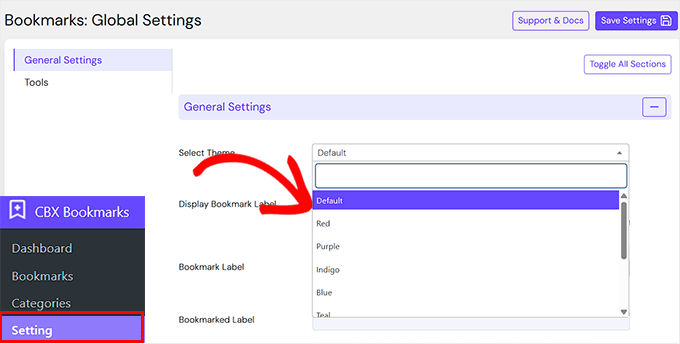
Après l'activation, rendez-vous sur la page CBX Bookmark » Réglages dans votre tableau de bord WordPress. Vous y trouverez des paramètres qui s'appliquent quelle que soit la manière dont vous choisissez d'afficher le bouton de favoris — il est donc judicieux de les configurer en premier.
Vous pouvez commencer par choisir un thème pour le bouton de favoris. L'option par défaut convient à la plupart des sites Web, mais si vous souhaitez mieux faire correspondre la conception de votre site, n'hésitez pas à tester les autres thèmes disponibles.
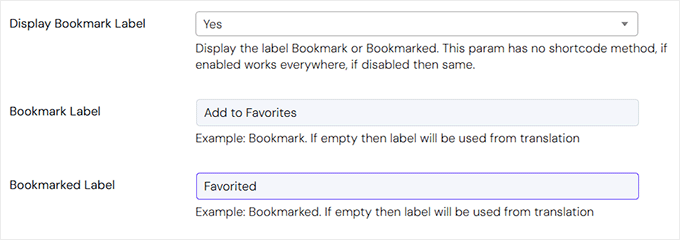
Ensuite, vous verrez également une option pour « Afficher l'étiquette de favoris » à côté de l'icône de favoris. Cela vous permet d'afficher un court texte comme « Favori » ou « Ajouté aux favoris » à côté du bouton, ce qui rend plus clair pour les utilisateurs ce que fait l'icône.
Si vous activez cette option, vous pouvez personnaliser le texte de l'étiquette pour dire ce que vous voulez — comme « Enregistrer l'article » ou « Ajouter aux favoris ». Si vous la laissez vide, le plugin utilisera simplement son libellé par défaut.
De même, vous pouvez définir une étiquette personnalisée pour l'étiquette de favoris, comme « Enregistré » ou « Favorisé ».
Ensuite, faites défiler vers le bas jusqu'à la section « Sélection du type de publication ». C'est ici que vous indiquez au plugin quel type de contenu les utilisateurs doivent pouvoir ajouter à leurs favoris.
En cliquant sur le champ, une liste déroulante s’affichera, montrant tous les types d’articles sur votre site — comme les Articles, les Pages, ou même les types d’articles personnalisés si vous en avez.
Les sélectionner ici signifie que les utilisateurs pourront enregistrer ces types de contenu spécifiques.
Je recommande de choisir à la fois « Articles » et « Pages », surtout si votre site comprend un mélange de contenu de blog, de tutoriels, de pages de destination ou de ressources. De cette façon, les visiteurs pourront enregistrer tout ce qu'ils trouvent utile ou intéressant.
Cliquez simplement sur les types de publication que vous souhaitez, et ils seront sélectionnés et mis en surbrillance dans la liste.

Ensuite, allez à l'option « Ma page de signets ». C'est ici que vous pouvez choisir quelle page affichera tous les signets enregistrés d'un utilisateur.
Par défaut, le plugin crée automatiquement une page nommée « Mes favoris » à cet effet, et vous pouvez simplement la sélectionner dans le menu déroulant.
Si vous préférez, vous pouvez également créer une page personnalisée à la place. Vous devrez d'abord créer cette page en allant dans Pages » Ajouter dans votre tableau de bord WordPress. Donnez-lui un titre comme Mes favoris ou Articles enregistrés, puis publiez-la.
Une fois créé, vous pouvez revenir aux paramètres du plugin et le choisir dans le menu déroulant. Pour commencer, vous pouvez consulter notre tutoriel sur comment créer une page personnalisée dans WordPress.
💡Astuce de pro : Une fois votre page « Mes favoris » configurée, il est conseillé de l'ajouter à votre menu de navigation principal. Vous pouvez le faire en allant dans Apparence » Menus dans votre tableau de bord WordPress.
Cela permet à vos visiteurs de trouver facilement leur contenu sauvegardé en un seul clic. Pour plus de détails, consultez notre tutoriel sur comment ajouter un menu de navigation dans WordPress.

Après cela, choisissez le formulaire de connexion que vous avez créé sous le paramètre « Formulaire de connexion utilisateur invité ».
De cette façon, si quelqu'un n'est pas connecté, le plugin affichera un formulaire de connexion là où le bouton de favoris apparaîtrait normalement.
🚨Note : Ce paramètre vous permet de lier à une page de connexion personnalisée. Si vous n’avez pas de page de connexion personnalisée, vous pouvez laisser ce champ vide, et le plugin utilisera la page de connexion par défaut de WordPress.
Vous pouvez également activer un lien d'inscription pour encourager les nouveaux visiteurs à s'inscrire et à commencer à enregistrer du contenu.
Cependant, si vous préférez le garder exclusif, il existe une option pour masquer complètement le bouton de favoris aux utilisateurs invités afin que seuls les membres connectés puissent le voir et l'utiliser.

Une fois que vous avez examiné et ajusté tous les paramètres, n'oubliez pas de cliquer sur le bouton « Enregistrer les paramètres » en bas de la page.
Avec ces paramètres généraux en place, vous êtes prêt à passer à l'ajout du bouton de favoris à votre contenu, soit automatiquement, soit en le plaçant manuellement là où il convient le mieux.
Ajouter automatiquement un bouton de favoris aux articles et aux pages
La façon la plus rapide de commencer à afficher le bouton de favoris sur votre contenu est d'activer le placement automatique. Cette méthode est idéale si vous avez déjà beaucoup de contenu sur votre site et que vous ne souhaitez pas modifier manuellement chaque article ou page.
Pour ajouter automatiquement le bouton de favoris à l'ensemble de votre contenu, commencez par vous rendre sur la page CBX Bookmark » Réglage dans votre tableau de bord WordPress.
Cela ouvrira un nouvel écran, où vous pourrez décider du fonctionnement du bouton de favoris sur votre site.
Je recommande de commencer par vérifier la section « Sélection du type de publication ». Cela permet de confirmer les types de contenu que vous avez autorisés les utilisateurs à mettre en favoris, tels que les articles, les pages ou les types de publication personnalisés.
Faites défiler vers le bas jusqu'à cette section pour vous assurer que tout est correct.
Après cela, vous devrez activer ce que le plugin appelle l'intégration automatique. Cela signifie simplement que le plugin se chargera d'insérer le bouton pour vous, sans avoir à modifier chaque article manuellement.
Trouvez l'option « Intégration automatique des types de publication » et sélectionnez les mêmes types de contenu que vous avez choisis précédemment.

Ensuite, décidez où le bouton doit apparaître. Vous pouvez choisir de l'afficher avant le contenu (en haut de l'article) ou après le contenu (en bas).
Je suggère de le placer après le contenu, en particulier pour les blogs et les articles, car cela donne aux lecteurs une chance de terminer l'article avant de décider de l'enregistrer.
Mais si vous pensez que vos visiteurs voudront enregistrer quelque chose pour le lire plus tard, le placer en haut pourrait être mieux.
Pour configurer cela, ouvrez simplement le menu déroulant « Intégration automatique » et cliquez sur « Avant le contenu » ou « Après le contenu », selon ce qui convient le mieux à votre site.

Une fois que vous êtes satisfait de vos choix, faites défiler vers le bas et cliquez sur le bouton « Enregistrer les paramètres ».
C'est tout ! Lorsque vous visiterez votre site Web, vous devriez maintenant voir un bouton de favoris fonctionnel sur tous vos articles et pages.

Ajouter manuellement un bouton de favoris à n'importe quel article ou page WordPress
Alternativement, vous pouvez ajouter manuellement un bouton de favoris à l'aide de l'éditeur de blocs. Bien que cette méthode prenne plus de temps que l'option automatique, elle vous donne un contrôle total sur l'endroit exact où le bouton apparaît sur vos pages et articles.
Par exemple, vous pourriez créer un bouton « favoris » au milieu du contenu d'un article.
Pour ajouter manuellement un bouton de favoris, vous devrez d'abord vous assurer que l'intégration automatique est désactivée. Pour ce faire, visitez la page CBX Bookmark » Paramètres et faites défiler jusqu'à l'option « Intégration automatique ».
Dans le menu déroulant, choisissez simplement « Désactiver l'intégration automatique », et n'oubliez pas de cliquer sur le bouton « Enregistrer les paramètres » pour enregistrer vos modifications.

Une fois cela fait, vous pouvez insérer manuellement le bouton favori n’importe où en utilisant l'éditeur de blocs.
Ouvrez simplement l'article ou la page où vous souhaitez placer le bouton et cliquez sur l'icône '+' pour ajouter un nouveau bloc. Dans le menu qui s'ouvre, recherchez 'CBX Bookmark Button' et sélectionnez-le dans la liste.
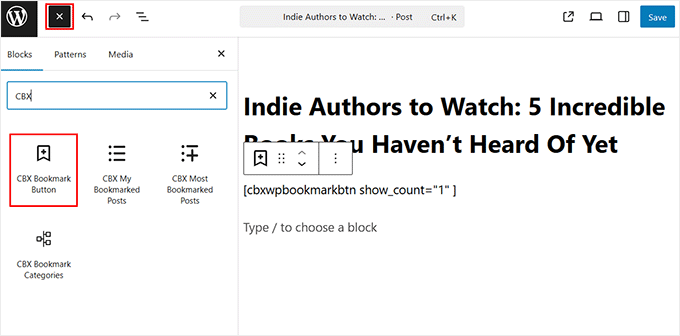
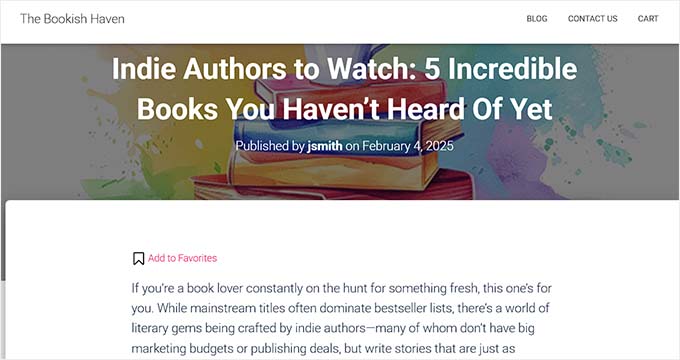
Une fois que vous l'aurez inséré dans votre contenu, le bouton apparaîtra là où vous avez placé le bloc. Par défaut, il indique également combien de personnes ont mis cet article en favori.
Cela peut être un bon moyen de montrer aux visiteurs que le contenu est populaire, car les gens font souvent confiance au contenu que d'autres ont trouvé utile.
Cela dit, si votre site est encore nouveau et que vous n'avez pas encore beaucoup d'utilisateurs, je vous suggérerais de masquer ce nombre pour l'instant.
Vous pouvez le faire en cliquant sur le bloc du bouton et en regardant le panneau de blocs. Là, vous verrez un interrupteur intitulé 'Afficher le nombre'.
Cliquez simplement dessus pour le désactiver, et le nombre de favoris ne sera pas affiché.
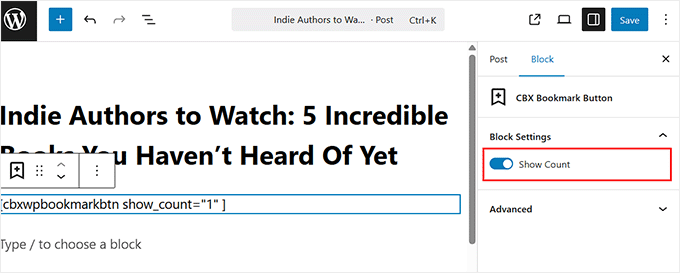
Lorsque vous avez terminé, cliquez sur le bouton 'Mettre à jour' ou 'Publier' pour enregistrer vos modifications.
Maintenant, lorsque vous visualisez l'article, vous verrez le bouton de favoris exactement là où vous l'avez ajouté.
Comment ajouter une liste de catégories favorites à votre site WordPress
Vous voulez aider vos visiteurs à organiser leurs articles préférés ?
Le plugin CBX Bookmark & Favorite permet aux utilisateurs de trier facilement les favoris par catégories. Ainsi, ils peuvent rapidement retrouver ce qu'ils ont sauvegardé, même s'ils ont une longue liste de favoris.
Il est bon de se rappeler que ces catégories sont entièrement privées pour chaque utilisateur connecté. Elles servent à l'organisation personnelle et ne seront pas vues par les autres visiteurs de votre site.
Par exemple, sur un blog de recettes, un utilisateur pourrait créer des catégories personnelles comme 'Dîners rapides en semaine' ou 'Desserts de fête' pour organiser les recettes qu'il a sauvegardées.

Le plugin vous offre deux blocs utiles pour afficher les favoris sur votre site.
Le premier est le bloc « CBX Bookmark Categories ». Il affiche toutes les catégories qu'un visiteur a créées. Lorsqu'il clique sur une catégorie, il voit tous les signets qu'il y a ajoutés.
Vous pouvez placer ce bloc n’importe où sur votre site. Mais je recommande de l’ajouter quelque part facile à trouver — comme une page « Mes Favoris ». Vous pourriez même lier cette page à la barre de navigation de votre site.

Si vous avez un site d’adhésion utilisant MemberPress, alors vous aurez déjà une page « Mon Compte ».
C'est aussi un excellent endroit pour ajouter le bloc CBX Bookmark Categories, afin que les membres puissent trouver rapidement leur contenu enregistré.
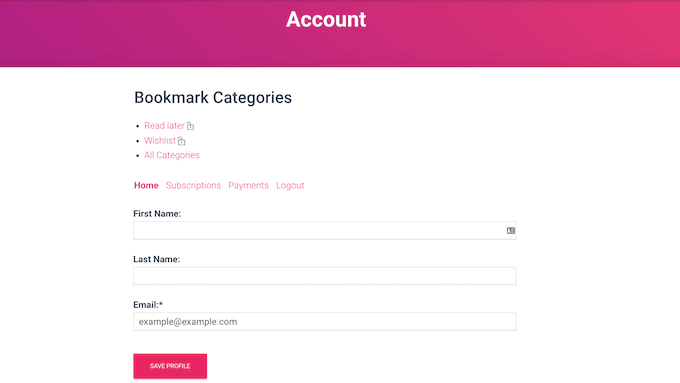
Pour afficher les catégories que les utilisateurs créent, vous pouvez ajouter le bloc « CBX Bookmark Categories » n'importe où sur votre site. Ouvrez simplement la page ou l'article où vous souhaitez que le bloc apparaisse et cliquez sur le bouton « + » pour ajouter un nouveau bloc.
Ensuite, recherchez « CBX Bookmark Categories » et cliquez sur le bloc lorsqu'il apparaît.
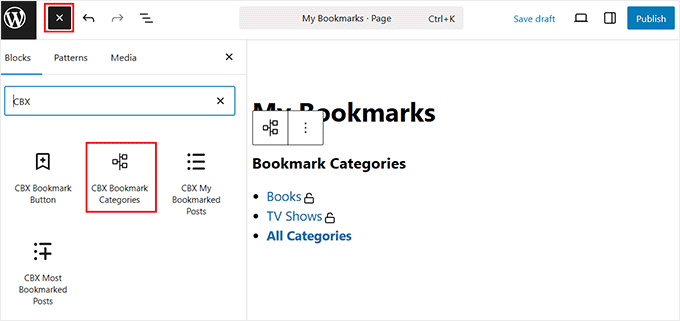
Après cela, vous pouvez personnaliser le titre du bloc qui apparaît au-dessus des catégories depuis le panneau du bloc. Je suggère de le changer pour quelque chose d'amusant ou d'utile, comme « Vos listes enregistrées » ou « Catégories favorites ».
Vous pouvez également choisir comment les catégories sont triées, soit par ordre croissant, soit par ordre décroissant, en fonction du nombre de signets dans chacune d'elles.
Et si vous souhaitez gagner de la place, vous pouvez même passer du format de liste complète à un menu déroulant soigné.
Une fois que vous êtes satisfait des paramètres, cliquez sur le bouton « Mettre à jour » ou « Publier » pour enregistrer vos paramètres.
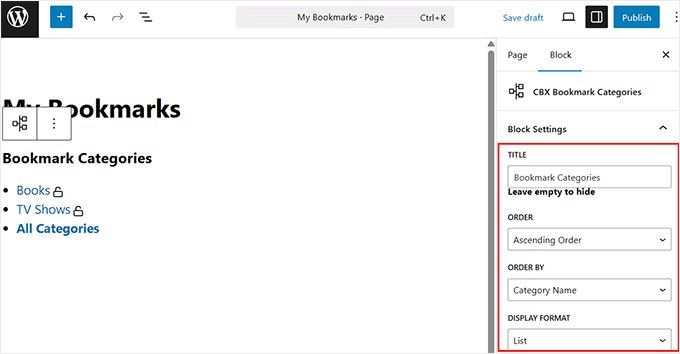
D'autre part, vous pouvez également afficher une liste des articles enregistrés par un utilisateur sans les catégories avec le bloc « CBX My Bookmarked Posts ».
Comme précédemment, ouvrez la page ou la publication où vous souhaitez placer le bloc et cliquez sur le bouton ‘+’. Ensuite, recherchez ‘CBX My Bookmarked Posts’ et cliquez dessus lorsqu’il apparaît.

Par défaut, ce bloc affiche 10 des favoris de l'utilisateur, en commençant par les plus récents. Mais vous pouvez facilement changer cela.
Cliquez simplement sur le bloc et, dans les paramètres, mettez à jour le nombre de publications que vous souhaitez afficher.
Vous pouvez également changer l'ordre en sélectionnant ‘Ascendant’ au lieu de ‘Descendant’ par défaut si vous souhaitez afficher les favoris les plus anciens en premier.
Un autre paramètre utile est la possibilité de choisir les types de publications à inclure. Par exemple, si vous souhaitez afficher uniquement les pages ou les fichiers multimédias favoris, vous pouvez les sélectionner dans la section ‘Type(s) de publication’.

Une fois que tout vous convient, publiez ou mettez à jour la page.
Désormais, les utilisateurs pourront voir une liste soignée de tout le contenu qu'ils ont enregistré.

Comment afficher les articles les plus fréquemment mis en favoris de votre site WordPress
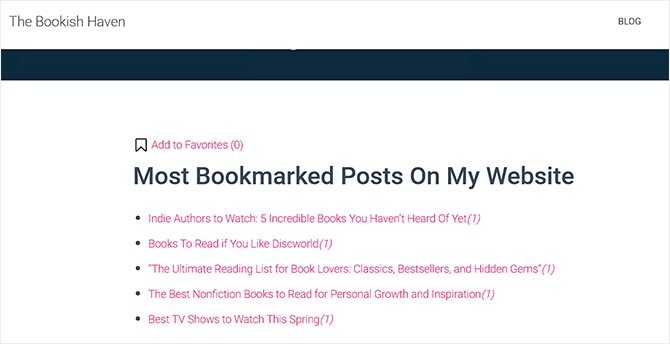
Si vous souhaitez afficher le contenu le plus favorisé sur votre site, CBX Bookmark est livré avec un bloc intégré appelé « CBX Most Bookmarked Posts » qui fait exactement cela.
Ce bloc récupère et affiche automatiquement les articles que vos utilisateurs ont le plus mis en favoris. C'est un excellent moyen de mettre en avant le contenu tendance, de renforcer la crédibilité et de maintenir l'engagement des visiteurs.
Je vous recommande de l'utiliser si vous souhaitez créer un sentiment de communauté autour de votre contenu. Lorsque les gens voient que d'autres enregistrent certains articles, ils sont plus susceptibles de les consulter également.
Cela permet également de générer plus de trafic vers vos pages les plus performantes et encourage les visites répétées, car la liste se met à jour au fil du temps.
Pour ajouter le bloc, ouvrez simplement la page, l'article ou la zone prête pour les widgets où vous souhaitez qu'il apparaisse. Cliquez sur le bouton « + » et recherchez « CBX Most Bookmarked Posts », puis cliquez pour insérer le bloc.

Une fois ajouté, vous verrez des options de personnalisation dans le panneau du bloc. Vous pouvez :
- Définir un titre personnalisé qui apparaît au-dessus de la liste (comme « Nos préférés » ou « Ce que tout le monde lit »).
- Choisir une période, comme les 7 derniers jours, 30 jours ou 1 an, pour contrôler la façon dont le bloc détermine la popularité.
- Décider combien d'articles afficher dans la liste.
Si vous souhaitez que la liste soit fraîche et dynamique, je suggère de choisir une période plus courte comme 7 ou 30 jours.

Une fois que vous êtes satisfait des paramètres, mettez à jour ou publiez la page.
Désormais, vos visiteurs verront une liste des articles les plus fréquemment mis en favoris de votre site, ce qui les aidera à découvrir instantanément votre contenu le plus précieux.
Comment surveiller les articles préférés de votre audience
Une fois que vous avez ajouté des boutons de mise en favoris à votre site Web, je vous recommande de surveiller comment les membres utilisent ces boutons.
Cela peut vous aider à identifier le contenu qui suscite le plus d'engagement utilisateur. Vous pouvez ensuite rechercher des produits similaires et les ajouter à votre site d’affiliation pour essayer d’obtenir encore plus d’engagement et de ventes.
Pour commencer, vous pouvez voir une liste de toutes les différentes catégories que les membres ont créées en allant sur la page CBX Bookmark » Catégories de signets depuis votre tableau de bord WordPress.
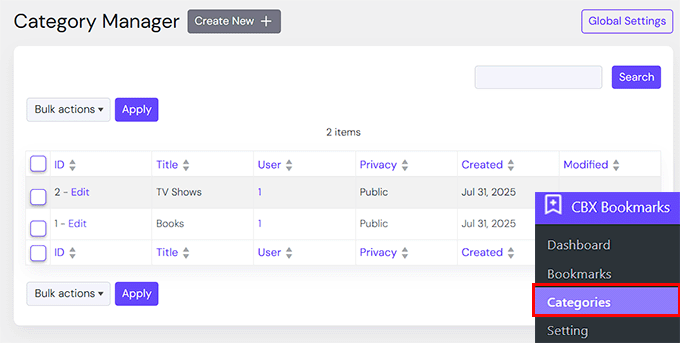
Si de nombreuses personnes utilisent des catégories similaires, cela suggère que ce type de contenu est populaire auprès de vos utilisateurs. Vous pourriez être en mesure d'augmenter le trafic de votre blog et de maintenir l'engagement de vos membres en créant davantage de ce type de contenu.
Vous pouvez également voir tous les articles que les utilisateurs ont mis en signet en allant sur la page CBX Bookmark » Signets.
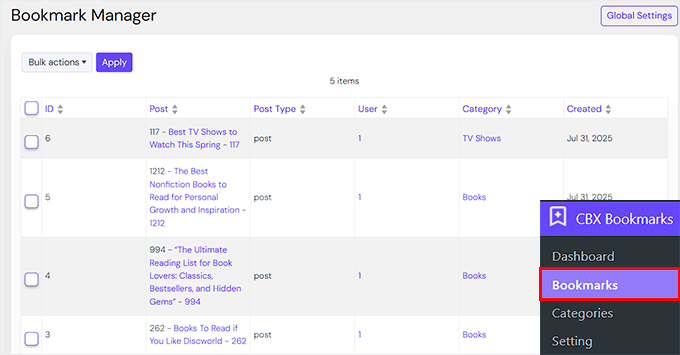
Si beaucoup de personnes préfèrent le même article, vous devriez créer davantage de ce type de contenu.
Dans l'ensemble, ces informations vous aideront à mieux comprendre le type de contenu populaire auprès de votre public et à augmenter l'engagement.
🎯Bonus : Affichez vos articles les plus consultés dans WordPress
Permettre aux utilisateurs de sauvegarder leurs favoris personnels est un excellent début. Mais que se passerait-il si vous pouviez également mettre en évidence les articles les plus consultés par *tous* vos visiteurs ?
Pour mettre en évidence les articles qui reçoivent le plus de vues au total, je recommande MonsterInsights. Il dispose d'une fonctionnalité intégrée d'articles populaires qui rend cela très simple.
Il affiche automatiquement une liste de vos articles les plus visités en fonction des données réelles de Google Analytics.

Cela aide les nouveaux visiteurs à découvrir ce qui est populaire en ce moment, et leur donne encore plus de raisons de rester et d'explorer. Je suggère d'ajouter cette fonctionnalité si vous souhaitez :
- Obtenez plus de clics sur votre contenu le plus performant.
- Aidez les nouveaux visiteurs à découvrir les articles tendances.
- Affichez la preuve sociale et renforcez votre crédibilité.
Pour ce faire, vous devrez installer le plugin MonsterInsights et le connecter à votre compte Google Analytics.
Une fois cela configuré, vous pouvez activer la fonctionnalité d'articles populaires à partir des paramètres du plugin.
Vous pouvez choisir comment la liste apparaît, où elle est affichée (par exemple, dans votre barre latérale ou après chaque article), et même sélectionner un thème qui correspond au design de votre site.

C'est un excellent moyen de guider les visiteurs vers votre meilleur contenu et de les encourager à rester.
Pour des instructions étape par étape, vous pouvez consulter notre guide sur comment afficher les articles populaires par vues dans WordPress.
Foire aux questions
Voici quelques questions fréquemment posées par nos lecteurs concernant l'autorisation aux utilisateurs d'ajouter des articles favoris dans WordPress :
Cette fonctionnalité est-elle adaptée aux mobiles ?
Oui, la plupart des plugins d'articles favoris comme CBX Bookmark & Favorite sont réactifs et fonctionnent bien sur les appareils mobiles. Cela signifie que vos visiteurs peuvent toucher l'icône de favori facilement, tout comme ils le feraient sur un ordinateur.
Néanmoins, je recommande de tester la fonctionnalité sur votre téléphone avant de la mettre en ligne. Il est important de s'assurer que le bouton est visible, cliquable et non bloqué par d'autres éléments de l'interface utilisateur mobile.
Cela va-t-il ralentir mon site ?
Pas vraiment. Tant que vous utilisez un plugin bien codé, l'impact sur la vitesse est très faible. J'ai utilisé CBX Bookmark sur plusieurs sites WordPress de démonstration, et je n'ai remarqué aucun ralentissement. Assurez-vous simplement de maintenir vos plugins à jour et d'utiliser un bon hébergement.
Si la vitesse est une préoccupation, évitez d'installer trop de plugins à la fois, en particulier ceux qui chargent des scripts supplémentaires sur chaque page. Pour d'autres conseils, consultez notre guide ultime sur la vitesse et les performances de WordPress.
Puis-je afficher les articles favoris dans un widget ou un menu ?
Oui ! De nombreux plugins proposent un widget ou un shortcode pour afficher les articles populaires ou favoris des utilisateurs. J'aime placer un widget dans la barre latérale ou le pied de page, afin que les visiteurs réguliers puissent rapidement revenir à leur contenu enregistré.
Certains plugins vous permettent également d'afficher les articles les plus favoris sur votre site, ce qui est un excellent moyen de mettre en avant le contenu que les gens aiment.
Dois-je payer pour cette fonctionnalité ?
Pas nécessairement. Il existe des plugins gratuits qui font bien le travail, mais certains offrent des fonctionnalités premium si vous souhaitez plus de contrôle.
Par exemple, CBX Bookmark a une version gratuite qui fonctionne très bien pour une utilisation basique. Si vous souhaitez des choses comme le support des catégories, la personnalisation de l'affichage ou plus d'options de style, vous pouvez explorer la version pro.
Je suggère de commencer avec le plugin gratuit pour voir s'il répond à vos besoins et de passer à la version payante uniquement si nécessaire.
J'espère que cet article vous a aidé à apprendre comment permettre aux utilisateurs d'ajouter des articles favoris dans WordPress. Vous voudrez peut-être aussi consulter notre tutoriel sur comment lister les futurs articles programmés dans WordPress et notre guide sur comment permettre aux utilisateurs d'inviter leurs amis à s'inscrire dans WordPress.
Si vous avez aimé cet article, abonnez-vous à notre Chaîne YouTube pour des tutoriels vidéo WordPress. Vous pouvez également nous trouver sur Twitter et Facebook.



Globasource
Merci beaucoup d'avoir partagé ce blog. Contenu vraiment sympa et frais. Toutes les informations nous sont utiles.
Support WPBeginner
You’re welcome, glad you like our content
Admin
Fede Bcc
Bonjour,
S'il vous plaît, le plugin « WP Favorite Posts » est-il toujours mis à jour et pris en charge ? J'ai lu des commentaires de diverses personnes indiquant qu'il n'est plus mis à jour. Si c'est le cas, pourriez-vous s'il vous plaît suggérer un plugin alternatif pour les favoris/la mise en signet par les utilisateurs ?
Merci beaucoup !
Cordialement,
Fede
Reza
J'ai un gros problème avec ça !
quand je désélectionne un article après avoir actualisé la page, il revient !
la suppression ne fonctionne pas du tout !
daf
Bonjour,
J'utilise ce plugin wp-favorite post, et il fonctionne parfaitement. J'ai utilisé le shortcode pour afficher les articles favoris sur une page séparée. Je veux afficher le nombre d'articles favoris sur cette page particulière.
Existe-t-il un moyen d'obtenir le nombre d'articles favoris ??
Huzan
Bonjour,
Je voudrais savoir s'il existe un moyen de personnaliser la page d'accueil de mon site web en fonction des goûts/dégoûts d'un utilisateur. Les catégories qu'il aime devraient voir leurs articles apparaître en haut.
Je cherche une solution.
parteet
Pouvez-vous me parler de la conception de sites WordPress. Je veux concevoir mon site
Matus
Pourriez-vous s'il vous plaît faire un tutoriel sur la façon d'ajouter correctement un hreflang à Wordpress ?
J'espère que vous reconsidérerez ma demande.
L'équipe de WPBeginner
C'est possible, mais vous devrez apporter quelques modifications au plugin, ce que nous ne recommandons pas.
john
Bonjour, est-ce que le plugin fonctionne avec les pages ?
jimario
Cela fonctionnera-t-il également avec les profils d'utilisateurs ? Par exemple, je veux que mon site permette à certains utilisateurs de voir une liste des pages de profil des autres visiteurs. Sur ces pages, ils ne pourront pas modifier les profils des autres utilisateurs, mais ils pourront les mettre en favoris – du moins, c'est ce que j'essaie d'accomplir. Votre méthode fonctionnera-t-elle ?
Support WPBeginner
Non, nous pensons que vous cherchez quelque chose de tout à fait différent, cette méthode ne fonctionnera probablement pas pour cela.
Admin
Seth
Quel plugin recommandez-vous pour obtenir cette fonctionnalité ? J'ai essayé les plugins « GD MyList » et « Favorites », et aucun ne donne la possibilité de voir les listes des autres utilisateurs.
jimario
Est-il possible d'avoir des profils d'utilisateurs enregistrés comme favoris ? Si je donne aux utilisateurs la possibilité de voir les profils d'autres utilisateurs, j'aimerais que ces utilisateurs puissent mettre en favori tout autre profil d'utilisateur qu'ils consultent en utilisant ce plugin. Est-ce possible en utilisant la méthode que vous avez décrite dans votre article ?
ALEXANDRA
Bonjour, y a-t-il un moyen de créer quelques sites pour les utilisateurs, par exemple : – Ajouter aux favoris, - Ajouter en cours de lecture, - Ajouter à la liste de surveillance, etc. et créer des pages spécifiques pour toutes ces options ?
Support WPBeginner
Oui, il est possible de créer des pages de profil avec des onglets où les utilisateurs peuvent voir leurs favoris, en cours de lecture, liste de surveillance, etc. Cependant, si vous souhaitez le faire, nous vous recommandons d'utiliser un plugin d'adhésion.
Admin
Ayush
Beau plugin et astuce frère, je l'ai installé et il a super bien fonctionné.
Et je me demandais s'il y avait un moyen de montrer quels articles un utilisateur particulier a mis en favoris sur le profil de l'utilisateur, je veux dire qu'un utilisateur peut effectivement voir quels articles il/elle aime, mais y a-t-il un moyen pour un utilisateur de voir quels articles d'autres utilisateurs ont mis en favoris ?
Jane
i just installed it and it worked fine
J'ai une question. Est-il possible lorsque vous montrez tous vos favoris d'obtenir également l'image de l'article/élément/blog que vous avez aimé ? Sinon, vous devez vous en souvenir par le nom.
Then i would be sooo happy
(je suis nouveau sur WordPress, donc je ne suis pas un expert en code... j'espère qu'il est possible d'installer quelque chose pour que ça marche ?)
Personnel éditorial
Oui, c'est possible, mais vous devrez modifier quelques codes. wpfp-page-template.php << Regardez ce fichier dans le dossier du plugin. Vous devrez essentiellement recréer cette requête dans votre modèle de page personnalisé. Désolé, cela semble un peu décourageant, mais c'est ce qui est nécessaire.
Admin
Jane
Ok – thanks for the reply. I have been looking for a nice theme where its already done, but with no luck. I am not good enough myself, when it comes to make coding from scratz..
Cory
J'ai pu afficher le contenu de mon article en ajoutant the_content au modèle.
Cory
Si vous rencontrez des problèmes pour ajouter un article à vos favoris et qu'il n'apparaît jamais sur votre page de favoris, essayez cette solution : http://wordpress.org/support/topic/custom-post-type-24?replies=10
a parfaitement fonctionné pour moi !
kenny
Ce plugin ne fonctionne pas du tout. Je l'ai installé et activé mais mon serveur répond avec une erreur fatale. Quiconque est le développeur de ce plugin devrait s'en débarrasser et arrêter de mettre de mauvaises notes sur les excellents plugins WordPress.
Abigail Gorton
Je pense que c'est l'un de ces plugins que l'on pourrait poliment qualifier de « délicats ». Il a une liste de fonctionnalités impressionnante et quand il fonctionne, c'est tout simplement génial, mais il ne fonctionne évidemment PAS sur tous les thèmes / versions / serveurs et il ne s'entend pas bien avec d'autres plugins.
Je veux vraiment cette fonctionnalité. Quand je l'ai installé pour la première fois, il était opérationnel immédiatement. Quand j'ai essayé de le configurer un peu, il s'est cassé. Quand je l'ai désinstallé, j'ai constaté que la désinstallation n'était pas propre et complète – il n'apparaissait plus dans mon panneau d'administration, ni via FTP standard, mais quand j'ai fait « afficher les fichiers cachés » sur FTP, il est apparu. C'est tellement mal – il aurait dû se désinstaller quand il prétendait le faire depuis l'administration et ne pas être caché.
J'ai donc supprimé les fichiers cachés, mais lorsque j'ai réinstallé le plugin, certains de mes paramètres étaient toujours tels que configurés, ce qui suggère que je n'ai pas pu le supprimer complètement de mon serveur. Tellement mal.
J'ai essayé de supprimer et de réinstaller plusieurs fois et je n'arrive pas à le rendre propre.
Je fais donc partie des 50% pour qui cela ne fonctionne pas, ce qui est dommage car il avait l'air plutôt bien pendant les 5 minutes où il était actif sur mon site.
Ubaidullah Butt
Quand j'ai utilisé « {{wp-favorite-posts}} » pour afficher tous les articles favoris sur une page, il n'y avait rien d'autre que le lien « Effacer les favoris ». Quelqu'un peut-il m'aider avec ça. Merci d'avance.
Personnel éditorial
Avez-vous mis des articles en favoris ? Si non, faites-le d'abord et la page se mettra à jour automatiquement.
Admin
Tito
Hi, I’m currently have this problem and yup I’ve favorited numerous posts and still nothing. Any ideas? The support forum is all but dead unfortunately
Santé
Cory
J'ai le même problème. J'ai mis un tas d'articles en favoris. Ils n'apparaissent pas sur la page des favoris. L'avez-vous résolu ?
Données
J'espère que cela aidera quelqu'un d'autre ayant le même problème – comme mentionné ci-dessous, vous devez déjà avoir des articles en favoris pour que la page affiche quoi que ce soit.
Si vous avez marqué quelque chose comme favori et qu'il n'apparaît pas, c'est probablement parce que vous marquez une page ou un type de publication personnalisé, et non une publication de type "post".
Si vous souhaitez marquer des types "page", ou tout autre type de publication personnalisé (par exemple, des recettes sur un site de cuisine), vous devrez apporter une modification simple au fichier wpfp-page-template.php.
Autour de la ligne 23, vous devriez voir un commentaire sur la prise en charge d'autres types de publications (page, types personnalisés, etc.).
Décommentez cette ligne : $qry['post_type'] = array('post','page');
Cela devrait suffire pour ajouter "page" aux types autorisés à être marqués comme favoris.
Si vous avez d'autres types personnalisés, vous pouvez les ajouter à ce tableau, ou à la place de quelque chose d'autre, comme :
$qry['post_type'] = array('recipe','page');
Milan
Merci beaucoup. L'article est très utile.
Guillermo Santiago
Le plugin WP Favorite Posts est nul. Il est également obsolète et ne fonctionne pas correctement avec WordPress 3.2 et supérieur. Faites vos recherches.
Personnel éditorial
L'article a été écrit en mars. Nous avons le plugin en cours d'exécution sur des sites utilisant la version 3.4.2 et il fonctionne. Peut-être devriez-vous faire vos recherches.
Admin
Pranjal
Though, it words good but that Gif loading image is continuously showing wherever, I had implemented. And also there’s no support from the developer of this plugin
Jared
J'ai également utilisé ce plugin pour un projet client il y a quelques mois et il a très bien fonctionné – malgré les votes.
Kyle Suss
Avez-vous une idée si cela fonctionne pour les types de publication personnalisés ?
wpbeginner
@Kyle Suss Je ne suis pas sûr, mais si ce n'est pas le cas, il ne serait pas très difficile de faire cette personnalisation.
frachmadin
Bonjour, merci pour cet excellent article. J'utilise actuellement le plugin GD Star Rating sur mon blog. Ont-ils les mêmes fonctions ou des fonctions différentes ? Je suis intéressé par l'essai du plugin WP Favorite Posts. Merci.