


Rien ne frustre davantage un client potentiel que de se rendre à votre magasin pour constater que les portes sont verrouillées. Ce seul déplacement inutile peut souvent entraîner un avis négatif et une perte de revenus pour votre entreprise.
Nous avons aidé des milliers de propriétaires de petites entreprises à optimiser leurs sites Web, et des horaires d'ouverture précis sont essentiels pour satisfaire les visiteurs. Lorsque votre emploi du temps est clair, vous établissez la confiance et aidez les moteurs de recherche à vous classer plus haut dans les résultats locaux.
Dans ce guide, nous partagerons les moyens les plus simples d'ajouter les heures d'ouverture à votre site WordPress afin que les clients sachent toujours quand visiter.

Pourquoi ajouter les horaires d'ouverture à votre site WordPress ?
Ajouter les heures d'ouverture à votre site web WordPress aide les clients à savoir quand vous serez ouvert. Plus important encore, cela vous aide également à apparaître dans les résultats de recherche locaux.
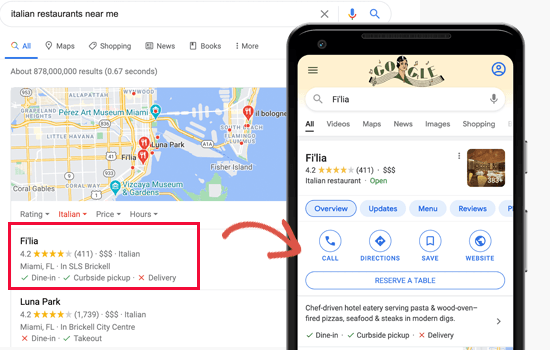
Près de 46 % de toutes les recherches sur Google ont une intention locale. Pour les entreprises, ces recherches sont très précieuses car elles apportent des clients déjà à la recherche des produits et services qu'elles proposent.
Les utilisateurs peuvent voir vos horaires d'ouverture sur votre site web ainsi que dans les résultats de recherche. Cela les aide à effectuer un achat et à visiter votre magasin, restaurant ou bureau.
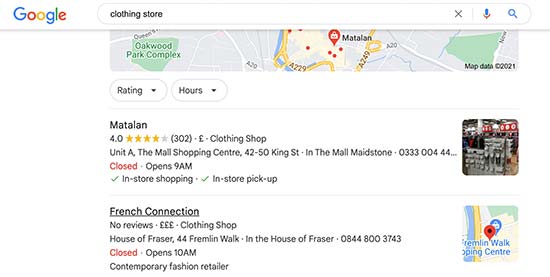
Cela dit, examinons comment ajouter correctement vos heures d'ouverture dans WordPress. Nous couvrirons deux méthodes et vous montrerons comment gérer les informations de votre entreprise dans les résultats de recherche :
- Ajout des heures d'ouverture dans WordPress avec All in One SEO
- Ajout des heures d'ouverture dans WordPress avec le profil d'entreprise
- Gestion des informations de votre entreprise dans les résultats de recherche Google
- Tutoriel vidéo
- FAQ sur l'affichage des heures d'ouverture
- Ressources supplémentaires sur le SEO local
Méthode 1 : Ajout des heures d'ouverture dans WordPress avec All in One SEO
Cette méthode est plus simple et recommandée pour tous les utilisateurs.
Pour cette méthode, nous utiliserons All in One SEO pour WordPress. C'est le meilleur plugin SEO WordPress du marché et il aide à apporter plus de trafic gratuit des moteurs de recherche vers votre site web.
Le meilleur atout d'All in One SEO (AIOSEO) est qu'il ajoute non seulement les informations de votre entreprise au code de balisage schema, mais il vous permet également de les afficher aux utilisateurs sur votre site web.
Il vous donne plus de contrôle sur la façon dont votre site web apparaît dans les résultats de recherche. Vous pouvez facilement afficher vos heures d'ouverture n'importe où sur votre site web, et il a également la capacité de gérer plusieurs emplacements.
Remarque : Vous aurez besoin au minimum du plan Plus pour accéder à la fonctionnalité SEO local.
Tout d'abord, installez et activez le plugin All in One SEO pour WordPress. Pour plus de détails, consultez notre guide étape par étape sur comment installer un plugin WordPress.
Après l'activation, le plugin lancera un assistant de configuration. Suivez simplement les instructions à l'écran pour le configurer. Si vous avez besoin d'aide supplémentaire, consultez notre article sur la façon de configurer All in One SEO pour WordPress.
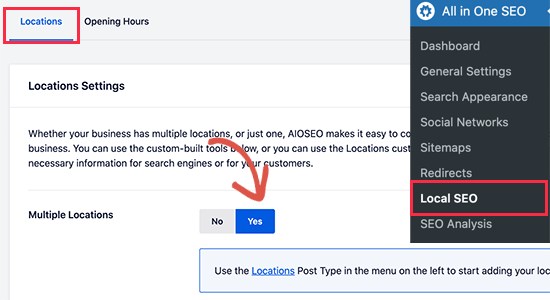
Une fois que vous avez installé, activé et configuré le plugin All in One SEO, vous devez visiter la page All in One SEO » SEO Local pour configurer les informations de votre entreprise.
Tout d'abord, passez le curseur « Plusieurs emplacements » à « Oui ». Nous vous recommandons de le faire même si vous n'avez qu'un seul emplacement, car cela active les blocs personnalisés dont vous aurez besoin plus tard dans ce tutoriel.
Ensuite, passez à l'onglet « Horaires d'ouverture ». Ici, vous pouvez entrer les horaires d'ouverture par défaut qui s'appliqueront à vos emplacements.
Vous pourrez également définir des horaires d'ouverture différents pour chaque emplacement si nécessaire.
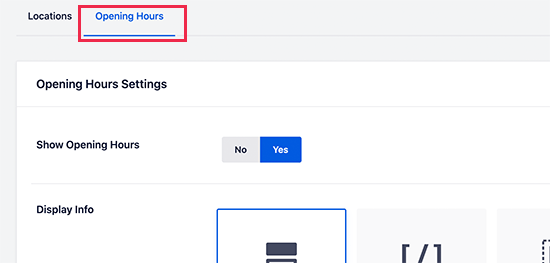
Faites simplement défiler vers le bas jusqu'à la section « Horaires d'ouverture » de la page pour configurer votre emploi du temps.
Vous pouvez le définir comme ouvert 24 heures sur 24 ou définir manuellement les horaires pour chaque jour.
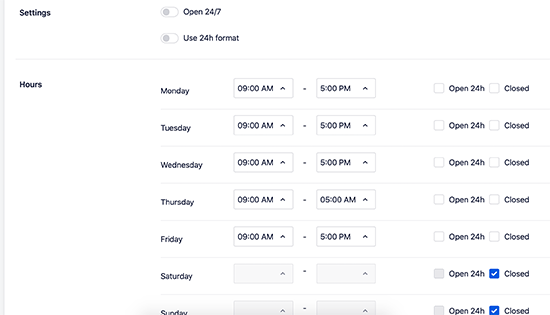
Une fois terminé, cliquez sur le bouton « Enregistrer les modifications » pour sauvegarder vos paramètres.
Maintenant que nous avons configuré le SEO local, ajoutons les informations de votre emplacement.
Pour commencer, rendez-vous sur la page Emplacements » Ajouter nouveau pour ajouter votre emplacement et les informations de votre entreprise.
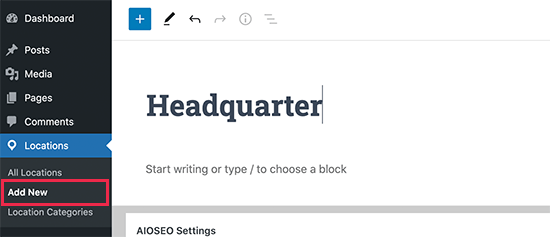
Sur cette page, vous pouvez fournir un titre pour votre emplacement.
Une fois que vous avez entré un titre, faites défiler vers le bas jusqu'à la section « AIOSEO Local Business ».
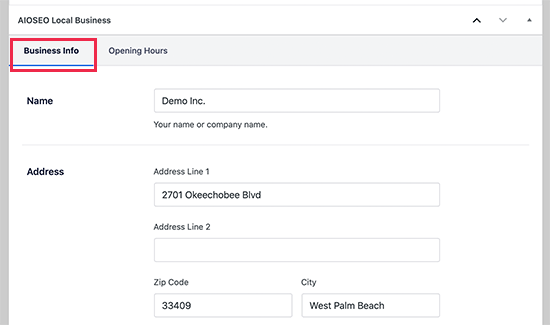
Dans cette section, vous trouverez un onglet « Informations sur l'entreprise ». Ici, vous pouvez remplir le formulaire pour fournir des informations sur l'entreprise et sa localisation, telles que le nom de votre entreprise, l'adresse, le numéro de téléphone, les méthodes de paiement, la zone desservie, et plus encore.
Après cela, vous devez passer à l'onglet « Horaires d'ouverture » et ajouter les horaires d'ouverture ou utiliser les horaires d'ouverture par défaut que vous avez saisis précédemment.
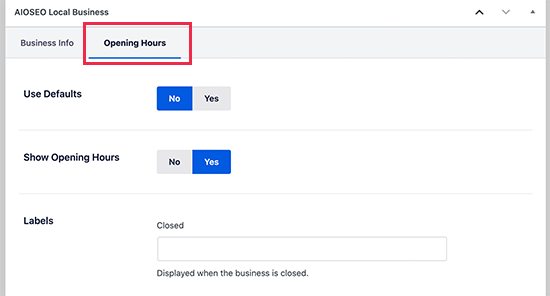
Une fois que vous avez terminé, n'oubliez pas de cliquer sur le bouton « Publier » pour enregistrer les informations de votre entreprise et vos horaires d'ouverture.
Vous pouvez répéter le processus pour ajouter d'autres emplacements si nécessaire.
Afficher les informations sur les horaires d'ouverture dans un article ou une page
All in One SEO vous permet d'afficher facilement les heures d'ouverture n'importe où sur votre site web. Il est livré avec de nombreux blocs WordPress pré-construits que vous pouvez ajouter à n'importe quel article ou page de votre site.
En général, nous recommandons d'ajouter les heures d'ouverture sur votre page de contact avec un formulaire de contact et le numéro de téléphone de votre entreprise.
Modifiez simplement l'article ou la page et recherchez les blocs AIOSEO. Le plugin fournit les blocs AIOSEO Local Open Hours, AIOSEO Local Business Info et AIOSEO Local Locations.
Vous devrez ajouter le bloc « AIOSEO Local Open Hours » pour afficher les horaires d'ouverture.
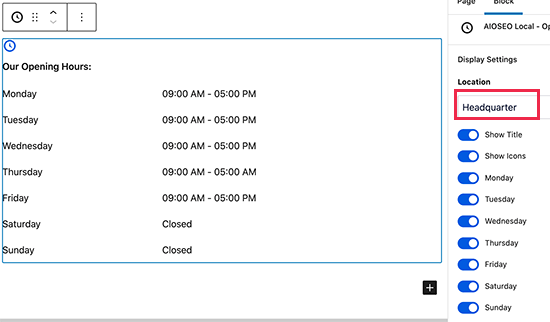
Après avoir ajouté le bloc, vous pouvez sélectionner l'emplacement que vous souhaitez afficher dans les paramètres du bloc. N'oubliez pas de cliquer sur le bouton « Publier » ou « Mettre à jour » pour enregistrer vos modifications.
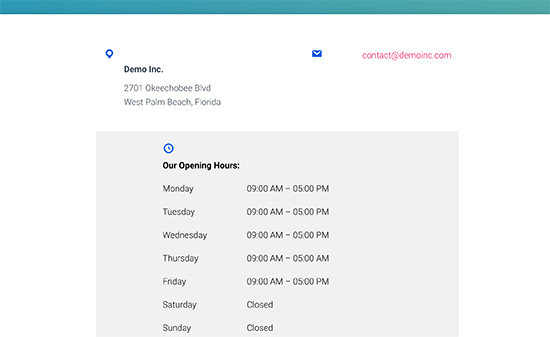
Vous pouvez maintenant visiter votre site Web pour voir vos heures d'ouverture affichées sur la page.
Afficher les informations sur les heures d'ouverture dans la barre latérale
All in One SEO vous permet également d'afficher facilement les heures d'ouverture dans la barre latérale de votre site WordPress ou dans toute zone prête pour les widgets.
Rendez-vous simplement sur la page Apparence » Widgets et ajoutez le widget AIOSEO Opening Hours à votre barre latérale.
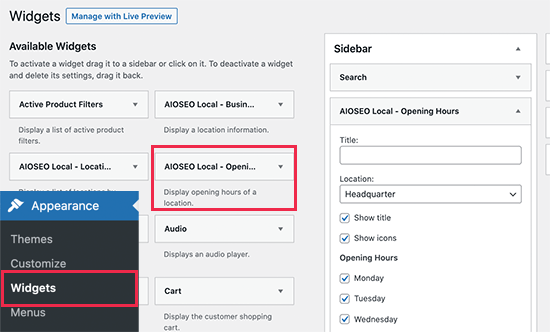
Sélectionnez un emplacement que vous souhaitez afficher et examinez les paramètres du widget. N'oubliez pas de cliquer sur le bouton « Enregistrer » pour stocker vos modifications.
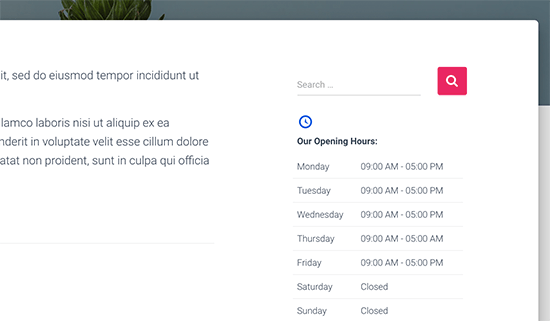
Vous pouvez maintenant visiter votre blog WordPress pour voir vos heures d'ouverture dans la barre latérale.
Afficher les heures d'ouverture n'importe où à l'aide d'un shortcode
All in One SEO pour WordPress vous permet également d'utiliser un shortcode pour afficher les heures d'ouverture n'importe où sur votre site web.
Ajoutez simplement le shortcode [aioseo_local_opening_hours] pour afficher vos heures d'ouverture par défaut.
Alternativement, vous pouvez également utiliser [aioseo_local_opening_hours location_id="1"] pour afficher un emplacement spécifique. Vous pouvez trouver l'ID de l'emplacement en modifiant l'emplacement.
Méthode 2 : Ajouter les heures d'ouverture dans WordPress à l'aide du profil d'entreprise
Cette méthode s'adresse aux utilisateurs qui souhaitent uniquement ajouter un schéma d'informations d'entreprise à leur site Web WordPress. Elle manque de toutes les autres fonctionnalités SEO offertes par un plugin SEO complet comme All in One SEO.
Tout d'abord, installez et activez le plugin Business Profile. Pour plus de détails, consultez notre guide étape par étape sur comment installer un plugin WordPress.
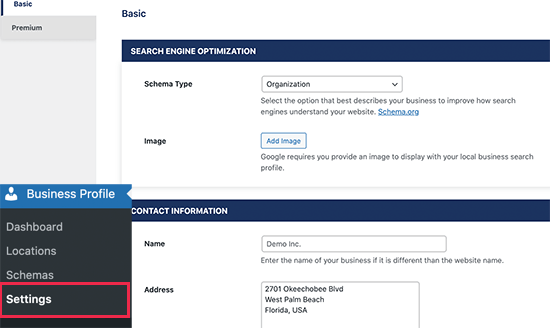
Après l'activation, allez à la page Business Profile » Settings pour configurer votre profil d'entreprise.
À partir de là, vous devez sélectionner votre type d'entreprise comme Organisation, puis remplir les autres informations requises.
Le plugin peut demander une clé API Google. Comme nous n'affichons que les horaires d'ouverture et ne chargeons pas de carte, nous vous recommandons de laisser ce champ vide. Cela évite la configuration complexe d'un compte de facturation Google Cloud.
Vous pouvez ensuite définir vos horaires d'ouverture. Le plugin vous permet également d'ajouter plusieurs ensembles d'horaires, et vous pouvez également ajouter des exceptions pour les jours fériés et les événements spéciaux.
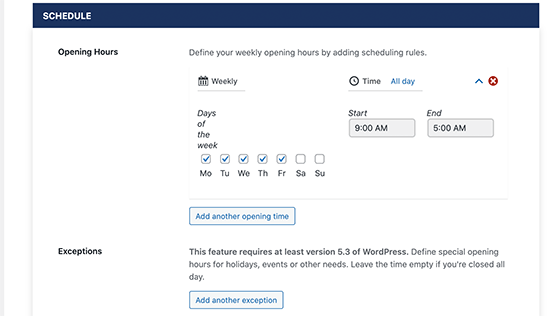
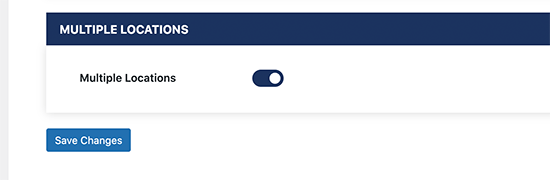
Si votre entreprise possède des magasins ou des bureaux dans plusieurs endroits, vous pouvez également activer la fonctionnalité « Emplacements multiples ».
N'oubliez pas de cliquer sur le bouton « Enregistrer les modifications » pour sauvegarder vos changements.
Ajouter les horaires d'ouverture dans WordPress à l'aide d'un shortcode
Le plugin utilise un shortcode pour afficher les heures d'ouverture sur n'importe quelle page de votre blog ou site web WordPress.
Modifiez simplement l'article ou la page où vous souhaitez afficher les horaires d'ouverture, puis ajoutez le shortcode [contact-card] .
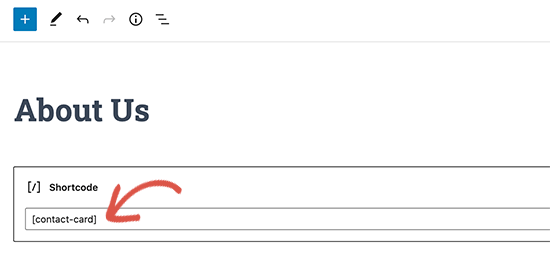
Vous pouvez maintenant enregistrer vos modifications ou publier votre page, puis la prévisualiser.
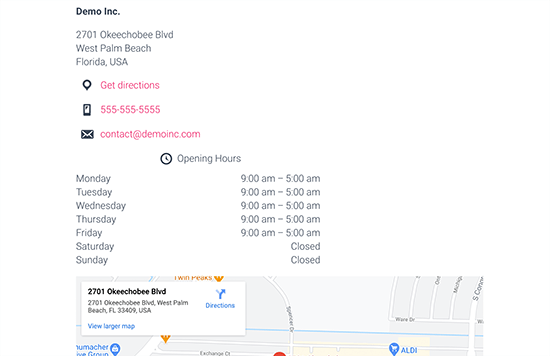
Voici à quoi cela ressemblait sur notre site de test.
Ajouter plusieurs emplacements dans le profil de l'entreprise
Le plugin prend également en charge plusieurs emplacements.
Si vous avez activé l'option « Emplacements multiples » sur la page des paramètres, vous pouvez gérer les emplacements en visitant la page Profil de l'entreprise » Emplacements.
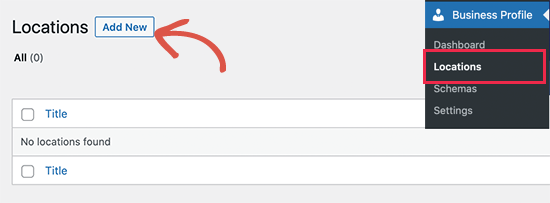
Sur l'écran suivant, vous devez fournir un nom pour votre nouvel emplacement.
Après cela, vous pouvez faire défiler jusqu'à la boîte « Horaires d'ouverture » en bas.
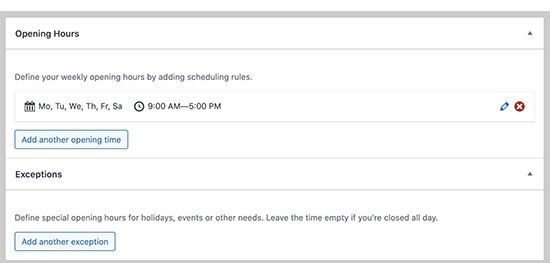
À partir de là, vous pouvez ajouter vos informations sur les horaires d'ouverture.
Dans la colonne de gauche, vous pouvez ajouter les informations de votre emplacement, telles que votre adresse, votre numéro de téléphone, votre e-mail, etc.
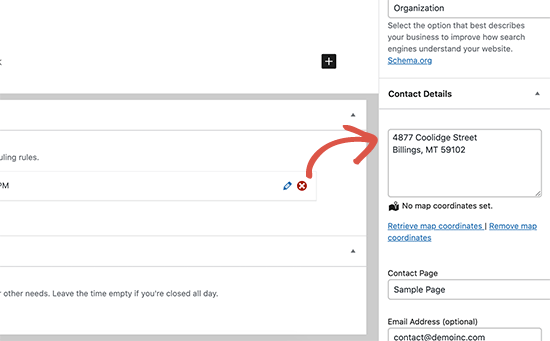
Une fois que vous avez terminé, vous pouvez continuer et « Publier » votre emplacement.
Répétez le processus pour ajouter d'autres emplacements si nécessaire.
Afficher plusieurs emplacements dans le profil de l'entreprise
Le plugin utilise le même shortcode pour afficher n'importe quel emplacement avec les horaires d'ouverture.
Modifiez simplement l'article ou la page où vous souhaitez afficher les informations de l'emplacement. Ensuite, ajoutez le shortcode dans le format suivant.
[contact-card location="34"]
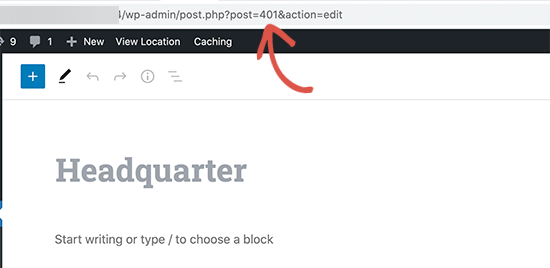
N'oubliez pas de remplacer la valeur de l'emplacement par votre véritable identifiant d'emplacement. Vous pouvez trouver ce numéro en modifiant l'emplacement et en regardant l'URL dans la barre d'adresse de votre navigateur. Recherchez le numéro après post=.
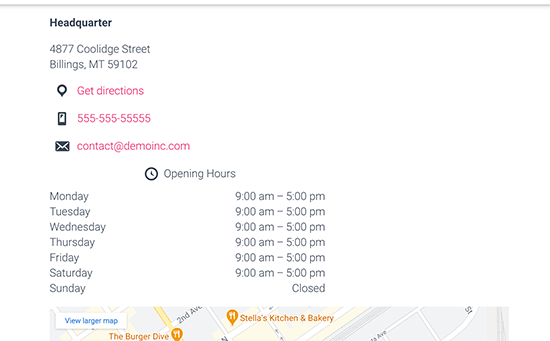
Voici à quoi ressemblaient les informations d'un seul emplacement sur notre site Web de test.
Gestion des informations de votre entreprise dans les résultats de recherche Google
Google utilise les rich snippets Schema.org pour récupérer et afficher des résultats de recherche enrichis à partir de votre site web.
Schema.org est un langage de balisage de données structurées. Il apparaît dans le code source de votre site web et n'est pas visible par les visiteurs réguliers.
Cela aide les moteurs de recherche à ajouter des informations supplémentaires dans les résultats de recherche, comme les heures d'ouverture et l'emplacement de votre entreprise, les notes d'avis, les informations sur les recettes, et plus encore.
Pour gérer les informations de votre entreprise dans les résultats de recherche, vous devriez également vous inscrire à un compte Google Business Profile. Cela vous aide à ajouter la localisation de votre entreprise et d'autres informations.
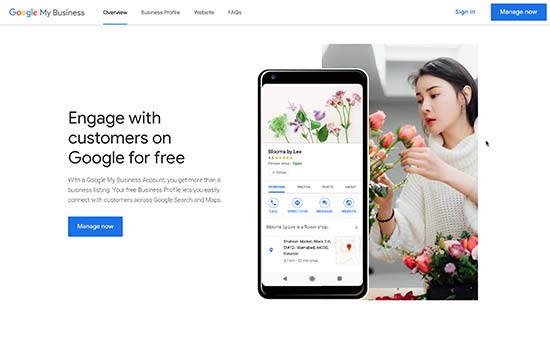
Après vérification, vous pourrez fournir des informations supplémentaires sur votre entreprise et gérer son apparence dans la recherche, sur Google Maps et dans les Lieux.
Les deux plugins WordPress que nous avons présentés ci-dessus vous aideront à ajouter les données des heures d'ouverture dans un format Schema optimisé pour le SEO à votre site web.
Remarque : Google a désactivé ses sites web gratuits « Business Profile » en mars 2024. Il est donc encore plus important de contrôler vos propres informations commerciales sur votre site WordPress. Consultez notre guide sur les alternatives aux sites web Google Business Profile.
Tutoriel vidéo
FAQ sur l'affichage des heures d'ouverture
Nous savons que l'ajout des heures d'ouverture à votre site WordPress peut soulever beaucoup de questions, surtout si vous débutez dans la gestion de site web.
Ci-dessous, nous avons compilé les réponses aux questions les plus fréquentes que nous recevons concernant l'affichage des horaires d'ouverture, la gestion de plusieurs établissements et l'optimisation pour le SEO local. Ces réponses vous aideront à prendre les meilleures décisions pour votre entreprise et à éviter les pièges courants.
Dois-je ajouter les horaires d'ouverture à mon site web WordPress ?
Oui, l'ajout des horaires d'ouverture est essentiel pour les entreprises locales.
Cela aide les clients à savoir quand vous êtes ouvert, améliore votre classement SEO local et réduit les appels téléphoniques inutiles demandant vos horaires.
Près de 46 % des recherches Google ont une intention locale, ce qui rend ces informations cruciales pour attirer des clients.
Quelle est la différence entre All in One SEO et le plugin Business Profile pour ajouter les horaires d'ouverture ?
All in One SEO est une solution SEO complète qui inclut des fonctionnalités SEO locales, plusieurs options d'affichage (blocs, widgets, shortcodes) et un meilleur contrôle de l'apparence dans les recherches.
Business Profile est un plugin plus simple et gratuit axé uniquement sur l'affichage des informations de l'entreprise. AIOSEO nécessite un plan payant pour les fonctionnalités SEO locales, tandis que Business Profile est entièrement gratuit.
Puis-je ajouter des horaires d'ouverture pour plusieurs sites ?
Oui, les deux méthodes prennent en charge plusieurs sites. Avec All in One SEO, vous pouvez créer des sites distincts avec des horaires d'ouverture différents.
Business Profile prend également en charge plusieurs sites, vous permettant de définir des horaires uniques pour chaque site et de les afficher à l'aide d'identifiants de site spécifiques dans les shortcodes.
Où dois-je afficher mes horaires d'ouverture sur mon site web ?
Nous recommandons d'ajouter les horaires d'ouverture à votre page de contact, à votre pied de page ou à votre barre latérale, là où les visiteurs s'attendent à trouver ces informations. Vous pouvez également créer une page dédiée « Horaires et emplacement ». Les deux plugins vous permettent d'afficher les horaires n'importe où à l'aide de blocs, de widgets ou de shortcodes.
L'ajout des horaires d'ouverture aidera-t-il le SEO ?
Oui, des horaires d'ouverture correctement structurés à l'aide du balisage schema aident les moteurs de recherche à comprendre les informations de votre entreprise et peuvent améliorer votre classement dans les recherches locales.
Ces données structurées peuvent également apparaître dans les résultats de recherche Google, rendant votre fiche plus informative et attrayante pour les clients potentiels.
Comment mettre à jour mes horaires d'ouverture pour les jours fériés ou les événements spéciaux ?
Avec All in One SEO, vous pouvez définir des horaires différents pour chaque emplacement ou mettre à jour les horaires par défaut. Business Profile vous permet d'ajouter des exceptions pour les jours fériés et les événements spéciaux. N'oubliez jamais de mettre à jour votre profil d'entreprise Google également pour maintenir la synchronisation de toutes les plateformes.
Puis-je afficher les horaires d'ouverture sur la barre latérale de mon site web ?
Oui, les deux plugins prennent en charge l'affichage dans la barre latérale. All in One SEO fournit un widget dédié aux horaires d'ouverture, tandis que Business Profile utilise son shortcode de carte de contact qui peut être ajouté aux widgets de texte de votre barre latérale.
Ai-je besoin d'un compte Google Business Profile ?
Bien que cela ne soit pas obligatoire pour ajouter des horaires à votre site web, nous vous recommandons vivement de créer un compte Google Business Profile. Cela vous aide à gérer la façon dont votre entreprise apparaît dans la recherche Google, Maps et les résultats locaux, complétant ainsi les données structurées de votre site web.
Que faire si mon entreprise est ouverte 24 heures sur 24 ?
Les deux plugins prennent en charge les opérations 24h/24. Vous pouvez définir votre entreprise comme « Ouvert 24 heures sur 24 » ou définir manuellement les horaires de 00h00 à 23h59 pour chaque jour de la semaine.
Puis-je personnaliser l'apparence des horaires d'ouverture sur mon site web ?
Oui, les deux plugins offrent des options de style. All in One SEO propose des options de personnalisation plus avancées et plusieurs formats d'affichage. Business Profile offre un style de base qui correspond à la plupart des thèmes WordPress. Vous pouvez également utiliser du CSS personnalisé pour affiner l'apparence.
Mes horaires d'ouverture apparaîtront-ils automatiquement dans les résultats de recherche Google ?
L'ajout de données structurées (balisage schema) via ces plugins aide Google à comprendre vos horaires d'ouverture, mais leur apparition dans les résultats de recherche n'est pas garantie.
Combiner un balisage schema approprié sur votre site web avec un profil d'entreprise Google vérifié vous donne la meilleure chance de voir vos horaires affichés dans les résultats de recherche.
À quelle fréquence dois-je mettre à jour mes horaires d'ouverture ?
Mettez à jour vos horaires d'ouverture chaque fois qu'ils changent, y compris pour les ajustements saisonniers, les jours fériés ou les changements permanents. Gardez votre site web, votre profil d'entreprise Google et toute autre liste en ligne synchronisés pour éviter de confondre les clients.
Ressources supplémentaires sur le SEO local
Nous espérons que cet article vous a aidé à ajouter les heures d'ouverture de votre entreprise sur votre site WordPress. Maintenant que vous savez comment ajouter les heures d'ouverture de votre entreprise dans WordPress, vous pourriez aimer consulter d'autres articles liés au SEO local :
- Comment ajouter Google Maps dans WordPress (La BONNE méthode)
- Comment ajouter un localisateur de magasin Google Maps dans WordPress
- Comment ajouter un schéma de plusieurs emplacements pour les entreprises locales dans WordPress
- Comment intégrer une carte Google dans les formulaires de contact (avec épingle de carte)
- Meilleurs plugins Google Maps pour WordPress (la plupart sont gratuits)
- Meilleurs plugins d'avis Google pour WordPress (choix d'expert)
- Comment afficher les prévisions météorologiques dans WordPress (Guide pour débutants)
- Comment ajouter un bouton « cliquer pour appeler » dans WordPress (étape par étape)
- Meilleures applications de numéros de téléphone professionnels virtuels (avec options gratuites)
- Qu'est-ce que le panneau de connaissances Google + Comment le revendiquer avec WordPress
Si vous avez aimé cet article, abonnez-vous à notre Chaîne YouTube pour des tutoriels vidéo WordPress. Vous pouvez également nous trouver sur Twitter et Facebook.





Jiří Vaněk
AIO SEO a été le premier plugin qui m'a fait créer un profil d'entreprise sur Google. C'est un outil vraiment complet non seulement pour la gestion du SEO, mais aussi pour la visibilité et la configuration correcte. J'ai maintenant défini les heures d'ouverture et je suis satisfait. Les développeurs d'AIO SEO ont fait un excellent travail, et je vous remercie pour ce tutoriel, qui m'a aidé à ajouter ce qui manquait à mon profil.
Moinuddin Waheed
AIOSEO est un outil tellement puissant pour le référencement que plus j'en apprends sur lui, plus je deviens fan de ce plugin.
L'ajout des horaires d'ouverture est nécessaire pour la plupart des entreprises physiques et des boutiques.
J'utiliserai certainement les méthodes mentionnées pour inclure les horaires d'ouverture sur les sites web de mes clients, le site web de mon institut et chaque fois que cela sera nécessaire.
Chris Teske
Un autre article intéressant. J'utilise WordPress tous les jours, je connais le PHP, le CSS, etc., mais je n'ai jamais utilisé les règles schema.org. Maintenant, c'est facile, merci !
Jaime
Des plugins qui permettent plusieurs plages horaires d'ouverture, par exemple : 8h-midi, 17h-21h ? Les restaurants, par exemple, pourraient l'utiliser. Ou les entreprises qui sont fermées pour le déjeuner, ou pendant une certaine période de la journée, qui pourrait changer en fonction du jour ?
DMTI
Bonjour, il y a un lien indésirable sur mon site WordPress et je n'arrive pas à le supprimer. Il provoque des bugs qui postent souvent des publicités indésirables ou redirigent la page d'accueil vers un autre site Web. Aidez-moi s'il vous plaît à le supprimer.
fantasmo
Bonjour,
J'utilise ce plugin et je l'aime bien… mais il semble que les éditeurs ne puissent pas y accéder ?!?
Puis-je changer cela ? Quelque part dans le code du plugin ?
(Je ne suis qu'un programmeur copier-coller, mais peut-être que quelqu'un a une bonne idée de ce que je peux faire)
Sudipta Kumar Maiti
Excellent plugin et utile. Je dois essayer.
shajeer
Bonjour,
J'ai lu un autre article de valeur sur wpbeginner. Merci de m'avoir fait découvrir ce plugin pour utiliser les heures d'ouverture dans WordPress.
Cordialement
shajeer
Debwork
Est-ce que cela s'affiche d'une manière spéciale sur les moteurs de recherche ?
Support WPBeginner
Les moteurs de recherche peuvent indexer ces informations, mais ils ne les afficheront pas d'une manière spéciale. Pour cela, vous pourriez vouloir utiliser Google for Business, qui vous permet d'ajouter les informations de votre entreprise à Google.
Admin
Deepak Gera
Salut, beau plugin. Avons-nous la possibilité d'entrer également les jours fériés dans ce plugin. Ces jours devraient être marqués comme fermés.