


Nous avons appris que les meilleurs sites Web sont ceux qui s'adaptent à leurs utilisateurs, et non l'inverse.
L'un des moyens les plus efficaces d'y parvenir est d'ajouter un redimensionneur de police qui permet aux visiteurs d'ajuster la taille du texte à leur niveau de confort.
L'accessibilité des polices profite à tous. Elle aide les utilisateurs malvoyants ainsi que les personnes qui lisent sur de petits appareils ou dans des conditions de faible luminosité.
Lorsque les visiteurs peuvent facilement personnaliser la taille du texte, ils restent plus longtemps et lisent plus de contenu. Ils sont également plus susceptibles d'interagir avec votre site Web.
Dans ce guide, nous vous montrerons exactement comment ajouter un redimensionneur de police à votre site WordPress.
💡Réponse rapide : Comment ajouter un redimensionneur de police
Pressé ? Voici les deux méthodes que nous recommandons pour ajouter un redimensionneur de police dans WordPress :
- Méthode 1 (Recommandée) : Utilisez le plugin WP Accessibility. Cela fonctionne avec tous les thèmes WordPress modernes, y compris les thèmes blocs.
- Méthode 2 (Thèmes Classiques) : Utilisez le plugin Accessibility Widget. C'est une solution simple si vous utilisez encore un thème classique avec une barre latérale.
Pourquoi ajouter du texte redimensionnable à votre site Web ? 🤔
Si la taille de la police est trop petite sur votre site Web, les gens auront du mal à lire vos articles et finiront par abandonner votre site.
Une façon simple d'améliorer la lisibilité est d'offrir aux visiteurs la possibilité de redimensionner le texte principal de votre site Web. Cela permet aux utilisateurs d'ajuster la taille du texte à leur convenance.
Vous vous demandez peut-être la fonction de zoom intégrée du navigateur (activée avec les touches ‘CTRL et +’). Bien que cela fonctionne, cela augmente la taille de chaque élément de la page, y compris les images et les menus de navigation.
Un redimensionneur de police est une meilleure option. Il permet aux utilisateurs d’augmenter uniquement la taille du texte tout en conservant le reste de la mise en page intacte.
Cela dit, voyons comment vous pouvez facilement ajouter du texte redimensionnable pour vos visiteurs dans WordPress. Vous pouvez utiliser les liens rapides ci-dessous pour passer à une méthode spécifique :
Méthode 1 : Utiliser un plugin d’accessibilité WordPress (Recommandé)
La façon la plus simple de permettre aux utilisateurs de redimensionner le texte est d'utiliser le plugin WP Accessibility. Il ajoute une barre d'outils utile à votre site qui fonctionne avec n'importe quel thème.
Tout d'abord, vous devez installer et activer le plugin WP Accessibility sur votre site Web. Vous pouvez consulter notre guide sur comment installer un plugin WordPress si vous avez besoin d'aide.
Après l’activation, accédez à la page WP Accessibility dans votre tableau de bord d’administration WordPress pour configurer les paramètres du plugin.
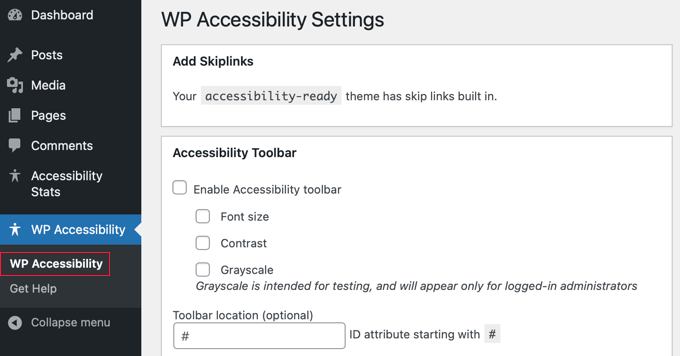
Faites défiler jusqu’à la section « Barre d’outils d’accessibilité ». Ici, vous devez cocher la case « Activer la barre d’outils d’accessibilité ».
Assurez-vous également de cocher l’option « Taille de la police ». Cela crée les boutons de redimensionnement réels sur la barre d’outils.
Vous pouvez également activer d’autres fonctionnalités comme « Contraste » et « Niveaux de gris » si vous souhaitez offrir plus d’options d’accessibilité.
Ensuite, recherchez les paramètres de taille de police. Nous recommandons d’activer l’option « Utiliser une feuille de style alternative pour le redimensionnement des polices ».
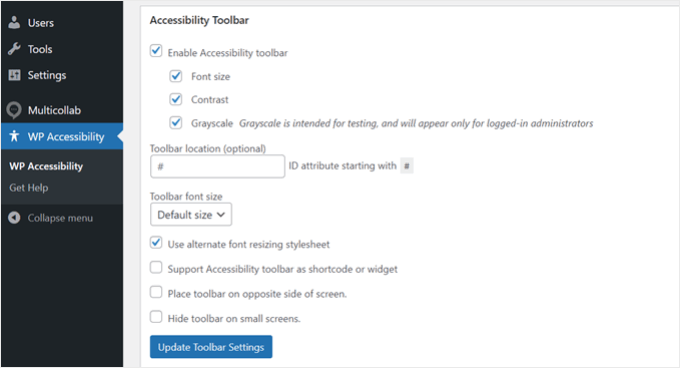
Cela garantit que le plugin utilise une feuille de style séparée pour mettre à l’échelle votre texte. Cela force le texte à devenir plus grand et plus lisible sans casser la conception de votre site.
Une fois que vous avez terminé, cliquez sur le bouton « Mettre à jour les paramètres de la barre d’outils » pour enregistrer vos modifications.
Vous pouvez maintenant visiter votre site Web pour voir la barre d’outils en action. Elle apparaîtra généralement sur le côté de l’écran.

Pour plus d'informations, vous pouvez lire notre guide sur comment améliorer l'accessibilité de votre site WordPress.
Méthode 2 : Ajouter un redimensionneur de police WordPress avec un plugin (Thèmes classiques uniquement)
Si vous utilisez un thème WordPress Classique, vous pouvez ajouter un widget de redimensionnement de police à votre barre latérale en utilisant le plugin Accessibility Widget.
📍Remarque : Cette méthode fonctionne mieux pour les anciens thèmes qui utilisent le système de widgets classique. Si vous utilisez un thème bloc moderne (où vous voyez « Éditeur » au lieu de « Widgets » dans le menu Apparence), veuillez utiliser la Méthode 1 à la place.
Tout d'abord, installez et activez le plugin Accessibility Widget sur votre site Web. Si vous avez besoin d'aide, veuillez consulter notre guide sur comment installer un plugin WordPress.
Après l'activation, allez dans Apparence » Widgets dans votre tableau de bord. Trouvez le bloc « Accessibility Widget » et ajoutez-le à votre zone de barre latérale.
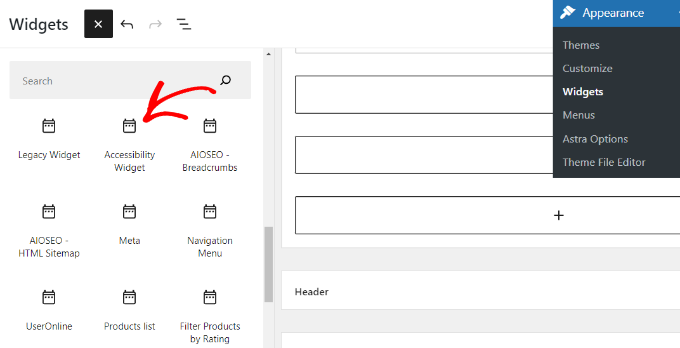
Une fois ajouté, vous pouvez personnaliser les paramètres du widget. Vous pouvez entrer un titre comme « Redimensionner le texte » pour que les visiteurs sachent ce que fait l'outil.
Ensuite, vous devez sélectionner quelles parties de votre site web seront redimensionnées. Les options par défaut (corps, paragraphe, éléments de liste et cellules de tableau) fonctionnent bien pour la plupart des sites.
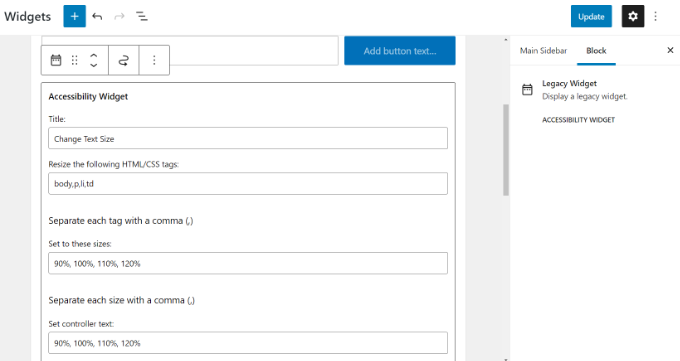
Le plugin permet jusqu'à quatre options de redimensionnement : 90 %, 100 %, 110 % et 120 %. Vous pouvez ajuster ces nombres dans le champ « Définir à ces tailles » si vous souhaitez des options plus grandes ou plus petites.
Enfin, regardez le paramètre « Texte du contrôleur ». C'est simplement l'étiquette sur laquelle vos visiteurs cliqueront (par exemple, « A+ », « A- »). Vous pouvez laisser le texte par défaut ou le modifier pour quelque chose d'autre.
Cliquez sur « Mettre à jour » pour enregistrer les paramètres de votre widget. Si vous visitez votre site en direct, vous verrez le widget dans votre barre latérale.
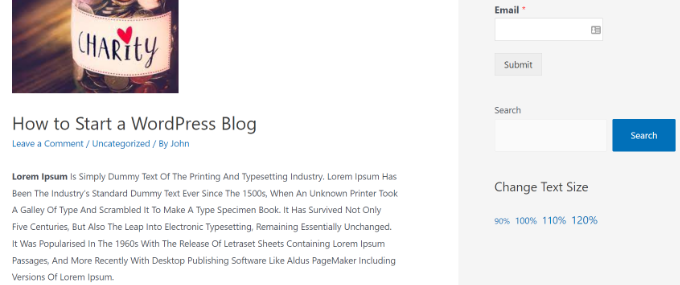
Facultatif : Personnaliser le style du widget avec du CSS
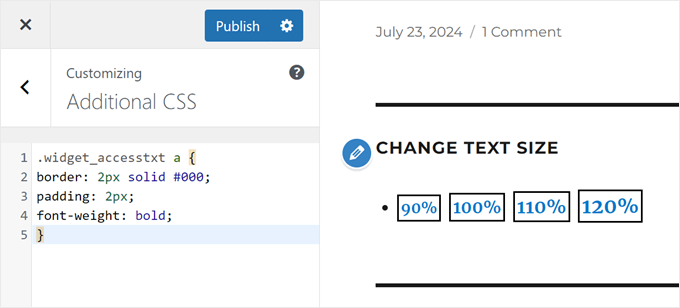
Si les liens de texte semblent trop simples, vous pouvez les styliser pour qu'ils ressemblent à des boutons en utilisant du CSS.
Allez dans Apparence » Personnaliser et cliquez sur l'onglet « CSS additionnel ».

Vous pouvez coller le code suivant pour ajouter une bordure et du texte en gras aux liens du widget :
.widget_accesstxt a {
border: 2px solid #000;
padding: 2px;
font-weight: bold;
}
Remarque : Ce code cible la classe CSS spécifique utilisée par le plugin Accessibility Widget. Il ne fonctionnera pas pour d'autres outils.
Pour plus de détails, veuillez consulter notre guide sur comment ajouter du CSS personnalisé dans WordPress.
Une fois que vous êtes satisfait de l'apparence, cliquez sur « Publier » pour enregistrer vos modifications.
Tutoriel vidéo
Si vous ne souhaitez pas lire les instructions, vous pouvez regarder notre tutoriel vidéo :
Foire aux questions sur les polices WordPress
Voici quelques questions que nos lecteurs ont posées sur les polices dans WordPress :
Comment redimensionner les polices dans WordPress ?
Vous pouvez redimensionner les polices à l'aide des paramètres « Typographie » dans la barre latérale de l'éditeur de blocs. Cliquez simplement sur un bloc de texte, regardez le panneau de droite et ajustez les options de taille (S, M, L, XL). Pour les modifications sur l'ensemble du site, vous pouvez utiliser les Styles globaux ou le personnalisateur de thème, selon votre thème.
Comment ajouter une police personnalisée dans WordPress ?
La façon la plus simple d'ajouter une police personnalisée est d'utiliser un plugin comme Custom Fonts. Il vous permet de télécharger des fichiers de polices ou de vous connecter à Google Fonts sans écrire de code. Vous pouvez également ajouter des polices manuellement en utilisant CSS si vous êtes à l'aise avec le code.
Pourquoi ne puis-je pas changer la taille de la police dans WordPress ?
Si vous ne voyez pas l'option de taille de police, elle est probablement masquée dans le menu des paramètres du bloc. Dans la barre latérale droite, cliquez sur le menu à trois points à côté de « Typographie » pour révéler la liste complète des contrôles de police.
Comment changer la couleur de la police dans WordPress ?
Vous pouvez changer la couleur de la police dans la barre latérale des paramètres du bloc. Sélectionnez le texte que vous souhaitez modifier, trouvez la section « Couleur » à droite, et cliquez sur « Texte » pour choisir une nouvelle couleur dans la palette.
Pour obtenir de l'aide, vous pouvez consulter notre tutoriel sur comment changer la couleur du texte dans WordPress.
Rendez votre site WordPress encore plus facile à utiliser avec ces conseils
Vous voulez rendre votre site plus facile à utiliser et plus attrayant ? Consultez ces guides utiles :
- Comment ajouter la navigation au clavier avec les touches fléchées dans WordPress – Facilitez la navigation sur votre site pour les utilisateurs.
- Comment personnaliser les couleurs sur votre site WordPress – Choisissez les bonnes couleurs pour que votre site soit beau et facile à lire.
- Comment ajouter une animation de préchargement à WordPress (étape par étape) – Ajoutez un écran de chargement sympa à votre site.
- Comment ajouter facilement le mode sombre à votre site WordPress – Laissez les utilisateurs passer à un thème plus sombre s'ils le préfèrent.
- Façons de créer un site WordPress adapté aux mobiles – Assurez-vous que votre site fonctionne bien sur les téléphones et les tablettes.
- Comment obtenir des retours sur la conception de votre site Web dans WordPress (étape par étape) – Apprenez à demander aux gens ce qu'ils pensent de la conception de votre site.
- Comment surligner du texte dans WordPress (Guide pour débutants) – Apprenez à faire ressortir les mots importants sur vos pages.
Nous espérons que cet article vous a aidé à ajouter du texte redimensionnable à votre site WordPress. Vous voudrez peut-être aussi consulter notre sélection d’experts des meilleurs constructeurs de pages WordPress par glisser-déposer et notre guide complet sur les mises à jour de thèmes WordPress.
Si vous avez aimé cet article, abonnez-vous à notre Chaîne YouTube pour des tutoriels vidéo WordPress. Vous pouvez également nous trouver sur Twitter et Facebook.



Mrteesurez
La deuxième méthode est celle que j'ai choisie pour ajouter le redimensionneur de texte. J'ai un site web où je publie du contenu éducatif de manière ordonnée. J'ai trouvé cela utile pour les utilisateurs de mon site car certains pourraient avoir une vision floue ou avoir besoin de voir le texte plus clairement, donc le redimensionnement leur sera utile.
Shushanna
Bonjour, merci pour cet article incroyable. Je me demande si votre site n'a pas de barre latérale, est-il possible de placer le widget ailleurs, par exemple au-dessus de la navigation.
Support WPBeginner
Vous pouvez le placer dans les zones de widgets de votre thème si votre thème dispose de zones de widgets disponibles !
Admin
Jasper
J'ai installé le widget mais je n'ai pas la zone de texte "Set Controller" donc sur le site Web, il affiche le %s.
Des suggestions ? Merci
Ivo
Bonjour, j'ai suivi les instructions de la vidéo mais rien ne se passe. S'il vous plaît, aidez-moi.
En fait, je veux que le site de ma petite amie soit zoomable lorsqu'il est ouvert sur des appareils mobiles. S'il vous plaît, suggérez…
Cordialement,
Ivo
Eric Paquette
est-il possible de rendre le A A A plus grand ?
Wrenling
Ce widget est INCROYABLE, merci beaucoup !!
Je suis curieux, je l'ai ajouté à mon blog et c'est EXACTEMENT ce que je voulais, mais cela n'affecte que la page principale du blog – si vous cliquez sur un article individuel, le widget disparaît. Pouvez-vous me dire comment résoudre ce problème ?
Support WPBeginner
Votre thème WordPress utilise probablement des barres latérales différentes pour la page principale et les articles individuels.
Admin