


L'une des choses que nous aimons dans WordPress, c'est qu'il est doté d'un système de gestion des utilisateurs simple mais puissant. Chaque utilisateur a des capacités différentes en fonction de son rôle attribué, ce qui permet de contrôler facilement l'accès sur votre site.
Cependant, il arrive que nous ayons besoin de plus de flexibilité que ce que les rôles par défaut offrent. Par exemple, nous avons rencontré des situations où nous voulions que les auteurs puissent modérer les commentaires mais pas publier d'articles.
Si vous rencontrez ce problème, cet article vous montrera comment ajouter ou supprimer des capacités aux rôles d'utilisateurs dans WordPress.
Pourquoi ajouter ou supprimer des capacités de rôle d'utilisateur dans WordPress ?
WordPress est livré avec un système de gestion des utilisateurs intégré ainsi que quelques rôles et permissions d'utilisateurs prêts à l'emploi.
Par exemple, en tant qu'administrateur, vous pouvez effectuer n'importe quelle action sur votre site WordPress. Cela inclut l'ajout de nouveaux utilisateurs et auteurs, la suppression de contenu, l'installation de thèmes WordPress, et bien plus encore.
Si vous gérez un blog WordPress multi-auteurs, vous pouvez alors ajouter d'autres personnes à votre site et leur attribuer des rôles tels qu'Éditeur, Auteur ou Contributeur. Cela leur permet de faire différentes choses sur votre site Web, mais ils ne peuvent pas effectuer de tâches administratives.
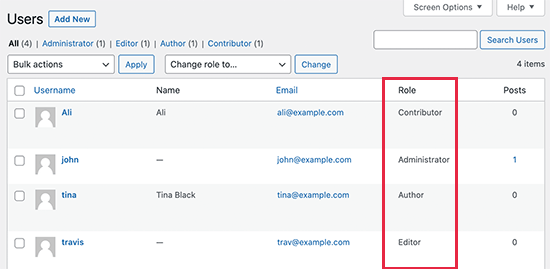
Certains plugins WordPress ajoutent leurs propres rôles d'utilisateur avec des autorisations personnalisées. Par exemple, les plugins de commerce électronique créent souvent un rôle de Client ou un plugin d'adhésion pourrait ajouter un rôle de Membre personnalisé à votre site.
Mais que faire si vous voulez modifier les rôles d'utilisateur dans WordPress ?
Vous pouvez rendre votre site plus sécurisé en supprimant les autorisations inutiles de certains rôles. Par exemple, vous pourriez supprimer l'autorisation de publication du rôle d'utilisateur Auteur, afin que les Éditeurs aient toujours une chance de réviser les nouveaux articles avant leur publication.
Cela dit, examinons comment modifier facilement les capacités des rôles d'utilisateur et même ajouter de nouveaux rôles d'utilisateur à votre site WordPress. Vous pouvez utiliser les liens rapides ci-dessous pour naviguer dans ce tutoriel :
Option 1 : Ajouter ou supprimer des capacités de rôle d'utilisateur dans WordPress
Le moyen le plus simple de modifier les autorisations d'utilisateur dans WordPress est d'utiliser le plugin gratuit Members. Ce plugin vous permet de personnaliser les autorisations pour chaque rôle d'utilisateur, et même de créer de nouveaux rôles.
La première chose à faire est d'installer et d'activer Members. Pour plus de détails, consultez notre guide étape par étape sur comment installer un plugin WordPress.
Après l'activation, allez à la page Members » Roles pour voir tous les différents rôles d'utilisateur sur votre site WordPress.
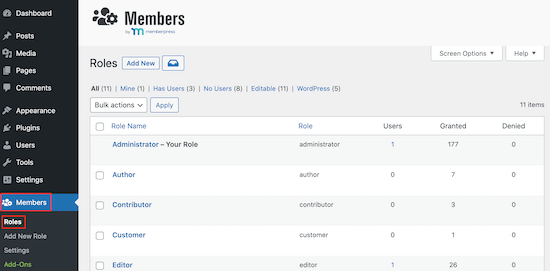
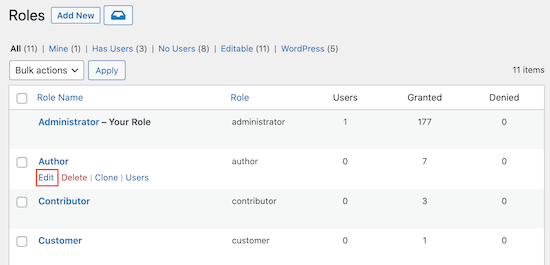
Ici, trouvez simplement le rôle que vous souhaitez modifier et cliquez sur son lien « Modifier ».
Cela ouvre l'éditeur de rôle d'utilisateur.
La colonne de gauche montre tous les différents types de contenu que le rôle d'utilisateur peut modifier, lire, supprimer, et plus encore.
Il suffit de cliquer sur un onglet, et vous verrez toutes les autorisations pour ce type de contenu.
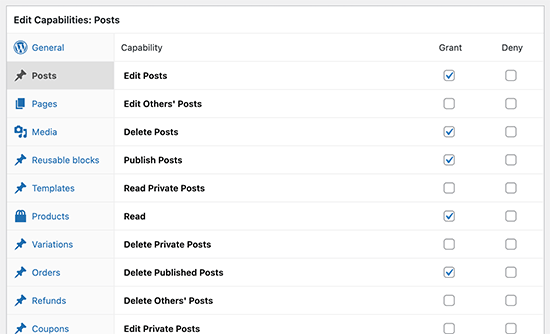
Pour ajouter ou supprimer des autorisations pour ce type de contenu, cochez simplement les cases Accorder ou Refuser.
Par exemple, si vous souhaitez empêcher les auteurs de publier des articles de blog, vous pouvez sélectionner l'onglet « Articles » dans la colonne de gauche. Ensuite, cochez simplement la case « Refuser » à côté de « Publier les articles ». Vous pouvez également empêcher les auteurs de supprimer des articles si nécessaire.
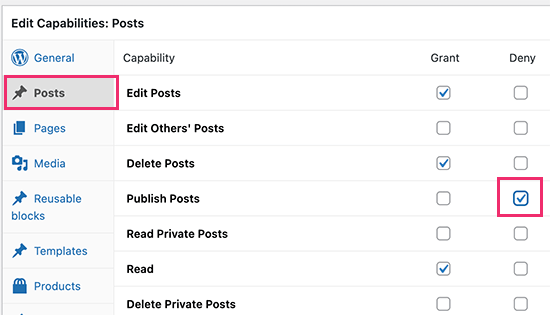
De même, vous pouvez accorder à un rôle des autorisations supplémentaires.
Par exemple, supposons que vos auteurs aient besoin d'un moyen de modérer les commentaires. Pour ce faire, cliquez simplement sur l'onglet « Général », puis cochez la case « Accorder » à côté de l'option « Modérer les commentaires ».
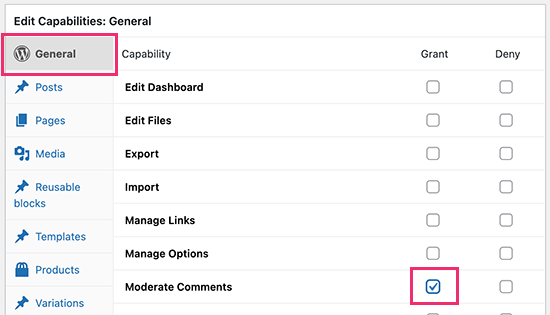
Vous pouvez maintenant continuer à ajouter et supprimer des autorisations en suivant le même processus décrit ci-dessus.
Lorsque vous êtes satisfait de la configuration du rôle utilisateur, cliquez sur « Mettre à jour » pour enregistrer vos modifications.
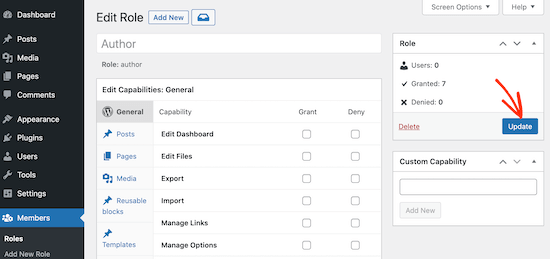
Vous pouvez maintenant répéter le processus pour modifier d'autres rôles sur votre blog WordPress.
Option 2 : Ajouter un nouveau rôle utilisateur avec des autorisations personnalisées
Le plugin Members vous permet également d'ajouter de nouveaux rôles utilisateur à votre site Web.
Imaginons que vous ayez créé un type de publication personnalisé « Films » et que vous souhaitiez autoriser les utilisateurs à soumettre des articles sur votre site WordPress, y compris des critiques de films.
Pour créer un rôle utilisateur personnalisé, allez simplement dans Membres » Ajouter un nouveau rôle.
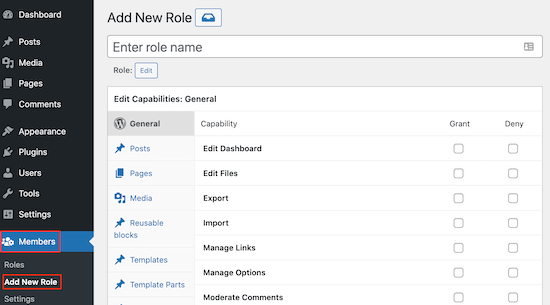
Pour commencer, vous devrez taper un titre pour le nouveau rôle.
Cela apparaîtra à côté du nom de chaque utilisateur sur la page Utilisateurs » Tous les utilisateurs et dans d'autres zones du tableau de bord WordPress, il est donc judicieux d'utiliser quelque chose qui vous aide à identifier clairement le rôle.
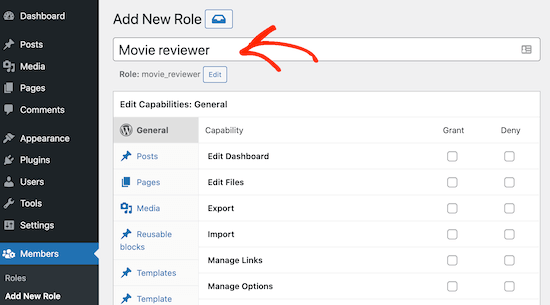
Après cela, vous pouvez commencer à ajouter des autorisations au nouveau rôle en cochant les différentes cases.
Lorsque vous êtes satisfait du rôle personnalisé, cliquez sur le bouton « Ajouter un rôle » pour enregistrer vos modifications. Vous pourrez maintenant attribuer ce rôle personnalisé aux nouveaux utilisateurs.
Vous pouvez également ajouter le nouveau rôle au compte de tout utilisateur existant.
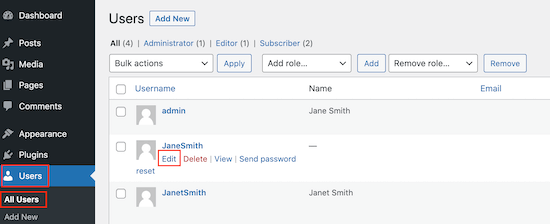
Pour ce faire, allez dans Utilisateurs » Tous les utilisateurs. Ensuite, trouvez simplement le compte que vous souhaitez modifier et cliquez sur le lien « Modifier ».
Une fois que vous avez fait cela, faites défiler jusqu'à « Rôles » et cochez la case à côté du rôle que vous venez de créer.
Vous pouvez attribuer plusieurs rôles au même utilisateur, comme vous pouvez le voir dans l'image suivante.
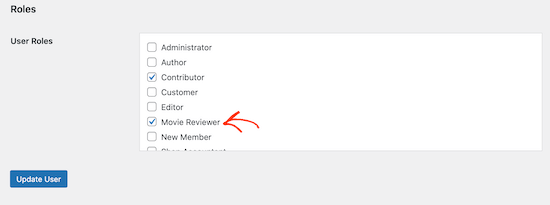
Une fois que vous avez terminé, n'oubliez pas de faire défiler jusqu'en bas de l'écran et de cliquer sur « Mettre à jour l'utilisateur » pour enregistrer vos modifications.
Comment gérer les comptes utilisateurs en toute sécurité dans WordPress
En ajoutant et en supprimant des capacités, vous pouvez contrôler les actions que les utilisateurs peuvent effectuer sur votre site web. Cela permet de sécuriser votre site, mais les utilisateurs supplémentaires constituent toujours une vulnérabilité que les pirates peuvent exploiter.
Dans cette optique, voici quelques conseils pour protéger votre site WordPress multi-auteurs.
1. Forcer tout le monde à utiliser des mots de passe forts
WordPress est doté d'un générateur de mots de passe intégré qui peut créer automatiquement des mots de passe forts pour vos utilisateurs.
Cependant, de nombreuses personnes ignorent le générateur de mots de passe. Dans cette optique, il est judicieux de forcer les gens à utiliser un générateur de mots de passe forts.
Pour plus d'informations, consultez notre guide sur comment forcer les mots de passe forts sur les utilisateurs et comment forcer les utilisateurs à changer de mot de passe dans WordPress.
2. Imposer l'authentification en deux étapes
Certains pirates utilisent des scripts automatisés pour tenter de deviner le nom d'utilisateur et le mot de passe.
L'authentification en deux étapes peut protéger votre site contre les attaques automatisées en demandant aux utilisateurs d'entrer un code unique en plus de leur mot de passe.
Les utilisateurs génèrent généralement ce code à l'aide d'une application d'authentification sur leur ordinateur ou leur téléphone. Pour accéder à leur compte, un pirate aurait besoin d'accéder au mot de passe de l'utilisateur ainsi qu'à son ordinateur ou son téléphone. Cela rend votre site beaucoup plus sécurisé.
Pour plus de détails, consultez notre guide sur comment ajouter l'authentification à deux facteurs dans WordPress.
3. Installez un plugin de sécurité WordPress
Les plugins de sécurité WordPress aident à protéger votre site Web en surveillant les activités suspectes et les tentatives de connexion.
Il existe de nombreux plugins de sécurité parmi lesquels choisir, mais nous recommandons Sucuri car c'est le meilleur plugin de sécurité WordPress du marché. Sucuri filtre le trafic indésirable avant même qu'il n'atteigne votre serveur et analyse votre site Web à la recherche de menaces courantes.
Pour plus d'informations, veuillez consulter notre avis complet sur Sucuri.
4. Installer et configurer un plugin de sauvegarde WordPress
En dernier recours, les sauvegardes permettent de restaurer votre site Web et tous vos comptes utilisateurs facilement. La plupart des hébergeurs WordPress proposent une option de sauvegarde basique, mais vous devez souvent configurer, créer et maintenir ces sauvegardes manuellement.
Un bon plugin de sauvegarde peut faire tout le travail difficile pour vous, y compris effectuer des sauvegardes automatisées. Cela vous laisse plus de temps pour vous concentrer sur la gestion de votre site.
Nous recommandons d'utiliser Duplicator car c'est le meilleur plugin de sauvegarde WordPress. Il est convivial pour les débutants et vous permet de configurer rapidement des sauvegardes automatiques et de les stocker dans des emplacements distants, y compris Google Drive, Amazon S3 et Dropbox.
Explorez d'autres façons de personnaliser les rôles et les autorisations des utilisateurs
Besoin d'inspiration sur ce que vous pouvez faire en modifiant ou en ajoutant de nouveaux rôles et capacités d'utilisateurs ?
Avec le plugin Members, vous pouvez créer un rôle d'utilisateur personnalisé pour vos clients et désactiver leur accès à la désactivation des plugins. Cela sera utile pour éviter les erreurs sur les sites de vos clients.
Alternativement, vous pouvez utiliser le plugin PublishPress pour gérer les rôles et les autorisations liés à votre flux de travail éditorial. Voici quelques articles que vous pouvez consulter :
- Comment autoriser les contributeurs à modifier leurs articles WordPress après approbation
- Comment limiter les auteurs à leurs propres articles dans l'administration WordPress
- Comment restreindre les auteurs à une catégorie spécifique dans WordPress
Nous espérons que cet article vous a aidé à apprendre comment ajouter ou supprimer des capacités aux rôles d'utilisateurs dans WordPress. Vous voudrez peut-être aussi consulter notre guide sur comment protéger le contenu dans WordPress et nos sélections d'experts des meilleurs plugins de paywall WordPress.
Si cet article vous a plu, abonnez-vous à notre chaîne YouTube pour des tutoriels vidéo WordPress. Vous pouvez également nous retrouver sur Twitter et Facebook.


Mrteesurez
Merci de partager ceci.
J'ai des auteurs auxquels je veux donner une permission personnalisée qui est différente de celle des abonnés ou des auteurs.
Mais y a-t-il un moyen d'afficher une catégorie spécifique à des auteurs ou rôles d'utilisateur spécifiques.
Support WPBeginner
SI vous vouliez limiter les auteurs à une catégorie spécifique, alors nous avons notre guide ci-dessous pour savoir comment le configurer :
https://www.wpbeginner.com/plugins/how-to-restrict-authors-specific-category-in-wordpress/
Admin
Jude Dille
Site web très utile !
Support WPBeginner
Thank you
Admin
Vicky Bower
Bonjour
J'ai un problème avec un utilisateur administrateur après avoir migré mon site du développement vers la production.
Support WPBeginner
Cela dépendra de l'erreur que vous recevez. Pour commencer, vous pourriez consulter notre article ici : https://www.wpbeginner.com/beginners-guide/beginners-guide-to-troubleshooting-wordpress-errors-step-by-step/
Admin
Mary Hill
Bonjour, je pensais que les utilisateurs étaient abonnés à ma newsletter. J'en ai 7000+. Puis-je les importer dans mon Mailchimp ?
Support WPBeginner
Bonjour Marry,
Oui, vous pouvez, voici un tutoriel pour exporter les données des utilisateurs, une fois que vous avez les données, vous pouvez les ouvrir dans un tableur et conserver les colonnes dont vous avez besoin. Cependant, lorsque vous les ajouterez à MailChimp, il leur sera demandé de vérifier leur abonnement.
Admin
James
Cet article est très ancien. Capability Manager Enhanced est-il toujours le plugin recommandé par WP-Beginner pour gérer les rôles d'utilisateur ? Merci !
muaz farooq
J'aime beaucoup ce plugin. Il m'a beaucoup aidé. Mais il y a un problème. Je veux que mon auteur ne voie qu'un seul réglage de mon plugin. Et dans votre plugin Capability Manager Enhanced, je ne vois pas mon option de plugin ici. Y a-t-il une solution ?
DannyMe
Je me demandais juste, je veux que mes auteurs puissent créer des articles, et le STATUT de ces articles sera automatiquement : En attente de révision OU Brouillon.
Je veux que les articles créés par les auteurs soient vérifiés et approuvés par un éditeur qui pourra les publier.
Est-ce possible avec cette application ?
Si oui, comment s'il vous plaît ?
Debbie N.
Si un utilisateur ne peut pas tout voir dans le menu d'administration, y a-t-il un moyen pour qu'il n'utilise qu'une des fonctionnalités ? Par exemple, je voudrais qu'il ne puisse que sauvegarder son site web. Y a-t-il un moyen d'ajouter cela à un rôle ?
Ryan
Thank you very much1 this is what I exactly looked for
Conni Stock
Je voudrais accorder à un abonné l'accès UNIQUEMENT aux entrées d'un formulaire de gravité spécifique sur mon site pour lire en direct et exporter, mais pas pour modifier le formulaire ou les paramètres et/ou être en mesure de voir d'autres zones d'administration du backend.
Les données saisies dans le formulaire sont nécessaires, ainsi que les fichiers téléchargés lors de la soumission du formulaire par l'abonné. J'essaie de trouver un moyen sécurisé de donner accès pour une période déterminée. J'ai un seul site web et il n'est PAS configuré pour les fonctions multisites.
S'il vous plaît, conseillez-moi. Toute direction serait grandement appréciée.
Maritza
Thank you so much! The best answer of what I was looking for. I am glad I found you
Alex Alonso
Merci. Bien mieux que la documentation.
ankur khanna
Thanks.. Its great… you made my week.. Cheerss.. keep clam and happy coding..
Hadi Omary
je veux spécifier une de mes taxinomies comme étant modifiable par une personne
y a-t-il un moyen de faire cela ??
http://wordpress.stackexchange.com/questions/161089/how-to-specifies-an-author-editor-to-edit-one-category-only
Simon Lange
y a-t-il une chance que vous le publiiez ou le testiez pour 3.9.2 et supérieur ? 3.7.1 a plus de 10 mois. donc votre joli plugin ne sera plus utilisé s'il y a un risque à l'utiliser.
Devanshu M
Je suis l'administrateur d'un blog. J'ai aussi un auteur. J'ai désactivé la publication pour l'auteur afin que je puisse examiner les articles avant de les publier, mais, lorsque l'auteur clique sur soumettre pour révision, je ne reçois aucune notification pour l'examiner ? S'il vous plaît, aidez-moi.
Support WPBeginner
Nous utilisons le plugin Edit Flow pour cela.
Admin
Tony Franco
Messieurs,
Merci pour l'article !
J'ai ce plugin installé, y a-t-il un moyen de faire en sorte que les abonnés téléchargent des images et ne voient que leurs images ?
Maintenant, les abonnés ici ne peuvent modifier que leur profil et télécharger des images, mais ils peuvent aussi voir les autres images de la galerie... Je pense qu'il serait mieux qu'ils ne voient que leurs images....
Merci et cordialement,
Tony
hopeful
comment se fait-il qu'il n'y ait pas de réponse ? je pense que ce n'est pas possible car c'est une fonctionnalité de wordpress.
Faiz Akhtar
Merci !
Michael Rapino
Que diriez-vous d'ajouter et de supprimer des autorisations pour les plugins installés et les éléments de menu spécifiques dans la navigation WP de gauche ?
kristina suh
Bonjour. Je suis également intéressé par cette information.
Comment donner accès à un nouveau plugin/option de menu, par exemple, Calendrier / personnel ?
merci
Mozart Rocha
Et si je n'ai pas la permission d'installer des plugins ?
Support WPBeginner
Alors vous ne pouvez pas installer de plugins.
Admin
Piet
Je pense que Members de Justin Tadlock est un plugin beaucoup plus complet (c'est-à-dire utile) que celui présenté dans cet article
Correen
Piet, je dois être d'accord. Le plugin Members présente tout et en tant qu'administrateur, il vous suffit de cocher/décocher des cases d'autorisation. Jusqu'à présent, tout va bien pour moi.
Srihari Thalla
Thanks a lot