


La page de connexion WordPress par défaut n'offre pas la meilleure expérience et peut même dérouter vos utilisateurs. C'est pourquoi nous recommandons d'ajouter une page de connexion front-end pour permettre aux utilisateurs de se connecter directement depuis la partie principale de votre site web.
Cela améliore l'accessibilité et la satisfaction générale des utilisateurs. De plus, c'est pratique, permettant aux utilisateurs d'accéder aux formulaires de connexion depuis diverses parties de votre site, telles que les barres latérales ou les pieds de page.
Nous avons créé plusieurs boutiques en ligne et sites web où nous proposons cette fonctionnalité pour une meilleure utilisabilité. Cela nous a appris ce qui fonctionne et ce qui ne fonctionne pas pour les pages de connexion front-end.
Dans cet article, nous vous montrerons comment ajouter facilement une page de connexion et des widgets front-end dans WordPress.
💡 Réponse rapide : 3 façons d'ajouter une page de connexion front-end
- Méthode 1 : WPForms (Idéal pour les formulaires). Idéal si vous souhaitez intégrer un formulaire de connexion personnalisé dans vos pages, articles ou barres latérales existants.
- Méthode 2 : SeedProd (Idéal pour les pages). Parfait si vous souhaitez concevoir une page de connexion autonome entièrement personnalisée à l'aide d'un constructeur par glisser-déposer.
- Méthode 3 : Theme My Login (Option gratuite). Une solution simple et économique pour des pages de connexion basiques avec une personnalisation limitée du design.
Pourquoi et quand avez-vous besoin d'une connexion front-end dans WordPress ?
Par défaut, la page de connexion WordPress affiche la marque WordPress et ne correspond généralement pas au design de votre site web. Bien que cela fonctionne pour les petits blogs, ce n’est pas idéal pour les sites professionnels.
Voici pourquoi l'ajout d'une page ou d'un widget de connexion front-end personnalisé est un choix judicieux :
- Meilleure expérience utilisateur. Les utilisateurs peuvent se connecter sans quitter le design principal de votre site Web ni voir le tableau de bord WordPress.
- Image de marque cohérente. Vous pouvez personnaliser la page de connexion avec votre propre logo et vos propres couleurs au lieu d'utiliser le logo WordPress.
- Accessibilité améliorée. Vous pouvez ajouter des formulaires de connexion à des endroits pratiques comme votre barre latérale, votre pied de page ou votre menu de navigation.
- Apparence professionnelle. C’est essentiel pour les sites d’adhésion, les boutiques en ligne et les forums où les utilisateurs se connectent fréquemment.
Cela dit, voyons comment ajouter facilement une page de connexion front-end et un widget de connexion dans WordPress. Pour ce tutoriel, nous vous montrerons les 3 méthodes les plus simples pour y parvenir, et vous pouvez utiliser les liens ci-dessous pour accéder à la méthode de votre choix :
- Method 1: Add a Front-End Login Page and Widgets in WordPress With WPForms
- Méthode 2 : Ajouter une page de connexion front-end dans WordPress avec SeedProd
- Method 3: Add a Front-End Login Page and Widgets in WordPress With Theme My Login
- Astuce d'expert : Ajouter un bouton de connexion dans le menu de votre site WordPress
- Bonus : Ajouter un CAPTCHA dans le formulaire de connexion WordPress
- Tutoriel vidéo
- Foire aux questions sur l'ajout d'une page de connexion front-end et de widgets dans WordPress
Méthode 1 : Ajouter une page de connexion front-end et des widgets dans WordPress avec WPForms
WPForms est le meilleur plugin de formulaire de contact WordPress du marché, utilisé par plus de 6 millions de sites web. Il vous permet de créer facilement une page de connexion personnalisée en front-end et un widget de connexion sur votre site web.
Chez WPBeginner, nous l’avons utilisé pour créer des formulaires de contact et des sondages annuels et avons eu une excellente expérience. Pour en savoir plus, consultez notre avis détaillé sur WPForms.
Tout d’abord, vous devrez installer et activer le plugin WPForms. Pour des instructions détaillées, veuillez consulter notre guide pour débutants sur la façon d’installer un plugin WordPress.
Remarque : WPForms dispose également d’une version gratuite. Cependant, vous aurez besoin de la version premium du plugin pour débloquer le module complémentaire d’inscription des utilisateurs.
Après l'activation, visitez la page WPForms » Paramètres depuis la barre latérale d'administration de WordPress pour saisir votre clé de licence.
Vous pouvez obtenir cette clé depuis votre compte sur le site Web de WPForms.

Une fois que vous avez fait cela, accédez à la page WPForms » Extensions depuis le tableau de bord WordPress pour trouver l'extension d'inscription d'utilisateur.
Ensuite, cliquez sur le bouton « Installer l'extension » pour la télécharger et l'activer sur votre site web.
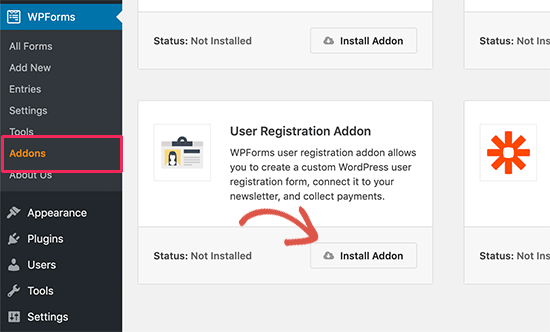
Après l'activation de l'extension d'inscription d'utilisateur, accédez à l'écran WPForms » Ajouter dans la barre latérale d'administration pour lancer le constructeur de formulaires.
À partir de là, commencez par taper un nom pour le formulaire que vous êtes sur le point de créer. Ensuite, choisissez simplement le modèle « Formulaire de connexion utilisateur » pour commencer à créer votre formulaire de connexion utilisateur.
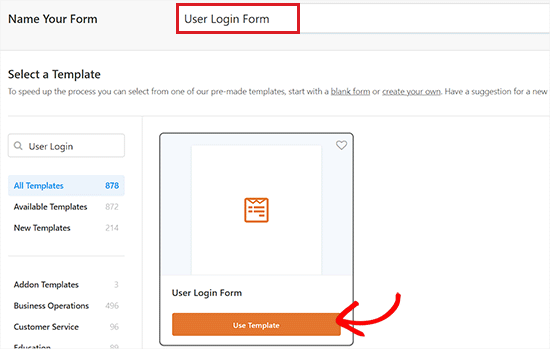
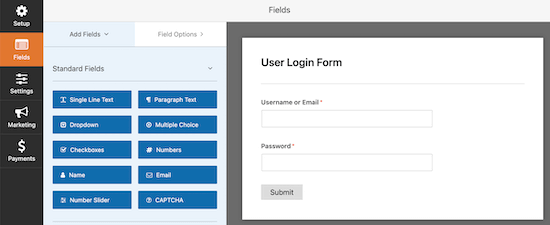
Cela lancera le modèle dans le constructeur de formulaires, où vous remarquerez un aperçu du formulaire à droite et une colonne de champs disponibles à gauche.
Le modèle inclut déjà les champs nom d'utilisateur et mot de passe nécessaires. Cependant, si vous souhaitez personnaliser le formulaire, vous pouvez faire glisser et déposer des champs supplémentaires depuis la barre latérale.
Pour plus de détails, consultez notre guide sur la façon de créer une page de connexion personnalisée pour WordPress.
Une fois que vous êtes satisfait de vos paramètres, cliquez simplement sur le bouton « Enregistrer » pour sauvegarder vos modifications.
Ajouter un formulaire de connexion à une page/publication
Maintenant, pour ajouter votre formulaire de connexion à une page ou un article, ouvrez la page/l’article de votre choix dans l’éditeur de blocs WordPress depuis la zone d’administration.
Une fois que vous y êtes, cliquez sur le bouton « + » pour ouvrir le menu des blocs et ajouter le bloc WPForms.
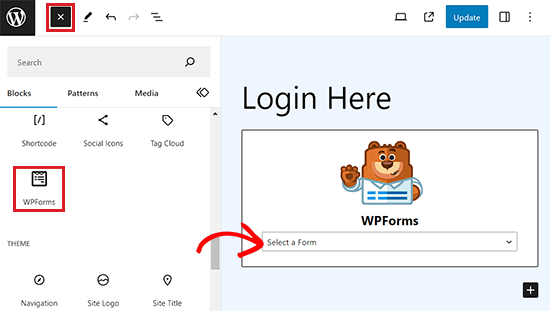
Après cela, choisissez le formulaire de connexion que vous avez créé dans le menu déroulant du bloc lui-même.
Enfin, cliquez sur le bouton « Publier » ou « Mettre à jour » pour enregistrer vos paramètres.
Ajouter un formulaire de connexion à la barre latérale du site Web
Si vous souhaitez ajouter le formulaire de connexion à la barre latérale de votre site Web, visitez la page Apparence » Widgets depuis le tableau de bord WordPress.
Ici, cliquez sur le bouton « + » dans le coin supérieur gauche de l'écran pour ouvrir le menu des blocs.
À partir de là, vous devez trouver et ajouter le bloc WPForms à la barre latérale.
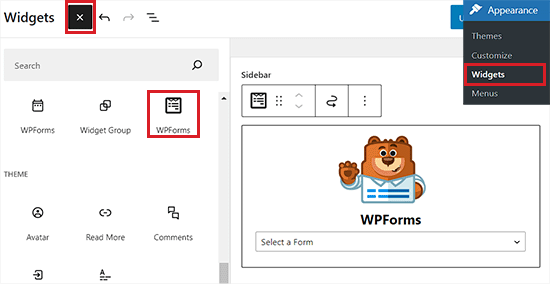
Une fois que vous avez fait cela, choisissez le formulaire de connexion dans le menu déroulant du bloc lui-même.
Enfin, cliquez sur le bouton « Mettre à jour » pour enregistrer vos paramètres. Pour plus de détails, consultez notre guide sur la façon d’ajouter un formulaire de connexion dans la barre latérale de votre WordPress.
Maintenant, vous pouvez visiter votre site WordPress pour voir le formulaire de connexion dans la barre latérale.
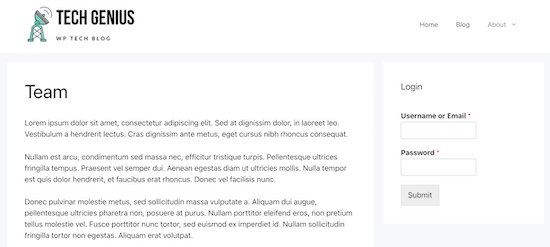
Ajouter un formulaire de connexion dans l'éditeur de site complet
Si vous utilisez un thème basé sur des blocs, vous ne pourrez pas ajouter votre connexion à la barre latérale du site web en utilisant la méthode ci-dessus.
Pour ajouter un formulaire de connexion dans FSE, visitez la page Apparence » Éditeur depuis le tableau de bord WordPress.
Cela lancera le FSE, où vous devrez cliquer sur le bouton « + » pour ouvrir le menu des blocs.
À partir de là, localisez et ajoutez le bloc WPForms à l'endroit de votre choix sur votre site web.
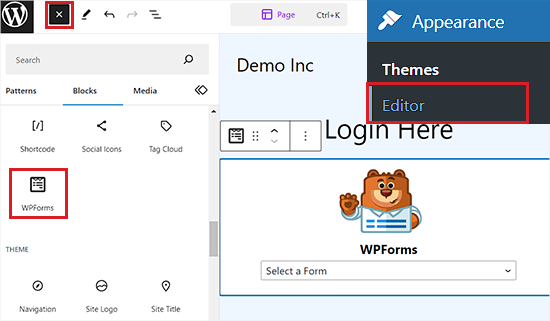
Après cela, choisissez le formulaire de connexion que vous avez créé dans le menu déroulant du bloc lui-même.
Enfin, cliquez sur le bouton « Enregistrer » pour sauvegarder vos paramètres.
Astuce bonus : Pour personnaliser davantage votre formulaire de connexion, vous pouvez consulter notre tutoriel sur la façon de styliser vos formulaires WordPress.
Méthode 2 : Ajouter une page de connexion front-end dans WordPress avec SeedProd
SeedProd est le meilleur constructeur de pages par glisser-déposer de WordPress du marché, utilisé par plus d’un million de sites web.
Il vous permet de créer une page de connexion entièrement personnalisée qui peut correspondre au design de votre site web actuel ou être quelque chose d'unique.
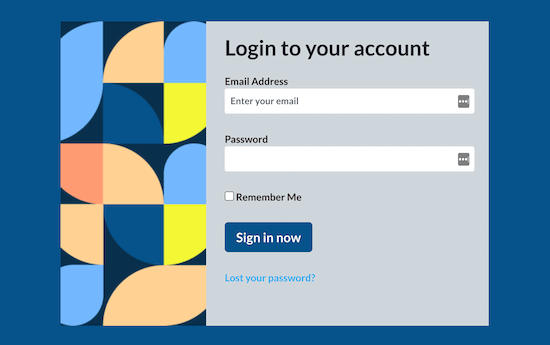
Il est très convivial pour les débutants et est livré avec une tonne de modèles de pages de connexion conçus par des professionnels que vous pouvez utiliser pour construire votre page de connexion.
Plusieurs de nos marques partenaires ont conçu l’ensemble de leurs sites web, y compris les pages de connexion, avec cet outil. Pour plus de détails, consultez notre avis complet sur SeedProd.
Tout d’abord, vous devrez installer et activer le plugin SeedProd. Pour plus de détails, consultez notre guide étape par étape sur la façon d’installer un plugin WordPress.
Remarque : Il existe une version gratuite de SeedProd disponible. Cependant, vous aurez besoin de la version Pro du plugin pour débloquer les modèles et blocs de page de connexion.
Une fois activé, visitez l'écran SeedProd » Landing Pages depuis la barre latérale d'administration de WordPress et sélectionnez l'option « Page de connexion » en cliquant sur le bouton « Configurer une page de connexion ».
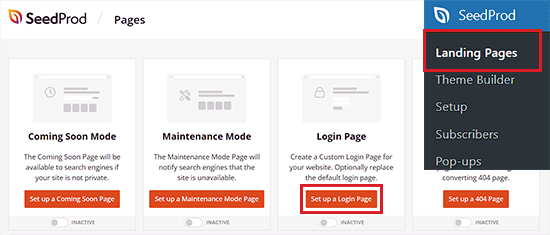
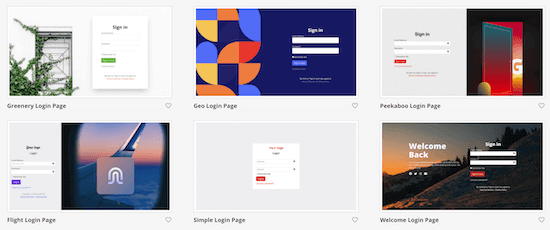
Cela vous dirigera vers l'écran « Modèles », où vous pourrez choisir un modèle et utiliser le constructeur par glisser-déposer pour personnaliser la page.
En utilisant un modèle vierge, vous pouvez même concevoir une page de connexion personnalisée de A à Z.
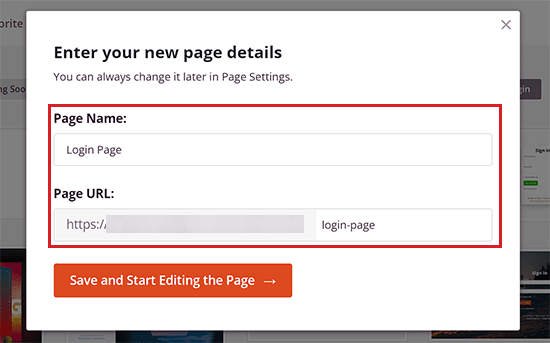
Après avoir sélectionné un modèle de votre choix, il vous sera demandé d'entrer un nom de page. SeedProd utilisera ensuite le nom de la page comme URL pour votre page de destination de formulaire de connexion.
Une fois que vous avez terminé, cliquez sur le bouton « Enregistrer et commencer à modifier la page » pour continuer.
Cela lancera le constructeur par glisser-déposer de SeedProd, où vous verrez un aperçu de la page de connexion à droite avec les champs disponibles à gauche.
À partir d'ici, vous pouvez ajouter n'importe quel bloc à la page en le faisant simplement glisser depuis le menu de gauche et en le plaçant où vous le souhaitez.
Pour plus de détails, consultez notre guide sur la façon de créer une page de connexion WordPress personnalisée.
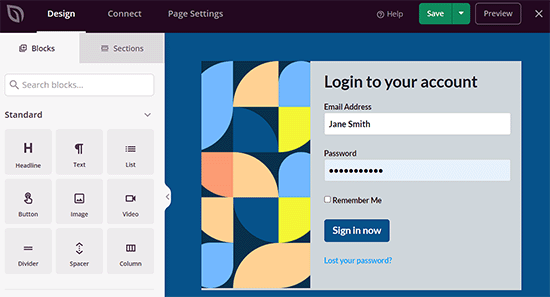
Une fois que vous avez terminé la conception de votre page, n'oubliez pas de cliquer sur le bouton « Publier » dans le menu déroulant en haut pour enregistrer vos paramètres.
Après cela, retournez à votre tableau de bord WordPress et accédez à SeedProd » Pages de destination.
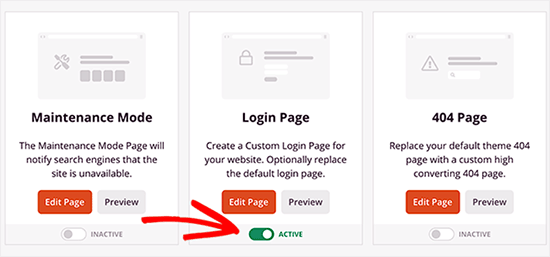
À partir d'ici, trouvez la section « Page de connexion » et cliquez sur le commutateur pour passer de « Inactif » à « Actif ». Votre page de connexion sera maintenant en ligne sur votre site Web.
Méthode 3 : Ajouter une page de connexion front-end et des widgets dans WordPress avec Theme My Login
Si vous souhaitez ajouter une page de connexion front-end très simple à votre site, vous pouvez utiliser le plugin gratuit Theme My Login.
Tout d’abord, vous devez installer et activer le plugin. Pour plus de détails, consultez notre guide pour débutants sur la façon d’installer un plugin WordPress.
Après activation, le plugin créera automatiquement des URL pour les actions de connexion, déconnexion, mot de passe oublié et enregistrement.
Vous pouvez accéder à la page Theme My Login » Général depuis le menu d'administration et afficher les paramètres du plugin.
Premièrement, vous pouvez définir le type de connexion. Le réglage « Par défaut » permet aux utilisateurs de se connecter en utilisant leur nom d'utilisateur ou leur adresse e-mail.
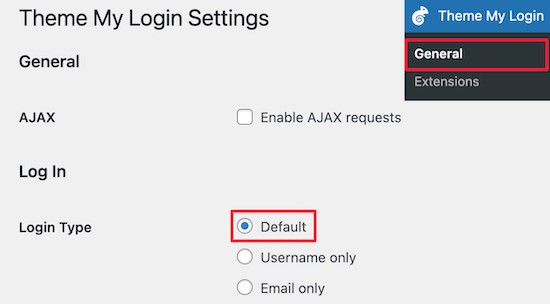
Si vous souhaitez améliorer la sécurité, vous pouvez modifier ce réglage sur « E-mail uniquement ».
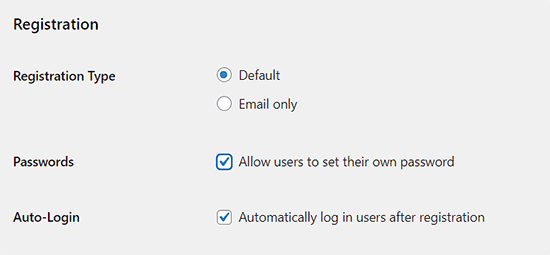
Ensuite, vous pouvez choisir vos paramètres d'enregistrement. Nous avons conservé les paramètres par défaut ici car ils nécessitent un e-mail et un mot de passe pour se connecter.
Vous pouvez également cocher la case « Mots de passe » pour permettre aux utilisateurs de créer leurs propres mots de passe et la case « Connexion automatique », qui connecte automatiquement les utilisateurs après leur enregistrement.
Après cela, vous pouvez modifier vos URL de connexion et d'inscription dans les paramètres « Slugs ».
Ceux-ci créent automatiquement des redirections. Ainsi, l'URL de connexion standard « votresite.com/wp-admin » redirigera vers « votresite.com/login ».
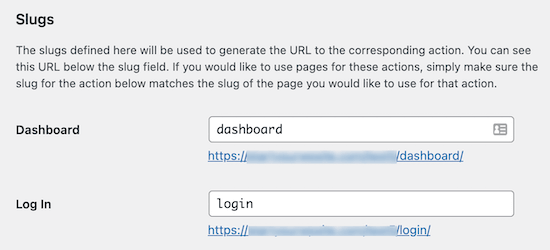
Vous pouvez conserver ces URL telles quelles ou les modifier.
Une fois que vous avez terminé les modifications, assurez-vous de cliquer sur le bouton « Enregistrer les modifications ».
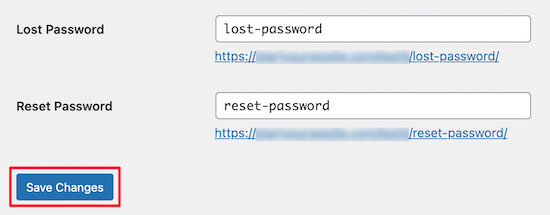
Vous ne pouvez pas ajouter beaucoup plus de fonctionnalités avancées à moins de passer à leurs extensions premium.
Néanmoins, c'est une bonne solution pour les utilisateurs disposant d'un budget limité qui souhaitent créer une page de connexion front-end simple.
Ajouter le formulaire de connexion à une page/publication
Maintenant, pour ajouter le formulaire de connexion créé par Theme My Login, ouvrez une page/publication dans l'éditeur de blocs WordPress.
À partir de là, cliquez sur le bouton « + » pour ouvrir le menu des blocs et ajoutez le bloc Shortcode à la page.
Après cela, ajoutez le shortcode suivant dans le bloc :
[theme-my-login]
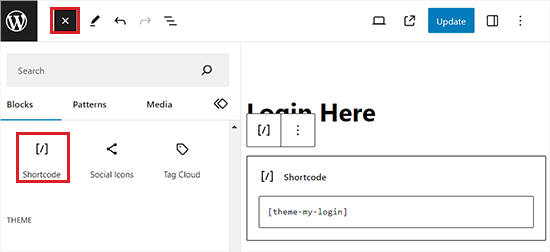
Enfin, cliquez sur le bouton « Mettre à jour » ou « Publier » pour enregistrer vos paramètres.
Visitez maintenant votre site Web pour afficher le formulaire de connexion.
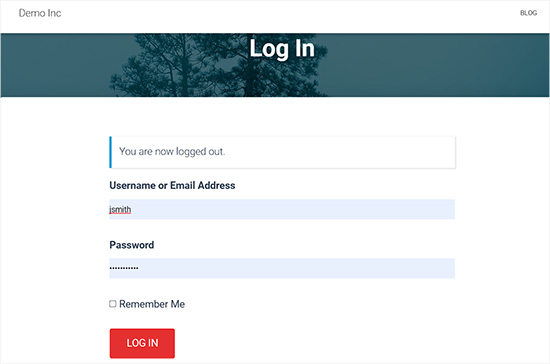
Ajouter le formulaire de connexion à une zone de widget
Vous pouvez également ajouter un formulaire de connexion à vos zones de widgets WordPress en utilisant le bloc Theme My Login.
Si vous utilisez un thème classique, naviguez simplement vers la page Apparence » Widgets et ouvrez le menu des blocs en cliquant sur le bouton « + ».
À partir de là, vous devez trouver et ajouter le bloc Theme My Login à la zone de widget de votre choix.
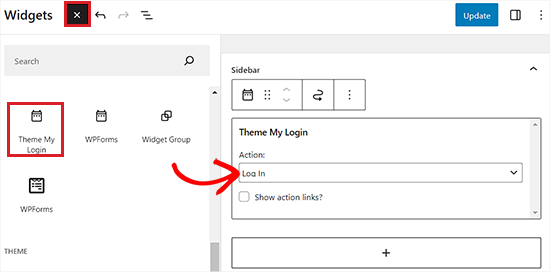
Après cela, choisissez le formulaire que vous souhaitez ajouter dans le menu déroulant du bloc lui-même.
Enfin, cliquez sur le bouton « Mettre à jour » pour enregistrer vos paramètres. Visitez maintenant votre site WordPress pour afficher le formulaire de connexion dans la zone de widget.

Astuce d'expert : Ajouter un bouton de connexion dans le menu de votre site WordPress
Maintenant que vous avez créé une page de connexion front-end, nous vous recommandons de la rendre facilement accessible en ajoutant un bouton de connexion à votre menu de navigation.
Ceci garantit que les utilisateurs peuvent trouver et accéder à leurs comptes sans rechercher la page de connexion.
Pour ajouter un bouton de connexion à votre menu de site, visitez simplement la page Apparence » Menus depuis le tableau de bord WordPress.
Ici, développez l'onglet « Liens personnalisés » de la colonne de gauche et ajoutez l'URL de votre page de connexion frontale. Vous pouvez également ajouter le texte du lien pour le bouton de connexion.
Cliquez sur le bouton « Ajouter au menu ».
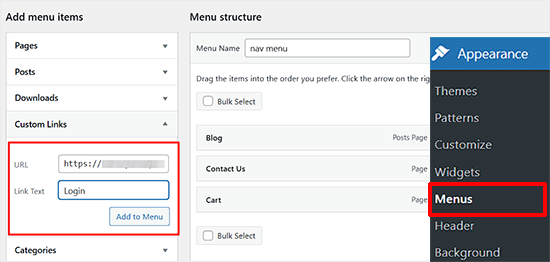
Après cela, cliquez sur le bouton « Enregistrer le menu ».
Visitez maintenant votre site WordPress pour voir le bouton de connexion en action. Lorsque les utilisateurs cliqueront dessus, ils seront automatiquement dirigés vers votre page de formulaire de connexion frontale.

Cependant, la méthode ci-dessus ne fonctionnera pas si vous utilisez un thème basé sur des blocs.
Dans ce cas, rendez-vous sur la page Apparence » Éditeur depuis la barre latérale d'administration de WordPress.
Cela lancera l'éditeur complet du site. Dans le panneau de conception principal à gauche, sélectionnez « Navigation » pour commencer à modifier le menu principal de votre site.
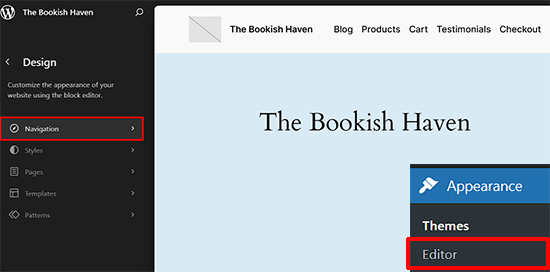
Cela ouvrira votre menu de navigation dans l'éditeur de site complet. Ici, cliquez sur le bouton « + » à côté. Cela ouvrira une invite où vous devrez taper le nom de votre page de connexion front-end.
Une fois qu'il apparaît dans les résultats, cliquez dessus pour ajouter le lien au menu de navigation.
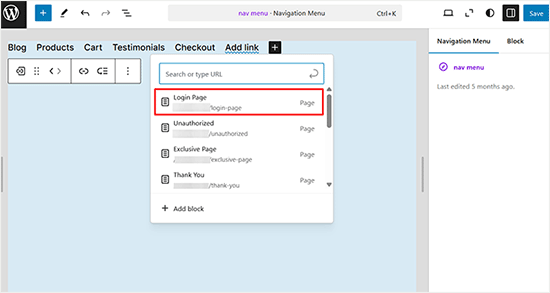
Ensuite, basculez vers l'onglet « Bloc » dans le panneau de gauche.
Vous pouvez maintenant modifier le texte d'ancrage du bouton de connexion selon vos préférences.
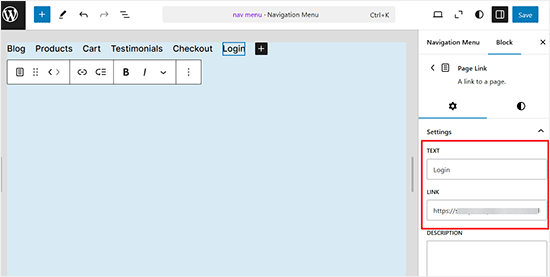
Une fois que vous avez terminé, cliquez simplement sur le bouton « Enregistrer » pour sauvegarder vos paramètres.
Visitez maintenant votre site Web pour voir le bouton de connexion en action.

Bonus : Ajouter un CAPTCHA dans le formulaire de connexion WordPress
Une fois que vous avez ajouté un formulaire de connexion personnalisé, il est conseillé d'y ajouter un CAPTCHA car cette page est souvent une cible pour les pirates et les spammeurs.
L'ajout d'un CAPTCHA peut bloquer les robots spam et sécuriser votre site web. Vous pouvez facilement le faire avec WPForms.

Après l'activation du plugin, visitez simplement la page WPForms » Paramètres depuis le tableau de bord WordPress et basculez vers l'onglet ‘CAPTCHA’.
Après cela, sélectionnez l'option ‘reCAPTCHA’ comme type de CAPTCHA.
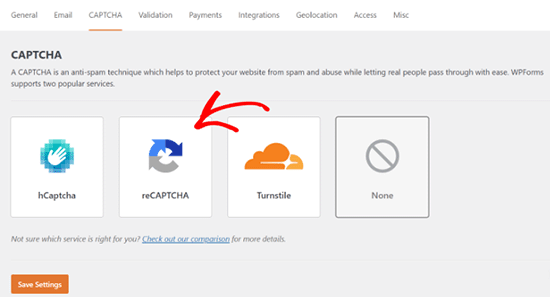
Une fois que vous avez fait cela, vous devez visiter le site web Google reCAPTCHA pour créer une clé de site et une clé secrète. Ces clés aideront à intégrer reCAPTCHA sur votre site WordPress.
Après avoir ajouté ces clés, modifiez simplement le formulaire WordPress que vous avez créé précédemment et basculez vers l'onglet ‘Paramètres’.
Ensuite, sélectionnez l'option ‘Protection contre le spam et sécurité’ et activez le commutateur ‘Activer Google v3 reCAPTCHA’. Ensuite, cliquez sur le bouton ‘Enregistrer’ pour sauvegarder vos paramètres.
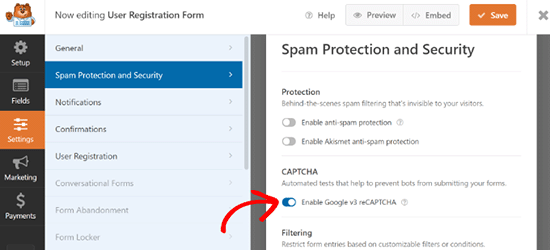
Vous avez maintenant ajouté avec succès un CAPTCHA à votre formulaire de connexion WordPress, le rendant beaucoup plus sécurisé contre les robots de spam et les attaques automatisées.
Pour des instructions plus détaillées, vous pouvez consulter notre tutoriel sur comment ajouter un CAPTCHA aux formulaires de connexion et d'inscription WordPress.
Tutoriel vidéo
Si vous préférez regarder une vidéo, vous pouvez consulter notre tutoriel ci-dessous :
Foire aux questions sur l'ajout d'une page de connexion front-end et de widgets dans WordPress
Voici quelques questions fréquemment posées par nos lecteurs concernant l'ajout de pages de connexion front-end et de widgets dans WordPress :
Une page de connexion front-end est-elle nécessaire pour chaque site WordPress ?
Non, pas du tout. Un simple blog ou un site web d'entreprise où seuls l'administrateur ou les éditeurs se connectent peuvent utiliser la page de connexion WordPress par défaut sans problème.
Les pages de connexion front-end sont les plus précieuses pour les sites où les utilisateurs se connectent régulièrement, tels que les sites d'adhésion, les boutiques en ligne ou les forums.
Comment puis-je rediriger les utilisateurs vers une page spécifique après leur connexion ?
La plupart des plugins de page de connexion, y compris WPForms et SeedProd, ont des paramètres intégrés pour gérer les redirections post-connexion.
Vous pouvez généralement trouver une option dans les paramètres du formulaire ou de la page pour entrer l'URL spécifique vers laquelle vous souhaitez rediriger les utilisateurs, comme leur tableau de bord de compte ou une page réservée aux membres.
Pour commencer, vous pouvez consulter notre tutoriel sur comment rediriger les utilisateurs après une connexion réussie dans WordPress.
Puis-je ajouter des boutons de connexion aux réseaux sociaux à mon formulaire de front-end ?
Oui, vous le pouvez. De nombreux plugins d'inscription et de connexion d'utilisateurs proposent des extensions ou des intégrations pour les connexions sociales.
Par exemple, WPForms s'intègre à des services qui vous permettent d'ajouter des boutons « Se connecter avec Google » ou « Se connecter avec Facebook », rendant le processus encore plus facile pour vos utilisateurs.
Si cela vous intéresse, nous avons un tutoriel sur comment ajouter la connexion sociale à WordPress qui peut vous aider.
Une page de connexion personnalisée affectera-t-elle la vitesse de mon site web ?
Lorsqu'elle est construite avec un plugin de qualité comme SeedProd ou WPForms, une page de connexion personnalisée devrait avoir un impact minimal sur la vitesse de votre site.
Ces outils sont optimisés pour la performance. La clé est d'utiliser un plugin bien codé et d'éviter d'ajouter des images excessivement grandes ou des scripts lourds à la conception de votre page de connexion.
Nous espérons que cet article vous a aidé à ajouter une page de connexion front-end et des widgets dans WordPress. Vous voudrez peut-être aussi consulter notre sélection d'experts des meilleurs plugins de page de connexion WordPress et notre guide sur comment ajouter une URL de connexion personnalisée dans WordPress.
Si vous avez aimé cet article, abonnez-vous à notre Chaîne YouTube pour des tutoriels vidéo WordPress. Vous pouvez également nous trouver sur Twitter et Facebook.





Jiří Vaněk
Merci pour ce tutoriel. J'utilise une combinaison de MemberPress et SeedProd, et avec vos guides, ils m'ont aidé à créer un site d'adhésion fantastique. Grâce à ce tutoriel, j'ai pu perfectionner le détail final : la page de connexion. Je l'ai créée en utilisant SeedProd et ses modèles. Ce n'était pas seulement simple, mais aussi rapide. J'ai donc enfin une page de connexion personnalisée. Pour certains, cela peut n'être qu'un petit détail, mais j'en suis absolument ravi.
Guy
Ce plugin n'est plus gratuit.
Il ne permet plus que les fonctions les plus basiques.
Tout le reste est défini comme extensions
Support WPBeginner
Merci de nous en informer, nous allons certainement y jeter un œil et mettre à jour notre article dès que possible.
Admin
Ethan
Excellent video voice over perfect very professionnal THANK YOU! The only problem is the video is outdated. The plugin developer made is plugin from free to paid! So we have no access to what you explained
Bobby
Bonjour, j'ai un problème, je n'ai pas les pages. J'ajoute leurs 'Actions' mais rien ne s'affiche dans le menu principal.
Je l'ai téléchargé et installé.
Que dois-je faire ?
Angela Baker
Cette vidéo est très bien faite. Merci d'avoir tout expliqué si clairement.
J'utilisais la connexion par défaut de WP pour que les gens s'inscrivent sur mon site, mais pour une raison quelconque, cela ne fonctionne plus. Ce plugin fonctionnera-t-il à la place ? Je ne veux pas changer ma connexion administrateur, j'ai juste besoin d'un moyen pour le public de s'inscrire.
Arya
Pourquoi le recaptcha n'est-il pas affiché sur le formulaire de connexion ?
Navi Singh
Bonjour cher,
comment activer pour que n'importe quel utilisateur puisse publier directement après s'être connecté. Si un plugin approprié est disponible pour la publication par les utilisateurs, s'il vous plaît, aidez-moi à le faire.
Merci
Chantal
Bonjour. J'ai suivi vos instructions sur mon blog WP, et la page de connexion/inscription s'affiche. Mais lorsqu'une personne essaie de s'inscrire, un message d'erreur s'affiche indiquant "L'enregistrement des utilisateurs n'est pas autorisé pour le moment.".
Je l'ai configuré pour l'approbation des nouveaux utilisateurs.
Pouvez-vous m'aider à comprendre ce que j'ai mal fait et comment je peux le faire fonctionner.
Merci
Chantal
J'ai résolu le problème, il fallait cocher « toute personne peut s'enregistrer » dans les réglages généraux !
Doug Poffinbarger
C'était très utile et bien fait. Une idée de comment ajouter une authentification de connexion au milieu d'un article ? Au lieu de télécharger un article gratuit pour capturer les abonnés par e-mail, j'aimerais exiger un abonnement ou une connexion pour « lire la suite » d'un article donné. Cela a été très difficile à trouver via les recherches Google. Idéalement, ce serait un petit formulaire en ligne ou une fenêtre pop-up à la fin de l'article tronqué et une fois qu'ils se sont abonnés ou connectés, ils verraient automatiquement le reste de l'article et tous les autres tant qu'ils sont abonnés.
Jeff
Bonjour, comment puis-je supprimer certaines sections de la page de profil utilisateur ?
Le nom et le type du formulaire sont affichés aux utilisateurs sur leur page de profil ; comment puis-je résoudre ce problème ?
Mohammad Kashif
Cela fonctionnera-t-il avec WooCommerce ?
Support WPBeginner
Bonjour Kashif,
Oui, cela fonctionnera avec WooCommerce.
Admin
Mohammad Kashif
WooCommerce a déjà une page de connexion. Après avoir installé ce plugin, j'ai maintenant deux pages de connexion. Comment puis-je n'en avoir qu'une ?
Support WPBeginner
Bonjour Kashif,
Vous pouvez désactiver le plugin et utiliser la page de connexion WooCommerce.
Mohammad Kashif
Comment puis-je rediriger la page de connexion WooCommerce vers la page de connexion TML ?
Rahul
Pouvez-vous ajouter des champs supplémentaires à la page d'enregistrement ? Si oui, comment ? S'il vous plaît, quelqu'un peut-il m'aider ?
HELENANG
Je vois que TML offre pas mal de fonctionnalités.
Je cherche simplement une option de connexion qui ramènera l'utilisateur à la page d'où il vient sur notre site web au lieu de sa page de profil. Y a-t-il un plugin plus simple que vous recommanderiez pour faire exactement cela sans risque de conflit avec d'autres plugins ? Merci.
Support WPBeginner
Bonjour,
Vous pouvez utiliser WPForms avec le module complémentaire d'inscription d'utilisateur.
Admin
HELENANG
Ce My Login fonctionne-t-il bien avec le plugin Simple Access Control qui fournit un accès privé à certaines pages du site web ?
Entre-t-il en conflit avec la sécurité fournie par le plugin WordFence Security, par exemple, le verrouillage pendant un certain temps après un certain nombre de tentatives de connexion infructueuses ?
Merci.
graham
Il semble y avoir pas mal de commentaires sur Google indiquant que WooCommerce et TML ne fonctionnent pas bien ensemble, y a-t-il une part de vérité là-dedans ?
Don Tedlock
J'ai un lien de connexion et de mot de passe oublié supplémentaire et non formaté sur mon formulaire d'inscription. Comment puis-je supprimer ces liens ?
Samuel Nyamavor
J'ai un lien de connexion et de mot de passe oublié supplémentaire et non formaté sur mon formulaire d'inscription. Comment puis-je supprimer ces liens ?
ST
Salut, savez-vous comment placer la connexion dans l'en-tête au lieu de la barre latérale ? Merci ! (:
Christina
Je voudrais savoir ça aussi.
Saurabh Saneja
Le plugin crée automatiquement une page de connexion. Ajoutez-la simplement au menu de l'en-tête.
Rachid
C'est un shortcode à l'intérieur d'une page de connexion (page créée par le plugin une fois que vous l'avez activé), vous pouvez appeler le shortcode à l'intérieur de votre fichier d'en-tête php... (do_shortcode("..."))
Diane
Salut, est-il possible de rendre la page d'inscription disponible uniquement pour les administrateurs ?
Tim
Y a-t-il un moyen d'ajouter un formulaire de contact qui enregistre l'historique avec ce plugin ?
Essentiellement, ils se connecteraient, verraient un « formulaire de commande », pourraient ensuite passer une « commande », cela enverrait un e-mail à quelqu'un concernant leur commande. Mais cela enregistrerait également leur historique de commandes afin qu'ils puissent réorganiser des articles.
Même si vous pouviez m'indiquer la bonne direction, ce serait très utile !
Merci.
Christian
Est-ce que c'est juste moi, ou c'est la mauvaise vidéo ?
Support WPBeginner
Merci de nous avoir informés. Nous avons ajouté la bonne vidéo.
Admin
oliverosM
pourquoi est-ce que tout le monde met dans son titre comment faire quelque chose et que cela finit par être une configuration de plugin et non ce qu'il dit j'attendais autre chose mais il semble que tout le monde fasse la même chose c'est facile de dire comment faire quelque chose quand ce n'est qu'un plugin.
Enfin, c'est un bon article de toute façon.
Matt
Très utile – merci !
Mike Squatrito
Pouvez-vous ajouter des champs supplémentaires à la page d'inscription ? Si oui, comment ?
Rahul
salut, vous avez ça ? Je veux aussi ajouter un nouveau champ dans la page d'inscription.
Mr Darlington
Impressionnant ! Allons voir ça...
Leonard Rattini, CCP
Tout d'abord, je tiens à vous féliciter pour votre aide à la compréhension de WP.
Cependant, comme la plupart des applications ont tendance à le faire, et comme votre enseignement le permet, vous mettez en avant une légende complexe de type « Comment faire… ». Je préférerais voir un titre incluant un nom et un verbe uniques qui expliquent « pourquoi » je dois faire quelque chose. Ensuite, dans les détails des instructions du corps, c'est là que l'on me dit « comment » satisfaire cet objectif « unique » de « pourquoi ».
Toutes les sources d'applications doivent comprendre qu'elles ne sont pas les seules que nous, utilisateurs, utilisons. Comme leurs « Comment faire… », pour expliquer, il n'est pas toujours clair ce qui doit être satisfait, et certainement leurs actions à exécuter ne sont pas une simple procédure « bing-bing et c'est fait ».
Mes 30 années dans la conception d'applications informatiques sont ma plateforme pour faire cette déclaration. Leonard Rattini, CCP
Rahul Maurya
Existe-t-il une méthode pour intégrer l'inscription ou la connexion via Facebook dans ce plugin ?
Ochelh
Bonjour,
Très bon tuto. J'aimerais ajouter un lien de connexion/déconnexion à mon menu supérieur, ce lien devrait alterner entre connexion et déconnexion selon que l'utilisateur est connecté ou non. Est-il possible de faire cela avec TML et comment ?
Cordialement,