


Certains membres de notre équipe préfèrent travailler tard dans la nuit, et ils ont constaté que l'interface d'administration WordPress lumineuse peut être assez agressive pour les yeux. Nous avons donc essayé de trouver un moyen de rendre la zone d'administration plus confortable pour les noctambules et ceux qui travaillent dans des conditions de faible luminosité.
C'est alors que nous avons découvert les avantages du mode sombre. Un schéma de couleurs plus sombre peut réduire considérablement la lumière blanche et bleue provenant de votre écran, le rendant plus agréable pour les yeux pendant ces sessions d'édition tard dans la nuit.
Dans cet article, nous vous montrerons comment ajouter le mode sombre à votre tableau de bord d'administration WordPress. Que vous soyez un noctambule, un utilisateur soucieux de la batterie, ou quelqu'un qui aime simplement le look élégant des interfaces sombres, nous avons ce qu'il vous faut.
Qu'est-ce que le mode sombre et pourquoi l'ajouter à WordPress ?
Si vous travaillez souvent sur votre site WordPress tard le soir ou dans des conditions de faible luminosité, la lumière vive de l'écran de l'ordinateur peut provoquer une fatigue oculaire.
Certaines personnes pensent même que la lumière vive peut perturber vos rythmes circadiens naturels et rendre plus difficile l'endormissement.
Dans cet esprit, de nombreuses applications, sites Web et même systèmes d'exploitation sont dotés d'un mode sombre intégré qui réduit la quantité de lumière blanche provenant de l'écran.
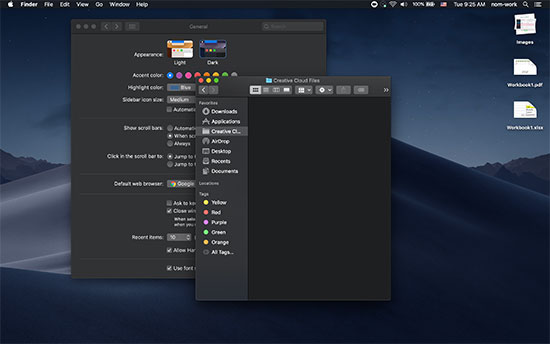
Si vous avez un smartphone iPhone ou Android, vous pourrez peut-être passer en mode sombre à l'aide d'un interrupteur.
Certains sites Web populaires comme YouTube proposent même un schéma de couleurs sombres intégré.

Ajouter un mode sombre à votre site WordPress est idéal pour les visiteurs, mais vous voudrez peut-être aussi ajouter un mode sombre au back-end de votre site. WordPress est livré avec des schémas de couleurs d'administration, mais aucun des schémas de couleurs par défaut ne réduit réellement la quantité de lumière blanche émise par l'écran.
Cela dit, ajoutons un mode sombre à la zone d'administration de WordPress afin que vous puissiez travailler confortablement sur votre site tard dans la nuit ou dans des conditions de faible luminosité.
Moyen rapide et facile d'ajouter un mode sombre à votre zone d'administration WordPress
La façon la plus simple d'ajouter un mode sombre au tableau de bord d'administration de WordPress est d'utiliser WP Dark Mode. Ce plugin permet aux administrateurs d'activer et de désactiver le mode sombre en un seul clic.
Mieux encore, si vous gérez un blog WordPress multi-auteurs, chaque personne peut activer et désactiver le mode sombre selon ses préférences. Le plugin mémorisera sa préférence la prochaine fois qu'elle se connectera. Pour en savoir plus, consultez notre avis complet sur WP Dark Mode.
Tout d'abord, vous devrez installer et activer le plugin WP Dark Mode. Pour plus de détails, consultez notre guide étape par étape sur comment installer un plugin WordPress.
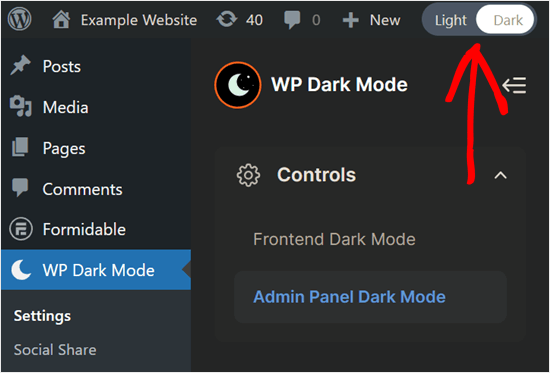
Une fois activé, rendez-vous sur la page WP Dark Mode » Paramètres dans votre tableau de bord WordPress, puis cliquez sur l'onglet Mode sombre du panneau d'administration.
Ensuite, activez le bouton « Activer le mode sombre du tableau de bord d'administration ».
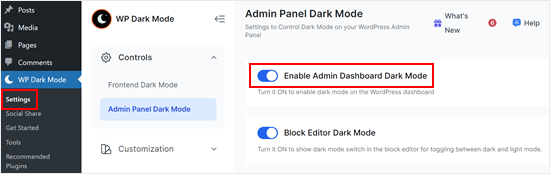
Vous pouvez également activer le mode sombre pour l'éditeur de blocs si vous préférez.
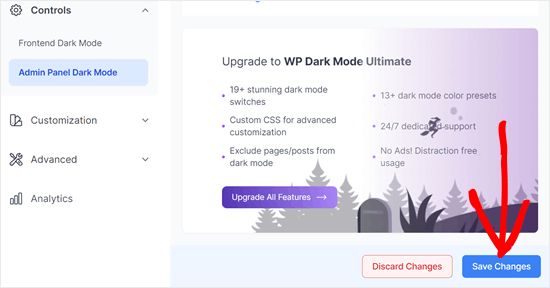
Ensuite, faites défiler vers le bas et cliquez sur le bouton « Enregistrer les modifications ».
À ce stade, vous verrez un nouveau commutateur « Clair / Sombre » dans la barre d'outils d'administration.
Vous pouvez cliquer sur ce commutateur pour activer et désactiver le mode sombre dans la zone d'administration.
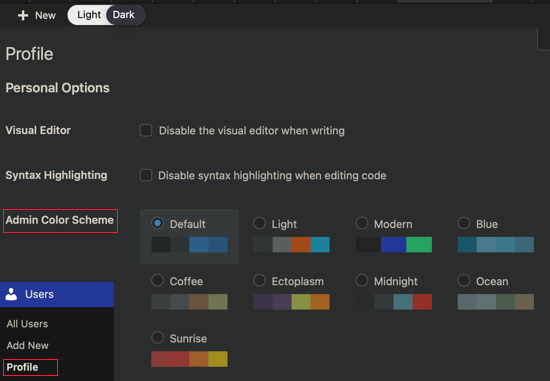
Le « Mode sombre » n'est pas un schéma de couleurs d'administration, donc après l'avoir activé, vous pourriez vouloir essayer de changer le schéma de couleurs d'administration.
En choisissant un schéma de couleurs sombre, vous pouvez réduire davantage la quantité de lumière provenant de l'écran. Une autre option est de choisir un schéma de couleurs plus clair, ce qui rendra le tableau de bord en mode sombre plus facile à lire.
Pour changer le schéma de couleurs d'administration, allez dans Utilisateurs » Profil, puis choisissez l'une des options sous Schéma de couleurs d'administration.
Vous pouvez également activer le mode sombre sur le front-end de votre site web.
Pour ce faire, basculez vers l'onglet « Mode sombre du frontend » et activez le bouton « Activer le mode sombre du frontend ».
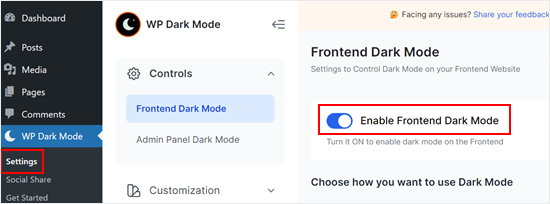
Comme précédemment, assurez-vous de cliquer sur le bouton « Enregistrer les modifications » une fois terminé.
Les visiteurs verront toujours la version normale et claire de votre blog ou site Web WordPress. Mais ils pourront passer en mode sombre à tout moment en cliquant sur l'icône dans le coin inférieur droit.

Pour plus de conseils et d'astuces sur la personnalisation de votre zone d'administration, consultez ces guides :
- Conseils vitaux pour protéger votre zone d'administration WordPress (mis à jour)
- Comment ajouter des avis d'administration personnalisés dans WordPress
- Comment désactiver la barre d'administration WordPress pour tous les utilisateurs sauf les administrateurs
- Comment masquer les éléments de menu inutiles de l'administration WordPress
- Comment ajouter un centre de notifications dans l'administration WordPress
- Comment appliquer du CSS pour des rôles d'utilisateur spécifiques dans WordPress
- Comment personnaliser le tableau de bord d'administration WordPress avec votre marque
Nous espérons que ce tutoriel vous a aidé à apprendre comment ajouter un mode sombre à votre tableau de bord d'administration WordPress. Vous voudrez peut-être également consulter notre sélection d'experts des meilleurs plugins de tableau de bord d'administration WordPress et notre guide sur comment désactiver tous les plugins lorsque wp-admin n'est pas accessible.
Si vous avez aimé cet article, abonnez-vous à notre Chaîne YouTube pour des tutoriels vidéo WordPress. Vous pouvez également nous trouver sur Twitter et Facebook.


Olaf
C'est un excellent article. Je travaille souvent tard dans la nuit, surtout lorsqu'une échéance de site web approche et qu'elle doit être respectée. Je porte déjà des lunettes anti-lumière bleue, mais le mode sombre dans l'administration pourrait être un autre moyen de soulager la fatigue de mes yeux. Après tout, le contraste d'un fond blanc et d'un texte sombre fatigue vraiment les yeux. Je vais certainement essayer cette astuce sur l'un de mes sites et comparer pour voir si je me sens moins fatigué en travaillant.
Jiří Vaněk
Merci pour ces conseils. J'ai activé le mode sombre du système et du navigateur sous Windows 11, mais WordPress continue d'ignorer ce réglage. Les paramètres du navigateur et même une extension de navigateur qui devrait forcer le mode sombre n'ont pas aidé. Et maintenant, je comprends que le problème vient du fait que WordPress manque de schéma de couleurs pour le mode sombre. Merci pour cette expérience précieuse et ces conseils sur la façon de forcer le mode sombre.
Support WPBeginner
You’re welcome
Admin
Dan
Merci.
Ceci est un plugin de contournement, ce qui n'est pas idéal.
J'ai observé que chaque fois que je clique sur quelque chose dans l'interface, cela clignote pendant 1 seconde dans la couleur d'origine, puis passe au mode sombre.
Idéalement, WordPress devrait l'ajouter à sa palette de couleurs.
Support WPBeginner
Vous voudrez peut-être changer votre palette de couleurs sous Utilisateur>Profil pour définir la couleur de base afin d'aider à prévenir le délai de chargement du style.
Admin
Thia
Génial. Je viens d'essayer le plugin et c'est vraiment cool.
Support WPBeginner
Nous sommes heureux que notre recommandation vous ait plu !
Admin
Darlington
Qu'en est-il de la façon d'implémenter le mode sombre sur le frontend de mon site WordPress ?
Support WPBeginner
Cela dépendrait de votre thème. Si vous contactez le support de votre thème, ils devraient pouvoir vous le dire.
Admin
Darlington
D'accord. Merci beaucoup.
Kuldeep Singh
Génial !
Merci les gars. Cela m'a aidé à obtenir le thème sombre souhaité pour le tableau de bord. Mais j'ai aussi besoin de l'arrière-plan de l'éditeur par défaut en mode sombre. Existe-t-il un seul plugin qui peut changer l'arrière-plan du tableau de bord et de l'éditeur en mode sombre ?
Support WPBeginner
Vous devriez d'abord contacter le support du plugin pour leur recommandation.
Admin