


Écrire des articles de blog devrait être facile, mais retaper les mêmes sections encore et encore rend la tâche frustrante. Croyez-moi, j'ai vécu cela personnellement à mes débuts chez WPBeginner.
Qu'il s'agisse d'introductions, d'appels à l'action ou de FAQ, le processus consomme un temps précieux. L'utilisation de modèles de contenu dans WordPress peut résoudre ce problème.
Aujourd'hui, mon équipe et moi utilisons un bloc d'appel à l'action réutilisable comme modèle pour accélérer nos flux de travail de contenu. Cela nous aide à maintenir la cohérence tout en gagnant du temps sur les formats répétitifs. Mais il existe de nombreuses autres façons d'accélérer votre processus de création de contenu avec des modèles.
Vous voulez savoir comment ? Dans ce guide, je vais vous expliquer comment ajouter des modèles de contenu dans l'éditeur d'articles WordPress, sans aucun codage requis.
💡 Réponse rapide : Comment ajouter des modèles de contenu dans WordPress
Vous pouvez ajouter des modèles de contenu dans WordPress en utilisant la fonctionnalité intégrée « Motifs ».
Cela vous permet d'enregistrer n'importe quel groupe de blocs comme modèle synchronisé (global) ou non synchronisé (de démarrage), que vous pouvez ensuite insérer dans n'importe quel article ou page pour accélérer votre flux de travail.
Je vais couvrir beaucoup d'informations utiles dans cet article. Voici un aperçu si vous êtes curieux :
- Pourquoi utiliser des modèles de contenu dans WordPress ?
- Que pouvez-vous faire avec les modèles de contenu ?
- Quand devriez-vous utiliser des modèles de contenu ?
- How to Add Content Templates in the WordPress Post Editor
- Questions fréquemment posées sur les modèles de contenu
- Bonus : Autres façons d'utiliser des modèles dans WordPress
N'hésitez pas à utiliser les liens ci-dessus pour passer directement à la section souhaitée.
Pourquoi utiliser des modèles de contenu dans WordPress ?
Les modèles de contenu sont un moyen puissant de rationaliser votre flux de travail d'écriture et de maintenir la cohérence sur votre site. Au lieu de recréer la même mise en page ou les mêmes sections encore et encore, vous pouvez enregistrer des blocs prédéfinis et les insérer en quelques clics.
Au lieu de reformater manuellement chaque article, les modèles vous permettent d'enregistrer et de réutiliser des blocs prédéfinis et de les insérer en quelques clics. Voici comment ils vous aident :
- Gagnez du temps et restez productif : Évitez la mise en forme répétitive et concentrez-vous directement sur l'écriture.
- Maintenir la cohérence : Gardez la structure, l’image de marque et le ton de votre site alignés, ce qui est particulièrement utile pour les blogs multi-auteurs.
- Réduisez les erreurs : Les modèles prédéfinis facilitent l'inclusion d'éléments importants sans rien oublier.
- Adaptez-vous et évoluez facilement : À mesure que votre stratégie de contenu évolue, les modèles peuvent être mis à jour ou réutilisés sur différents types d'articles.
Ensuite, parlons plus en détail de ce que vous pouvez faire avec les modèles de contenu.
Que pouvez-vous faire avec les modèles de contenu ?
En configurant des modèles de contenu, vous gagnez plus de contrôle sur votre processus de rédaction. Voici ce que vous pouvez réaliser :
- Créez et personnalisez des modèles illimités : Créez des mises en page pour tout type d'article ou de page.
- Gérez les modèles à l'intérieur de WordPress : Aucun outil tiers nécessaire ; tout se trouve dans votre tableau de bord.
- Mettez à jour et réutilisez les modèles à tout moment : Apportez des modifications à mesure que vos besoins en contenu évoluent.
- Insérer rapidement des modèles : En quelques clics ou une commande clavier, vous pouvez ajouter vos modèles dans l'éditeur de blocs, sans avoir à changer d’onglet.
- Collaborez facilement : les modèles partagés garantissent que tout le monde suit un format cohérent.
- Migrez sans perdre de mises en page : les modèles restent avec votre site si vous changez d'hébergeur.
Bien sûr, ce n'est qu'un point de départ : il existe d'innombrables façons d'utiliser les modèles de contenu pour accélérer votre flux de travail.
Quand devriez-vous utiliser des modèles de contenu ?
Vous ne savez toujours pas si les modèles vous conviennent ? Pensez à la fréquence à laquelle vous réutilisez des structures de contenu similaires, comme des introductions, des appels à l'action ou des mises en page d'avis.
Voici quelques scénarios où les modèles de contenu peuvent être très utiles :
- Contenu structuré : Parfait pour des articles tels que des guides pratiques, des études de cas ou des avis de produits.
- Sections récurrentes : Utilisez des modèles pour les appels à l'action, les biographies d'auteurs, les avertissements ou les FAQ.
- Équipes multi-auteurs : les modèles standardisés maintiennent la cohérence du ton, du format et de la marque.
- Pages axées sur la conversion : Pour les pages de destination ou le contenu de vente, les modèles garantissent un résultat soigné et orienté objectif.
Cela dit, examinons comment ajouter facilement des modèles de contenu dans WordPress.
Comment ajouter des modèles de contenu dans l'éditeur d'articles WordPress
WordPress facilite la création et la réutilisation de modèles de contenu grâce à la fonctionnalité Patrons. Cette fonctionnalité a évolué de ce qui était auparavant appelé Blocs réutilisables.
Les motifs vous permettent d'enregistrer n'importe quel bloc ou groupe de blocs pour les réutiliser plus tard. Ils existent en deux types : synchronisés et non synchronisés.
Les motifs synchronisés sont des modèles globaux. Lorsque vous en mettez à jour un, les modifications s'appliquent partout où vous l'avez utilisé sur votre site. C'est ainsi que fonctionnaient les anciens blocs réutilisables.
Les motifs non synchronisés sont des mises en page de départ. Vous pouvez les insérer comme point de départ, puis les modifier librement dans chaque article sans modifier le modèle enregistré d'origine.
Au lieu de copier-coller manuellement du contenu d'anciens articles, vous pouvez créer un modèle une fois et le réutiliser chaque fois que nécessaire.
Étape 1 : Concevez votre modèle de contenu
Pour créer un modèle de contenu, ouvrez simplement une page ou un article dans l'éditeur de blocs WordPress. Une fois sur place, ouvrez le menu des blocs et commencez à ajouter des blocs pour créer un modèle.
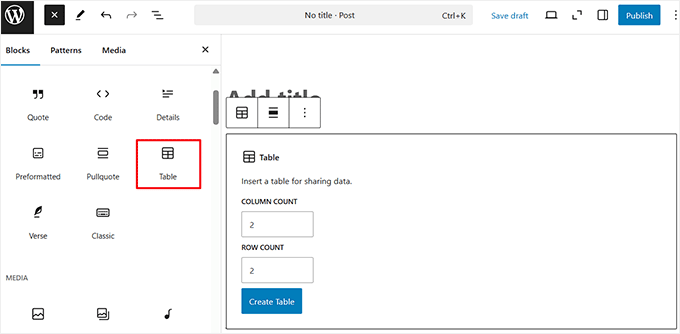
Par exemple, si vous souhaitez créer un modèle pour comparer différents produits, vous pouvez utiliser le bloc Tableau pour structurer vos données de manière soignée.
De cette façon, vous pouvez rapidement insérer un tableau de comparaison pré-formaté dans n'importe quel article sans avoir à le reconstruire à partir de zéro.
Une fois que vous avez fait cela, vous pouvez également personnaliser l'apparence du tableau en utilisant la section « Styles » de vos paramètres de bloc :
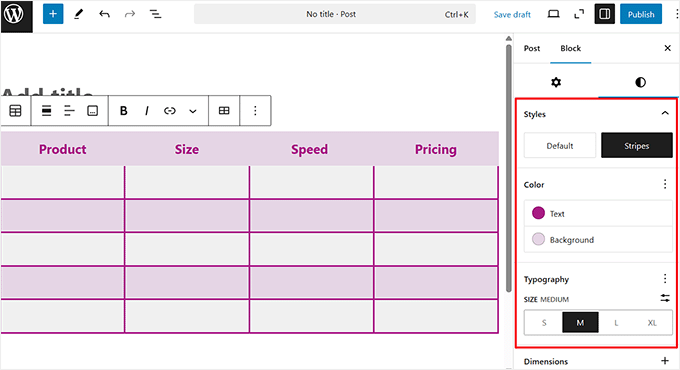
En quelques clics, vous pouvez modifier la couleur du texte, la couleur d'arrière-plan, la typographie, et bien plus encore.
Étape 2 : Enregistrez correctement votre modèle de contenu
Une fois que vous avez conçu votre modèle, cliquez sur le bouton du menu à trois points dans la barre d'outils du bloc.
Cela ouvrira un menu déroulant, où vous devrez sélectionner l'option « Créer un motif ».

Une fenêtre contextuelle apparaîtra maintenant sur votre écran où vous pourrez nommer votre modèle comme vous le souhaitez. Je suggère de lui donner un nom descriptif afin qu'il soit plus facile à trouver plus tard.
Je vous recommande également vivement de choisir une catégorie lors de l'enregistrement de votre modèle de contenu. Ce sera particulièrement utile si vous créez une grande bibliothèque de conceptions de contenu réutilisables.
Lorsque vous sélectionnez le champ « Catégories », vous verrez des options par défaut, telles que « À propos », « Boutons », « Appel à l'action », et plus encore.
Mais si vous ne voyez pas de catégorie qui décrit votre conception, vous pouvez toujours en créer une nouvelle et appuyer sur Entrée.
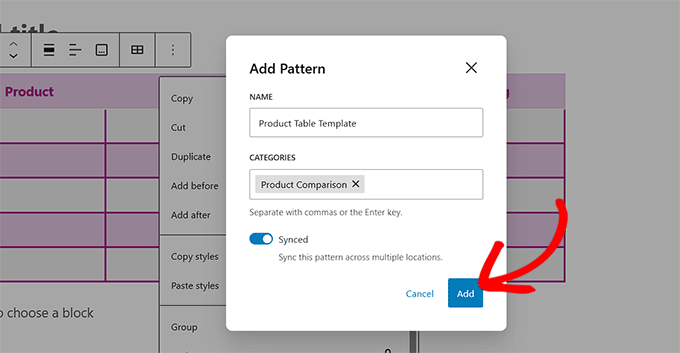
Le choix le plus important ici est le bouton bascule « Synchronisé ».
Si vous l'activez, cela créera un modèle global. Cela signifie que lors de la modification du modèle, les changements seront automatiquement mis à jour partout où le modèle est utilisé.
Pour créer un modèle standard, laissez le commutateur désactivé. Vous pouvez l'insérer et le modifier librement dans n'importe quel article sans affecter la version enregistrée d'origine ni aucun autre article où il est utilisé.
Une fois votre choix effectué, cliquez simplement sur le bouton « Ajouter ». Vous avez maintenant créé avec succès un modèle réutilisable pour votre éditeur d'articles.
Étape 3 : Utilisez votre modèle de contenu
Pour ajouter ce modèle à n'importe quel article ou page, cliquez simplement sur le bouton « Ajouter un bloc » pour ouvrir le menu des blocs et basculez vers l'onglet « Motifs ».
Ici, vous verrez une liste de toutes vos catégories de motifs par défaut et personnalisées. Cliquez ensuite sur la catégorie que vous avez sélectionnée ou créée pour votre modèle réutilisable.
Gardez à l'esprit que si vous n'avez sélectionné aucune catégorie pour votre bloc, votre modèle sera stocké dans l'onglet « Non catégorisé ».
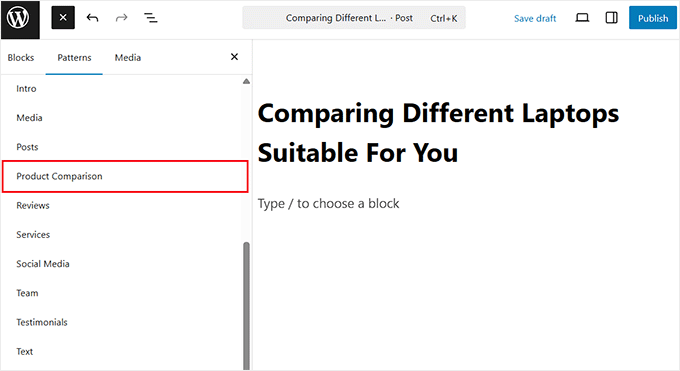
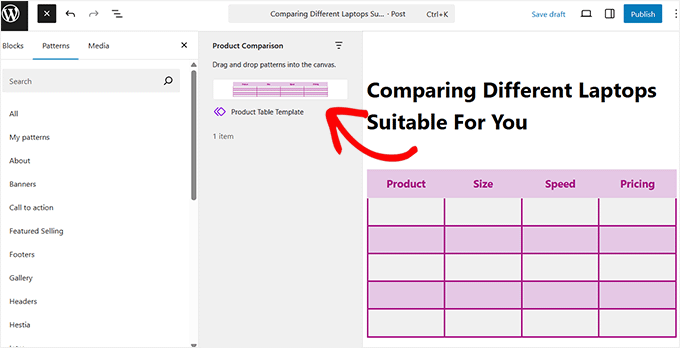
Une fois que vous avez choisi une catégorie appropriée, un nouveau panneau s'ouvrira à côté du menu des blocs, répertoriant tous les modèles qui y sont enregistrés.
À partir de là, sélectionnez le modèle que vous avez créé pour l'ajouter à votre article ou à votre page.
Si la méthode ci-dessus vous semble un peu complexe, vous pouvez également insérer votre modèle de contenu à l'aide de la commande de raccourci clavier '/' directement dans l'éditeur WordPress.
Cliquez simplement dans un bloc de paragraphe vide et tapez '/' suivi du nom du modèle ou du bloc que vous souhaitez insérer.
Par exemple, si vous avez enregistré un modèle appelé 'Modèle de tableau de produits', vous pouvez taper /tableau produit, et WordPress suggérera automatiquement les blocs ou modèles correspondants que vous pouvez insérer en un seul clic.
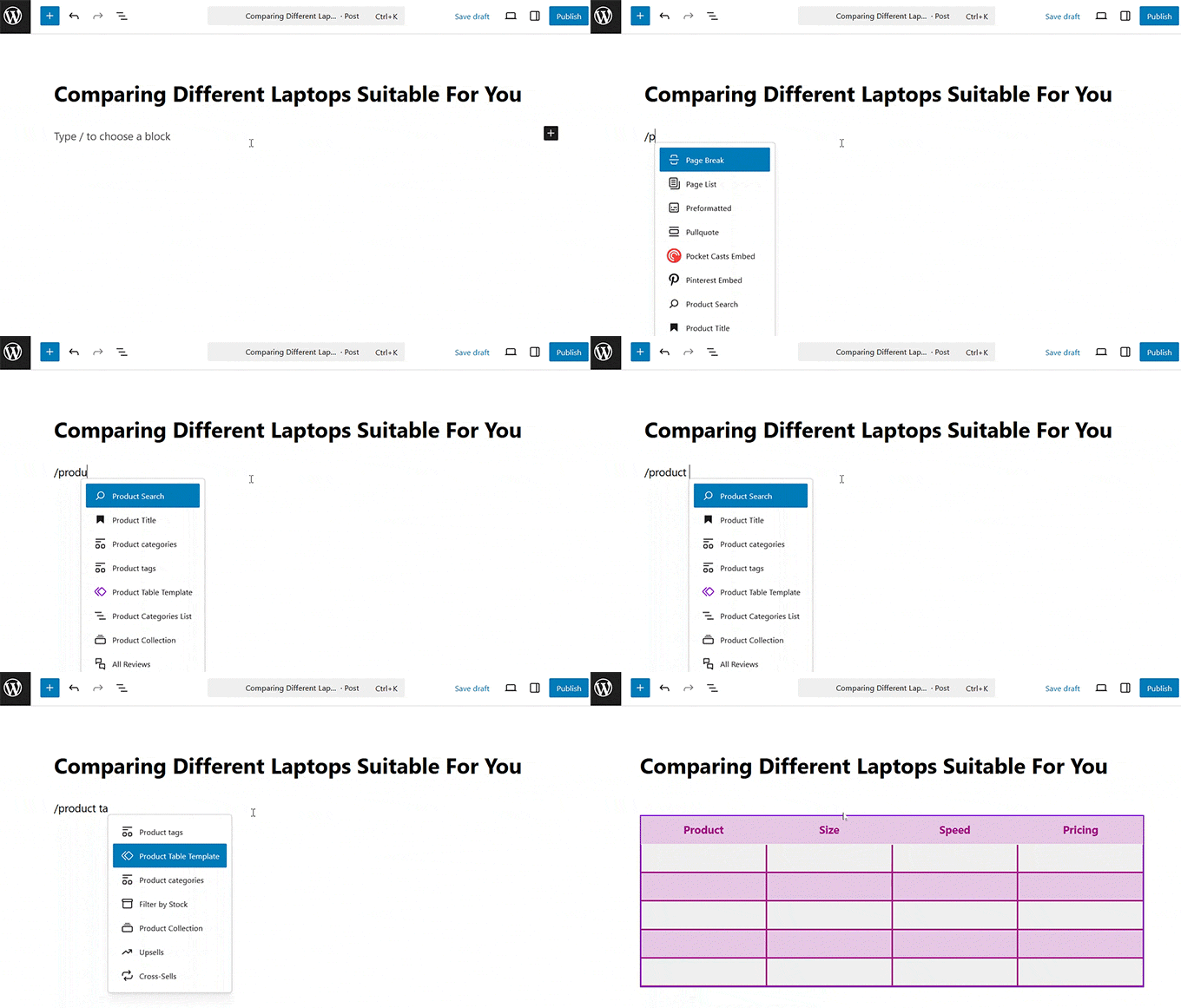
Ce raccourci est très utile lorsque vous êtes en pleine écriture et que vous souhaitez insérer une mise en page réutilisable sans interrompre votre concentration.
J'utilise régulièrement cette astuce lorsque j'insère notre bloc CTA réutilisable : cela me fait gagner du temps et maintient la cohérence.
Étape 4 : Modifier votre modèle de contenu
La façon dont vous modifiez un modèle dépend de la façon dont vous l'avez enregistré : synchronisé ou non synchronisé.
Si vous avez inséré un modèle non synchronisé, vous pouvez le modifier comme n'importe quel autre groupe de blocs. Vos modifications ne s'appliqueront qu'à l'article sur lequel vous travaillez actuellement.
Cependant, si vous avez inséré un modèle synchronisé (un bloc global), toutes les modifications que vous apporterez seront mises à jour partout où il est utilisé sur votre site. C'est idéal pour la cohérence, mais parfois vous pourriez vouloir le personnaliser pour un seul article spécifique.
Pour ce faire, vous devez le détacher du modèle global d'origine. Cela le convertit en blocs ordinaires et indépendants que vous pouvez modifier librement sans affecter la version enregistrée.
Sélectionnez simplement le modèle, cliquez sur l'icône à trois points dans la barre d'outils du bloc et choisissez l'option « Détacher ».
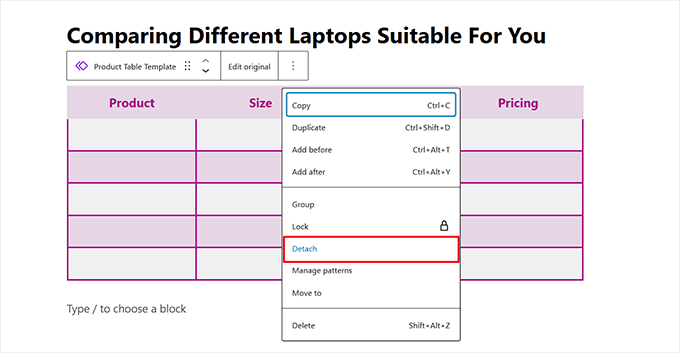
Vous pouvez maintenant personnaliser en toute sécurité le contenu de cette page uniquement.
Gardez à l'esprit que si vous ne le faites pas, toutes les modifications que vous apporterez seront automatiquement mises à jour partout où le modèle est utilisé. Cela pourrait modifier involontairement plusieurs articles à la fois.
Étape 5 : Gérer vos modèles de contenu
Après avoir créé et utilisé vos modèles de contenu, vous pourriez vouloir modifier leur organisation pour rationaliser davantage votre flux de travail.
WordPress facilite la gestion de tout en un seul endroit, que vous souhaitiez supprimer d'anciens modèles, exporter des modèles pour les utiliser sur un autre site ou importer de nouveaux modèles.
Pour ce faire, visitez la page Apparence » Éditeur » Motifs depuis le tableau de bord WordPress.
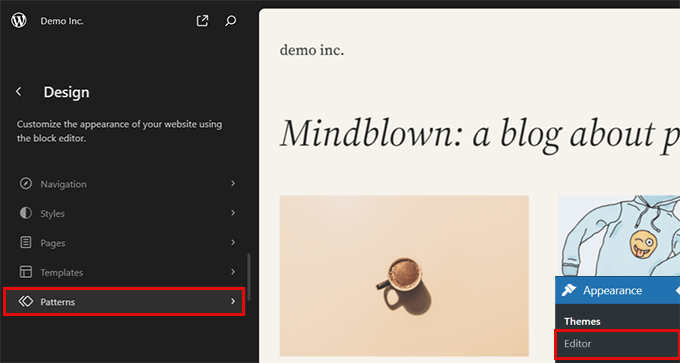
Cela vous mènera à un nouvel écran. De là, vous pouvez cliquer sur n'importe quelle catégorie à gauche pour afficher les motifs enregistrés sous celle-ci. Vous pouvez également cliquer sur n'importe quel motif pour l'ouvrir et le modifier.
Si vous souhaitez plus d'options, cliquez sur le menu à trois points à côté d'un motif pour le dupliquer, l'exporter ou le supprimer. Cela vous donne un contrôle total sur la façon dont vous gérez et réutilisez vos modèles de contenu.
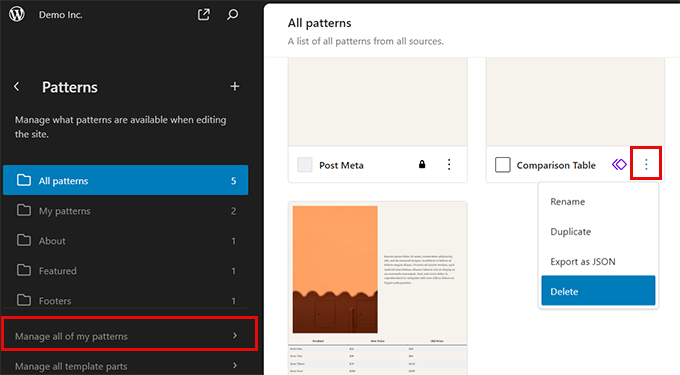
Gardez à l’esprit que la méthode ci-dessus s’applique à la gestion des patrons dans un thème de blocs. Si vous utilisez un thème classique ou une configuration différente, votre interface peut sembler légèrement différente.
Pour des instructions plus détaillées, consultez notre tutoriel sur comment utiliser les patrons de blocs WordPress.
Questions fréquemment posées sur les modèles de contenu
Voici quelques questions courantes que l'on me pose sur l'utilisation des modèles comme modèles de contenu dans WordPress.
Quand dois-je utiliser un modèle synchronisé par rapport à un modèle non synchronisé ?
Utilisez un modèle synchronisé lorsque vous avez besoin que le contenu soit identique partout où il apparaît. C'est parfait pour les boîtes d'appel à l'action, les biographies d'auteur ou les déclarations de divulgation. Si vous mettez à jour l'original, chaque instance est mise à jour automatiquement.
Utilisez un modèle non synchronisé comme mise en page de départ que vous prévoyez de personnaliser à chaque fois. C'est idéal pour les articles structurés comme les critiques de produits, les guides pratiques ou les listicles où le format est le même mais le contenu est différent.
Puis-je utiliser mes modèles enregistrés sur un autre site WordPress ?
Oui, vous le pouvez. Depuis l'écran de gestion des modèles (Apparence » Éditeur » Modèles), vous pouvez cliquer sur le menu à trois points à côté de n'importe quel modèle et choisir « Exporter au format JSON ».
Vous pouvez ensuite importer ce fichier JSON sur un autre site WordPress pour y utiliser le même modèle.
Que deviennent mes modèles si je change de thème WordPress ?
Vos modèles enregistrés ne seront pas affectés. La fonctionnalité Modèles fait partie du cœur de WordPress, pas de votre thème. Tous les modèles que vous créez sont stockés dans la base de données de votre site et seront disponibles même après que vous ayez changé de thème.
Quelle est la principale différence entre les Modèles et les anciens Blocs réutilisables ?
Les Modèles sont la version moderne et plus flexible des Blocs réutilisables. Les anciens Blocs réutilisables se comportaient exactement comme les « modèles synchronisés » d'aujourd'hui : la mise à jour d'un modèle mettait à jour tous les autres.
La nouvelle fonctionnalité Modèles améliore cela en vous donnant le choix entre synchronisé et non synchronisé, ce qui les rend utiles pour un plus large éventail de tâches.
Bonus : Plus de façons d'utiliser les modèles dans WordPress
Une fois que vous maîtrisez les modèles de contenu, vous pouvez aller plus loin en personnalisant différentes parties de votre site Web.
Que vous conceviez des pages de destination, des modèles d'e-mails ou même que vous vendiez des modèles numériques, ces guides vous aideront à rationaliser votre flux de travail :
- Comment ajouter de beaux modèles d'e-mails dans WordPress
- Meilleurs modèles de pages de destination pour WordPress
- Comment créer des modèles de catégories dans WordPress (méthodes faciles)
- Comment créer des modèles personnalisés pour les articles uniques dans WordPress
- Meilleurs kits de site et modèles SeedProd (choix d'expert)
Nous espérons que cet article vous a aidé à ajouter des modèles de contenu dans l’éditeur d’articles WordPress. Vous voudrez peut-être aussi consulter notre liste de conseils pour maîtriser l’éditeur visuel WordPress et notre guide pour débutants sur comment ajouter une liste de contrôle d’articles de blog à l’éditeur WordPress.
Si vous avez aimé cet article, abonnez-vous à notre Chaîne YouTube pour des tutoriels vidéo WordPress. Vous pouvez également nous trouver sur Twitter et Facebook.



Rish
J'utilise Page Builder de Site Origin et ils ont la fonction de clonage de publications/pages, ce qui fonctionne très bien pour moi.
Irfan Uygur
Article très agréable et instructif
Je cherchais cette fonctionnalité depuis des mois
Une question cependant : si j'utilise ce modèle par exemple pour 10 articles et que je mets ensuite à jour/modifie le contenu, ces articles seront-ils automatiquement mis à jour ?
Disons que j'ai créé un tableau avec un fond jaune et que je l'ai utilisé dans 10 articles
Si je change d'avis plus tard et que je change la couleur de fond en rose, la couleur de fond des 10 articles changera-t-elle aussi en rose ?
Support WPBeginner
Lorsque vous créez votre modèle, vous pouvez cocher l'option pour ajouter le modèle sous forme de shortcode. Maintenant, lorsque vous insérez le modèle dans un article, il ajoutera simplement le shortcode. Vous pouvez modifier et apporter des changements à votre modèle et ceux-ci seront reflétés sur tous les articles où vous avez inséré le modèle sous forme de shortcode.
Admin
Mike
Pourquoi ne fournissent-ils pas de données d'exemple avec les thèmes ? Je cherche un thème particulier, 3 colonnes, un slider, un menu déroulant et quelques autres choses. J'en ai trouvé quelques-uns mais quand je les télécharge et les active, tout ce que je vois est Hello World dans mon nouveau WP configuré.
J'ai essayé d'importer des données mais cela n'a jamais fonctionné pour moi. Quelque chose tourne toujours mal, ce n'est pas du tout convivial pour les novices. J'ai finalement trouvé un thème qui a des fichiers Wp et les données d'exemple. Il configure WP avec les données d'exemple pour le thème. Ce n'est pas de la magie. Je veux juste un coup de pouce pour configurer mon WP avec un thème autre que Hello World.
J'apprends WP à partir de quelques livres et dans quelques mois je construirai mes propres thèmes pour moi-même, mais en attendant, pourquoi ne puis-je pas obtenir facilement des données d'exemple.
Support WPBeginner
Veuillez consulter notre guide sur comment ajouter du contenu fictif pour le développement de thèmes dans WordPress.
Admin