


De nombreux propriétaires de petites entreprises que nous avons interrogés nous ont dit que leurs clients hésitent à acheter des articles coûteux en une seule fois. L'ajout d'une option « Achetez maintenant, payez plus tard » à leurs boutiques WordPress a permis de résoudre ce problème en offrant aux acheteurs plus de flexibilité dans leurs paiements.
Avec cette méthode, les clients peuvent acheter ce qu'ils veulent aujourd'hui et le payer au fil du temps, tandis que l'entreprise reçoit toujours le paiement intégral à l'avance. C'est un moyen facile d'augmenter les ventes et de rendre vos produits plus accessibles à un plus grand nombre de personnes.
Dans ce guide, nous vous montrerons comment ajouter des plans de paiement « Achetez maintenant, payez plus tard » à votre site Web WordPress.
💡 Réponse rapide : Comment ajouter des plans de paiement « Achetez maintenant, payez plus tard » à WordPress
Vous pouvez facilement ajouter des options « Achetez maintenant, payez plus tard » (BNPL) à WordPress en utilisant WP Simple Pay. Il connecte votre site à Stripe, vous permettant d'offrir des services comme Klarna et Afterpay sans avoir besoin d'un panier d'achat complet.
Pourquoi proposer des plans de paiement « Achetez maintenant, payez plus tard » ?
Avec l'option « Achetez maintenant, payez plus tard », le client a la possibilité de ne rien payer au moment de son achat en ligne ou de payer un très petit montant à l'avance, puis de payer le montant restant au fil du temps.
Voici pourquoi proposer des plans de paiement BNPL peut être une bonne option pour votre boutique WordPress :
- Augmentez les conversions et la valeur moyenne des commandes : En rendant les articles coûteux plus accessibles, le BNPL réduit considérablement l'hésitation à l'achat, ce qui entraîne plus de ventes conclues.
- Flexibilité client améliorée : Les acheteurs peuvent acheter ce dont ils ont besoin aujourd'hui et répartir le coût sur la durée, souvent avec des versements sans intérêt.
- Paiement intégral anticipé pour votre entreprise : Bien que les clients paient en plusieurs fois, votre entreprise reçoit le montant total de l'achat à l'avance du fournisseur BNPL. Cela permet une trésorerie immédiate.
- Protection contre la fraude : Les fournisseurs BNPL gèrent le risque de crédit et la protection contre la fraude, ce qui protège votre entreprise contre les pertes potentielles liées au non-paiement des clients.
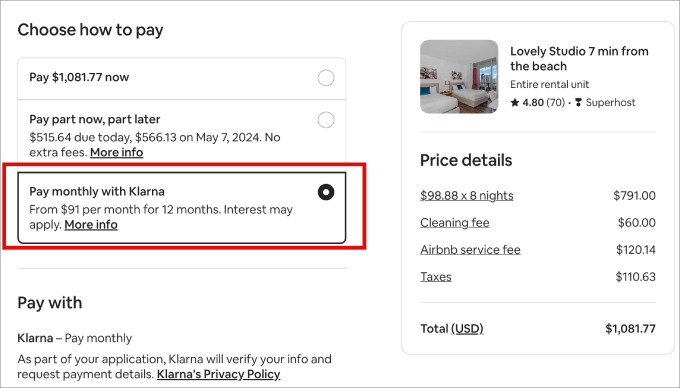
Par exemple, vous pouvez voir qu'Airbnb propose plusieurs options au moment du paiement : un paiement intégral, un paiement partiel et une option d'achat maintenant, payez plus tard avec Klarna.
Dans cette optique, nous vous expliquerons comment proposer un plan de paiement « Achetez maintenant, payez plus tard » dans WordPress.
Voici un aperçu rapide des étapes que nous aborderons dans cet article :
Commençons !
Créer un plan de paiement fractionné dans WordPress
La meilleure façon d'offrir une option de paiement différé dans WordPress est d'utiliser WP Simple Pay. C'est le meilleur plugin de paiement Stripe pour WordPress qui vous permet d'accepter les paiements en ligne sans avoir à configurer un panier d'achat.
Il est utile de considérer WP Simple Pay comme le pont qui relie votre site WordPress à Stripe.
Stripe est une passerelle de paiement puissante qui traite les paiements en toute sécurité et s'intègre aux services « Achetez maintenant, payez plus tard » comme Klarna et Afterpay.
Nous avons également trouvé que WP Simple Pay était le moyen le plus simple de connecter Stripe à WordPress. Il dispose d'un générateur de formulaires de paiement, peut facilement accepter des paiements uniques ou récurrents, et s'intègre même à Klarna et AfterPay pour le BNPL.
Pour plus de détails sur l'outil, vous pouvez consulter notre avis complet sur WP Simple Pay.
Étape 1 : Installer et activer WP Simple Pay
Tout d'abord, installons et activons le plugin WP Simple Pay. Si vous avez besoin d'aide, consultez notre guide sur comment installer un plugin WordPress.
Remarque : Vous aurez besoin du plan WP Simple Pay Pro car il inclut les méthodes de paiement « achetez maintenant, payez plus tard ». Il existe également une version gratuite du plugin que vous pouvez essayer.
Étape 2 : Connectez-vous à votre compte Stripe
Après l'activation, le plugin lancera automatiquement l'assistant de configuration. Cliquez sur le bouton « C'est parti ».

Ensuite, vous devrez saisir la clé de licence. Vous pouvez facilement trouver la clé de licence dans la zone de compte WP Simple Pay.
Copiez simplement la clé de licence et collez-la dans l'assistant d'installation. Une fois cela fait, vous pouvez cliquer sur le bouton « Activer et continuer ».

À l'étape suivante, vous devrez connecter votre compte Stripe à WP Simple Pay.
Stripe est l'une des passerelles de paiement les plus populaires, et toute personne ayant une entreprise légitime peut créer un compte Stripe pour accepter les paiements en ligne.
Ensuite, cliquons sur le bouton « Se connecter avec Stripe » pour continuer.

Maintenant, vous devrez vous connecter à votre compte Stripe ou en créer un nouveau et suivre les instructions à l'écran pour le connecter à WP Simple Pay.
Une chose importante à retenir est que Stripe exige que les sites aient un cryptage SSL.
La plupart des hébergements WordPress sont livrés avec un certificat SSL gratuit de nos jours. Si vous n'avez pas de certificat SSL, consultez notre guide sur comment passer votre site Web de HTTP à HTTPS.
Après avoir connecté WP Simple Pay à Stripe, l'assistant de configuration vous demandera de configurer les e-mails.
Vous pouvez activer des options pour recevoir des notifications par e-mail pour les reçus de paiement, les factures à venir et les notifications de paiement en saisissant l'adresse e-mail à laquelle les envoyer.
Remarque : Si vous ne recevez pas les notifications, vous devriez consulter notre guide sur comment résoudre le problème de non-envoi d'e-mails par WordPress, car cela peut être un problème courant.

Cliquez simplement sur le bouton « Enregistrer et continuer » lorsque vous avez terminé.
Étape 3 : Créer un formulaire de paiement
La dernière étape de l'assistant de configuration consiste à créer un formulaire de paiement. Cliquez sur le bouton « Créer un formulaire de paiement ».

WP Simple Pay propose 2 méthodes de paiement par lesquelles vous pouvez accepter les paiements « achetez maintenant, payez plus tard », notamment Klarna et Afterpay/Clearpay.
Le choix entre les 2 méthodes dépend de votre localisation et de la méthode qui convient le mieux au type de produits que vous vendez. En effet, Klarna et Afterpay fonctionnent dans des régions sélectionnées et vous permettent de vendre certains produits.
Examinons de plus près et créons des formulaires de paiement pour les deux méthodes de paiement « achetez maintenant, payez plus tard ».
Création d'un formulaire de paiement Klarna « Achetez maintenant, payez plus tard »
Klarna propose 4 façons pour les clients d'acheter maintenant et de payer plus tard. Ils peuvent payer en 3 ou 4 versements sans intérêt, payer plus tard après 14, 21 ou 30 jours, payer le montant total immédiatement en utilisant une carte de crédit, ou obtenir un financement et répartir le montant total sur plusieurs mois.
Le type de modèle « achetez maintenant, payez plus tard » disponible pour vos clients dépendra de leur pays de résidence.
Klarna est disponible dans de nombreux pays, dont les États-Unis, le Royaume-Uni, l'Allemagne, la France, la Suède et d'autres pays d'Europe.
Remarque : Les pays pris en charge peuvent changer. Nous vous recommandons de consulter la documentation officielle de Stripe pour obtenir la liste la plus récente.
Veuillez noter que Klarna n'est pas disponible pour les organisations caritatives, les organisations politiques, les partis ou les initiatives.
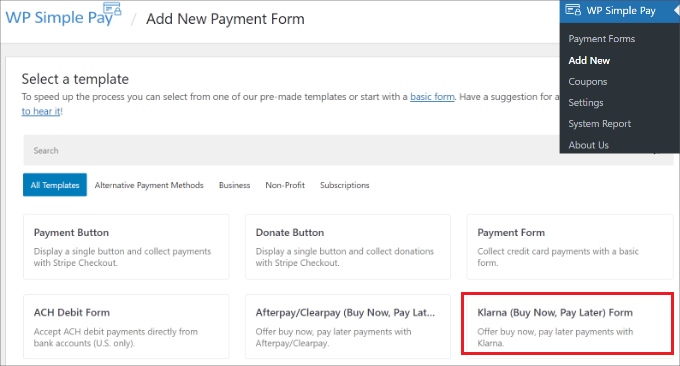
Pour commencer à créer un formulaire de paiement, vous pouvez cliquer sur le bouton « Créer un formulaire de paiement » dans l'assistant de configuration ou aller à la page WP Simple Pay » Ajouter un nouveau depuis votre panneau d'administration WordPress.
Maintenant, sélectionnez simplement le modèle « Formulaire Klarna (Achetez maintenant, payez plus tard) ».
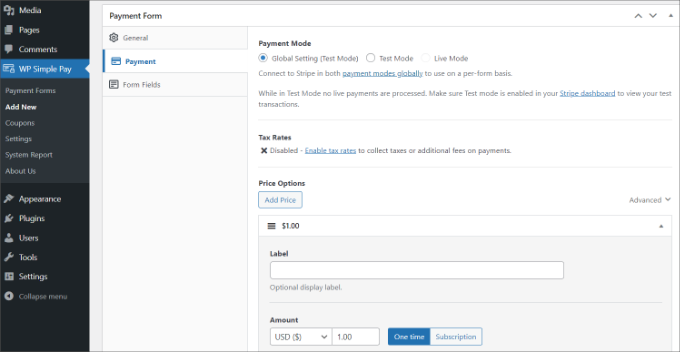
Après cela, rendez-vous dans l'onglet « Paiement » pour ajouter les prix.
Ici, vous pouvez saisir le montant, modifier l'étiquette et choisir d'accepter les paiements ponctuels ou par abonnement.
Astuce rapide : Pour que les options Acheter maintenant, payer plus tard fonctionnent correctement, la devise définie pour votre formulaire de paiement (ou la transaction) doit correspondre à la devise du pays où se trouve votre client.
Par exemple, si vous souhaitez proposer Klarna aux clients aux États-Unis, le formulaire de paiement doit être configuré pour accepter les USD.
Ensuite, vous pouvez aller dans l'onglet « Champs du formulaire » et ajouter tous les champs supplémentaires que vous souhaitez ajouter au formulaire.
Dans la section « Méthodes de paiement », vous verrez que l'option Klarna sera activée. Vous pouvez également ajouter d'autres méthodes de paiement à votre formulaire si vous le souhaitez.
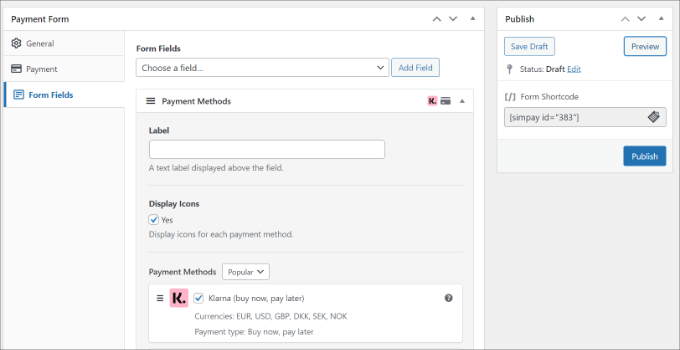
Ensuite, vous pouvez prévisualiser et publier votre formulaire de paiement.
Après cela, ajoutez simplement le formulaire à n'importe quelle page de destination ou article de blog sur votre site Web.
Pour ce faire, allez simplement dans l'éditeur de contenu WordPress et ajoutez un bloc « WP Simple Pay ». Sélectionnez ensuite votre formulaire de paiement Klarna « achetez maintenant, payez plus tard » dans le menu déroulant.
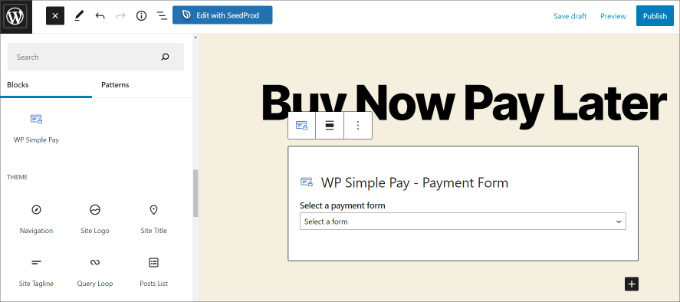
Ensuite, vous pouvez prévisualiser le formulaire et le publier.
Visitez simplement votre site Web pour voir le formulaire de paiement « achetez maintenant, payez plus tard » en action.
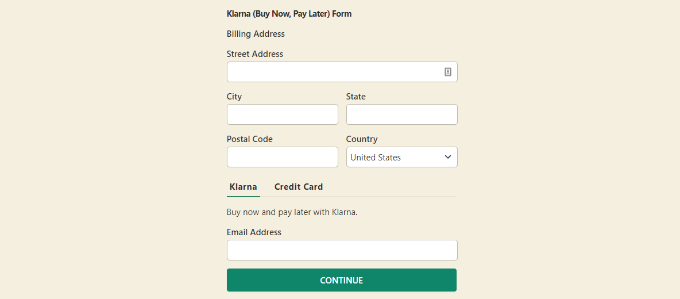
Lorsqu'un client choisit une option « Acheter maintenant, payer plus tard » sur votre site, il sera guidé en toute sécurité tout au long du processus Klarna ou Afterpay.
Cela peut se faire directement sur votre site ou en le redirigeant temporairement vers la page du fournisseur, où il devra se connecter ou créer un compte pour approuver son plan de paiement.
Une fois terminé, il sera renvoyé sur votre site Web.
Création d'un formulaire de paiement « Achetez maintenant, payez plus tard » Afterpay/Clearpay
Afterpay/Clearpay est une autre méthode de paiement par laquelle vous pouvez accepter les paiements « acheter maintenant, payer plus tard ».
Afterpay est disponible dans plusieurs pays, dont l'Australie, le Canada, le Royaume-Uni et les États-Unis.
Remarque : Les pays pris en charge peuvent changer. Nous vous recommandons de consulter la documentation officielle de Stripe pour obtenir la liste la plus récente.
Contrairement à Klarna, Afterpay permet généralement aux clients de payer en 4 versements. De plus, vous ne pouvez pas utiliser ce moyen de paiement pour vendre de l'alcool, des jeux et applications numériques, des dons, des appareils électroniques, des ventes flash, des précommandes ou des voyages.
Pour créer un formulaire de paiement Afterpay, vous pouvez vous rendre sur la page WP Simple Pay » Ajouter nouveau depuis votre panneau d'administration WordPress et sélectionner le modèle « Formulaire Afterpay/Clearpay (Acheter maintenant, payer plus tard) ».
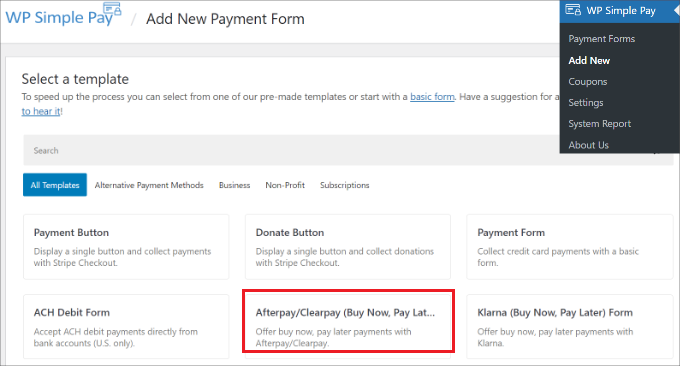
Ensuite, vous pouvez naviguer vers l'onglet « Paiement » et configurer vos prix.
Le plugin vous permet de choisir un mode de paiement, d'entrer une étiquette, de choisir un montant de paiement et de sélectionner un paiement unique ou basé sur un abonnement.
Après cela, vous pouvez vous rendre dans l'onglet « Champs du formulaire » pour ajouter d'autres champs de formulaire.
Vous pouvez également vérifier que l'option de paiement Afterpay est activée dans la section « Méthodes de paiement » et ajouter d'autres options de paiement à votre formulaire.
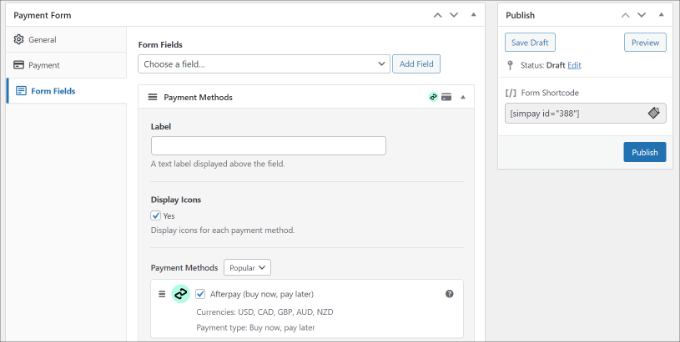
Maintenant, allez-y et prévisualisez votre paiement. Si tout semble correct, cliquez simplement sur le bouton « Publier ».
Enfin, vous pouvez ajouter ce formulaire à n'importe quelle page, tout comme vous l'avez fait avec le formulaire Klarna.
Ajoutez simplement le bloc « WP Simple Pay » dans l'éditeur et sélectionnez votre formulaire Afterpay dans le menu déroulant.
Après cela, vous pouvez prévisualiser votre page et la publier.
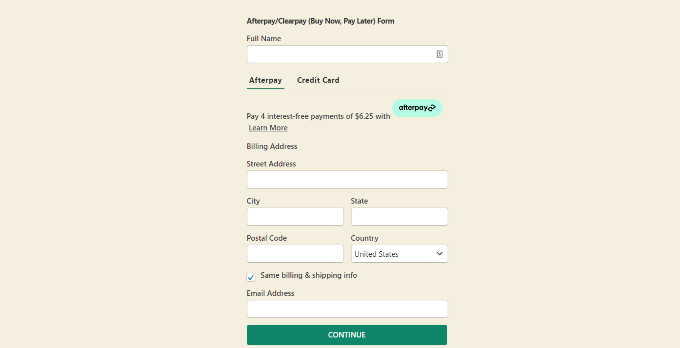
Visitez maintenant votre site Web pour voir le formulaire de paiement Afterpay « acheter maintenant, payer plus tard » en action.
Questions fréquemment posées sur « Achetez maintenant, payez plus tard » dans WordPress
Voici quelques questions que nos lecteurs posent fréquemment sur les plans « achetez maintenant, payez plus tard » dans WordPress :
Quel est le principal avantage d'offrir le « Achetez maintenant, payez plus tard » (BNPL) ?
Le plus grand avantage du « acheter maintenant, payer plus tard » est qu'il rend vos produits plus abordables pour les clients en fractionnant le coût en plusieurs versements plus petits et sans intérêt. Cela peut entraîner des taux de conversion plus élevés et une valeur moyenne de commande plus importante pour votre entreprise.
Suis-je payé le montant total immédiatement avec le BNPL ?
Oui. Lorsqu'un client effectue un achat en utilisant un service « achetez maintenant, payez plus tard » comme Klarna ou Afterpay, vous recevez le paiement intégral à l'avance du fournisseur. Celui-ci prend ensuite en charge la responsabilité de collecter les paiements échelonnés auprès du client.
Y a-t-il des frais pour les commerçants qui utilisent les services BNPL ?
Oui, les fournisseurs « achetez maintenant, payez plus tard » facturent aux commerçants des frais par transaction. Ces frais sont généralement un peu plus élevés que les frais de traitement des cartes de crédit standard, car ils couvrent le coût du service et le risque de non-paiement par le client.
Quelle est la façon la plus simple d'ajouter des plans de paiement BNPL à WordPress ?
Pour la plupart des utilisateurs, un plugin comme WP Simple Pay est la méthode la plus simple pour accepter les paiements « acheter maintenant, payer plus tard » dans WordPress. Il s'intègre directement à Stripe et vous permet d'ajouter des formulaires de paiement Klarna et Afterpay sans avoir à configurer un panier d'achat complet.
Puis-je proposer le BNPL avec WooCommerce ?
Absolument. Les principaux fournisseurs comme Klarna, Afterpay et Affirm proposent des extensions officielles pour WooCommerce. Celles-ci vous permettent d'ajouter en toute transparence leurs options de paiement à votre page de paiement WooCommerce existante.
Nous espérons que cet article vous a aidé à apprendre comment ajouter des plans de paiement « acheter maintenant, payer plus tard » à WordPress. Vous pouvez également consulter nos guides sur comment connecter WordPress à PayPal Commerce et comment répercuter les frais de traitement des paiements sur les clients.
Si vous avez aimé cet article, abonnez-vous à notre Chaîne YouTube pour des tutoriels vidéo WordPress. Vous pouvez également nous trouver sur Twitter et Facebook.


Lu Ross
Puis-je utiliser Achetez maintenant, payez plus tard si j'ai déjà Stripe configuré sur mon site e-commerce/WooCommerce ?
Support WPBeginner
Yes, you can
Admin
Lu Ross
Dois-je désinstaller le plugin Stripe actuel pour installer Achetez maintenant, payez plus tard ou dois-je les conserver tous les deux ?
Merci,
Lu
Support WPBeginner
Sauf indication contraire, vous devriez pouvoir les conserver tous les deux.
Ihtisham Ulhaq
Est-ce disponible en vidéo.
Support WPBeginner
When we have a video version, we will embed it in our article
Admin