


L'ajout de belles tables de prix faciles à parcourir permet aux utilisateurs de sélectionner le bon produit et simplifie le processus de prise de décision.
Plusieurs de nos marques partenaires proposent différents plans tarifaires et ont créé des tableaux de prix pour les présenter. Ils rendent leurs tableaux visuellement attrayants avec un bouton CTA coloré et un design clair qui correspond à leur marque.
Cela crée un look cohérent et encourage leurs utilisateurs à effectuer un achat.
Dans cet article, nous vous montrerons comment ajouter facilement de belles tables de prix dans WordPress sans écrire une seule ligne de code.
💡 Réponse rapide : Comment ajouter des tableaux de prix dans WordPress
Voici les 2 moyens les plus simples d'ajouter des tableaux de prix dans WordPress :
- Méthode 1 – Easy Pricing Tables : Idéal pour ajouter rapidement des tableaux de prix à n'importe quelle page ou publication en utilisant l'éditeur WordPress par défaut. Parfait si vous souhaitez une configuration simple sans constructeur de page complet et que vous n'avez pas besoin de contrôle de conception avancé ou d'intégrations supplémentaires.
- Méthode 2 – SeedProd Page Builder : Idéal pour un contrôle total sur la conception de votre page de prix. Parfait si vous souhaitez une mise en page par glisser-déposer
Pourquoi ajouter des tables de prix à l'aide d'un plugin WordPress ?
Le moyen le plus simple d'ajouter des tableaux de prix dans WordPress est d'utiliser un plugin.
Bien que vous puissiez créer un tableau avec du code si vous connaissez le HTML et le CSS, il faut du temps pour concevoir, tester et s'assurer qu'il s'affiche correctement sur tous les appareils et navigateurs.
Un plugin est plus rapide, plus simple et fonctionne même si vous n'avez pas de compétences en codage ou en design. Vous obtenez des designs prêts à l'emploi, des mises en page adaptées aux mobiles et une personnalisation facile sans vous soucier des problèmes techniques.
Cela dit, examinons comment ajouter de beaux tableaux de prix dans WordPress sans écrire une seule ligne de code.
Nous aborderons deux plugins WordPress différents, et vous pourrez choisir celui qui vous convient :
Méthode 1 : Ajoutez de belles tables de prix avec Easy Pricing Tables
Cette méthode est un excellent choix pour ajouter une table de prix à n'importe quelle page ou article en utilisant l'éditeur WordPress par défaut.
Si vous préférez un constructeur de page complet par glisser-déposer pour concevoir la mise en page entière de votre page, vous voudrez peut-être passer à la méthode 2.
Tout d'abord, vous devez installer et activer le plugin Easy Pricing Tables. Pour plus de détails, consultez notre guide étape par étape sur comment installer un plugin WordPress.
Note : Pour ce tutoriel, nous utiliserons le plugin gratuit. Il existe également un plugin premium qui offre plus de fonctionnalités et commence à 49 $ pour une licence pour un seul site. Vous aurez besoin de la version premium si vous souhaitez accéder à des modèles supplémentaires, ajouter des images ou intégrer la table avec WooCommerce.
Par exemple, avec la version premium, vous pourriez ajouter une photo de votre produit à l'intérieur de chaque colonne de prix.
Étape 1 : Création de la table de prix
Après l'activation, allez à la page Pricing Tables » Add New depuis la barre latérale d'administration de votre WordPress. Le plugin vous demandera où vous souhaitez ajouter votre table.
Pour ce tutoriel, nous choisirons l'option 'New Page With Pricing Table' pour vous montrer comment cela fonctionne à partir de zéro. Cependant, vous pouvez également ajouter le bloc de table de prix à n'importe quel article ou page existant.
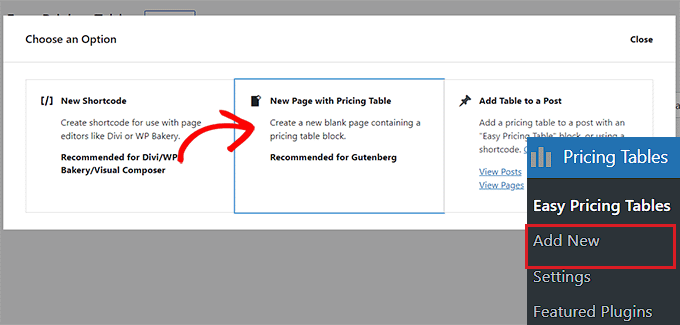
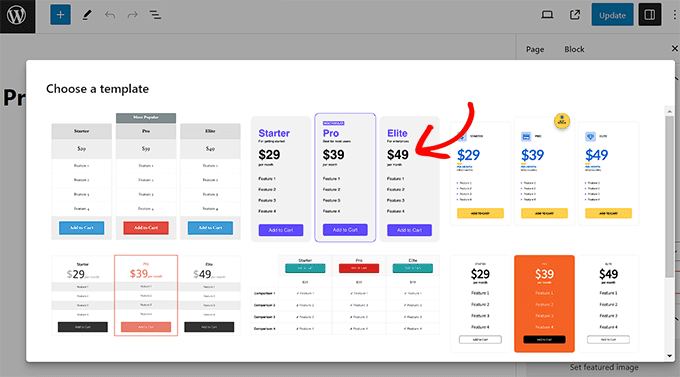
Cela ouvrira une nouvelle page de tarification dans l'éditeur de blocs WordPress, où une invite « Choisir un modèle » apparaîtra à l'écran.
À partir de là, sélectionnez un design de votre choix pour intégrer les tableaux de prix sur votre page WordPress.
Étape 2 : Personnalisation du tableau de prix
La personnalisation du tableau de prix est très simple. Par exemple, vous pouvez commencer par modifier les titres des plans tarifaires.
Après cela, vous pouvez cliquer sur le tableau pour commencer à ajouter des sous-titres, des fonctionnalités, des prix, et plus encore.
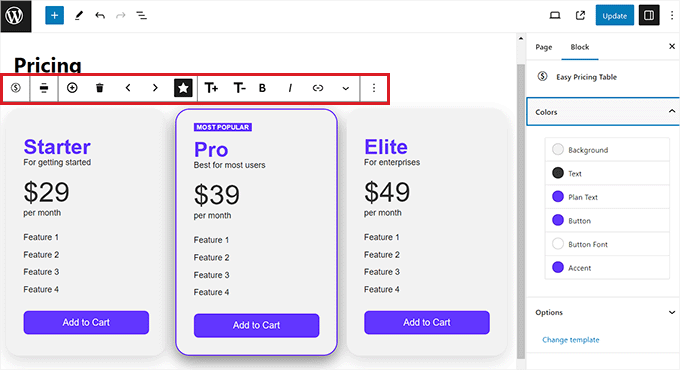
Vous pouvez utiliser la barre d'outils de bloc en haut du bloc de tableau pour ajouter une nouvelle colonne, modifier l'alignement des lignes et des colonnes, réorganiser les colonnes et modifier leurs tailles.
Souvent, dans les tableaux de prix, un plan est marqué comme « mis en avant » ou « le plus populaire ». Vous pouvez le faire en sélectionnant la colonne que vous souhaitez mettre en évidence, puis en cliquant sur l'icône en forme d'étoile dans la barre d'outils.
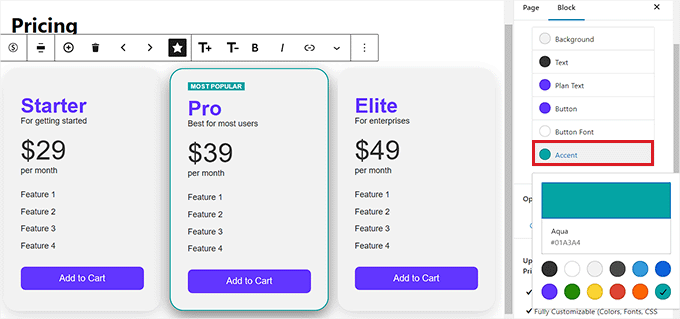
Vous pouvez également modifier l'apparence visuelle du tableau à partir de la barre latérale des paramètres du bloc, sur le côté droit de l'écran.
Par exemple, vous pouvez modifier la couleur d'accentuation pour mettre en évidence le meilleur plan tarifaire ou modifier la couleur du bouton en bas du tableau.
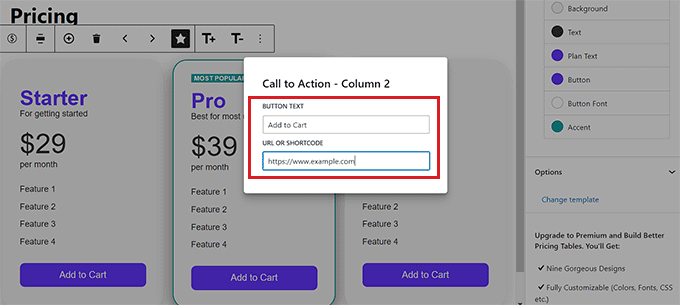
Vous pouvez également cliquer sur les boutons pour modifier leurs étiquettes.
Une fois que vous avez fait cela, vous pouvez ajouter une étiquette et une URL de votre choix aux champs.
Étape 3 : Publication du tableau des prix
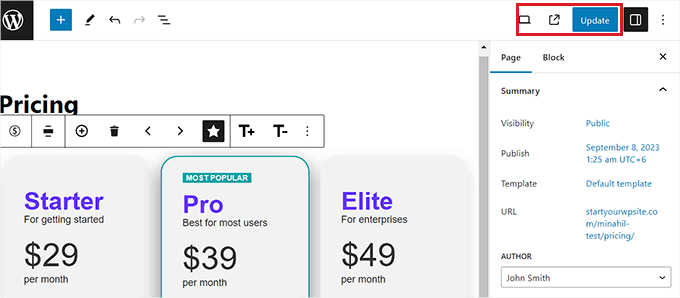
Pour publier le tableau des prix sur votre site WordPress, cliquez simplement sur le bouton « Mettre à jour » ou « Publier » en haut à droite de l'écran.
Vous pouvez également cliquer sur le lien « Aperçu » pour voir votre page avant de la mettre en ligne sur votre site Web.
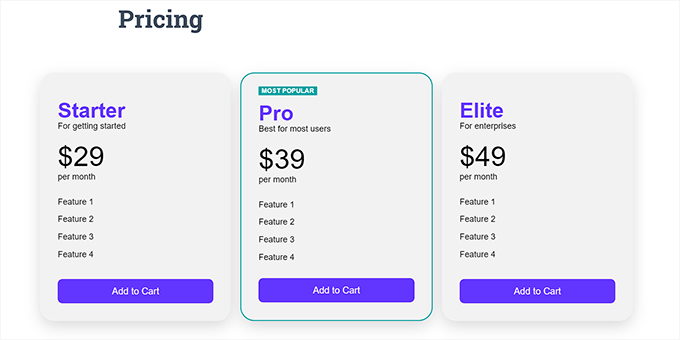
Maintenant, vous pouvez visiter votre site Web pour voir le résultat final.
Méthode 2 : Ajouter de beaux tableaux de prix avec un constructeur de pages
Cette méthode est idéale si vous souhaitez un contrôle total sur la conception de votre page de prix.
Pour cela, nous recommandons SeedProd. C'est un constructeur de pages WordPress par glisser-déposer pour les entreprises, les blogueurs et les propriétaires de sites Web, et le meilleur choix pour créer des pages de tarification à forte conversion.
Plusieurs de nos marques partenaires ont entièrement repensé leurs sites Web avec, et leurs utilisateurs ont adoré la nouvelle esthétique. Pour en savoir plus, consultez notre avis détaillé sur SeedProd.
Tout d'abord, vous devez installer et activer le plugin SeedProd. Pour plus de détails, consultez notre guide étape par étape sur comment installer un plugin WordPress.
Remarque : Le plugin dispose d'un plan gratuit. Cependant, vous aurez besoin du plan Pro ou Elite pour accéder au bloc de tableau de tarification que nous utilisons dans ce tutoriel.
Upon activation, go to the SeedProd » Settings page to enter your plugin license key. You can find this information under your account on the SeedProd website.

After entering your license key, we’ll start by creating a new landing page, and then add a pricing table block.
Step 1: Create a New Landing Page
To create the landing page for your pricing table, you need to head to SeedProd » Landing Pages and then click the ‘Create a New Landing Page’ button.

Sur l'écran suivant, il vous sera demandé de choisir un thème de page de destination. SeedProd est livré avec des dizaines de magnifiques modèles de pages de destination soigneusement organisés pour différents types de campagnes.
Simply click to select a template that you want to use as a starting point.
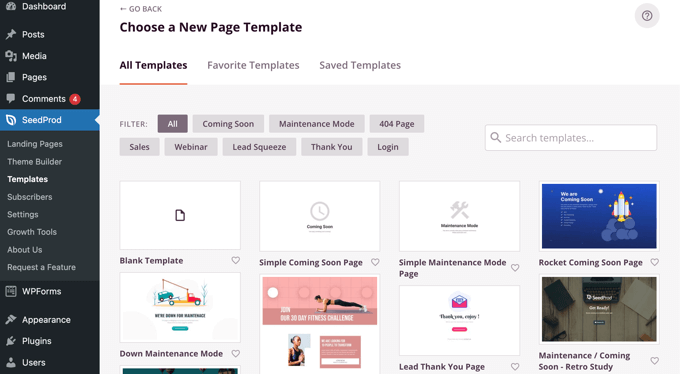
Vous pouvez apprendre à personnaliser la page et à ajouter de nouveaux blocs dans notre guide sur comment créer une page de destination avec WordPress. Lorsque vous serez prêt, nous passerons à l'ajout du tableau de tarification.
Step 2: Add a Pricing Table
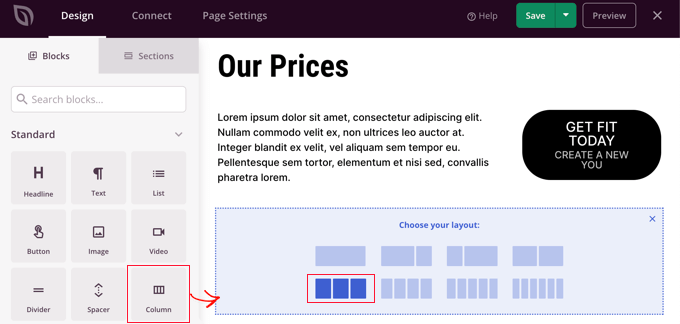
First, you need to add some columns, so you have somewhere to place the pricing table blocks.
You can drag the ‘Column’ block onto the page and then select enough columns to display your prices. For this tutorial, we’ll select three columns.
After that, you have to locate the ‘Pricing Table’ block and drag it onto the words ‘Drag New Block Here’ in each of the cells you just created.
Pour ce tutoriel, vous devrez faire glisser le bloc sur la page trois fois distinctes, une fois pour chaque colonne.
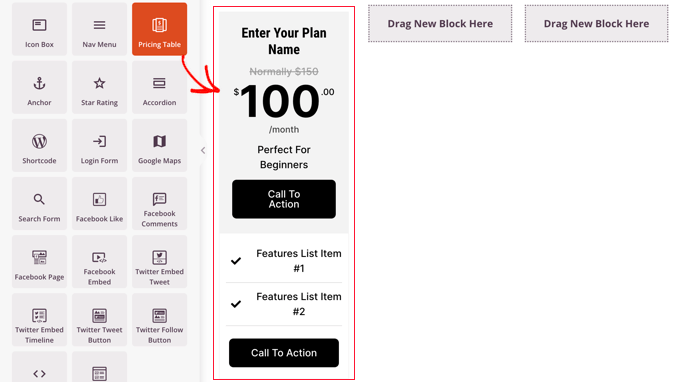
Pour modifier un tableau de prix, cliquez simplement dessus.
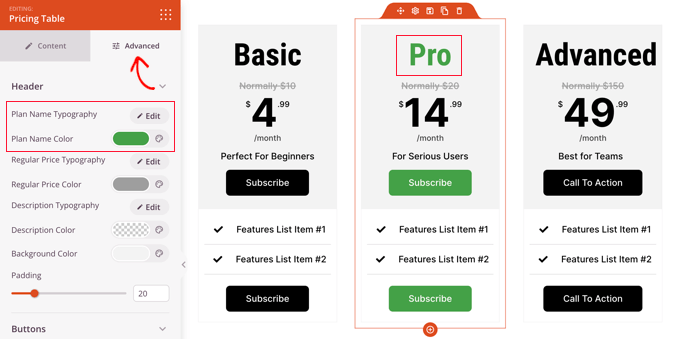
Vous pouvez maintenant utiliser les paramètres de l'onglet Contenu pour modifier le nom du forfait et saisir le nom de votre produit ou service. Vous pouvez également modifier le prix et la devise, ajouter le prix auquel l'article coûte normalement lorsqu'il n'est pas en promotion, et plus encore.
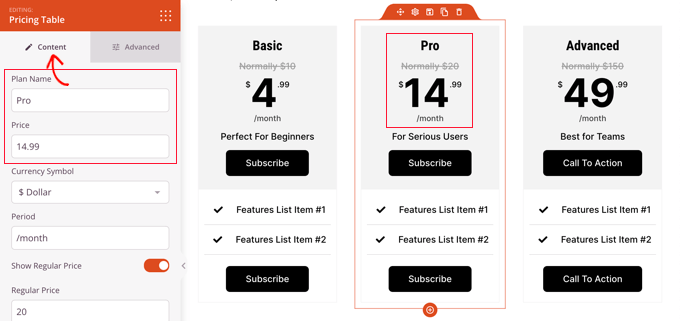
Après cela, vous devez passer à l'onglet Avancé pour personnaliser la police et la taille du texte, la couleur et la taille du bouton, l'espacement, les effets de survol, et plus encore.
Par exemple, vous pouvez faire en sorte qu'un niveau de prix se démarque plus que les autres, encourageant ainsi vos utilisateurs à choisir cette option.
Étape 3 : Publier le tableau de prix
Une fois que vous êtes satisfait de votre page de destination et de vos tableaux de prix, il est temps de les publier.
Cliquez simplement sur la flèche déroulante du bouton « Enregistrer » et cliquez sur « Publier ».
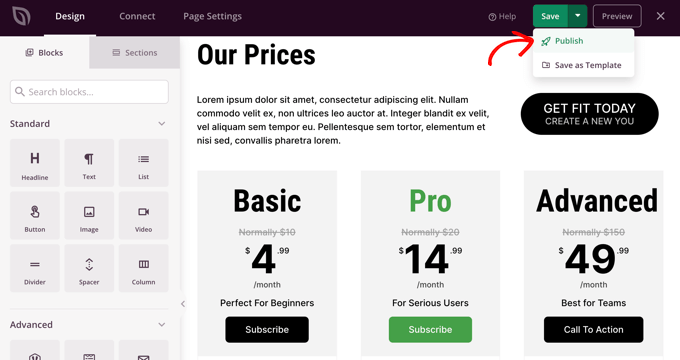
Vous verrez une notification vous informant que votre page a été publiée.
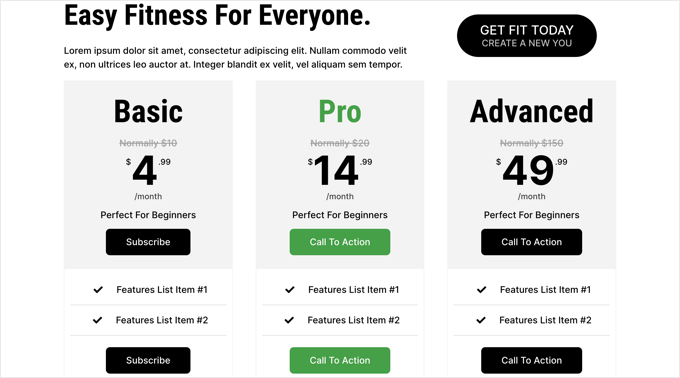
Vous pouvez également cliquer sur le bouton « Voir la page en direct » pour voir à quoi ressemble votre nouvelle page de prix WordPress.
Bonus : Augmentez les conversions de votre page de prix
Une fois que vous avez créé une page de prix attrayante, il est important de l'optimiser pour les conversions et d'encourager les utilisateurs à effectuer un achat.
Pour ce faire, vous pouvez offrir des réductions aux nouveaux utilisateurs sur un plan tarifaire spécifique. Cela peut servir d'incitation et motiver les utilisateurs.
Pour créer un coupon de réduction, nous recommandons d'utiliser le plugin Advanced Coupons. Pour plus de détails, vous pouvez consulter notre tutoriel sur comment créer des coupons intelligents dans WooCommerce.

Un autre conseil pour augmenter les ventes sur votre page de tarification est de créer un sentiment d'urgence. Cela peut créer de la FOMO (peur de manquer quelque chose) chez les utilisateurs et les inciter à agir.
Vous pouvez le faire en ajoutant des comptes à rebours, en proposant des produits limités, des réductions limitées dans le temps, et plus encore.
De plus, vous pouvez utiliser TrustPulse, qui est le meilleur plugin de preuve sociale WordPress sur le marché.

Il affiche l'activité client en direct sur votre site Web, comme les achats et les inscriptions, pour augmenter les conversions. Pour plus de conseils, vous pouvez consulter comment augmenter les conversions de votre page de tarification de 30 %.
Foire aux questions sur la création de tableaux de prix dans WordPress
Voici quelques questions fréquemment posées par nos lecteurs concernant l'ajout de tableaux de prix dans WordPress :
Quel est le meilleur plugin de tableau de prix pour WordPress ?
Le meilleur plugin dépend vraiment de vos besoins spécifiques. Pour une solution simple et gratuite, Easy Pricing Tables est un excellent choix pour ajouter des tableaux à des articles existants.
Si vous avez besoin d'un contrôle total sur la conception de la page entière, un constructeur de pages comme SeedProd est la meilleure option. Il comprend un bloc de tableau de tarification dédié ainsi que de nombreux autres outils pour créer une page à forte conversion.
Combien de plans tarifaires dois-je proposer ?
La plupart des entreprises constatent que proposer 3 à 4 plans tarifaires est le juste milieu. Cela donne aux clients suffisamment d'options parmi lesquelles choisir sans les submerger.
Pourquoi devrais-je mettre en avant un plan tarifaire spécifique ?
Mettre en avant un plan comme « Le plus populaire » ou « Meilleur rapport qualité-prix » est un moyen intelligent de guider les décisions des clients.
Cela simplifie leur choix et les oriente doucement vers l'option qui offre le meilleur équilibre entre fonctionnalités et prix.
Comment rendre mon tableau de prix adapté aux mobiles ?
Le moyen le plus simple de garantir que votre tableau de prix est adapté aux mobiles est d'utiliser un plugin réactif.
Des outils comme SeedProd et Easy Pricing Tables sont conçus pour ajuster automatiquement la mise en page de votre tableau afin qu'il s'affiche parfaitement sur tous les appareils, des ordinateurs de bureau aux smartphones.
Nous espérons que ce tutoriel vous a aidé à apprendre comment ajouter de beaux tableaux de tarification dans WordPress sans aucun codage. Vous voudrez peut-être aussi consulter notre guide de configuration e-commerce WordPress pour débutants et consulter notre liste de produits numériques populaires que vous pouvez vendre en ligne.
Si vous avez aimé cet article, abonnez-vous à notre Chaîne YouTube pour des tutoriels vidéo WordPress. Vous pouvez également nous trouver sur Twitter et Facebook.




Karthik
how can we add pricing table with with multiple currency wordpress
Support WPBeginner
It would depend on how you mean specifically, as an example the Easy Pricing Table plugin has a toggle option to swap between currencies that you could use.
Admin
Dennis Muthomi
As a small business owner I’ve had trouble creating nice pricing tables in the past for my services. Actually I had to create one from scratch and it does not look that great.
This step by step guide for using Easy Pricing Tables is exactly what I needed.Thanks!
Mrteesurez
Adding pricing tables to a WordPress site without coding is a game-changer, especially when using a Pagebuilder, I used both Elementor and Seedprod. I’ve found that using a Pagebuilder makes creating these tables incredibly intuitive, allowing you to focus on design and clarity. This approach ensures that the pricing information is both attractive and easy for users to understand, which is crucial for conversions. For me, a well-designed pricing tables can significantly impact user decisions when all essential features of the products or services are listed accordingly, that is why I found this guide particularly valuable.
Moinuddin Waheed
Pricing table is a must have feature for any website that is making an online sale of products and services.
Having a good looking, informative and call to action pricing table helps make quick purchase decision.
it also helps make a comparison of different available options for some tweak of the costs, thus helps make informed decisions regarding the plan that best suits the need.
Mrteesurez
I totally agreed with you on the importance of pricing page and want elements should be present. It contains different pricing plans to choose by users. Users will be able to compare to select one that is most affordable to them.
Anika
Hi
I want to make pricing table and add buy now button, on clicking on the buy now button wordpress admin will get an email notification of the plan choosed by the user
Is it possible with this plugin
Alex
I’ve created a really nice price table, which i can preview in table editing, but when I copied the ‘deployed’ text into the wanted webpage, nothing shows up. In page editing the deployed text is just written and in preview the page is blank
So 2 questions: 1) where do you insert the deployed text? 2) after copying the text how do you activate it, so it is visible on the webpage?
Merci !
Donna Heath
Je ne vends rien. Je veux faire des critiques sur des produits pour animaux et ainsi obtenir des annonceurs. Mais, j'ai du mal à augmenter le nombre de mes abonnés. Dois-je aller de l'avant, écrire les critiques et contacter les entreprises pour leur demander de faire de la publicité sur ma page moyennant des frais. Quand ils disent oui, en espérant, comment puis-je mettre des publicités sur mon site ?
Support WPBeginner
Salut Donna,
Consultez notre guide sur comment gérer les publicités dans WordPress avec Adsanity.
Admin
Allan Jackson
Ce plugin semble bien mais un peu cher à mon avis. Elementor fait la même chose et bien plus encore pour 45 $. Je suppose que cela fonctionnerait si vous ne pouviez pas utiliser de constructeur de pages pour une raison quelconque.
Farukh hussain
C'est un article très utile pour moi. Je cherchais juste un moyen de créer ces tableaux. Merci pour le partage.
Krishna
S'il vous plaît, faites un tutoriel vidéo sur la façon de créer une barre de navigation gauche ou une page personnalisée WordPress. Comme sur n'importe quel site de tutoriel comme w3school. Ils ont une belle barre latérale de navigation sur leur site Web. Je veux aussi cette fonctionnalité sur un site Web WordPress. S'il vous plaît, faites-le rapidement et notifiez-moi par e-mail.