


Les e-mails WordPress sont généralement en texte brut, ce qui peut ne pas refléter l'aspect soigné que vous attendez d'une marque professionnelle. L'ajout de modèles personnalisés peut donner à vos messages un design plus attrayant et les aligner sur le style de votre marque, créant ainsi une meilleure expérience utilisateur.
Mais comprendre comment apporter ces modifications n'est pas toujours simple. Il peut être décourageant d'essayer de trouver les bons outils et de savoir par où commencer.
Heureusement, il existe des plugins et des ressources qui facilitent grandement le processus. Dans ce guide, nous vous montrerons comment ajouter de beaux modèles d'e-mails à votre site WordPress.
Pourquoi utiliser des modèles d'e-mails dans WordPress ?
Par défaut, WordPress envoie de nombreuses notifications par e-mail. Si vous gérez un blog WordPress pour un seul auteur, vous pouvez probablement vous en sortir sans utiliser de modèles d'e-mails.
Cependant, si vous gérez un site d'adhésion ou une boutique eCommerce, vous voudrez peut-être améliorer la mise en page de vos e-mails.
L'utilisation de modèles HTML colorés pour vos e-mails offre une meilleure expérience utilisateur. De plus, l'utilisation de votre logo personnalisé et de vos couleurs rend vos e-mails plus professionnels et esthétiques.
Maintenant, voyons comment ajouter de beaux modèles d'e-mails HTML dans WordPress. Voici un bref aperçu de ce que nous allons couvrir :
Plongeons dans le vif du sujet !
Configuration des modèles d'e-mails dans WordPress
La première chose à faire est d'installer et d'activer le plugin Email Templates. Pour plus de détails, consultez notre tutoriel étape par étape sur comment installer un plugin WordPress.
Après activation, allez simplement sur la page « Email Templates » et cliquez sur le bouton « Ouvrir l'éditeur d'e-mails WordPress ».
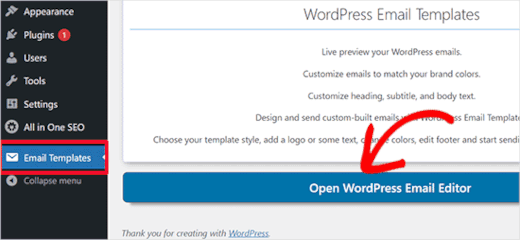
Cela lancera la fenêtre de personnalisation des e-mails.
Le plugin Email Templates utilise le personnalisateur WordPress, qui vous permet de créer vos propres modèles magnifiques avec un aperçu en direct.
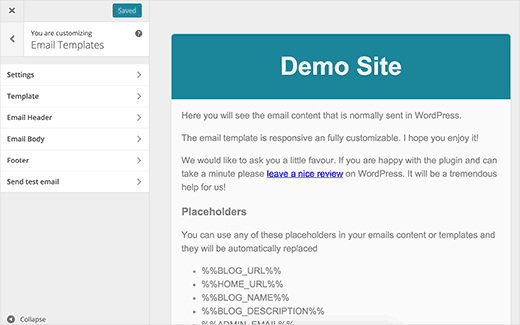
Le personnalisateur a différentes sections.
Tout d'abord, vous devez cliquer sur l'onglet « Paramètres », où vous pouvez entrer le nom de votre site et l'adresse e-mail à utiliser dans le champ « E-mail de » des messages sortants.
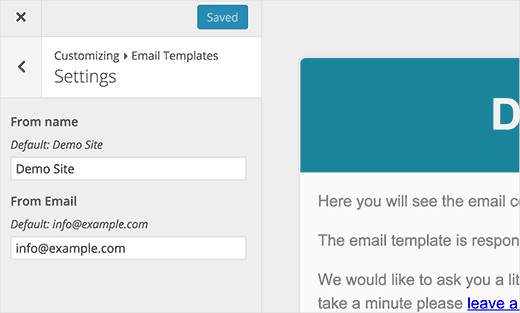
Par défaut, le plugin utilisera l'adresse e-mail définie dans les paramètres WordPress. Cependant, vous pouvez la modifier pour utiliser toute autre adresse e-mail.
Ensuite, cliquons sur la flèche retour pour revenir aux sections du modèle.
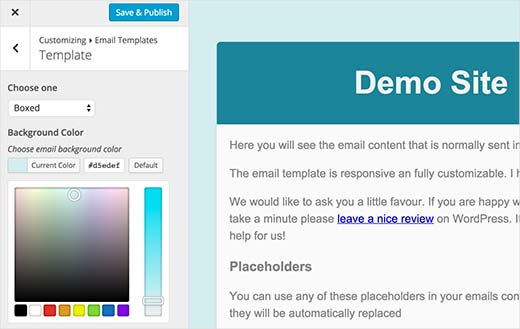
Dans l'onglet « Modèle », vous pouvez choisir si vous souhaitez un modèle pleine largeur ou une mise en page en boîte. Vous pouvez également choisir une couleur d'arrière-plan.
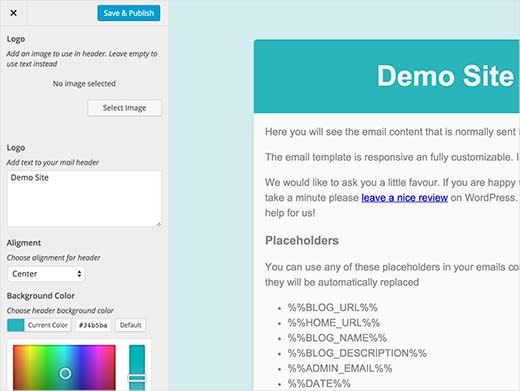
Une fois terminé, cliquez simplement sur la section de l'en-tête pour définir l'en-tête de votre modèle d'e-mail. Allez-y pour ajouter votre logo personnalisé ou utilisez simplement des éléments de texte.
Par défaut, le plugin affichera le nom de votre site sous forme de texte dans l'en-tête de l'e-mail, mais n'hésitez pas à le modifier comme vous le souhaitez. Vous pouvez également modifier la taille de la police, le texte de l'en-tête et les couleurs d'arrière-plan.
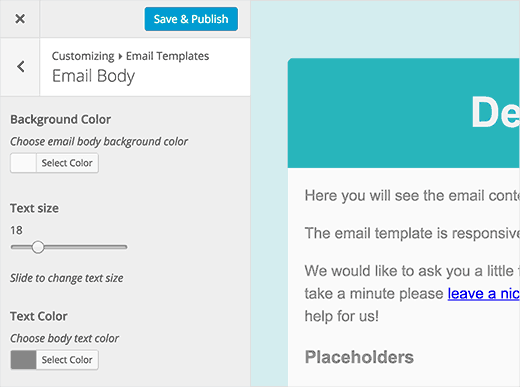
Dans la section « Corps de l'e-mail », vous pouvez modifier l'apparence de la zone du corps de l'e-mail.
Vous pouvez choisir une couleur d'arrière-plan, ajuster la taille et la couleur du texte, et choisir une couleur pour les liens dans votre e-mail.
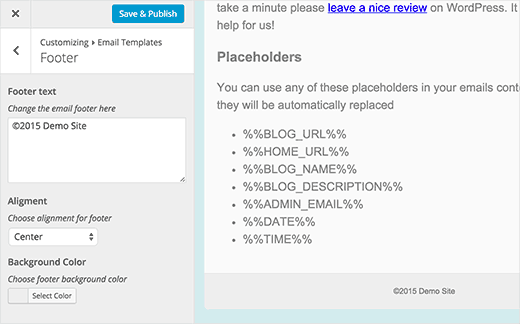
Enfin, n'ignorez pas l'onglet « Pied de page ».
Par défaut, le plugin affichera le nom de votre site avec le signe de copyright. Mais vous pouvez le personnaliser pour qu'il corresponde à vos besoins.
Ensuite, vous pouvez également modifier la police, l'arrière-plan et les couleurs du texte si vous le souhaitez.
Une fois que vous avez conçu votre modèle d'e-mail, vous voudrez cliquer sur le bouton « Enregistrer » ou « Publier » pour sauvegarder vos paramètres.
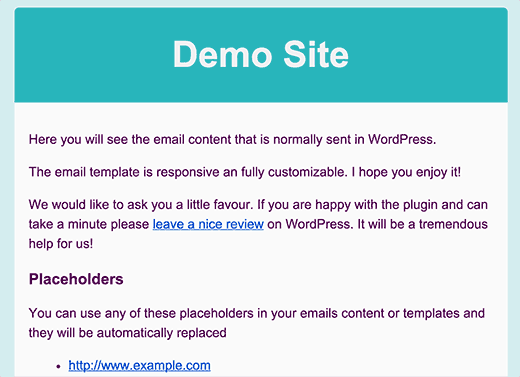
Après cela, cliquez sur l'onglet « Envoyer un e-mail de test » pour prévisualiser votre modèle d'e-mail. Le plugin enverra également un e-mail à l'adresse d'administrateur dans vos paramètres WordPress.
Astuce bonus : Dépannage des problèmes d'envoi d'e-mails
Si vous ne recevez pas d'e-mails de votre site WordPress, vous devrez installer le plugin WP Mail SMTP. Ce plugin vous permet d'envoyer vos e-mails WordPress en toute sécurité via SMTP.
WP Mail SMTP résout les problèmes de délivrabilité des e-mails WordPress et garantit que vos e-mails WordPress ne finissent pas dans le spam.
Pour plus de détails, veuillez consulter notre tutoriel sur comment résoudre le problème de non-envoi d'e-mails par WordPress.
De plus, le plugin Email Templates n'affecte pas les e-mails des services de marketing par e-mail tiers. Pour cela, vous devrez concevoir vos e-mails en utilisant les outils proposés par le fournisseur de services de messagerie.
La plupart des fournisseurs de services de messagerie comme Constant Contact et ConvertKit ont des modèles que vous pouvez utiliser.
Pour plus d'informations, vous pouvez lire notre guide sur comment ajouter des abonnements par e-mail à votre blog WordPress.
Tutoriel vidéo
Vous préférez des instructions vidéo ? Consultez notre tutoriel YouTube sur la façon d'ajouter de beaux modèles d'e-mails à votre site WordPress :
Nous espérons que cet article vous a aidé à ajouter de beaux modèles d'e-mail à utiliser dans WordPress. Vous voudrez peut-être également consulter notre guide sur l'ajout de l'option « Envoyer par e-mail » à vos articles WordPress et nos meilleurs choix d'experts des meilleurs plugins de personnalisation d'e-mails WooCommerce.
Si vous avez aimé cet article, abonnez-vous à notre Chaîne YouTube pour des tutoriels vidéo WordPress. Vous pouvez également nous trouver sur Twitter et Facebook.



Will
Comment puis-je modifier le corps du texte de l'e-mail ?
Merci
Support WPBeginner
Cela dépendra des e-mails spécifiques que vous souhaitez modifier pour savoir comment les personnaliser.
Admin
Will
Désolé – je veux modifier le message de bienvenue qui est envoyé aux nouveaux utilisateurs. Je pensais que ce plugin pourrait le faire, mais je ne vois aucun moyen de modifier le corps de l'e-mail.
Merci !
Support WPBeginner
Pour cela, vous voudrez probablement consulter notre guide ici : https://www.wpbeginner.com/plugins/how-to-send-a-custom-welcome-email-to-new-users-in-wordpress/
Jerome
Bonjour,
J'ai installé ce plugin, il est activé mais tous les e-mails envoyés depuis mon wordpress sont toujours en texte brut... avez-vous une idée pour résoudre ce problème s'il vous plaît ?
Ma version de wordpress est 5.1.1
Cordialement
Support WPBeginner
Vous devriez contacter le support du plugin pour qu'il vous aide à identifier le problème.
Admin
diana
Bonjour, merci pour ce tutoriel utile. J'ai une question : avec ce plugin, lorsque j'écris un nouvel article, affichera-t-il le contenu complet de l'article ? ou juste un extrait ?
ExclusiveT
J'ai un problème après avoir installé ce plugin, il y a un autre e-mail supplémentaire sans sujet / sans corps qui arrive avec les bons. une idée pourquoi ?
Elvan
Salut à tous, nous n'avons pas qu'un seul canal d'e-mail qui sort.
Nous avons besoin de différents types de ce modèle d'e-mail. Comme pour :
– S’inscrire
– Insérer son annonce
– Changer son mot de passe
– Demander le statut d’étudiant
– Demander un tampon approuvé
et ainsi de suite. Comment puis-je créer un modèle différent pour chacune de ces notifications par e-mail et l'intégrer dans le processus ?
Meilleures salutations E
Dan
Salut, merci pour l'article utile et le plugin très facile à utiliser. La seule chose que je n'ai pas vue était comment changer la couleur du lien. Sinon, c'est génial !
Dawn Cunnane
This is seemless, unintrusive and takes less than a minute to get up and running, thank you for this I now have it installed
Marko
Salut bonjour,
Thanks for this Tip. I am new to worldpress building my first website with very little experience. At the moment I want to add emails with a template. I have made the template like you explained. Only l don’t no how to activate it the the email link? i would really appreciate a tip. Have been working on it for some time now
Support WPBeginner
Nous ne comprenons pas. Pouvez-vous s'il vous plaît expliquer ce que vous entendez par « l'activer le lien de l'e-mail » ?
Admin
Kevin Rogers
Je pensais que vous ne recommandiez pas d'utiliser l'outil d'e-mail de Wordpress et que vous suggériez d'utiliser un produit tiers comme Mailchimp.
Support WPBeginner
Nous le faisons toujours. Ce plugin ne gère pas vos abonnements par e-mail, il crée uniquement des modèles pour les e-mails système envoyés par WordPress.
Admin
Karrie
Merci pour l'information. Quand je vais dans Apparence – les seuls choix que j'ai sont thèmes, personnaliser, widgets, menus, zone de widgets et éditeur. Je n'ai pas Modèles d'e-mail comme option ici. Y a-t-il un autre endroit où je peux y accéder ? Merci.
Damian
Salut Karrie, as-tu installé le plugin Modèles d'e-mail ? As-tu la version 4 ou supérieure de WordPress ?