


Lorsque vous lisez un article en ligne, il est utile de mettre un visage sur un nom. Voir une vraie personne renforce la confiance et rend le contenu beaucoup plus personnel.
Cependant, de nombreux thèmes n'affichent qu'une icône générique par défaut. Même si l'auteur a un Gravatar, ce n'est peut-être pas la photo professionnelle que vous souhaitez afficher sur votre site professionnel.
Nous gérons une grande équipe de rédacteurs chez WPBeginner depuis plus d'une décennie. Nous savons combien il est important d'avoir un contrôle total sur les biographies et les photos de votre équipe éditoriale.
Dans ce guide, nous vous montrerons exactement comment ajouter ou modifier la photo d'un auteur dans WordPress.

Quand avez-vous besoin d'ajouter la photo d'un auteur dans WordPress ?
Si vous gérez un site WordPress multi-auteurs, vous pourriez décider d'ajouter une boîte d'informations sur l'auteur dans les articles WordPress. Ces boîtes de biographie d'auteur affichent généralement la photo de profil de l'auteur, une brève biographie et un lien vers son site Web ou ses profils sociaux.
Par défaut, la plupart des thèmes WordPress utilisent le Gravatar de la personne comme photo d'auteur. Cependant, parfois, vous préférerez peut-être utiliser une image différente pour la photo de l'auteur.
En tant que propriétaire de site Web WordPress, vous pouvez même avoir des règles concernant le type de photos que vous souhaitez afficher dans vos boîtes de biographie d'auteur. Par exemple, peut-être exigez-vous que vos auteurs utilisent un portrait professionnel.
Si le Gravatar de l'auteur ne respecte pas vos règles, vous pouvez alors modifier son profil et télécharger une image qui correspond mieux à votre marque.
Dans cet esprit, nous allons vous montrer comment ajouter la photo d'un auteur dans WordPress. Voici un aperçu rapide de toutes les étapes que nous allons aborder dans les sections suivantes :
Examinons comment configurer cela.
Comment ajouter la photo d'un auteur dans WordPress
Le moyen le plus simple d'ajouter une photo d'auteur dans WordPress est d'utiliser le plugin PublishPress Authors.
Ce plugin permet aux auteurs de modifier leur propre profil et leur photo d'auteur en ajoutant une nouvelle section « Profil de l'auteur » à leur tableau de bord WordPress. Il donne également aux administrateurs du site le pouvoir de modifier le profil de l'auteur, y compris de changer sa photo.
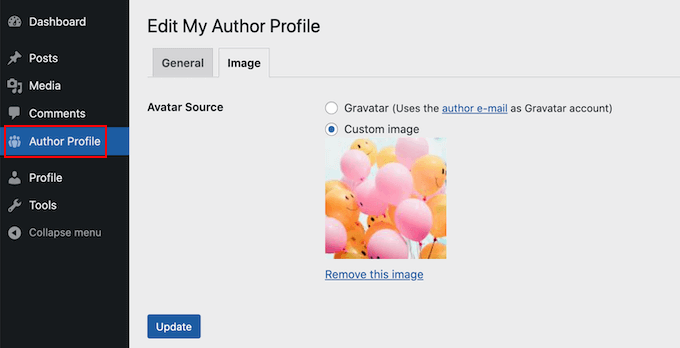
Tout d'abord, vous devrez installer et activer le plugin PublishPress Authors. Si vous avez besoin d'aide, consultez notre guide sur la façon d'installer un plugin WordPress.
Après l'activation, allons dans Auteurs » Paramètres. Vous pouvez ensuite passer à l'onglet « Affichage ».
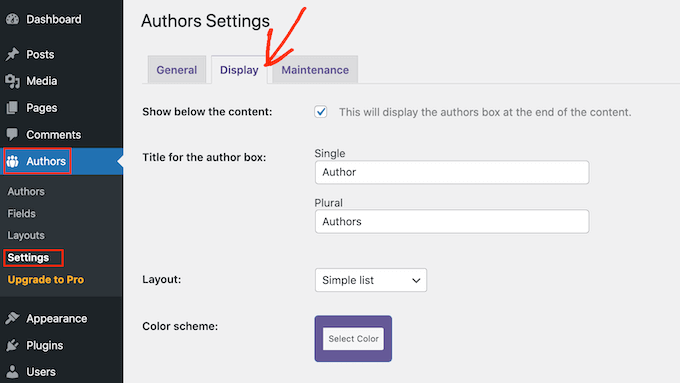
Dans cet onglet, recherchez l'option par défaut « Mise en page ». Ici, vous pouvez choisir une mise en page qui inclut une photo de l'auteur.
Vous remarquerez peut-être que la mise en page par défaut est « Boîte ». Celle-ci affiche les informations de l'auteur dans une boîte, ainsi que la photo de l'auteur.
La mise en page « Centrée » est similaire à la boîte, mais avec toutes les informations de l'auteur centrées à l'intérieur de la boîte de biographie de l'auteur.
Les options « En ligne avec l’avatar » et « Liste simple » sont deux mises en page qui incluent un espace pour la photo de l’auteur.
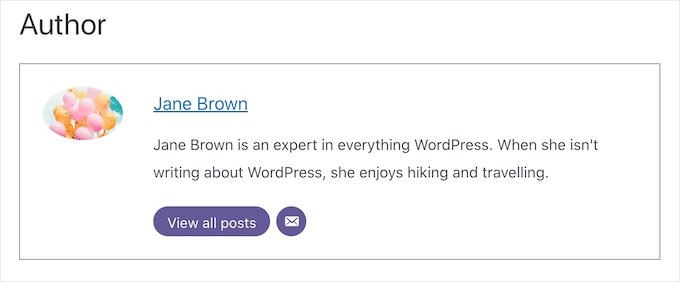
Voici un exemple de la mise en page « Liste simple » :

Gardez à l'esprit que ces mises en page sont conçues pour être compactes, elles n'afficheront donc pas le texte de la biographie de l'auteur. Si vous souhaitez afficher la biographie complète, optez pour les mises en page « En boîte » ou « Centrée ».
Après avoir choisi votre mise en page, vous pouvez cliquer sur le bouton « Enregistrer les modifications ».
Vous pouvez maintenant visiter votre site web pour voir les photos des auteurs sur vos articles et pages WordPress.
Toute personne qui s'est enregistrée sur votre site avec le rôle « Auteur » pourra désormais télécharger une photo en utilisant les paramètres « Profil de l'auteur » dans son tableau de bord WordPress.
Comment changer la photo d'un auteur dans WordPress
En tant qu’administrateur, vous pouvez également utiliser PublishPress Authors pour modifier les photos individuelles des auteurs qui apparaissent sur votre site web. Ceci est utile si un auteur choisit une photo qui ne convient pas à votre site.
Pour changer la photo d'un auteur, allez simplement dans Auteurs » Auteurs.
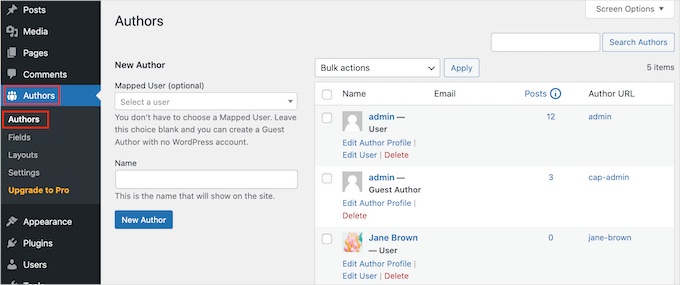
Vous verrez maintenant une liste de tous les auteurs enregistrés sur votre blog WordPress.
À partir de là, vous pouvez cliquer sur le lien « Modifier le profil de l'auteur » d'un auteur.
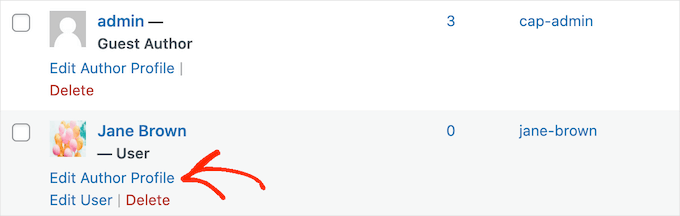
Ensuite, cliquez simplement sur l'onglet « Image ».
Par défaut, PublishPress essaiera de trouver un gravatar lié à l'adresse e-mail de l'auteur. Pour utiliser une photo d'auteur différente, vous pouvez cliquer sur le bouton radio « Image personnalisée ».
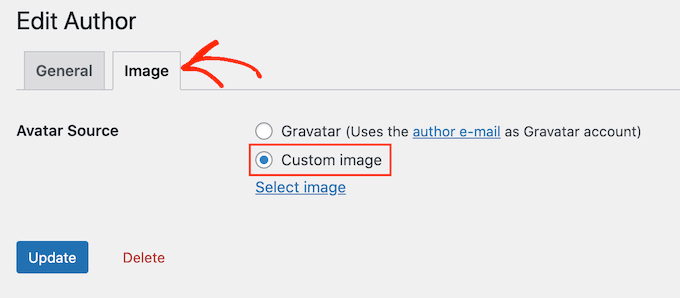
Une fois que vous avez fait cela, vous voudrez cliquer sur « Sélectionner une image ».
Vous pouvez maintenant choisir n'importe quelle image de votre médiathèque WordPress ou télécharger une nouvelle image.
Ensuite, cliquons simplement sur le bouton « Mettre à jour ».
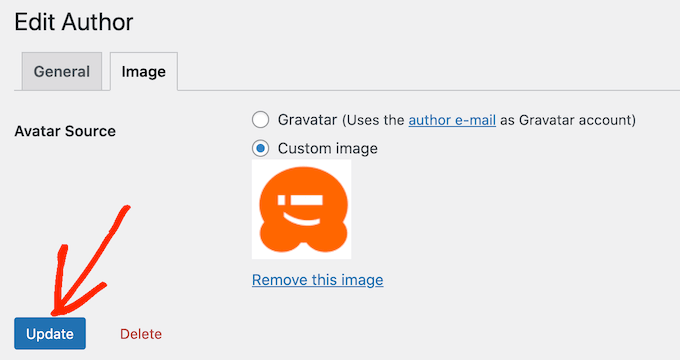
Votre site web utilisera maintenant cette nouvelle image comme photo de l'auteur.
Astuce d'expert : Si vous aimez cet outil, nous vous recommandons de découvrir toute la suite de plugins PublishPress. Ils offrent de nombreux outils très puissants qui peuvent vous aider à produire le meilleur contenu possible.
Astuce bonus : Comment forcer des noms de fichiers image propres
Si vous avez un blog multi-auteurs, il peut être difficile de s'assurer que chaque image téléchargée a un nom de fichier propre. Un nom de fichier propre évite les caractères spéciaux comme les accents, les caractères non latins ou les symboles, ce qui est mieux pour l'optimisation pour les moteurs de recherche (SEO).
Cela s'applique également à vos photos d'auteur. Par exemple, un fichier nommé john-smith-photo.jpg est bien meilleur pour le référencement que IMG_1234.jpg. En corrigeant les noms de fichiers, vous améliorez l'expérience utilisateur et la visibilité de recherche de votre site.
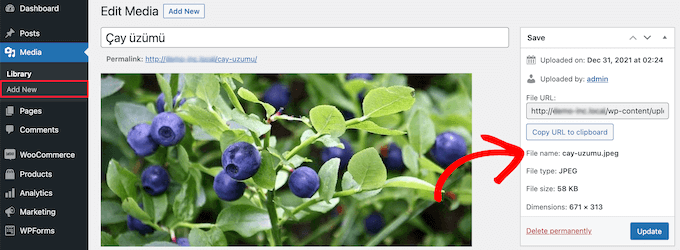
Pour des instructions détaillées, vous pouvez consulter notre guide sur la façon d'imposer des noms de fichiers d'images propres dans WordPress.
Foire aux questions (FAQ)
Voici quelques-unes des questions les plus fréquemment posées concernant la gestion des photos d'auteurs dans WordPress.
Quelle est la meilleure taille d'image pour une photo d'auteur dans WordPress ?
La taille idéale dépend souvent de votre thème WordPress, mais une image carrée de 256 x 256 pixels est un choix sûr et efficace. Cette résolution est suffisamment claire pour la plupart des mises en page sans impacter négativement la vitesse de chargement de votre site.
Nous vous recommandons de vérifier l'apparence de la photo sur un article en direct, car certains thèmes peuvent recadrer les images différemment.
Puis-je ajouter une photo d'auteur dans WordPress sans plugin ?
Oui, c'est possible, mais cela nécessite d'ajouter du code personnalisé aux fichiers de votre thème. Vous devrez modifier le fichier functions.php pour ajouter un champ personnalisé aux profils d'utilisateurs, ce qui peut être risqué si vous n'êtes pas familier avec le code.
Pour cette raison, nous recommandons fortement d'utiliser un plugin comme PublishPress Authors. C'est une solution beaucoup plus sûre et plus simple pour la plupart des utilisateurs.
Comment puis-je changer ma photo d'auteur si c'est un Gravatar ?
Vous avez deux options. Vous pouvez vous connecter au site Web officiel de Gravatar pour changer votre image globalement sur le Web. Ou, si vous souhaitez uniquement changer la photo pour ce site Web spécifique, vous pouvez utiliser la méthode PublishPress Authors que nous avons montrée ci-dessus pour remplacer le Gravatar par une image personnalisée.
Pourquoi ma photo d'auteur personnalisée ne s'affiche-t-elle pas ?
Un problème de mise en cache est la raison la plus fréquente. Essayez d'abord de vider le cache de votre WordPress et le cache de votre navigateur.
Si le problème persiste, vérifiez à nouveau les paramètres de votre extension pour vous assurer que vous avez sélectionné une mise en page qui affiche les photos des auteurs. Confirmez également que votre thème est configuré pour afficher des boîtes de biographie d'auteur sur vos articles.
Ressources supplémentaires pour la gestion des images et des auteurs WordPress
Nous espérons que cet article vous a aidé à apprendre comment ajouter une photo d'auteur dans WordPress. Maintenant que vous avez réglé cela, vous voudrez peut-être consulter ces autres guides utiles :
- Comment ajouter une boîte d'informations sur l'auteur dans les articles WordPress
- Comment charger paresseusement les images dans WordPress
- Qu'est-ce que Gravatar et pourquoi devriez-vous commencer à l'utiliser
- Comment ajouter des effets de survol d'image dans WordPress
- Comment autoriser plusieurs auteurs pour un seul article
Si vous avez aimé cet article, abonnez-vous à notre Chaîne YouTube pour des tutoriels vidéo WordPress. Vous pouvez également nous trouver sur Twitter et Facebook.




Dennis Muthomi
La solution que j'ai VRAIMENT voulue !!
Je cherchais des moyens d'ajouter une photo d'auteur sans utiliser l'option Gravatar.
Vous avez toujours la meilleure solution ! Merci WPBeginner.
Arshad
Toujours une solution parfaite ! Pouce levé..
Support WPBeginner
Nous sommes heureux d'apprendre que notre guide vous a été utile !
Admin
Rachel
J'ai suivi ces étapes, mais il n'y a toujours pas d'option pour ajouter une photo de profil – l'image « vierge » s'affiche et aucun bouton pour « ajouter une image ».
Avez-vous des idées ?
Support WPBeginner
Vous devriez contacter le support du plugin si l'option d'ajout d'image n'est pas disponible et ils devraient pouvoir vous aider.
Admin
Amanda Don Williams
Merci…. plugin génial très facile à utiliser…
Support WPBeginner
Glad you like our article
Admin
Aditya
Bonjour, j'ai une page d'inscription utilisateur sur laquelle l'utilisateur s'inscrit en tant que contributeur. Ensuite, il/elle peut soumettre des articles pour modération. Cependant, sur cette page d'inscription, je veux que les utilisateurs ajoutent leurs photos de manière obligatoire afin que nous n'ayons pas à compter sur eux pour l'ajouter plus tard depuis leurs profils ou à faire la tâche nous-mêmes.
Support WPBeginner
Pour définir une telle exigence, vous voudrez consulter notre article ici : https://www.wpbeginner.com/plugins/how-to-create-a-custom-user-registration-form-in-wordpress/
Admin
Sébastien
Comment afficher l'avatar sur la page d'accueil ? Cette méthode n'affiche que sur les pages chargées.
Support WPBeginner
Si vous affichez vos articles sur votre page d'accueil au lieu d'une page d'accueil statique, vous devrez contacter le support de votre thème spécifique pour modifier le modèle du thème.
Admin
Helen
Merci ! J'essayais de comprendre ça depuis des lustres !!
Support WPBeginner
Glad our tutorial could help
Admin
Tony
Si d'autres personnes se demandent pourquoi votre photo n'apparaît pas dans la bio de l'auteur, c'est peut-être parce qu'il existe également des paramètres distincts pour le plugin lui-même. Vous devez cocher la case qui dit « afficher les avatars des auteurs ». Au début, tout ce que j'ai fait, c'est d'aller dans les paramètres de l'auteur et de télécharger la photo sans me rendre compte qu'il y avait des paramètres supplémentaires pour le plugin lui-même.
Alexander
excellente ressource….mon image est apparue en un clin d'œil. merci beaucoup
Jason
Ne semble pas afficher mon image. Elle se télécharge et s'affiche sur la page Auteur dans Word Press mais ne s'affiche pas sur le site réel. Aide !
nestor fuhr
après avoir testé une douzaine de plugins…. c'est le seul qui fonctionne correctement. Merci
Adey Jones
J'utilise ce plugin sur un site qui utilise également co-authors plus car certains articles sont écrits par 2 personnes, mais ce plugin ne permet d'afficher qu'une seule image d'auteur, comment puis-je modifier la fonction userphoto_the_author_photo() pour afficher les images des deux auteurs dans un seul article ?
Tim
Salut, je voulais juste ajouter qu'il existe une fonction pour exactement cela :
<?php echo get_avatar( get_the_author_meta( 'ID' ), 32 ); ?>
32 étant la taille de l'image mais c'est facultatif. Si vous voulez seulement ajouter une image de l'auteur, cette fonction semble meilleure qu'un plugin.
Source : https://codex.wordpress.org/Function_Reference/get_avatar#Return_Values
Constantin Colac
Merci mec. J'étais en fait surpris que les gens préfèrent un plugin à une fonction..
You get some good karma from me
Ryan
Y a-t-il un moyen de ne pas avoir à traiter avec Gravatar.com ou autre chose ? Cela semble fou que ce ne soit pas une fonctionnalité intégrée de Wordpress.
Simon Green
Utilisez simplement gravatar ! J'ai essayé ce plugin et je n'ai pas été satisfait. Je ne veux pas que la photo de l'auteur soit collée partout où il y a un article, plusieurs fois sur le site. Pas bon.
Keith Agnew
Excellent Plugin. A fonctionné parfaitement immédiatement. Merci !!!
Raj Kumar
Merci, mais pouvons-nous le faire sans aucun plugin ?
Keme Kenneth
Simple Local Avatars fonctionne bien pour moi. Merci à tous.
Yoopd
Merci !!!
heny astuti
ça marche..merci
Juan Manuel
Bonjour !
Merci pour ces informations. Cependant, je ne suis pas sûr que ce soit ce dont j'ai besoin. Lorsque j'écris un article sur mon site (http://juanmacarlupu.com.ar/blogdetraduccion), à la fin de chaque article, il est indiqué : « Cet article a été écrit par : Juan Manuel Macarlupu Peña » ainsi qu'une image par défaut et ma biographie. J'ai tout essayé sur terre (ou du moins, je crois) et je n'arrive pas à changer cette image par défaut. Pouvez-vous m'aider ?
I would reaaaaaally appreciate it.

Personnel éditorial
Il serait peut-être plus simple d'utiliser Gravatar – https://www.wpbeginner.com/beginners-guide/what-is-gravatar-and-why-you-should-start-using-it-right-away/
Admin
Juan Manuel
Je pense qu'il va sans dire que ça a marché !
Merci beaucoup !!!
Cordialement,
Kat
Bonjour
Pouvez-vous m'aider, j'avais ce plugin qui fonctionnait bien sur un site de test mais pas sur le site en direct – les images des utilisateurs apparaissent dans le back-end mais pas sur les pages de publication ou d'auteur ?
Quelqu'un a-t-il une idée de pourquoi cela se produirait ?
merci
Kat
Personnel éditorial
Extrêmement difficile à dire sans voir le site.
Admin
Shonda Rogers
Donc, je dois télécharger le plugin pour que l'image s'affiche dans les recherches Google, est-ce correct ? J'ai tout le reste configuré et lié à mon profil Google+, la vérification par e-mail, etc. Je pensais que l'image s'afficherait depuis mon profil Google+. Mais il semble que j'aie aussi besoin du plugin WP. Pouvez-vous confirmer ?
Personnel éditorial
Non, ceci est pour WordPress lui-même. Si vous voulez afficher la photo de l'auteur à côté des résultats de recherche Google, alors vous avez besoin de cet article :
https://www.wpbeginner.com/wp-tutorials/how-to-get-googles-verified-authorship-for-your-wordpress-blog/
Admin
Nida's Beauty Bag
Existe-t-il un moyen pour un utilisateur non-WordPress d'utiliser une image lors d'un commentaire sur mon blog ??? lorsque les gens commentent sur mon blog, s'ils ne sont pas des utilisateurs WordPress, aucune image d'affichage n'est montrée
Personnel éditorial
La plupart des thèmes WordPress prennent en charge Gravatar. Si vos utilisateurs sont inscrits sur Gravatar, leur image s'affichera. Comme votre image l'a fait dans ce commentaire.
https://www.wpbeginner.com/beginners-guide/what-is-gravatar-and-why-you-should-start-using-it-right-away/
Admin
Joey
Un plugin meilleur et plus à jour : Simple Local Avatars (recherchez dans le répertoire des plugins WordPress)
Pas besoin de modifier de fichiers.
Ken
Joey, le plugin que tu as posté est inutile et très buggé. Le plugin User Photo est le meilleur actuellement et fonctionne parfaitement !
kuyax
joey est le meilleur, ça marche parfaitement…
merci mec…
Emilio
Merci Joey ! Simple Local Avatars était génial ! Pour ceux qui téléchargent ce plugin, les paramètres du plugin ne se trouvent pas dans la section « réglages » ou « outils ». Il suffit de télécharger le plugin et d'aller dans la section « Utilisateurs ». Le formulaire de téléchargement se trouvera dans les informations de l'utilisateur où vous mettez la biographie, l'e-mail et d'autres informations de contact sur les réseaux sociaux.
Nadir
Merci Joey, ça marche... parfait... tu m'as évité de la frustration
Jennifer
Merci ! Ça fonctionne vraiment bien !
Sham
L'image ne s'affiche pas dans toutes les listes d'utilisateurs. Quelqu'un peut-il m'aider ?
wpbeginner
@Sham Vous devez vous assurer que vous avez le code php pour afficher l'image dans votre modèle.
caspian
Nous avons un thème qui a une page d'inscription/profil sur le front-end. Avez-vous une idée sur la façon d'ajouter l'option de téléchargement d'image sur le front-end ? merci.
ushackers
article vraiment utile
ArsalanTosifi
Salut
J'ai téléchargé avec succès le plugin de photo d'utilisateur. J'ai importé l'image avec succès. Mais l'image ne s'affiche pas. Qu'est-ce qui manque ?
Rahoof PM
@ArsalanTosifi me also have the same problem.
wpbeginner
@Rahoof PM @ArsalanTosifi Vous n'avez pas le code dans votre thème pour l'afficher. Vous devez ajouter le code de la photo d'utilisateur. Cliquez sur la page du plugin, ils ont le code là-bas.
Ruth Martin
Salut !
Merci pour ce post et ce plugin ! Je cherchais quelque chose et je suis tellement heureuse d'avoir trouvé ma réponse !
Merci encore !
Ruth M
Brian
Une idée sur la façon d'intégrer cela avec les discussions bbpress ?
merci
Personnel éditorial
Non. Nous n'avons pas vraiment regardé bbPress encore.
Admin
Aaron
Bonjour,
J'ai environ 200 photos jpeg enregistrées, et j'aimerais les mettre dans le dossier userphoto et qu'elles deviennent la photo de cette personne, et que l'utilisateur puisse revenir et la changer s'il le souhaite. J'ai testé cela en plaçant une photo admin.jpeg dans le dossier, mais cela n'a pas pris effet. Savez-vous comment je peux faire un téléchargement en masse de photos pour userphoto ?
Merci,
Aaron
Personnel éditorial
Vous ne pouvez pas simplement transférer des fichiers par FTP car la valeur est également stockée dans la base de données. Il est préférable de demander à tous vos éditeurs d'ajouter les images eux-mêmes.
Admin
Omaha Homes
Oui, c'est un bon plugin wp pour partager la photo de l'auteur.
TeShadow
Merci pour ce plugin utile
Rick
Merci d'avoir mis en avant ce plugin.
Luke Jones
Merci, c'est une chose qui m'a stressé.