


Voulez-vous ajouter une section d'aide ou de ressources à votre panneau d'administration WordPress ?
Si vous gérez un site WordPress multi-auteurs ou créez des sites pour des clients, il peut être long d'expliquer les choses à différents utilisateurs. L'une des meilleures façons de résoudre ce problème est de fournir des ressources et une documentation utiles à l'intérieur de votre tableau de bord WordPress.
Dans cet article, nous vous montrerons comment ajouter une section d'aide ou de ressources dans la zone d'administration de WordPress.
Pourquoi ajouter une section d'aide dans l'administration WordPress ?
L'ajout d'une documentation et d'une section de ressources peut vous aider si vous êtes un développeur qui crée des thèmes ou des plugins, si vous gérez un blog WordPress multi-auteurs, ou si vous créez des sites Web pour des clients.
Votre documentation peut répondre aux questions que différents utilisateurs pourraient poser plusieurs fois sur votre site ou vos produits. Cela vous fera gagner du temps afin que vous puissiez vous concentrer sur des choses plus importantes pour développer votre entreprise.
Par exemple, sur un site WordPress multi-auteurs, vous pouvez ajouter une section d'aide pour informer les auteurs de votre style de publication, de la façon d'optimiser les images et de ce qu'ils doivent éviter. Ces sections de ressources permettent aux nouveaux membres de l'équipe d'apprendre facilement le flux éditorial de votre site.
Si vous êtes un développeur WordPress, vous pouvez utiliser la section d'aide pour informer vos clients des fonctionnalités de leur nouveau site, de la manière de le personnaliser ou d'y apporter des modifications, et où chercher de l'aide supplémentaire.
Cela dit, voyons comment vous pouvez ajouter une section de documentation et de ressources à votre tableau de bord WordPress.
Ajouter une section d'aide à l'administration WordPress
La meilleure façon d'ajouter une section ou une zone de ressources dans l'administration WordPress est d'utiliser le plugin WP Help. C'est un plugin WordPress gratuit qui vous permet de créer une documentation détaillée pour les auteurs, éditeurs, développeurs et contributeurs du site.
Tout d'abord, vous devez installer et activer le plugin WP Help. Si vous avez besoin d'aide, consultez notre guide sur comment installer un plugin WordPress.
Lors de l'activation, le plugin ajoute un nouvel élément de menu Aide à la publication dans votre administration WordPress juste en dessous du Tableau de bord. Cliquer dessus vous mènera à la page principale du plugin.
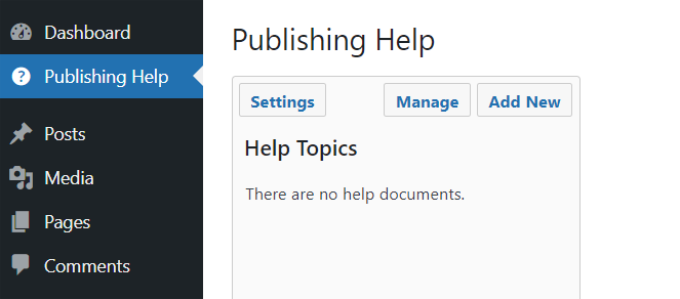
Ensuite, pour configurer les paramètres du plugin, cliquez simplement sur le bouton « Paramètres ».
Sous l'option « Emplacement du menu », vous pouvez choisir où vous souhaitez que l'élément de menu apparaisse.
Vous pouvez modifier cela pour l'ajouter en tant que sous-menu au-dessus ou en dessous de « Tableau de bord » ou en bas de la page, sous tous les autres éléments de menu.
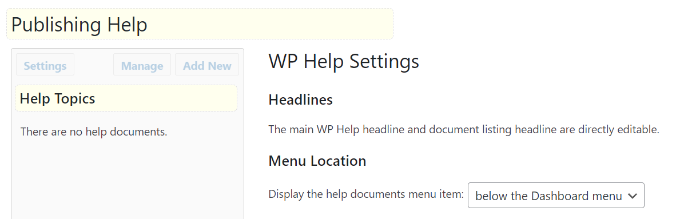
Le plugin est également livré avec une fonctionnalité de synchronisation intégrée qui vous permet de récupérer des documents d'une autre installation WordPress à l'aide de WP Help. Ceci est utile si vous souhaitez utiliser la même documentation pour tous vos sites clients, par exemple.
Si vous souhaitez faire cela, vous avez besoin d'une URL secrète du site source. Trouvez simplement « Source de synchronisation » sous « Paramètres WP Help » et copiez l'URL. Vous pouvez ensuite la coller dans « Synchronisation Pull » de votre nouveau site pour obtenir tous les documents de la source.
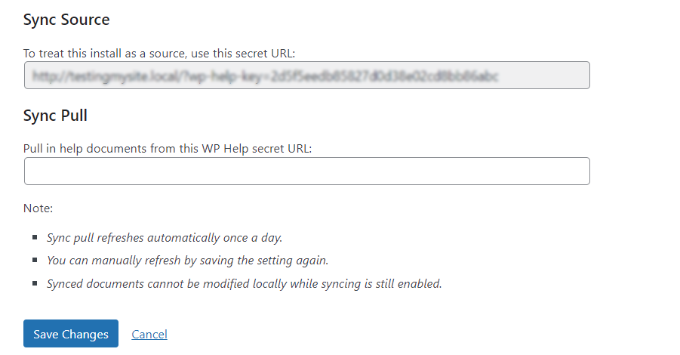
Une fois que vous avez parcouru toutes les options de configuration, vous devez cliquer sur le bouton « Enregistrer les modifications » pour stocker vos paramètres.
Ajout de nouvelles documentations d'aide dans WP Help
WP Help utilise un type de publication personnalisé pour les pages de documentation. Ce type de publication personnalisé est hiérarchique, tout comme les pages. Cela signifie que vous pouvez créer une nouvelle page de documentation comme vous créeriez une page dans WordPress.
Vous pouvez ajouter une nouvelle page de documentation en cliquant simplement sur le bouton « Ajouter » sur l'écran Aide à la publication dans votre tableau de bord WordPress.
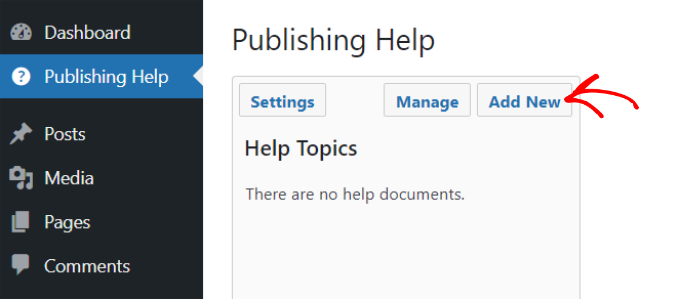
Ensuite, vous verrez l'éditeur de contenu WordPress où vous pourrez ajouter du contenu pour vos ressources.
Vous pouvez ajouter des images, des vidéos, des liens et d'autres types de médias, et utiliser du HTML dans vos documents d'aide. Vous pouvez également créer une page parente ou enfant pour une documentation structurée.
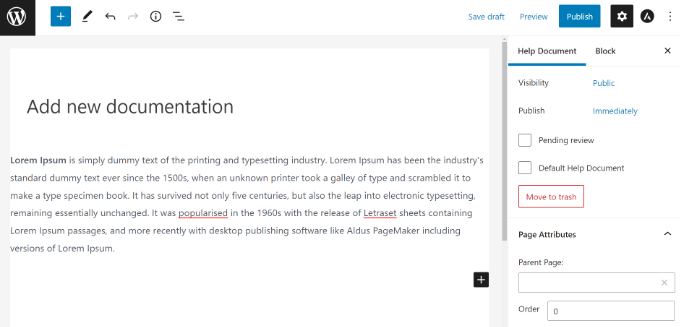
Après avoir ajouté du contenu à votre documentation, cliquez simplement sur le bouton « Publier ».
Vous pouvez ensuite revenir à « Aide à la publication » dans le tableau de bord WordPress pour voir votre ressource nouvellement ajoutée. Par exemple, nous avons créé un guide de style de publication de blog pour les nouveaux auteurs.
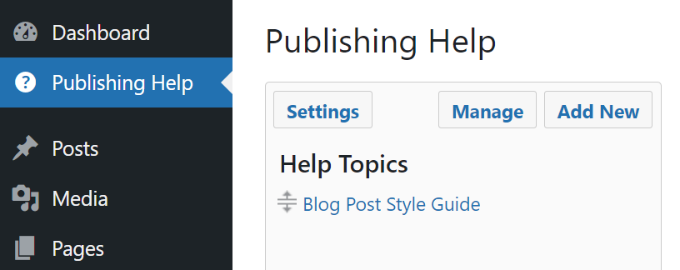
Allez-y et répétez cette étape pour ajouter d'autres pages de documentation.
Voici un aperçu de ce à quoi ressemblerait la ressource utile si un auteur la consultait dans le tableau de bord WordPress.
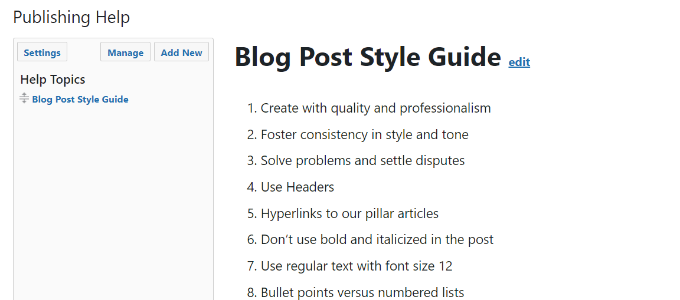
Notez que les documents WP Help ne sont visibles que dans la zone d'administration, et uniquement pour les utilisateurs qui peuvent créer des publications. Il est également à noter que tout utilisateur qui peut modifier les pages publiées peut également modifier les documents d'aide.
Cela signifie que sur un site WordPress avec des rôles d'utilisateur par défaut, les éditeurs et les administrateurs peuvent modifier et apporter des changements aux documents d'aide. Cependant, les contributeurs et les auteurs ne peuvent que les lire.
Cela dit, il est possible de modifier les autorisations des utilisateurs sur votre site afin que vous soyez le seul à pouvoir modifier les ressources. Pour plus de détails, consultez notre guide pour débutants sur les rôles et permissions des utilisateurs WordPress.
Nous espérons que cet article vous a aidé à ajouter une section d'aide/ressources dans l'administration WordPress pour vos utilisateurs et clients. Vous voudrez peut-être aussi consulter notre guide sur comment choisir le meilleur hébergement WordPress et les meilleurs plugins WooCommerce.
Si vous avez aimé cet article, abonnez-vous à notre Chaîne YouTube pour des tutoriels vidéo WordPress. Vous pouvez également nous trouver sur Twitter et Facebook.




petar
Ce plugin s'approche beaucoup de ce dont j'ai besoin. Y a-t-il un moyen de créer une base de données unique de documents qui apparaîtront sur chaque sous-site du réseau ? Je sais qu'il peut les synchroniser manuellement, mais j'ai besoin que cela se fasse automatiquement, de sorte que lorsque quelqu'un crée un site dans mon réseau, les documents soient déjà dans son tableau de bord.
Derek Whitten
Un plugin très pratique ! Je viens de l'installer sur mon site Wordpress, mais j'ai des problèmes avec la fonctionnalité de synchronisation/tirage. Pour une raison quelconque, sur le site qui tire, cela semble se bloquer partout où j'ai inclus des liens dans les fichiers d'aide source. Quelqu'un d'autre a-t-il rencontré ce problème et connaît une solution de contournement ?
bgibson135
Le plugin WP Help serait utile pour ceux qui développent un site modèle d'e-portfolio pour les étudiants. Ils pourraient créer du contenu d'aide, puis le diffuser sur le modèle. Copiez le site modèle d'e-portfolio pour chaque étudiant, et ils auraient la section actuelle « Aide à la publication » lorsqu'ils développent leur site.
Beau plugin !
Sumera Hayat
excellentes informations sur wordpress
Sumanu Phuket
Excellent article !
Merci