


Si vous vendez à des clients en Allemagne, vous avez probablement remarqué qu'ils ont des préférences de paiement différentes de celles des clients ailleurs.
Giropay est la méthode de paiement bancaire en ligne la plus fiable en Allemagne, et les clients allemands s'attendent souvent à la voir comme une option lorsqu'ils sont prêts à acheter.
La bonne nouvelle est qu'ajouter Giropay à votre site est beaucoup plus facile que vous ne le pensez.
Nous avons testé des dizaines de plugins de paiement WordPress pour trouver ceux qui rendent l'ajout de Giropay complètement simple, afin que vous n'ayez pas à vous soucier des processus de configuration complexes ou des complications techniques.
Dans ce guide, nous vous montrerons exactement comment configurer les paiements Giropay sur votre site WordPress en utilisant les plugins les plus fiables que nous avons découverts.
Pourquoi accepter les paiements Giropay dans WordPress ?
Si vous vendez des produits physiques, des téléchargements numériques ou des services sur votre site web WordPress ou si vous demandez des dons, il est important de laisser à vos visiteurs la possibilité de payer selon leur méthode préférée.
De nombreux clients voudront payer par carte de crédit ou PayPal. Cependant, en Allemagne, 10 % des paiements sont effectués via Giropay.
Cela signifie que si vous avez des clients en Allemagne et en Autriche, l'ajout de Giropay comme méthode de paiement dans votre boutique en ligne est un moyen simple d'augmenter vos ventes.
Giropay est une méthode de paiement allemande basée sur la banque en ligne. Vous avez l'avantage de recevoir le paiement directement du compte bancaire du client dès qu'il finalise sa commande. De plus, les frais sont inférieurs à ceux des autres méthodes de paiement.
De plus, les banques allemandes et autrichiennes disposent de systèmes avancés de détection de fraude, vous protégeant ainsi que vos clients.
Cela étant dit, examinons comment accepter les paiements Giropay dans WordPress.
Comment accepter les paiements Giropay dans WordPress
La première chose à faire est d'installer et d'activer le plugin WP Simple Pay. Pour plus de détails, consultez notre guide étape par étape sur comment installer un plugin WordPress.
WP Simple Pay est l'un des meilleurs plugins de paiement WordPress pour les petites entreprises, et lors de nos tests, ce fut le moyen le plus simple d'accepter les paiements Giropay dans WordPress.
Vous pouvez l'utiliser sans configurer un système complet de panier d'achat, et il ne facture aucun frais de transaction supplémentaire. Vous pouvez consulter notre avis complet sur WP Simple Pay pour comprendre pourquoi nous le recommandons pour un traitement des paiements simplifié.
Remarque : Bien qu'il existe une version gratuite du plugin, vous aurez besoin du plugin Pro pour créer le formulaire de paiement sur site nécessaire dans ce guide.
Après l'activation, l'assistant de configuration de WP Simple Pay démarrera automatiquement.
Cliquez simplement sur le bouton « Commencer ».

À la première étape, il vous sera demandé d'entrer votre clé de licence.
Vous pouvez trouver ces informations dans la zone de compte du site Web de WP Simple Pay.

Une fois que vous avez entré la clé de licence, vous pouvez cliquer sur le bouton « Activer et continuer » pour passer à l'étape suivante.
Maintenant, vous devrez connecter WP Simple Pay à Stripe. Stripe est une passerelle de paiement populaire qui prend en charge Giropay ainsi que toutes les principales cartes de crédit et de débit, Google Pay, Apple Pay, et plus encore.
Lorsque vous cliquerez sur le bouton « Se connecter avec Stripe », vous devrez vous connecter à votre compte Stripe ou en créer un nouveau. Toute personne ayant une entreprise légitime peut créer un compte Stripe et accepter des paiements en ligne.

Remarque : Stripe exige que votre site utilise le cryptage SSL/HTTPS. Si vous ne disposez pas déjà d'un certificat SSL pour votre site web, veuillez consulter notre guide étape par étape sur comment ajouter le SSL dans WordPress.
Après vous être connecté à Stripe, il vous sera demandé de configurer vos e-mails WP Simple Pay.

Les trois options d’e-mail ont déjà été activées pour vous. Elles servent à envoyer des reçus et des rappels de facture à vos clients, ainsi que des e-mails de notification de paiement à vous-même.
Il vous suffit d'entrer l'adresse e-mail où les notifications doivent être envoyées, puis de cliquer sur le bouton « Enregistrer et continuer ».
Cela vous amènera à la dernière étape de l'assistant de configuration, où vous créerez un formulaire de paiement. Cliquez simplement sur le bouton « Créer un formulaire de paiement » pour commencer.

Créer un formulaire de paiement dans WordPress
Vous serez maintenant dirigé vers l'écran Ajouter un nouveau formulaire de paiement. Ici, un certain nombre de modèles de formulaires de paiement vous seront proposés.
Astuce : Vous pouvez également créer un formulaire de paiement dans WP Simple Pay en allant dans WP Simple Pay » Ajouter un nouveau depuis votre tableau de bord WordPress.
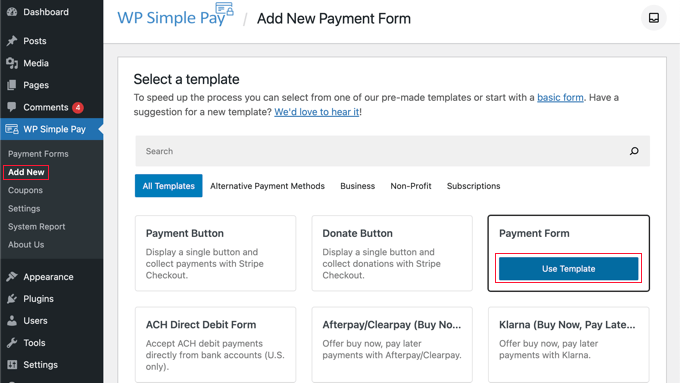
Vous devez survoler le modèle « Formulaire de paiement », puis cliquer sur le bouton « Utiliser le modèle » qui apparaît.
Cela vous mènera à un écran où vous pourrez personnaliser le nouveau formulaire de paiement.
Par exemple, dans l'onglet Général, vous trouverez des options pour personnaliser le titre et la description du formulaire. Vous pouvez laisser le type de formulaire comme « Formulaire de paiement sur site ».
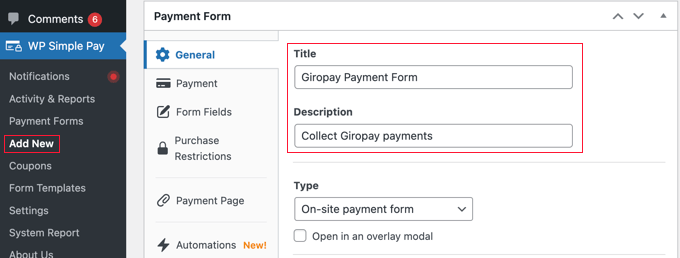
Vous pouvez maintenant cliquer sur l'onglet Paiement et régler le mode de paiement sur « Mode réel » ou « Mode test ».
Le « Mode Test » vous permettra d'effectuer des paiements qui ne sont pas réellement débités de Giropay. Cela vous permet de tester votre formulaire pour vous assurer qu'il fonctionne correctement et que les e-mails sont envoyés.
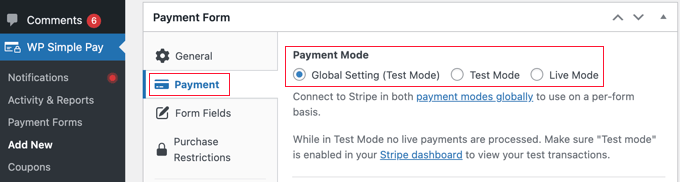
N'oubliez pas de passer en « Mode réel » une fois que vous avez terminé les tests, sinon vous ne recevrez pas de paiements de vos clients.
Dans la section Options de prix, vous pouvez ajouter plusieurs prix avec différentes étiquettes. Vous pouvez spécifier le coût du produit ou du service, la devise, s'il s'agit d'un paiement unique ou d'un abonnement récurrent, et plus encore.
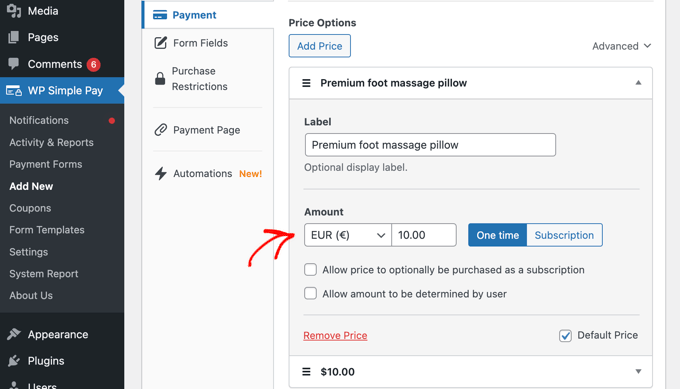
Giropay est payé en Euros, assurez-vous donc de sélectionner 'EUR' dans le menu déroulant de devise sous 'Montant'.
Maintenant, vous pouvez faire défiler vers le bas jusqu'à la section Méthodes de paiement et sélectionner toutes les méthodes de paiement que vous souhaitez utiliser sur le formulaire de paiement. Pour voir l'option Giropay, vous devez changer la liste de 'Populaires' à 'Toutes' en utilisant le menu déroulant.
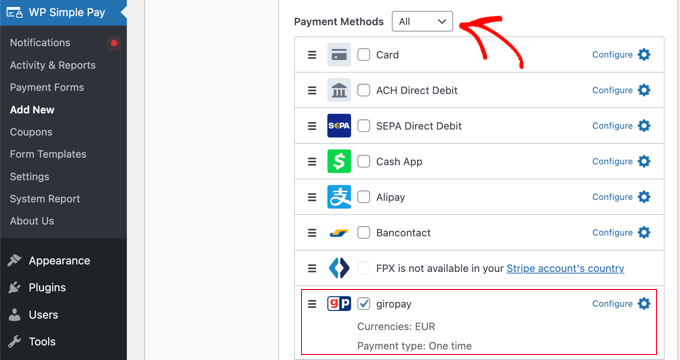
Une fois que vous avez trouvé l'option « giropay », cochez simplement la case à côté. Si vous le souhaitez, vous pouvez également cocher les cases des autres méthodes de paiement que vous souhaitez utiliser, telles que les paiements par carte, l'ACH, l'Alipay, et Klarna.
Astuce : Pour plus d'informations sur l'offre de plusieurs options de paiement, consultez notre guide sur comment permettre aux utilisateurs de choisir une méthode de paiement sur les formulaires WordPress.
Ensuite, vous devriez passer à l'onglet Champs de formulaire et sélectionner les champs que vous souhaitez afficher sur le formulaire de paiement.
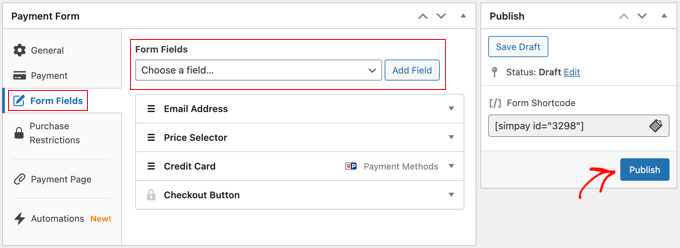
Les paramètres par défaut fonctionneront bien pour de nombreux sites Web, mais il existe de nombreux champs supplémentaires, notamment le nom, le téléphone, le coupon, et plus encore.
Une fois que vous avez ajouté les champs dont vous avez besoin, assurez-vous de cliquer sur le bouton « Publier ». Vous êtes maintenant prêt à ajouter le formulaire de paiement à votre site Web WordPress. Il existe deux méthodes pour ce faire.
Créer une page de paiement Giropay dédiée
La première méthode vous permet de créer rapidement une page de paiement dédiée.
Accédez simplement à l'onglet Page de paiement et cliquez sur la case intitulée « Activer une page de paiement dédiée ».
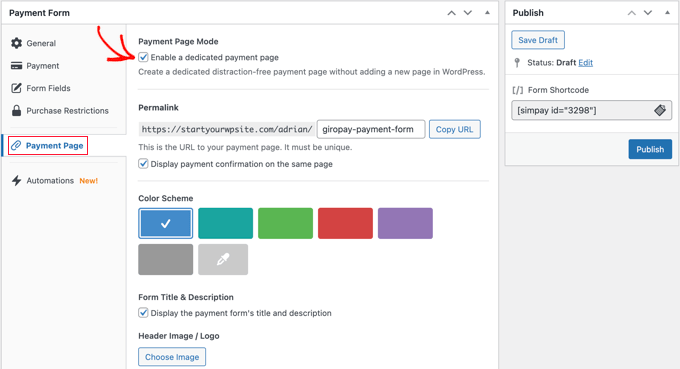
Cela affichera les paramètres où vous pouvez sélectionner un permalink pour la page, choisir un schéma de couleurs, ajouter une image d'en-tête ou un logo, et ajouter du texte au pied de page.
Lorsque vous avez terminé, cliquez simplement sur le bouton « Publier », et la page sera créée.
Voici à quoi cela ressemble sur notre site Web de test.
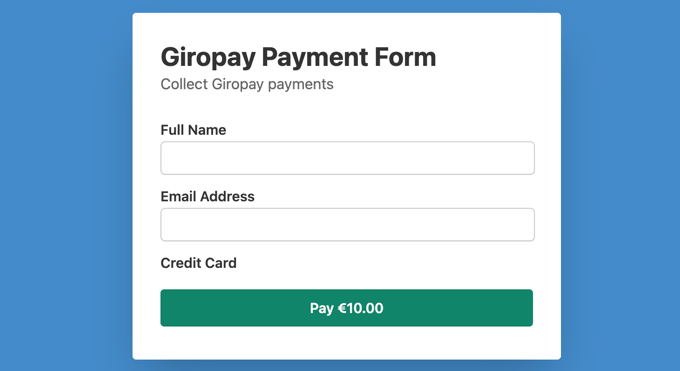
Vous voudrez peut-être ajouter cette page à votre menu de navigation ou y créer un lien depuis un article, une page ou un widget.
Ajouter le formulaire de paiement Giropay à un article ou une page existante
La deuxième méthode vous permet d'ajouter le formulaire de paiement que vous avez créé à n'importe quel article ou page de votre site web.
Modifiez simplement l'article ou la page, puis faites glisser le bloc WP Simple Pay dans l'éditeur de blocs de WordPress.
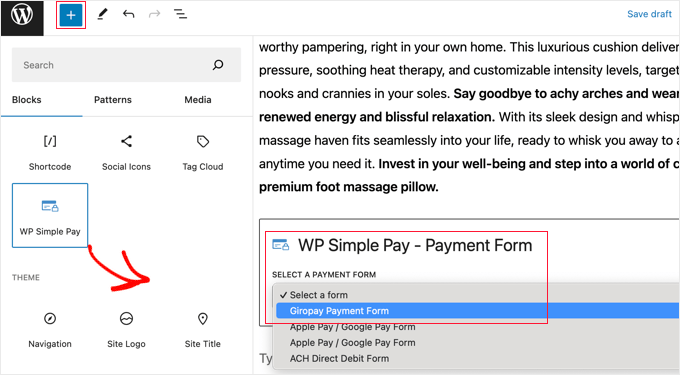
Après cela, sélectionnez votre formulaire de commande dans le menu déroulant du bloc WP Simple Pay.
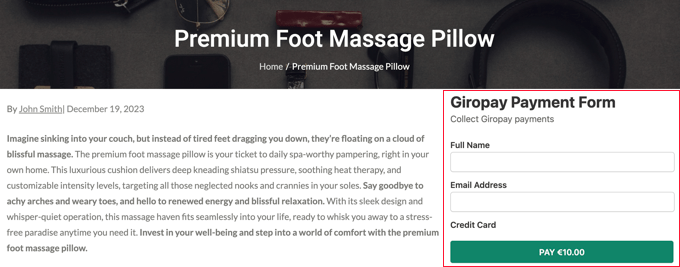
Une fois que vous avez terminé, vous pouvez mettre à jour ou publier l'article ou la page, puis cliquer sur le bouton « Aperçu » pour voir votre formulaire en action.
Guides experts pour accepter les paiements sur WordPress
Maintenant que vous savez comment ajouter les paiements Giropay à votre site web, vous pourriez aimer consulter des guides sur l'ajout d'autres méthodes de paiement sur WordPress :
- Comment accepter facilement les paiements par carte de crédit sur votre site WordPress
- Comment accepter Google Pay dans WordPress (La méthode facile)
- Guide ultime pour accepter Apple Pay sur WordPress (La méthode FACILE)
- Comment accepter les paiements ACH dans WordPress (récurrents ou uniques)
- Comment collecter les paiements par Cash App dans WordPress
- Guide pour débutants pour accepter les paiements Alipay sur WordPress
- Comment accepter facilement les paiements en Bitcoin sur WordPress (étape par étape)
- Comment permettre aux utilisateurs de choisir une méthode de paiement sur les formulaires WordPress
- Guide pour débutants pour créer un formulaire WordPress avec options de paiement (Méthode facile)
- Comment ajouter des plans de paiement « Achetez maintenant, payez plus tard » à WordPress
Nous espérons que ce tutoriel vous a aidé à apprendre comment accepter les paiements Giropay dans WordPress. Vous voudrez peut-être aussi consulter notre guide sur comment ajouter des plans de paiement « achetez maintenant, payez plus tard » à WordPress ou notre sélection d'experts des meilleurs plugins de paiement Stripe pour WordPress.
Si vous avez aimé cet article, abonnez-vous à notre Chaîne YouTube pour des tutoriels vidéo WordPress. Vous pouvez également nous trouver sur Twitter et Facebook.


kzain
Bien que cet article offre un excellent guide sur l'utilisation de Giropay (en supposant qu'il soit toujours pertinent pour votre situation), il est important de noter que Giropay a récemment cessé d'accepter de nouveaux commerçants le 30 juin 2024.
Si vous recherchez des options de traitement de paiement en Allemagne ou en Autriche, vous pourriez envisager des alternatives comme Stripe ou PayPal.
Dennis Muthomi
Merci pour ce guide utile. Je suis cependant un peu confus.
vous avez mentionné qu'en Allemagne, 10 % des paiements sont effectués via Giropay. Alors pourquoi aurais-je besoin d'utiliser Stripe si Giropay est déjà un moyen de paiement populaire ? Ne serait-il pas plus simple d'utiliser directement Giropay ?
S'il vous plaît, aidez-moi à clarifier.
Support WPBeginner
10% ne représente probablement qu'une partie de votre clientèle, avoir plusieurs façons d'accepter les paiements augmente la probabilité que les utilisateurs puissent payer avec la méthode de leur choix !
Admin
Jiří Vaněk
Il s'agit de choix et de satisfaction de l'utilisateur. Sur mon site web, j'utilisais un moyen de paiement très populaire, PayPal. Cependant, au fil du temps, j'ai constaté que beaucoup de gens n'en étaient pas satisfaits, j'ai donc implémenté Stripe et j'envisage d'autres moyens de paiement. Si vous n'avez qu'un seul moyen de paiement, vous risquez de passer à côté de nombreux utilisateurs qui ne peuvent pas ou ne veulent tout simplement pas l'utiliser. Par conséquent, il est toujours bon d'avoir d'autres moyens de paiement en secours. Actuellement, j'en ai personnellement trois, et je pense que cela couvre une base d'utilisateurs assez décente et leur donne un choix. La satisfaction de l'utilisateur détermine en fin de compte si les gens finalisent un achat sur le site web ou non.
Moinuddin Waheed
Je suis entièrement d'accord avec M. Jiri Vanek sur le fait d'avoir plusieurs options de paiement pour rendre l'expérience utilisateur fluide et la disponibilité du choix.
Dans mon pays, l'Inde, j'utilisais PayPal pour les paiements internationaux et d'autres méthodes de paiement pour les solutions de paiement locales.
Cela offre une disponibilité de choix et ne laisse aucune place à aucune excuse pour ne pas proposer d'options de paiement.
Il existe également de nombreuses passerelles de paiement locales qui rendent les paiements faciles et fluides.
Il est très juste que plus il y a de choix, plus les chances d'obtenir des achats sont élevées.