


Apple Pay a explosé en popularité ces derniers temps, en raison de sa facilité d'utilisation et de ses solides fonctionnalités de sécurité. Par conséquent, nous avons reçu de nombreuses questions de nos lecteurs sur la façon dont ils peuvent intégrer Apple Pay sur leurs sites Web WordPress.
Si vous envisagez d'offrir Apple Pay à vos clients, vous serez heureux de savoir que le processus est maintenant plus facile que jamais.
Plusieurs plugins et passerelles de paiement offrent une intégration transparente avec WordPress, vous permettant de proposer une expérience de paiement moderne et rationalisée.
Dans cet article, nous vous guiderons tout au long du processus, en vous montrant exactement comment accepter Apple Pay sur votre site Web WordPress.
Pourquoi accepter Apple Pay sur WordPress ?
Si vous vendez des produits ou services sur votre site WordPress, il est important de permettre à vos visiteurs de payer avec leur méthode préférée.
Souvent, cela signifie utiliser une carte de crédit, mais les méthodes plus récentes comme Apple Pay et Google Pay deviennent de plus en plus populaires. Apple Pay détient maintenant plus de 40 % du marché des paiements mobiles aux États-Unis, et cela simplifie les paiements en ligne.
En acceptant Apple Pay, vous pouvez réduire les frictions au point de vente, potentiellement augmenter les conversions et répondre au nombre croissant de clients qui préfèrent cette méthode de paiement pratique.
Cependant, les paiements Apple Pay en ligne ne peuvent être effectués qu'à partir du navigateur Safari exécuté sur un Mac ou un appareil iOS.
Cela dit, examinons comment accepter Apple Pay dans votre boutique en ligne.
Note : Nous allons expliquer comment ajouter une option Apple Pay dans WordPress sans intégrer un panier d'achat complet, mais nous laisserons d'autres ressources utiles à la fin de cet article pour ceux qui recherchent des solutions de commerce électronique complètes.
Comment accepter Apple Pay dans WordPress
La première chose à faire est d'installer et d'activer le plugin WP Simple Pay. Pour plus de détails, consultez notre guide étape par étape sur comment installer un plugin WordPress.
WP Simple Pay est l'un des meilleurs plugins de facturation et de paiement WordPress parmi les propriétaires de petites entreprises car il est à la fois simple et puissant. Le meilleur, c'est que WP Simple Pay ne vous facture aucuns frais de transaction supplémentaires, et vous pouvez le configurer sans la complexité d'un système de panier.
Bien qu'il existe une version gratuite du plugin, vous avez besoin du plugin Pro pour accepter Apple Pay, créer des formulaires de paiement sur site, et plus encore.
Après l'activation, l'assistant de configuration de WP Simple Pay démarrera automatiquement. Il vous suffit de cliquer sur le bouton « Commencer » pour continuer.

Tout d'abord, il vous sera demandé de saisir votre clé de licence. Vous pouvez trouver ces informations sur votre compte sur le site Web de WP Simple Pay.
Après cela, vous devez cliquer sur le bouton « Activer et continuer » pour passer à l'étape suivante.

Vous devrez maintenant connecter WP Simple Pay à Stripe. Stripe est une passerelle de paiement populaire, et c'est le moyen le plus simple d'ajouter Apple Pay à votre site WordPress. Il prend également en charge les principales cartes de crédit et de débit, Google Pay, et plus encore.
Cliquez simplement sur le bouton « Se connecter avec Stripe », et à partir de là, vous pouvez vous connecter à votre compte Stripe ou en créer un nouveau. Toute personne ayant une entreprise légitime peut créer un compte Stripe et accepter des paiements en ligne.

Note : Stripe exige que votre site utilise le cryptage SSL/HTTPS. Si vous n'avez pas encore de certificat SSL pour votre site Web, veuillez consulter notre guide étape par étape sur comment ajouter SSL dans WordPress.
Une fois que vous vous êtes connecté à Stripe, il vous sera demandé de configurer vos e-mails WP Simple Pay.

Les options pour les e-mails de paiement et de facturation à vos clients ont déjà été activées pour vous. Il en va de même pour l'option d'envoi d'e-mails de notification de paiement.
Il vous suffit d'entrer l'adresse e-mail où les notifications doivent être envoyées.
Une fois que vous avez fait cela, vous devez cliquer sur le bouton « Enregistrer et continuer ». Cela termine la configuration de WP Simple Pay.

Créer un formulaire de paiement dans WordPress
Ensuite, vous devez créer un formulaire de paiement.
Vous pouvez commencer en cliquant sur le bouton « Créer un formulaire de paiement » sur la dernière page de l'assistant de configuration. Cela vous amènera automatiquement à la page WP Simple Pay » Ajouter nouveau.
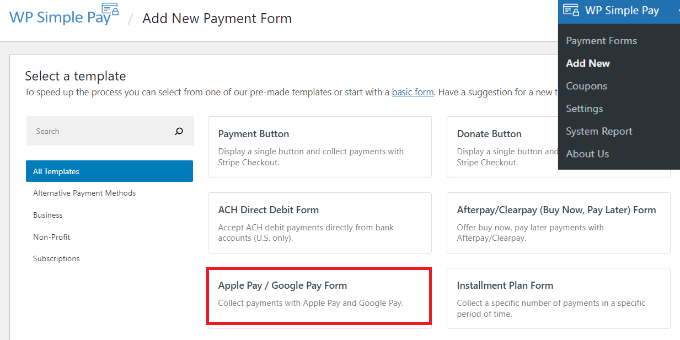
WP Simple Pay propose différents modèles de formulaires de paiement. Sélectionnez le modèle « Formulaire Apple Pay / Google Pay ».
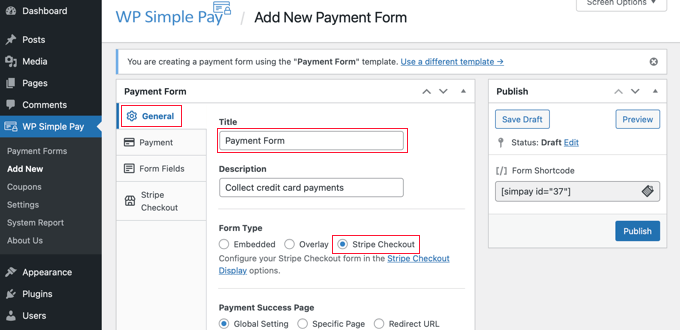
Vous devriez commencer par donner un nom et une description au formulaire de paiement.
Après cela, vous pouvez sélectionner n'importe quel type de formulaire (intégré, superposition ou Stripe Checkout). Pour cet exemple, sélectionnons l'option « Stripe Checkout » sous Type de formulaire.
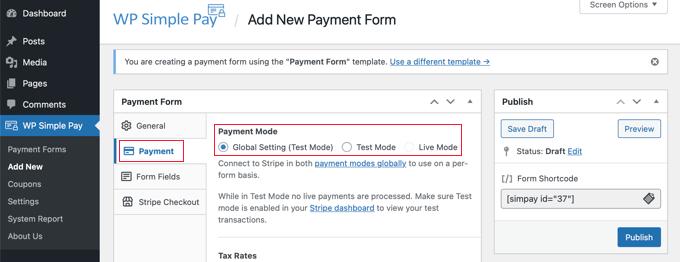
Ensuite, vous devez cliquer sur l'onglet Paiement. Ici, vous pouvez définir le mode de paiement sur « en direct » ou « test ».
Le mode de test vous permettra d'effectuer des paiements qui ne sont pas réellement débités d'Apple Pay, vous pouvez donc vous assurer que votre formulaire fonctionne correctement et que les e-mails sont envoyés.
N'oubliez pas de changer cela en « En direct » lorsque vous avez terminé les tests et que vous êtes prêt à commencer à recevoir des paiements de vos clients.
Vous pouvez également ajouter les produits ou services que vous proposez, ainsi que leurs prix et s'il s'agit d'un paiement unique ou d'un abonnement.
Une option de prix d'exemple devrait déjà être créée pour vous. Vous pouvez modifier ce prix et simplement cliquer sur le bouton ‘Ajouter un prix’ jusqu'à ce que vous ayez ajouté autant de prix que nécessaire.
Ensuite, pour chacun d'eux, vous devrez ajouter une étiquette et un prix. Vous pouvez également sélectionner d'autres options, comme si le prix est un abonnement, ou si l'utilisateur peut déterminer le prix, comme dans un don.
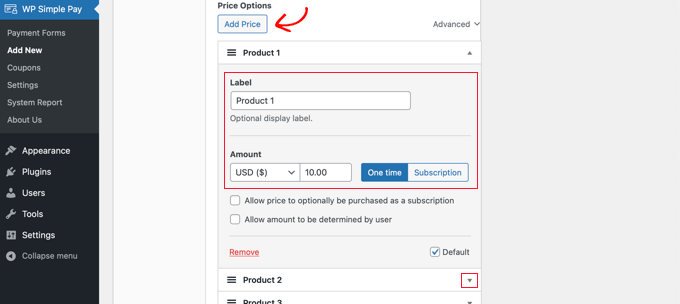
Vous pouvez afficher ou masquer un prix en cliquant sur la petite flèche à droite.
Ensuite, nous passerons à l'onglet ‘Champs du formulaire’. Les champs essentiels ont déjà été ajoutés au formulaire, et vous pouvez en ajouter d'autres si nécessaire.
En utilisant le menu déroulant « Champs du formulaire », vous pouvez choisir des champs supplémentaires et les ajouter en cliquant sur le bouton « Ajouter un champ ». Les options incluent le nom, le numéro de téléphone, l'adresse, et bien plus encore.
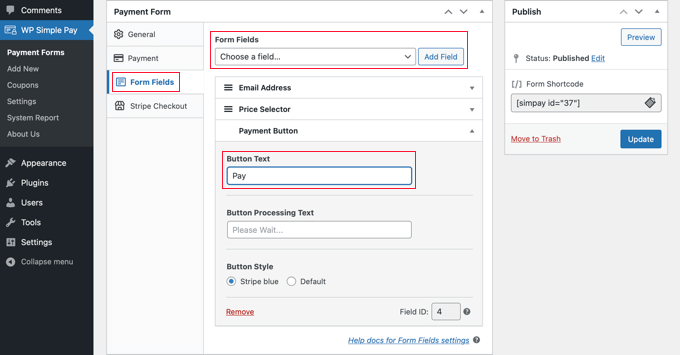
Le texte par défaut sur le bouton est ‘Payer par carte’. Si vous le souhaitez, vous pouvez changer le texte pour quelque chose de plus générique, comme simplement ‘Payer maintenant’. Ainsi, vos clients ne supposeront pas que les cartes de crédit sont la seule option de paiement.
Enfin, l'onglet ‘Stripe Checkout’ vous permet de sélectionner des méthodes de paiement supplémentaires et de peaufiner le formulaire de paiement qui s'affiche après que l'utilisateur a cliqué sur le bouton ‘Payer’.
Pour ce tutoriel, nous laisserons ces paramètres tels quels.
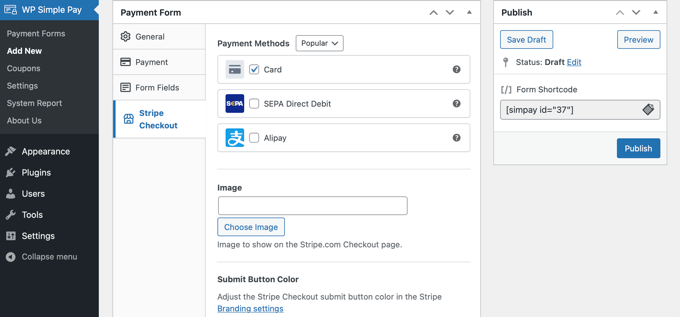
Lorsque vous êtes satisfait de votre formulaire de paiement, cliquez sur le bouton ‘Publier’ pour enregistrer vos paramètres et mettre le formulaire en ligne.
Nous pouvons maintenant ajouter le formulaire à un article ou une page de votre site web.
Ajout du formulaire de paiement à votre site web
WP Simple Pay rend très facile l'ajout de formulaires n'importe où sur votre site web.
Créez simplement un nouvel article ou une nouvelle page, ou modifiez-en un existant. Ensuite, cliquez sur le signe plus (+) en haut et ajoutez un bloc WP Simple Pay dans l'éditeur de blocs de WordPress.
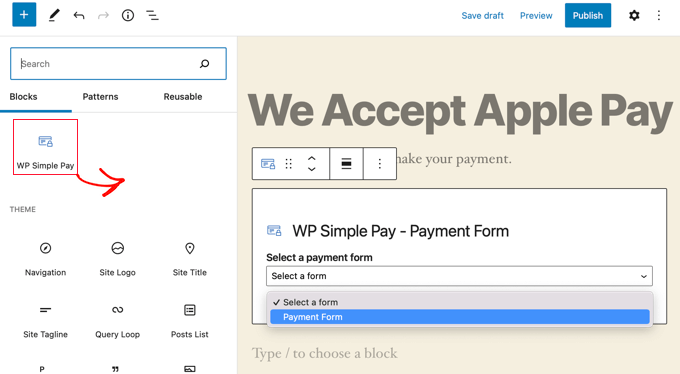
Après cela, sélectionnez votre formulaire de commande dans le menu déroulant du bloc WP Simple Pay.
Une fois que vous avez terminé, vous pouvez mettre à jour ou publier le message ou la page, puis cliquer sur le bouton d'aperçu pour voir votre formulaire en action.
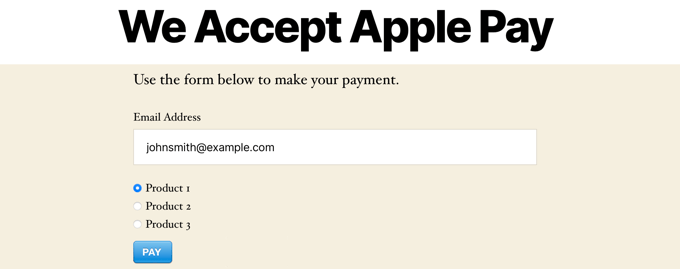
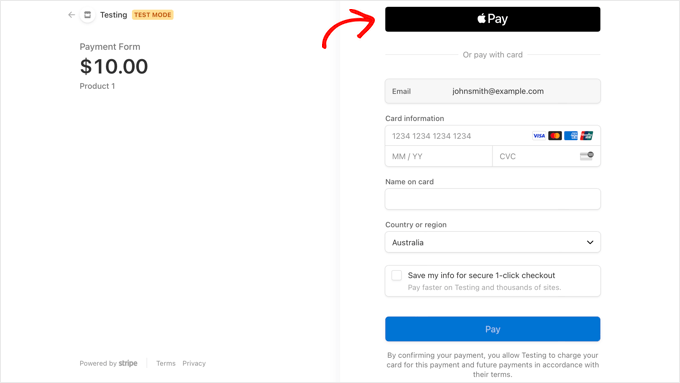
Lorsque vos utilisateurs cliquent sur le bouton Payer, le formulaire de paiement Stripe s'affiche.
S'ils utilisent le navigateur Safari sur un Mac ou un appareil iOS comme l'iPhone, l'option Apple Pay s'affichera en haut du formulaire. Sinon, l'option Apple Pay sera masquée et vos clients pourront payer par carte de crédit.
Si vous recherchez d'autres moyens d'ajouter Apple Pay dans WordPress, vous pouvez utiliser des solutions eCommerce complètes comme Easy Digital Downloads ou WooCommerce. Les deux prennent en charge les options Apple Pay et Google Pay.
Pour les boutiques WooCommerce, nous suggérons d'utiliser le plugin gratuit Stripe Payment Gateway, créé par FunnelKit. Il offre un moyen rapide et sécurisé d'accepter les paiements via Stripe, Apple Pay, Google Pay, et plus encore sur votre site WooCommerce. De plus, il est livré avec des fonctionnalités supplémentaires.
Lecture complémentaire sur l'acceptation des paiements dans WordPress
Maintenant que vous savez comment accepter Apple Pay dans WordPress, vous voudrez peut-être consulter ces guides d'experts sur la façon d'accepter d'autres types de paiements :
- Comment accepter Google Pay dans WordPress (La méthode facile)
- Comment collecter les paiements Cash App dans WordPress (étape par étape)
- Comment accepter les paiements Giropay dans WordPress
- Comment accepter les paiements Affirm dans WordPress (2 méthodes faciles)
- Comment ajouter les paiements Bancontact dans WordPress
- Comment accepter les paiements ACH dans WordPress (récurrents ou uniques)
- Comment accepter les paiements iDEAL dans WordPress
- Comment configurer les paiements GrabPay dans WordPress
- Comment accepter les paiements par acompte dans WordPress
Nous espérons que ce tutoriel vous a aidé à apprendre comment accepter Apple Pay dans WordPress. Vous voudrez peut-être aussi apprendre comment créer un formulaire de contact dans WordPress, ou consulter notre liste des meilleurs logiciels de chat en direct pour les petites entreprises.
Si vous avez aimé cet article, abonnez-vous à notre Chaîne YouTube pour des tutoriels vidéo WordPress. Vous pouvez également nous trouver sur Twitter et Facebook.




Dennis Muthomi
J'ai récemment configuré cela pour un petit client e-commerce. Cela a tellement amélioré leur processus de paiement mobile !
Astuce rapide de mes tests : Assurez-vous de vérifier l'intégration sur différents appareils iOS. Les tailles d'écran peuvent affecter son fonctionnement, il est donc utile de tester sur divers iPhones et iPads.
Jiří Vaněk
J'ai suivi votre article pour configurer Google Play, et cela a parfaitement fonctionné. Cependant, tout comme Google, Apple a également une large base d'utilisateurs, et je ne veux pas sous-estimer leur potentiel en matière de paiements. Je voulais vous remercier non seulement pour le guide Google Play, mais aussi pour celui-ci destiné aux utilisateurs d'Apple.
Dayo Olobayo
La sécurité est toujours une préoccupation lorsqu'il s'agit de paiements en ligne. Comment WP Simple Pay assure-t-il la sécurité des transactions utilisant Apple Pay ?
Support WPBeginner
Pour l'implémentation actuelle, vous devriez contacter directement WP Simple Pay et ils vous informeront !
Admin
Dayo Olobayo
Merci pour votre réponse. Je vais certainement les contacter pour en savoir plus sur leur implémentation et les protocoles en place pour protéger les données sensibles des clients.