


Vous recherchez les meilleurs plugins de lecteur audio pour WordPress ?
WordPress dispose d'un support intégré pour gérer les fichiers audio dans divers formats. Il peut intégrer automatiquement un fichier audio dans un format pris en charge, mais que faire si vous avez besoin de plus de fonctionnalités comme des listes de lecture, des options de personnalisation, etc. ?
Dans cet article, nous allons partager les meilleurs plugins de lecteur audio pour votre site Web WordPress.
1. Ajouter des fichiers audio et des listes de lecture dans WordPress
Par défaut, vous pouvez intégrer et lire des fichiers audio aux formats mp3, ogg et wav sur votre site WordPress. WordPress prend également en charge les fichiers audio au format m4a, bien que cela puisse ne pas fonctionner dans tous les navigateurs web.
Le moyen le plus simple d'ajouter des fichiers audio dans WordPress est d'utiliser le bloc Audio intégré.
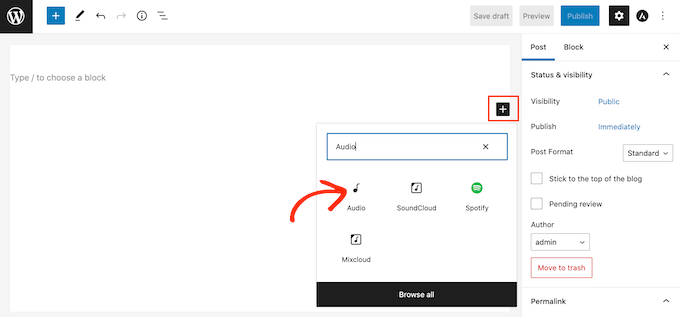
Pour intégrer des fichiers audio sur votre blog WordPress ou votre site web, ouvrez simplement la page ou l'article où vous souhaitez ajouter le fichier. Ensuite, cliquez sur l'icône +.
Dans la fenêtre contextuelle qui apparaît, tapez « Audio » pour trouver le bon bloc. Une fois que vous cliquez sur le bloc Audio, il ajoutera le bloc à votre page.
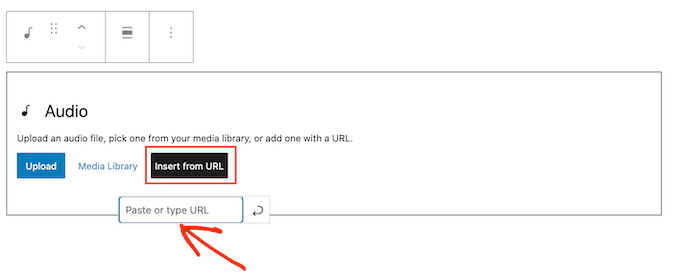
Vous pouvez maintenant cliquer sur « Bibliothèque des médias » et choisir un fichier audio dans votre bibliothèque de médias WordPress.
Une autre option consiste à télécharger un fichier depuis votre ordinateur en cliquant sur le bouton « Télécharger ».
Vous souhaitez intégrer un fichier audio déjà publié en ligne ?
Vous pouvez souvent intégrer de l'audio en utilisant l'URL du fichier. C'est similaire à la façon dont vous intégrez des vidéos dans WordPress où vous collez simplement l'URL d'une vidéo YouTube et WordPress l'intègre automatiquement. Pour ajouter un fichier audio à l'aide d'une URL, cliquez simplement sur « Insérer depuis l'URL ».
Vous pouvez maintenant coller l'URL du clip audio que vous souhaitez intégrer sur votre site. Il peut s'agir d'un fichier audio que vous hébergez sur une autre plateforme, ou même d'un clip tiers.
De nombreux sites audio vous permettent d'intégrer leur contenu sur WordPress.
Généralement, il vous suffit de visiter la vidéo que vous souhaitez intégrer, puis d'ouvrir ses paramètres « Partager ». Ensuite, vous pouvez copier l'URL fournie.
Par exemple, vous pouvez intégrer un aperçu de n'importe quelle chanson ou playlist Spotify sur votre site en copiant et collant simplement une URL.
Les visiteurs peuvent alors écouter l'aperçu audio sur votre site Web. S'ils souhaitent écouter la chanson ou la playlist complète, le bloc Audio les encouragera à visiter Spotify, comme vous pouvez le voir sur l'image suivante.

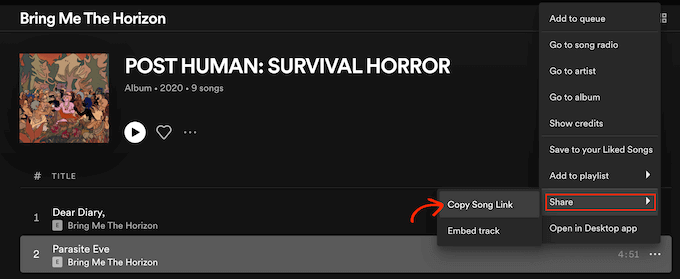
Pour intégrer de l'audio depuis Spotify, trouvez simplement la chanson ou la playlist que vous souhaitez ajouter à votre site WordPress.
Ensuite, cliquez simplement sur les trois points que Spotify affiche à côté de la playlist ou de la chanson.
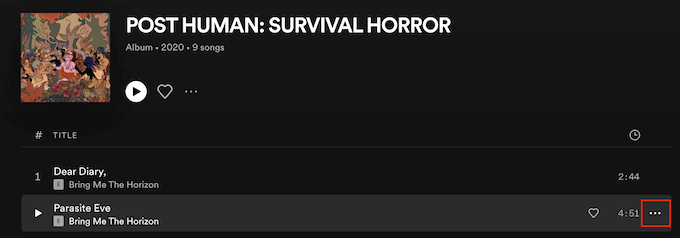
Une fois que vous avez fait cela, cliquez sur Partager » Copier le lien de la chanson.
Pour ajouter ce clip à votre site Web WordPress, collez simplement le lien dans votre bloc Audio.
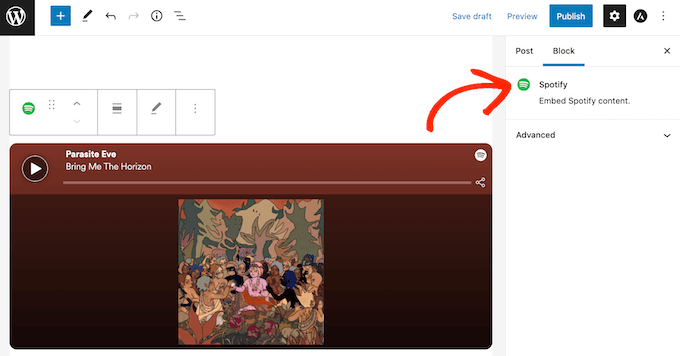
WordPress dispose de plusieurs blocs audio différents, y compris des blocs spécialement conçus pour des plateformes populaires telles que Spotify et SoundCloud.
Si vous collez un lien provenant de l'une de ces plateformes, WordPress transformera automatiquement votre bloc Audio général en un bloc spécifique à la plateforme.
Dans notre exemple Spotify, WordPress transformera le bloc Audio en bloc Spotify. Ce changement se produit automatiquement, vous n'avez donc pas à vous en soucier.
Après avoir ajouté votre fichier audio, il est toujours utile de cliquer sur le bloc Audio pour voir quels paramètres vous pouvez configurer pour ce bloc.
Les paramètres que vous voyez peuvent varier selon que vous avez téléchargé un fichier audio ou intégré un clip d'un site tiers tel que SoundCloud. Par exemple, vous pourrez peut-être régler l'audio pour qu'il se lance automatiquement en cliquant sur le curseur « Lecture automatique » dans le menu « Bloc » de droite.
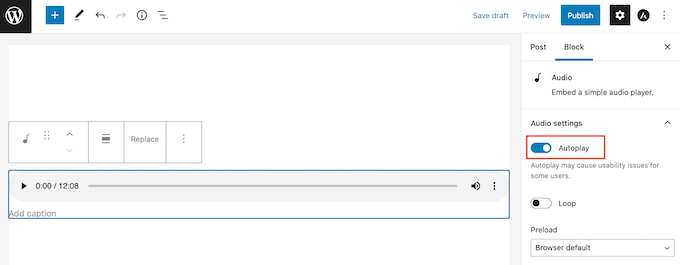
Vous pourriez également régler le clip audio pour qu'il se répète en cliquant sur le curseur « Répétition » pour le faire passer de gris (désactivé) à bleu (activé).
2. Album audio

Le plugin Audio Album vous permet d'ajouter des playlists et des albums audio à votre site web en développant les fonctionnalités intégrées de WordPress.
Après avoir installé et activé le plugin, vous pouvez facilement ajouter un lecteur d'album audio à n'importe quelle page ou publication en utilisant le shortcode [audiotrack].
Pour plus de détails sur l'utilisation des shortcodes, veuillez consulter notre guide sur comment ajouter un shortcode dans WordPress.
Une fois que vous avez fait cela, vous pouvez simplement télécharger un fichier audio et ce fichier apparaîtra alors dans le lecteur d'album audio.
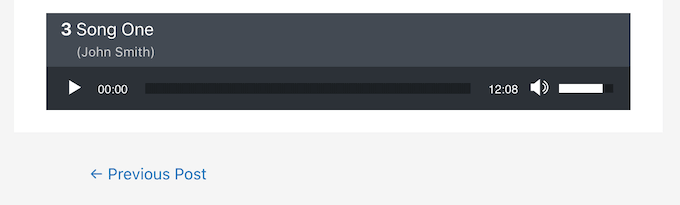
En utilisant des shortcodes, vous pouvez ajouter plusieurs pistes audio à un seul lecteur d'album audio. C'est parfait pour créer des albums ou même des listes de lecture.
Vous pouvez ajouter autant d'albums audio que vous le souhaitez sur votre site, et vous pouvez même inclure plusieurs albums sur une seule page ou publication.
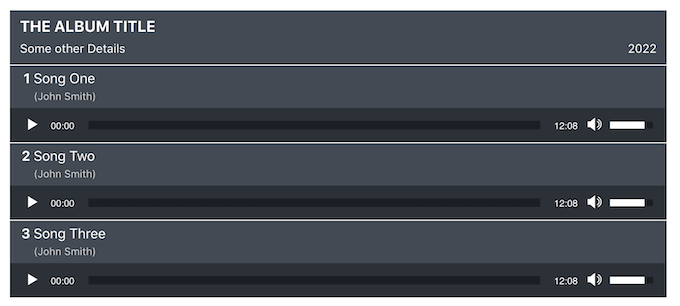
Vous pouvez facilement styliser le lecteur d'album audio en allant dans Apparence » Personnaliser. Ensuite, allez-y et cliquez sur la nouvelle section « Album Audio ».
Ici, vous trouverez divers paramètres pour personnaliser le lecteur Audio Album en utilisant le familiar personnaliseur WordPress. Cela inclut la modification de la couleur de l'arrière-plan, des barres de temps et de volume, et de l'arrière-plan de l'album.
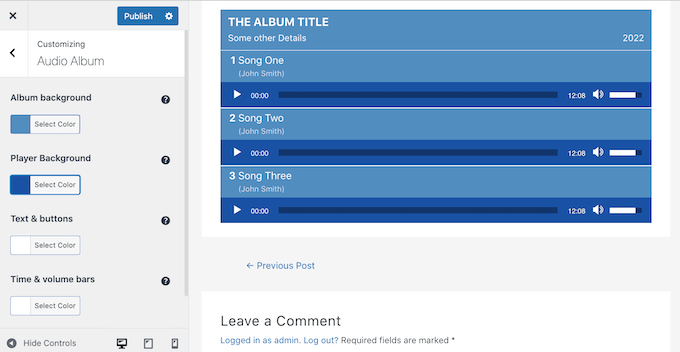
Prix : Vous pouvez télécharger Audio Album gratuitement depuis le référentiel WordPress officiel. Si vous avez besoin d'aide, veuillez consulter notre guide sur comment installer un plugin WordPress.
3. AudioIgniter

AudioIgniter permet d'ajouter facilement des pistes et des playlists illimitées à votre site WordPress.
Pour créer une liste de lecture, allez simplement dans Listes de lecture » Ajouter une nouvelle liste de lecture. Ici, vous pouvez ajouter n'importe quel fichier audio de votre bibliothèque de médias WordPress, ou vous pouvez copier/coller l'URL du fichier s'il est déjà publié en ligne.
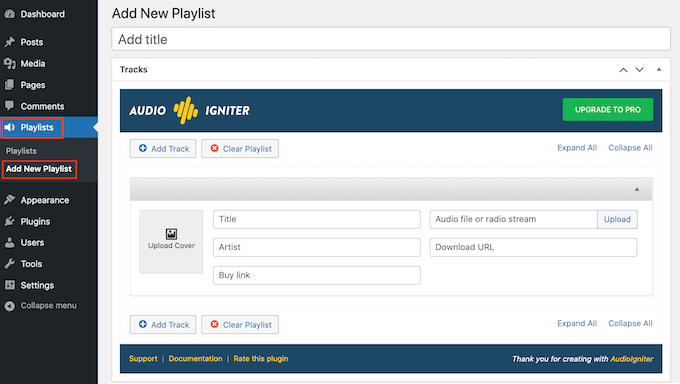
Vous pouvez également ajouter une image de couverture unique à chaque fichier audio de votre liste de lecture.
Cela peut rendre vos listes de lecture plus attrayantes et encouragera les visiteurs à écouter plusieurs pistes différentes.
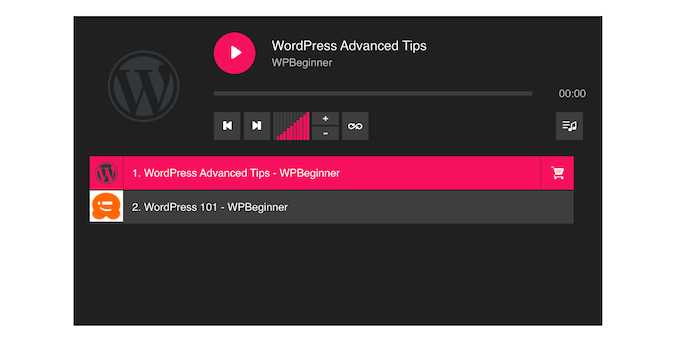
Si vous vendez des pistes audio, vous pouvez même ajouter un lien où les visiteurs peuvent acheter la piste.
Cela peut être un excellent moyen de gagner de l'argent en ligne en bloguant avec WordPress.
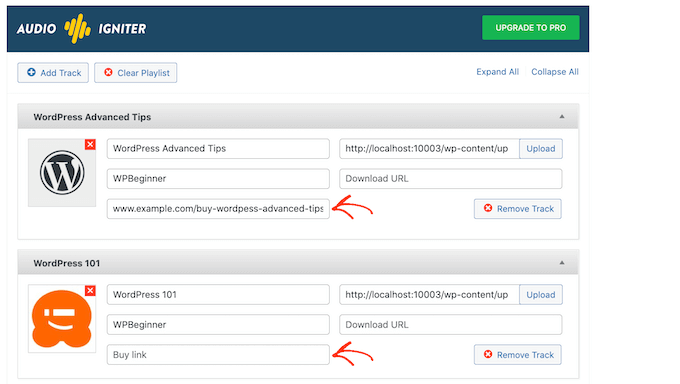
Une fois que vous avez ajouté toutes vos pistes, AudioIgniter propose de nombreux paramètres différents que vous pouvez utiliser pour personnaliser l'apparence et le comportement de votre lecteur audio.
Cela inclut les informations et le contenu qu'AudioIgniter affiche pour les pistes individuelles.
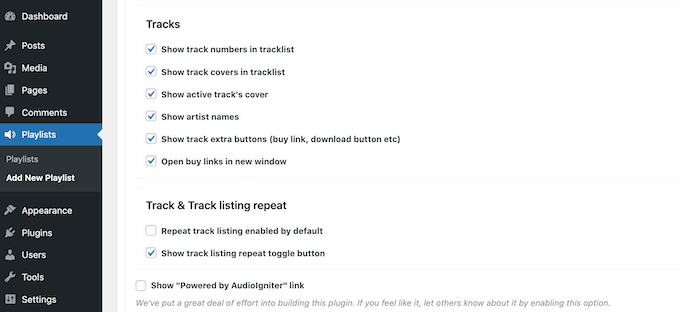
Après avoir configuré le lecteur audio, vous pouvez facilement l'ajouter à n'importe quelle page ou publication à l'aide d'un shortcode qu'AudioIgniter crée automatiquement.
Prix : Vous pouvez télécharger le plugin AudioIgniter gratuitement. Vous pouvez également acheter CSSIgniter AudioIgniter Pro, avec des prix à partir de 39 $ facturés annuellement.
4. Lecteur audio WP compact

Le lecteur audio WordPress intégré occupe toute la largeur disponible sur votre article ou votre page. Cependant, vous voudrez peut-être parfois utiliser un lecteur audio plus petit, ou afficher d'autres contenus à côté de votre audio.
Le lecteur Compact WP Audio résout ce problème en ajoutant un simple bouton « Play » à votre site WordPress.
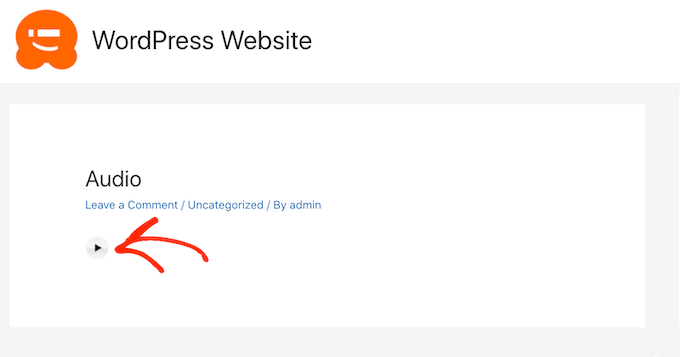
Vous pouvez ajouter le lecteur audio WP compact à une page ou un article en utilisant le shortcode suivant :
[sc_embed_player fileurl="http://www.example.com/wp-content/uploads/mysong.mp3"]
Vous devez simplement remplacer la valeur « fileURL » par l'URL du fichier audio que vous souhaitez intégrer. Vous pouvez trouver cette URL en sélectionnant le fichier audio dans le lecteur multimédia WordPress, puis en copiant la valeur dans le champ URL du fichier.
Compact WP Audio prend en charge les formats de fichiers audio mp3 et ogg. Vous pouvez même télécharger les versions mp3 et ogg du même fichier, et Compact WP Audio chargera alors le meilleur fichier en fonction de l'appareil du visiteur.
Prix : Le plugin Compact WP Audio est disponible gratuitement depuis le référentiel WordPress.
5. Seriously Simple Podcasting

Cherchez-vous à lancer un podcast et à le rendre prospère ?
Seriously Simple Podcasting vous permet de gérer et de télécharger vos épisodes de podcast directement sur votre site WordPress.
Dès que vous activez ce plugin, l'assistant de configuration vous guidera dans le processus de configuration de votre podcast.
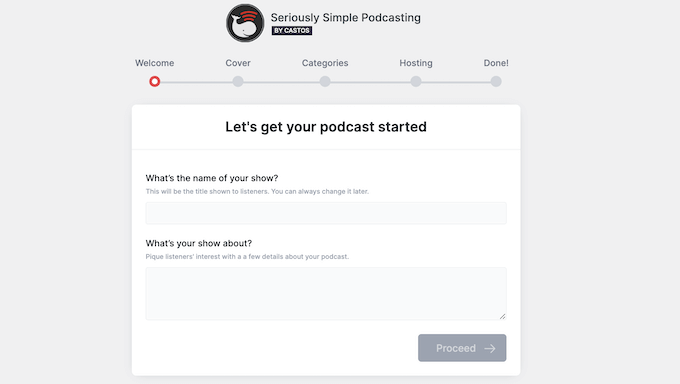
Après avoir terminé l'assistant de configuration, vous pouvez facilement personnaliser le lecteur audio du plugin.
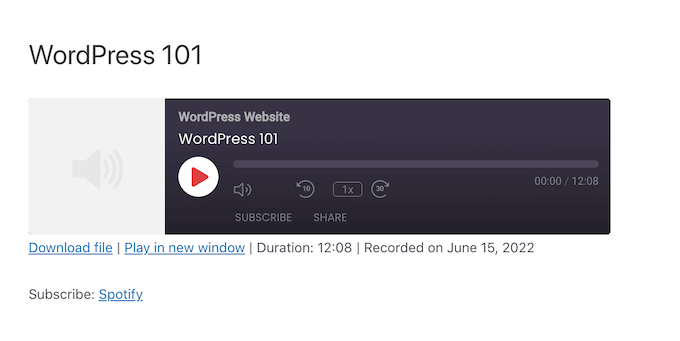
Cela inclut la modification de l'endroit où le lecteur apparaît sur votre site Web, et le passage entre les modes de lecteur sombre et clair du plugin. Dans l'image suivante, vous pouvez voir un exemple d'un lecteur Seriously Simple Podcasting avec le mode sombre appliqué.
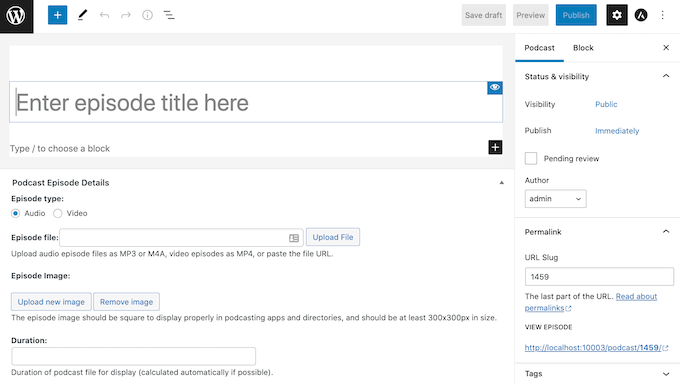
Une fois que vous avez configuré le lecteur audio, vous pouvez aller dans Podcast » Ajouter un nouveau.
Cette page contient tout ce dont vous avez besoin pour ajouter des fichiers audio à votre liste de lecture de podcast.
Avec Seriously Simple Podcasting, vous avez la possibilité de protéger vos épisodes par mot de passe. C'est un moyen facile de monétiser votre podcast, ou vous pourriez enregistrer un podcast exclusif pour les personnes qui s'abonnent à votre site d'adhésion WordPress.
Seriously Simple Podcasting crée un flux RSS entièrement compatible avec tous les principaux sites de podcasting, y compris Apple Podcasts, Spotify et Google Podcasts.
De cette façon, vous pouvez obtenir des auditeurs supplémentaires en présentant vos épisodes sur des sites de podcasting tiers populaires.
Prix : Vous pouvez télécharger gratuitement le plugin de base Seriously Simple Podcasting. Si vous n’avez pas encore de fournisseur d’hébergement, alors Castos propose un forfait d’hébergement qui se synchronise automatiquement avec le plugin Seriously Simple Podcasting et vous donne accès à des fonctionnalités supplémentaires.
6. Lecteur multimédia CP

CP Media Player est un plugin simple qui peut lire l’audio et la vidéo, et prend en charge les fichiers audio aux formats mp4, ogg, webM, mp3, m4a et wav.
La version gratuite du plugin dispose de quelques paramètres de base que vous pouvez utiliser pour personnaliser le lecteur audio. Cela inclut la modification de la largeur et de la hauteur du lecteur.
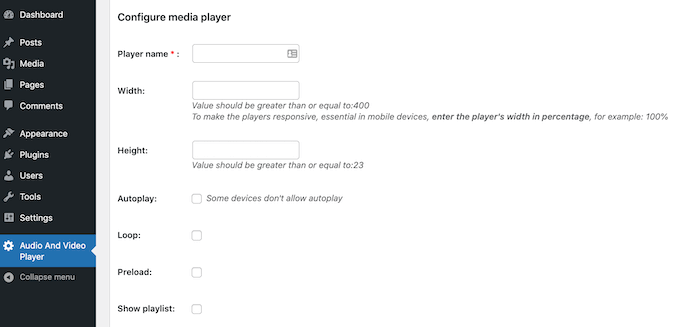
Vous pouvez également définir vos fichiers audio pour qu'ils se lisent automatiquement ou en boucle.
Après avoir configuré le lecteur multimédia, vous pouvez utiliser les contrôles simples du plugin pour ajouter n'importe quel fichier audio de votre bibliothèque multimédia WordPress. Si un fichier audio est disponible publiquement en ligne, vous pouvez ajouter ce fichier en copiant/collant son URL.
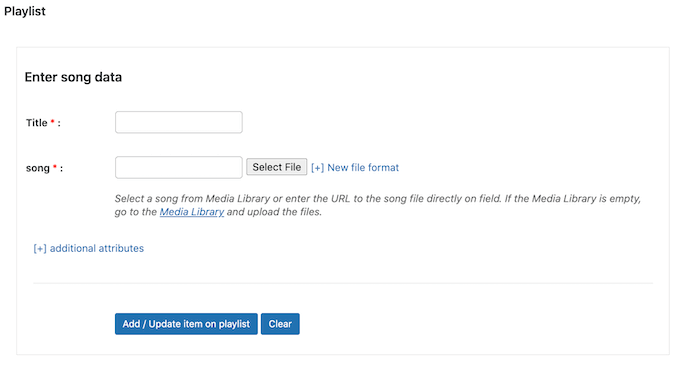
Ensuite, cliquez sur « Ajouter/Mettre à jour un élément dans la playlist ».
Vous pouvez ensuite simplement répéter ces étapes pour ajouter d'autres fichiers audio au lecteur.
Lorsque vous êtes satisfait de votre playlist, cliquez simplement sur « Créer un lecteur multimédia » et CP Media Player créera un shortcode. Vous pouvez ensuite ajouter ce lecteur à n'importe quelle page ou publication en utilisant le shortcode.
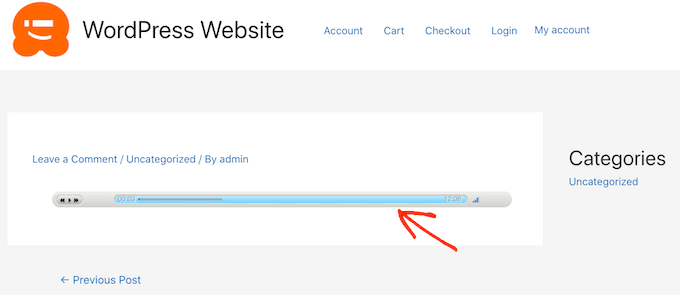
CP Media Player peut également afficher des sous-titres au format WebSRT. Cela vous aide à améliorer l’accessibilité de votre site WordPress.
Prix : Vous pouvez obtenir CP Media Player gratuitement depuis le référentiel WordPress officiel. Si vous souhaitez vendre vos fichiers audio, vous pouvez passer à la version professionnelle pour un paiement unique de 29,99 €.
7. Sonaar
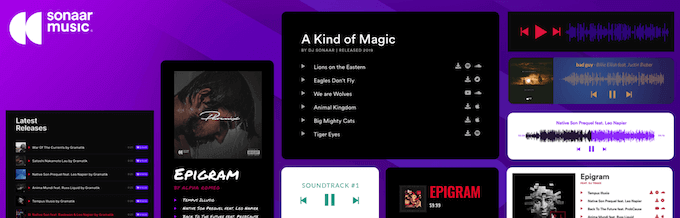
Le plugin Sonaar vous permet d’ajouter des playlists, des albums et des podcasts illimités à votre site WordPress. Après avoir activé le plugin, vous pouvez créer votre playlist entière à l’aide de l’éditeur de playlist.
Cet éditeur possède tous les paramètres standard que vous attendez d’un plugin audio, plus une section où vous pouvez ajouter des boutons d’appel à l’action.
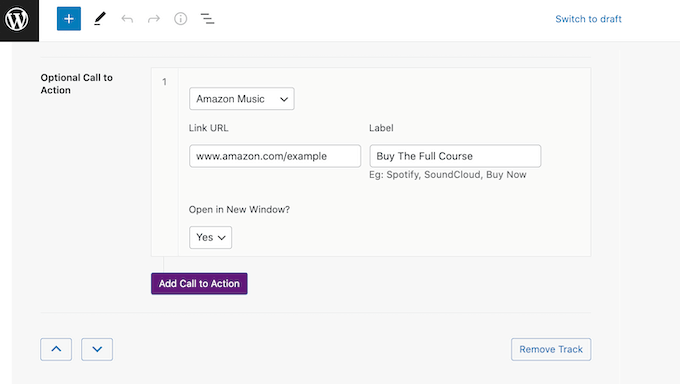
Cette fonctionnalité s'intègre à de nombreux sites populaires où vous pouvez vendre des fichiers audio, notamment Amazon Music, Apple Music, Spotify et SoundCloud.
Vous pouvez utiliser cette fonctionnalité pour publier un aperçu de vos chansons, podcasts ou livres audio sur votre site WordPress. Si les visiteurs apprécient ce qu'ils entendent, ils peuvent alors utiliser le bouton d'appel à l'action pour acheter la version complète.
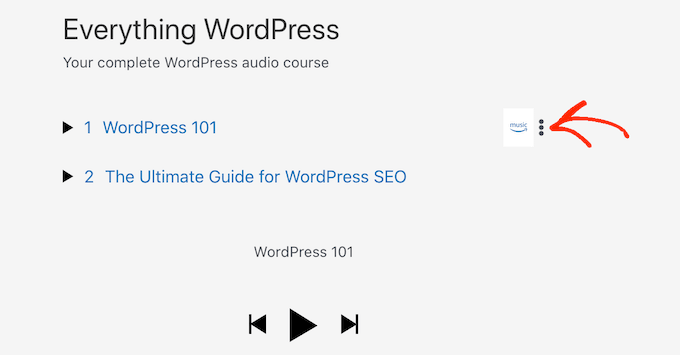
Après avoir créé une playlist, vous pouvez l'ajouter à n'importe quelle page ou publication à l'aide d'un shortcode.
Une autre option consiste à intégrer la playlist à l'aide du bloc Sonaar MP3 Audio Player.
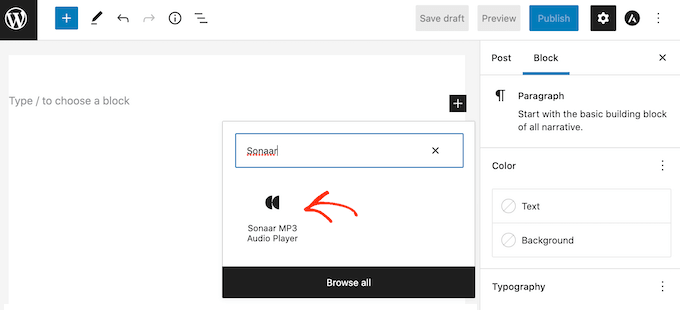
Prix : Vous pouvez télécharger la version gratuite de Sonaar depuis le site WordPress. Il existe également une version Sonar.io MP3 Audio Player Pro qui inclut une assistance professionnelle, ainsi que des modules complémentaires Elementor et WooCommerce. Pour en savoir plus, consultez notre avis détaillé sur Sonaar.
8. Lecteur de musique pour WooCommerce

Si vous avez créé une boutique en ligne avec WooCommerce, alors Music Player for WooCommerce vous permet d’ajouter un lecteur audio à n’importe quelle page produit. C’est parfait pour publier un aperçu gratuit de votre contenu audio, tel que votre dernier album ou livre audio.
Après avoir installé et activé le plugin, il est facile d'activer le lecteur de musique pour toutes vos pages produits. Allez simplement dans Paramètres » Lecteur de musique pour WooCommerce.
Vous pouvez ensuite simplement cocher la case « Inclure le lecteur de musique dans tous les produits ». Désormais, vous pouvez utiliser le lecteur avec n’importe quel produit de votre boutique WooCommerce.
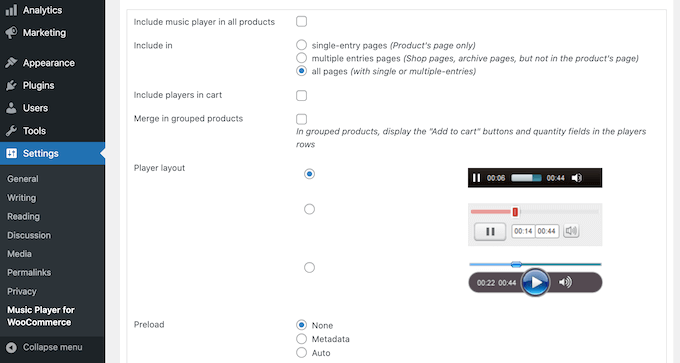
Dans cette section, vous trouverez également des paramètres pour ajouter le lecteur de musique à d'autres parties de votre site WooCommerce, telles que les pages du panier et de paiement.
Vous pouvez également personnaliser le lecteur de musique, y compris modifier les commandes de lecture que les visiteurs peuvent utiliser.
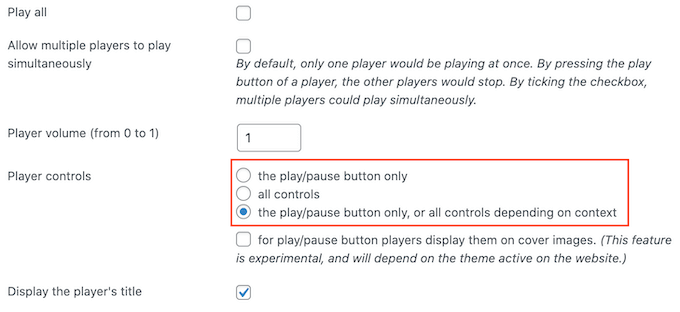
Une fois que vous avez configuré le lecteur de musique, vous pouvez ajouter un fichier audio à n'importe quelle page de produit WooCommerce.
Ce plugin s'intègre à l'éditeur de produits WooCommerce, alors ouvrez simplement un produit pour le modifier, puis cochez sa case « Téléchargeable ».
Vous pouvez ensuite cliquer sur « Choisir un fichier » et sélectionner un fichier audio dans la bibliothèque de médias WordPress ou télécharger un nouveau fichier.
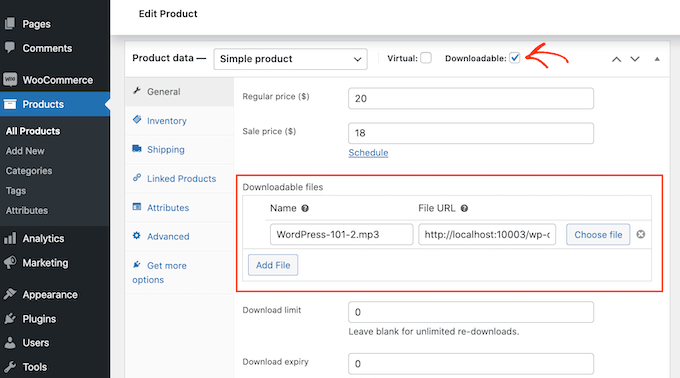
Une fois que vous avez terminé, enregistrez simplement vos modifications.
Si vous visitez le produit dans votre boutique WooCommerce, vous verrez maintenant le lecteur de musique sur la page du produit.
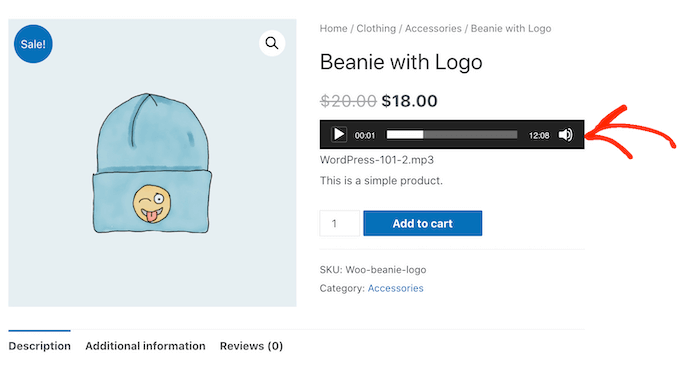
Le plugin Music Player for WooCommerce est également livré avec un widget qui ajoute le lecteur aux barres latérales de votre WordPress. Si vous souhaitez ajouter le lecteur à une page ou à un article, ce plugin dispose également d'un bloc Playlist du lecteur de musique WooCommerce.
Prix : Vous pouvez obtenir Music Player for WooCommerce gratuitement depuis le site officiel WordPress.
9. Blubrry PowerPress Podcasting
Blubrry PowerPress Podcasting est le meilleur plugin WordPress pour publier et gérer votre podcast.
C'est un plugin puissant avec de nombreuses fonctionnalités conçues spécifiquement pour afficher des podcasts sur votre site.
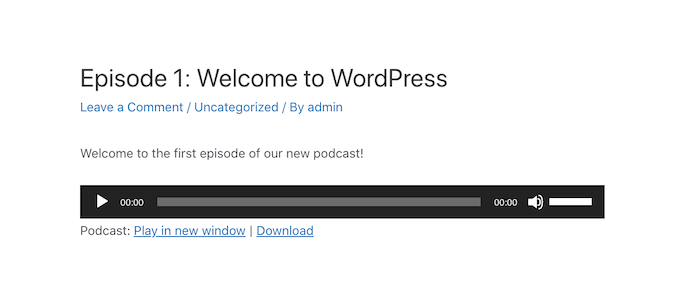
Blubrry fonctionne avec n’importe quelle solution d’hébergement, mais il est optimisé pour fonctionner avec la solution d’hébergement de podcasts de Blubrry.
Blubrry PowerPress Podcasting affine vos fichiers de podcast pour le SEO, afin de vous aider à obtenir plus d'auditeurs. Il permet également à ces nouveaux auditeurs de s'abonner facilement à votre podcast.
Après avoir activé le plugin, vous aurez accès à un bouton d'abonnement que vous pourrez ajouter à n'importe quelle page, publication ou zone prête pour les widgets à l'aide d'un shortcode.
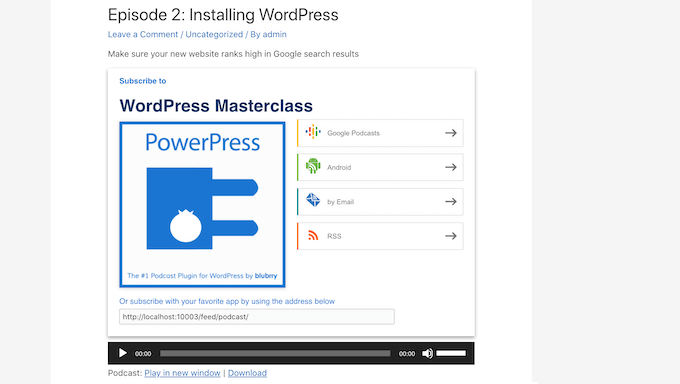
Le plugin Blubrry est également livré avec un widget de barre latérale réactif.
Cela encouragera les visiteurs à s'abonner à votre podcast sur tous les appareils, y compris les appareils plus petits tels que les smartphones et les tablettes.
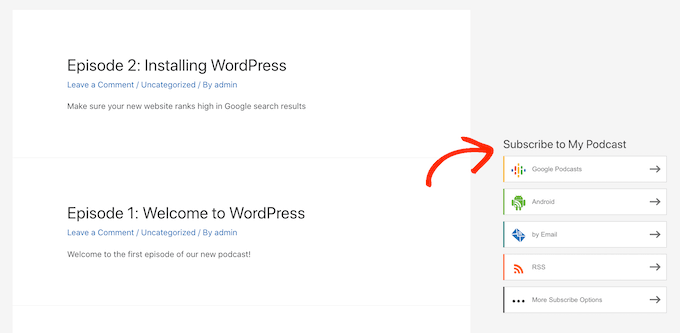
Blubrry vous donne un contrôle total sur la façon dont vous présentez votre podcast aux personnes qui visitent votre site Web.
En utilisant les fonctionnalités de podcasting par catégorie et de chaînes de podcast de Blubrry, vous pouvez créer plusieurs flux de podcasts différents, puis les présenter sur différentes zones de votre site Web.
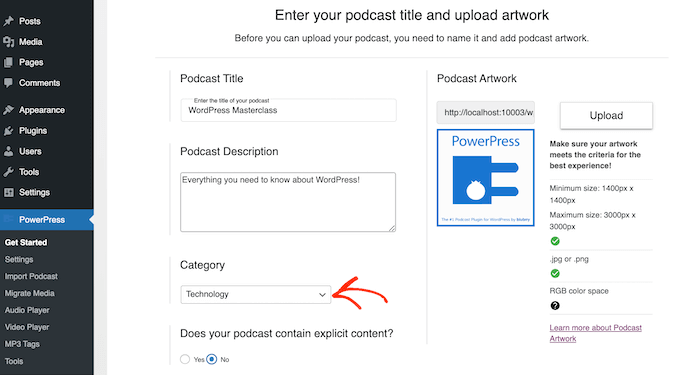
C'est idéal pour créer des listes de lecture uniques, mais c'est aussi un moyen de présenter plusieurs podcasts sur un seul site Web WordPress sans confondre vos visiteurs.
Vous avez déjà publié votre podcast sur une autre plateforme telle que SoundCloud ou PodBean ?
L'outil d'importation de podcasts et de migration de médias de Blubrry facilite l'importation de votre podcast à partir d'autres plateformes sans perdre d'épisodes. Sélectionnez simplement PowerPress » Importer un podcast dans le menu de gauche, puis suivez les instructions à l'écran pour importer votre podcast.
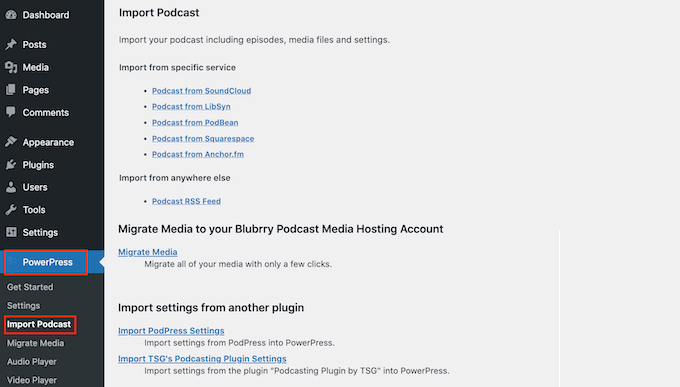
Prix : Vous pouvez télécharger Blubrry PowerPress Podcasting gratuitement, mais vous devrez payer pour le service d’hébergement de podcasts de Blubrry.
Nous espérons que cet article vous a aidé à trouver le meilleur lecteur audio pour votre site WordPress. Vous voudrez peut-être également consulter notre liste des meilleurs logiciels de notifications push web et comment créer et vendre des cours en ligne avec WordPress.
Si vous avez aimé cet article, abonnez-vous à notre Chaîne YouTube pour des tutoriels vidéo WordPress. Vous pouvez également nous trouver sur Twitter et Facebook.


Jiří Vaněk
Merci pour ces excellents conseils sur les lecteurs vidéo. Initialement, j'avais l'idée de créer des podcasts sur le site, mais avant de me lancer, je veux convertir certains articles clés en parole à l'aide de l'intelligence artificielle. Je veux ajouter cette parole aux articles pour les utilisateurs malvoyants, rendant le site convivial pour les personnes ayant une mauvaise vue. Je cherchais un lecteur de qualité pour le site depuis longtemps, et maintenant il y en a plusieurs ici. Je vais certainement les consulter et en essayer quelques-uns.
Collins
S'il vous plaît, comment puis-je changer la mise en page de mon lecteur audio wp ?
Support WPBeginner
Cela dépendrait de la méthode que vous utilisez. Si vous contactez le support du plugin, ils devraient être en mesure de vous indiquer ce qui est disponible par défaut.
Admin
Mohsin Alam
Est-il possible de télécharger des fichiers sur box.com ou dropbox.com ou mega.nz et d'utiliser un lien pour jouer avec ces plugins ? Au moins télécharger dans d'autres répertoires de la racine et utiliser un lien direct plutôt que de télécharger dans les dossiers multimédias de wp-admin ? Merci
Ousman
Bonjour, c'est un excellent article.
Je veux créer un site web qui diffuse une radio en direct. Avez-vous des conseils sur la façon de procéder ?
Tim
Merci pour l'article. Je suis en train de convertir plusieurs milliers de vieilles cassettes audio parlées en fichiers WAV et MP3. Je pense que je vais mettre les fichiers sur SoundCloud. J'aimerais utiliser WordPress et permettre aux visiteurs de rechercher des titres spécifiques par mot(s)-clé(s). Pouvez-vous m'orienter pour permettre aux visiteurs de rechercher dans la base de données audio et ensuite de lire ou télécharger un ou plusieurs des résultats de recherche ? Nous fournissons un service gratuit, donc la vente n'est pas impliquée. Merci encore pour l'article et votre aide !
ian m
salut,
je cherche à mettre en place une bibliothèque musicale où je peux accorder des licences musicales à mes clients. en gros, tout ce dont j'ai besoin, c'est d'un lecteur audio capable de lire tout le contenu. mais j'ai besoin d'un moyen de filtrer les résultats. j'ai donc besoin de quelque chose qui me permette d'étiqueter les pistes avec des informations comme le tempo, l'ambiance, le genre... et idéalement aussi une fonction de recherche. pouvez-vous recommander l'un des lecteurs audio listés ci-dessus ou d'autres ?
salutations de berlin,
ian
Support WPBeginner
Salut Ian,
Vous auriez probablement besoin de le construire avec des types de publication personnalisés, puis d’utiliser des taxinomies personnalisées pour ajouter des étiquettes. Vous pouvez utiliser un plugin de lecteur audio de la liste ci-dessus. Pour la fonction de recherche, vous pouvez consulter SearchWP.
Admin
Bjarke Damgaard Larsen
Bonjour,
Je suis à la recherche d'un lecteur audio avec des fonctionnalités assez spécifiques.
Les deux fonctionnalités qui doivent être couvertes sont :
A. Payer pour écouter (vous pouvez écouter un extrait avant de payer)
B. Après avoir payé – Vous obtenez un accès complet ET la possibilité d'ajouter des notes/commentaires aux horodatages, tout en écoutant (Cette fonctionnalité est visible dans l'application Audible, d'Amazon).
Is this something that exist as a WP-plugin?
Br Bjarke
Gigi
J'ai trouvé exactement ce dont j'avais besoin. Merci beaucoup. Encore une chose, ce post semble dater d'un an. Existe-t-il des plugins audio mis à jour que je peux placer dans le pied de page de mon site et qui apparaîtraient lorsqu'une personne accède à cette page ?
KMR
Salut, j'ai un aperçu de 30 secondes de la musique que je vends sur mon site web. Comment puis-je régler cela ?
Golden Ratio
Pouvez-vous recommander les meilleurs services tiers pour intégrer mes fichiers audio avant de les publier sur mon site web ?
Merci,
Support WPBeginner
SoundCloud ou si vous avez besoin de quelque chose avec du support, consultez le guide sur comment configurer un podcast dans WordPress.
Admin
Webperts
Je cherche quelque chose pour jouer de la musique en arrière-plan lorsque la page se charge et que l'utilisateur peut contrôler la musique pour la démarrer ou l'arrêter.
Nella
Je cherche la même chose en fait ; comme Soundcloud par exemple…
Nikk Hunter
Pour information, de nombreux plugins de lecteur audio peuvent être facilement piratés et les mp3 diffusés en continu peuvent être téléchargés (il suffit d'utiliser 'Inspecter l'élément' dans Chrome et de trouver l'URL source). Je vous recommande donc de ne pas utiliser la majorité d'entre eux si vous vendez du contenu numérique ! Je n'ai pas encore trouvé de plugin décent qui ne puisse être piraté.
Support WPBeginner
Si vous intégrez un fichier audio sur une page Web, il sera téléchargé et pourra être facilement copié. Ces plugins utilisent un lecteur audio HTML5, vous pouvez essayer un lecteur Flash, le fichier serait toujours téléchargeable en utilisant une astuce. Le but de ces lecteurs est de faciliter la lecture des fichiers par les utilisateurs.
Admin
Euler
Comment faire pour que le lecteur fonctionne en même temps que la navigation sur le site ?
Andre
Salut l'ami. Je voudrais une chose !
Je sais, dis-moi comment laisser le joueur tourner en même temps pour naviguer sur le site ? Et le mettre à jour en tapant un autre joueur ?
Connor Rickett
Ma première pensée en lisant le titre a été : « Pourquoi utiliser un plugin pour quelque chose que WordPress fait très bien nativement ? »
Vous avez cependant bien défendu les capacités étendues et le style offerts par certains des plugins ici, donc je suppose que je me rétracte.
Pourquoi, cependant, recommandez-vous Blubrry ? Seriously Simple Podcasting fait tout ce que la plupart des gens pourraient demander à un plugin de podcasting, de manière moins gonflée et moins agaçante, gratuitement. Blubrry est un bon plugin (même s'ils essaient de vous faire payer des tarifs vraiment obscènes pour ce qui équivaut à un tout petit espace de stockage sur un serveur), mais il est difficile de comprendre pourquoi il figurerait sur cette liste, alors que SSP ne le ferait pas.
anis
L'intégration de fichiers mp3 sur mon site wp affecte-t-elle la bande passante ?
Ne serait-il pas préférable de les intégrer sur un autre service tiers ?
Support WPBeginner
Oui, ce serait mieux.
Admin