


Voir un avertissement « Problèmes critiques » dans votre tableau de bord WordPress peut être alarmant. Vous pourriez craindre que votre site soit cassé ou vulnérable aux menaces de sécurité.
La bonne nouvelle est que l'outil Santé du site est un guide utile, pas un bouton de panique. Il offre simplement des recommandations pour garder votre site Web rapide et sécurisé.
Chez WPBeginner, nous utilisons ces vérifications pour surveiller notre propre portefeuille de marques et nous assurer que nos sites ont la meilleure vitesse et les meilleures performances.
Dans ce guide, nous partagerons nos meilleurs conseils pour améliorer votre score de vérification de la Santé du site WordPress et effacer ces avertissements.
Qu'est-ce que le score de l'outil d'analyse de santé du site WordPress ?
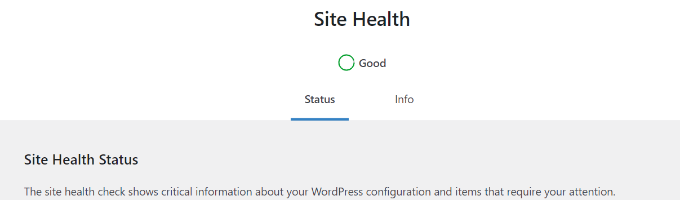
Le score de l'outil d'analyse de santé du site WordPress est une fonctionnalité de WordPress qui recherche les problèmes courants de performance et de sécurité et donne un score de santé basé sur divers tests.
Vous pouvez consulter le score de santé de votre site en visitant la page Outils » Santé du site dans votre zone d'administration WordPress.
WordPress propulse plus de 43 % de tous les sites web sur Internet. La plupart des personnes qui créent un site web avec WordPress sont des débutants et des utilisateurs non techniques.
La fonctionnalité Santé du site exécute une série de tests pour voir si votre site Web fonctionne avec des paramètres optimaux et le dernier logiciel serveur.
Comment un bon score de santé de site peut-il aider votre site WordPress ?
La fonctionnalité d'état du site exécute une série de tests pour rechercher les problèmes courants de performance et de sécurité sur un site Web WordPress.
Un exemple est un test qui vérifie si votre site web utilise la dernière version de PHP. L'utilisation de versions PHP plus anciennes peut rendre votre site web lent et/ou mal fonctionner avec de nombreux plugins WordPress populaires.
Obtenir un meilleur score de vérification de l'état du site garantit que votre site web fonctionne dans des conditions optimales pour maximiser la vitesse et les performances de votre WordPress.
Cela étant dit, jetons un coup d'œil à la façon d'obtenir un bon score dans le contrôle d'état du site WordPress.
1. Mettez à niveau votre hébergement WordPress
Rien n'affecte plus les performances d'un site web que le service d'hébergement web. C'est la décision la plus importante que vous prenez pour un site web.
L'utilisation d'un fournisseur d'hébergement peu fiable peut affecter votre site WordPress de nombreuses manières.
Les fournisseurs d'hébergement peu fiables ont tendance à utiliser des logiciels plus anciens et n'ont pas tous les modules PHP installés, et il n'y a souvent aucun moyen facile pour les utilisateurs de résoudre ces problèmes.
Choisir une société d'hébergement WordPress ayant fait ses preuves vous fournit une plate-forme solide pour construire votre site Web.
Nous recommandons d'utiliser Bluehost, SiteGround ou Hostinger. Ce sont tous des fournisseurs d'hébergement WordPress officiellement recommandés et les plus grands noms de l'industrie de l'hébergement.
Pour plus de recommandations d'hébergement, consultez notre guide complet sur la façon de choisir le meilleur hébergement WordPress pour votre site web.
2. Installer SSL / HTTPS dans WordPress
Le SSL protège votre site web en chiffrant le transfert de données du serveur vers le navigateur de l'utilisateur. Les sites web activés pour le SSL utilisent HTTPS au lieu de HTTP dans leurs URL et affichent une icône de cadenas dans la barre d'adresse.
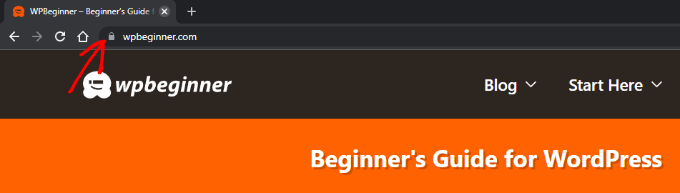
Pour passer de HTTP à HTTPS, vous devrez installer un certificat SSL sur votre site web. La plupart de nos fournisseurs d'hébergement WordPress recommandés offrent des certificats SSL gratuits Let's Encrypt que vous pouvez utiliser.
Pour plus de détails, consultez notre guide sur comment obtenir un certificat SSL gratuit pour WordPress avec des instructions étape par étape sur la façon de le configurer.
3. Maintenez WordPress à jour
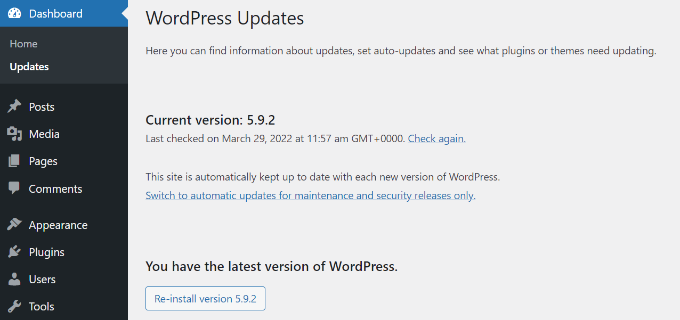
WordPress est un logiciel open-source régulièrement entretenu. Chaque nouvelle version de WordPress apporte de nouvelles fonctionnalités et des corrections de bugs et améliore la sécurité de votre site web.
De nombreux débutants craignent que la mise à jour de WordPress ne casse leur site web. Ils ignorent les mises à jour de WordPress et, par conséquent, laissent leur site vulnérable aux menaces de sécurité.
Vous devez vous assurer que vous utilisez toujours la dernière version de WordPress. Pour des instructions détaillées, consultez notre guide sur comment mettre à jour WordPress avec des instructions étape par étape.
4. Maintenez les plugins et le thème WordPress à jour
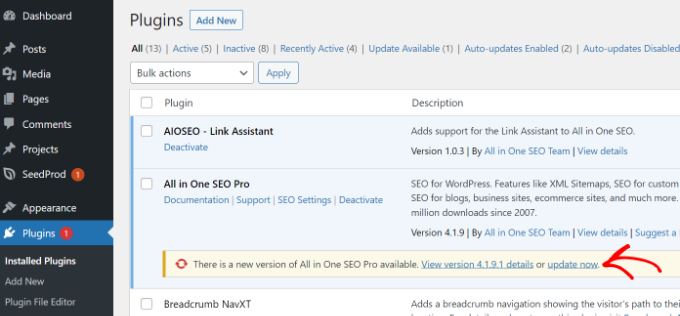
Tout comme WordPress lui-même, les thèmes WordPress et les plugins sont également mis à jour régulièrement. Vous devez surveiller les mises à jour disponibles et les installer pour maintenir votre site à jour.
Les plugins et les thèmes utilisent les mises à jour pour fournir de nouvelles fonctionnalités, corriger des bugs et combler des failles de sécurité. Vous devez installer les mises à jour pour vous assurer que votre site web n'est pas vulnérable aux problèmes de sécurité connus.
Pour les plugins, consultez notre guide sur comment mettre à jour correctement les plugins WordPress.
Pour les thèmes WordPress, vous pouvez simplement aller sur la page Apparence » Thèmes pour installer une mise à jour.
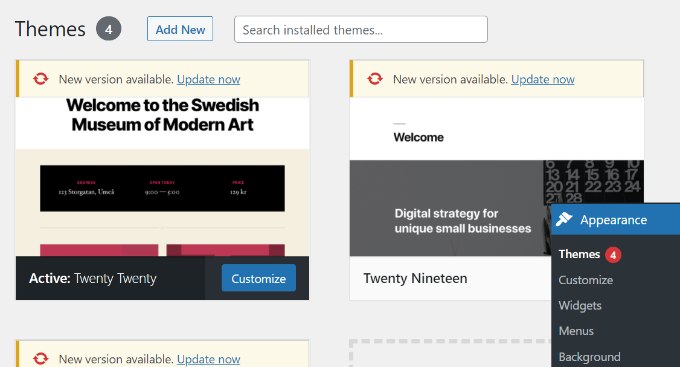
Vous pouvez également mettre à jour un thème WordPress manuellement. Si vous vous demandez dans quel ordre effectuer les mises à jour, consultez notre guide sur la question de savoir si vous devez d'abord mettre à jour le cœur de WordPress ou les plugins.
5. Utilisez la dernière version de MySQL ou MariaDB
WordPress stocke tout le contenu de votre site web dans une base de données. Par défaut, WordPress prend en charge les logiciels de gestion de bases de données comme MySQL et MariaDB (un fork de MySQL).
L'utilisation de la dernière version de MySQL ou MariaDB garantit que WordPress peut stocker en toute sécurité les données de votre site web. Une version plus ancienne peut entraîner un comportement inattendu de votre site web.
Vous devez vous assurer que votre site Web exécute la dernière version stable de MySQL ou MariaDB. Vous pouvez trouver les informations sur la version de votre logiciel de base de données en allant sur la page Outils » Santé du site et en passant à l'onglet « Infos ».
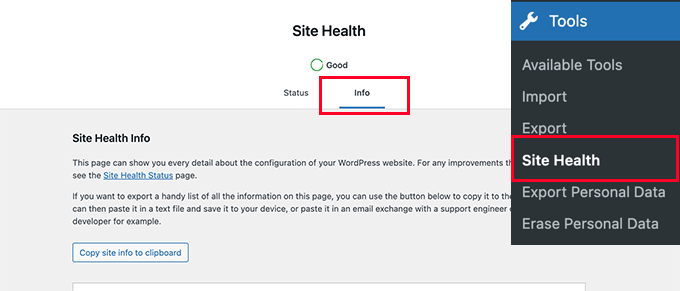
Après cela, faites défiler jusqu'à la section « Base de données » et cliquez dessus pour vérifier la version de votre base de données.
Vous pouvez voir si vous utilisez MySQL ou MariaDB listé à côté du champ « Extension », et également afficher son numéro de version.
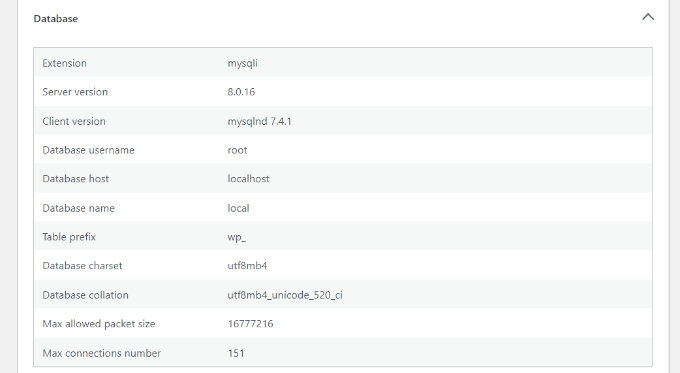
Si votre site web utilise une version plus ancienne de MySQL ou MariaDB, vous devez contacter votre fournisseur d'hébergement WordPress et lui demander de la mettre à jour.
6. Utilisez la dernière version de PHP
WordPress est écrit dans le langage de programmation PHP. C'est un langage côté serveur, ce qui signifie qu'il s'exécute sur votre serveur d'hébergement pour générer dynamiquement les pages WordPress.
L'utilisation de la dernière version de PHP donne un coup de pouce aux performances de votre site Web. Elle garantit également la compatibilité avec les nouvelles fonctionnalités des plugins WordPress qui peuvent nécessiter la dernière version de PHP pour fonctionner correctement.
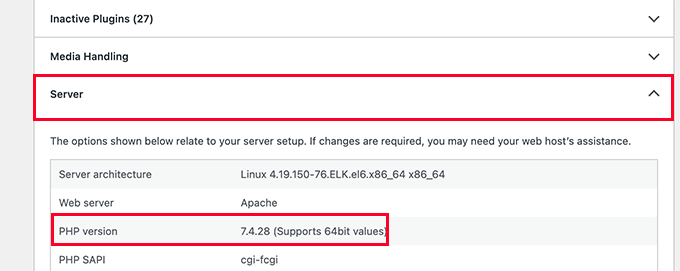
Vous pouvez vérifier votre version de PHP dans l'onglet Info sous Santé du site. Faites simplement défiler jusqu'à la section « Serveur » et regardez la version de PHP.
Pour plus de détails, consultez notre article sur l'impact des mises à jour PHP sur votre site web.
Si votre site web utilise une version plus ancienne de PHP, vous devrez demander à votre fournisseur d'hébergement de la mettre à jour pour vous. Certaines sociétés d'hébergement comme Bluehost et WP Engine vous permettent de changer la version PHP depuis le panneau de contrôle.
Vous pouvez suivre notre guide étape par étape sur comment mettre à jour votre version de PHP dans WordPress.
7. Gardez les mises à jour automatiques de WordPress activées
WordPress dispose d'une fonctionnalité intégrée pour se mettre à jour et installer les dernières mises à jour de sécurité. Il s'agit de versions mineures mais cruciales pour la sûreté et la sécurité de votre site Web.
Cependant, les propriétaires de sites ont la possibilité de désactiver les mises à jour automatiques de WordPress. Cela peut être fait en utilisant un plugin de gestion des mises à jour ou en ajoutant du code dans le fichier wp-config.php.
Ces mises à jour de sécurité sont automatiquement installées sur des millions de sites Web. Assurez-vous que les mises à jour automatiques sont activées sur votre site WordPress pour le maintenir sécurisé avec ces mises à jour opportunes.
Après avoir installé les mises à jour, il est conseillé de également sauvegarder votre site WordPress avant les mises à jour ou les changements majeurs. Cela vous donne la tranquillité d'esprit, sachant que vous pouvez facilement restaurer votre site à son état précédent si nécessaire.
8. Supprimez les plugins et thèmes WordPress inutilisés &
Techniquement, vous pouvez utiliser n'importe quel nombre de plugins WordPress sur votre site Web tant qu'ils sont bien codés.
Vous pouvez conserver les plugins inactifs installés sur votre site WordPress. Ils ne sont pas chargés par WordPress et n'affectent pas les performances ou la vitesse de votre site web.
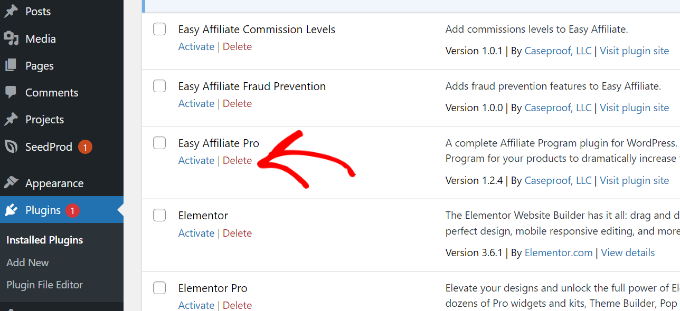
Cependant, il est recommandé de supprimer tous les plugins inactifs dont vous n'avez pas besoin. Ils occupent de l'espace sur votre serveur, peuvent être utilisés pour dissimuler des logiciels malveillants, augmentent le temps d'analyse de sécurité, et il y a une chance que vous les activiez accidentellement.
Pour plus d'informations, consultez notre article sur pourquoi vous devriez supprimer les plugins WordPress inactifs.
9. Gardez l'API REST activée
L'API REST dans WordPress permet aux développeurs d'utiliser des requêtes HTTP de manière sécurisée pour effectuer des actions sur un site WordPress.
De nombreux propriétaires de sites désactivent l'API REST pour protéger leurs sites Web contre les attaques par force brute.
Cependant, la santé du site ne le recommande pas car vous pourriez avoir besoin de l'API REST pour utiliser des applications tierces ou certains plugins WordPress. Assurez-vous que l'API REST est activée pour améliorer le score de santé de votre site WordPress.
Note de l'éditeur : Bien que l'API REST soit nécessaire pour la Santé du site et l'éditeur de blocs, les utilisateurs avancés peuvent utiliser des plugins de sécurité pour en restreindre l'accès. Cependant, la désactivation complète entraînera l'échec du test de Santé du site.
10. Assurez-vous que les modules PHP requis sont installés
Les modules et extensions PHP sont des bibliothèques supplémentaires qui étendent les fonctionnalités du langage de programmation PHP. WordPress recommande que plusieurs modules PHP soient installés pour des performances optimales.
Vous pouvez trouver une liste d'extensions sur le site Web de WordPress. Certaines de ces extensions sont requises, d'autres sont recommandées mais pas nécessaires.
Maintenant, comment installer un module manquant ?
Vous devrez demander à votre fournisseur d'hébergement de vous installer ces extensions. La plupart des fournisseurs d'hébergement de premier plan comme Bluehost les ont installées par défaut, mais leurs équipes de support peuvent facilement vous aider si une extension est manquante.
Cependant, vous devrez toujours les configurer dans le fichier php.ini, ce qui peut ne pas être facile pour les débutants.
11. Désactiver le mode de débogage de WordPress
WordPress est livré avec un mode de débogage intégré, qui vous permet de voir si un plugin, un thème ou un code personnalisé génère des erreurs. Cette fonctionnalité est destinée aux développeurs ou aux utilisateurs avancés.
Il n'est pas recommandé d'activer le mode de débogage de WordPress pour un site web en ligne. Cela peut afficher des avertissements et des notifications dans la zone d'administration de WordPress, ce qui affecte l'expérience utilisateur.
12. Assurez-vous que WordPress peut exécuter les tâches planifiées
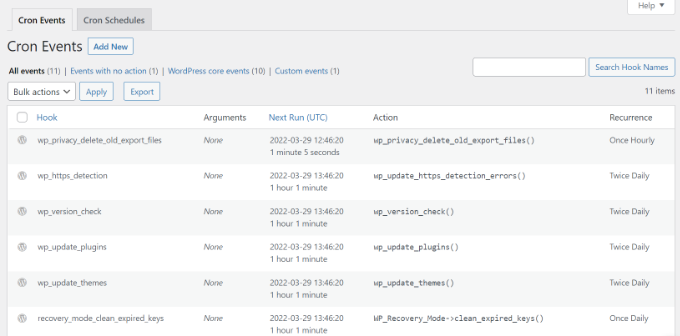
Votre site web WordPress doit effectuer des tâches planifiées comme la vérification des mises à jour. Ces tâches utilisent un système appelé cron jobs.
Parfois, votre environnement d'hébergement peut les empêcher de s'exécuter, ou vous pouvez accidentellement arrêter les cron jobs de WordPress.
Si vous voyez une erreur de Santé du site concernant les événements planifiés, vous pouvez essayer de vider votre cache. Si le problème persiste, vous devriez contacter votre fournisseur d'hébergement pour vous assurer que les tâches cron sont activées sur votre serveur.
Foire aux questions sur la fonctionnalité de santé du site WordPress
La fonctionnalité Santé du site de WordPress fournit d'excellentes suggestions et recommandations. Cependant, vous pourriez encore avoir quelques questions.
Ici, nous allons essayer de répondre à certaines de ces questions.
Quels contrôles de santé du site sont les plus importants ?
Les tests de santé du site sont dotés de trois étiquettes de statut :
- Bon (tests réussis)
- Recommandé (des modifications sont recommandées mais pas nécessaires)
- Critique (problèmes importants que vous devez envisager de corriger)
Les problèmes critiques sont plus importants et vous devriez envisager de les corriger en premier.
Un score de santé de site parfait signifie-t-il que mon site web WordPress est sécurisé ?
Non, le score de santé du site indique que votre installation WordPress utilise les paramètres recommandés de WordPress. Vous devrez toujours améliorer la sécurité de WordPress pour protéger votre site web contre les menaces courantes.
Comment puis-je dépanner un site WordPress ?
La fonctionnalité de santé du site vous fournit également des informations de débogage qui peuvent être utilisées pour le dépannage. Passez simplement à l'onglet d'informations, et à partir de là, vous pouvez trouver des informations détaillées sur votre installation WordPress.
Par exemple, vous pouvez trouver quelle version de PHP votre site utilise ou quelle est la limite de mémoire autorisée sur votre site.
Cependant, si vous avez besoin de dépanner davantage, consultez notre guide sur comment dépanner les problèmes WordPress étape par étape.
Tutoriel vidéo
Ressources supplémentaires
Nous espérons que cet article vous a aidé à apprendre comment obtenir un bon score au contrôle de santé du site de WordPress. Vous voudrez peut-être aussi consulter ces ressources supplémentaires :
- Le guide ultime pour améliorer la vitesse et les performances de WordPress
- Le guide ultime de la sécurité WordPress – Étape par étape
- Guide du débutant pour le dépannage des erreurs WordPress
- Comment corriger le problème d'envoi d'e-mails par WordPress
- Comment sauvegarder votre site WordPress (guide ultime)
Si vous avez aimé cet article, abonnez-vous à notre Chaîne YouTube pour des tutoriels vidéo WordPress. Vous pouvez également nous trouver sur Twitter et Facebook.



Jiří Vaněk
Pendant longtemps, je me suis inquiété de la santé du site, mais j'ai finalement décidé de me concentrer uniquement sur les éléments vraiment importants, car de mon point de vue, il est impossible de tout accomplir. Par exemple, j'ai désactivé CRON sur WordPress via wp-config, et je le gère via CRON directement sur le serveur. Et bien sûr, WordPress n'aime pas ça, et il me le fait savoir immédiatement avec la santé du site. Donc, au final, je me suis concentré uniquement sur les risques de sécurité, et je gère le reste comme bon me semble, directement sur le serveur. Cependant, merci pour la liste des choses à surveiller.
Dave Kaplan
Existe-t-il un plugin ou un outil pour générer un rapport PDF sur la santé du site ? Je cherche quelque chose qui génère un rapport que je peux partager avec un client.
Jiří Vaněk
Bonjour, essayez d'installer le plugin Health Check & Troubleshooting
comfortfinds
Qu'est-ce que la tâche planifiée WP Cron ?
Support WPBeginner
We explain that on the linked article, you can take a look here: https://www.wpbeginner.com/plugins/how-to-view-and-control-wordpress-cron-jobs/
Admin
Satwiky
Salut
Très bon article et utile merci de partager.
Support WPBeginner
Thank you, glad you like our article
Admin
Youknowme
Pouvez-vous résoudre mon problème ? Mon site WordPress reçoit des erreurs 502 bad gateway environ 10 à 15 fois par jour. Qu'est-ce que la restauration et qu'est-ce qu'une erreur 502 bad gateway ?
Support WPBeginner
Pour résoudre cette erreur, vous voudrez consulter notre guide ici : https://www.wpbeginner.com/wp-tutorials/how-to-fix-the-502-bad-gateway-error-in-wordpress/
Admin
Md. Alamgir Hosain
Article très utile. Un grand merci à wpbeginner.com
Support WPBeginner
You’re welcome, glad it was helpful
Admin