


Si vous débutez avec WordPress, l'installation et l'activation de plugins peuvent sembler intimidantes. Le processus d'installation peut être déroutant si vous ne l'avez jamais fait auparavant.
Mais les plugins sont ce qui rend WordPress si polyvalent. Par exemple, vous pourriez utiliser un plugin pour améliorer le référencement de votre site ou créer une boutique en ligne – sans aucun codage requis.
Ne vous inquiétez pas – nous avons guidé de nombreux propriétaires de sites à travers ce processus, et nous sommes là pour vous aider aussi ! 💪 Dans ce guide, nous vous présenterons les différentes méthodes que vous pouvez utiliser pour installer un plugin WordPress.
Avant de commencer
Si vous utilisez WordPress.com, vous ne pouvez pas installer de plugins à moins de passer à leur plan Business ou supérieur.
Nous recevons souvent des plaintes d'utilisateurs disant qu'ils ne voient pas le menu des plugins dans leur tableau de bord WordPress. Cela se produit parce qu'ils utilisent WordPress.com, qui a ses limitations.
D'un autre côté, vous pouvez installer n'importe quel plugin que vous voulez sur votre site WordPress.org auto-hébergé dès le départ.
Si vous avez encore des questions en suspens, vous voudrez peut-être consulter notre article sur WordPress.org vs WordPress.com auto-hébergé.
Et si vous souhaitez passer de WordPress.com à WordPress.org, lisez simplement notre tutoriel sur comment passer correctement de WordPress.com à WordPress.org.
Cela dit, voici un bref aperçu de toutes les méthodes que nous allons couvrir pour installer un plugin WordPress sur votre site web :
- Méthode 1 : Installer un plugin à l'aide de la recherche de plugins WordPress
- Méthode 2 : Installer un plugin à l'aide du téléchargement de plugin de l'administration WordPress
- Méthode 3 : Installer manuellement un plugin WordPress à l'aide de FTP
- FAQ sur l'installation de plugins WordPress
- Comment installer un plugin WordPress (Tutoriel vidéo)
Prêt ? Commençons.
Méthode 1 : Installer un plugin à l'aide de la recherche de plugins WordPress
Après avoir installé WordPress, la première chose que tout débutant doit apprendre est comment installer un plugin WordPress. Maîtriser cette compétence est la clé pour libérer tout le potentiel de votre site web.
La façon la plus simple d'installer un plugin WordPress est d'utiliser la recherche de plugins. Le seul inconvénient de cette option est qu'un plugin doit être dans le répertoire des plugins WordPress, qui est limité aux plugins gratuits.
La première chose que vous devez faire est de visiter la page Plugins » Ajouter un nouveau plugin dans votre zone d'administration WordPress.

Vous pouvez maintenant trouver le plugin que vous souhaitez installer en tapant le nom du plugin ou la fonctionnalité dont vous avez besoin.
Par exemple, ici, nous allons taper « WPForms » dans la barre de recherche.
Une fois le chargement terminé, vous verrez une série de résultats comme dans l'exemple ci-dessous :

Puisque nous cherchions WPForms, qui est le meilleur plugin de formulaire de contact WordPress, nous cliquerons sur le bouton « Installer maintenant » à côté.
WordPress va maintenant télécharger et installer le plugin pour vous. Une fois l'installation terminée, vous remarquerez que le bouton « Installer maintenant » se transforme en bouton « Activer ».
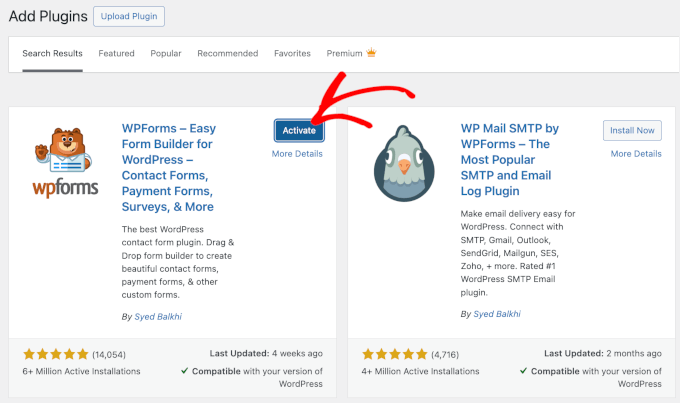
Notez qu'un plugin WordPress ne fonctionnera pas tant que vous ne l'aurez pas activé. Alors, cliquez sur le bouton « Activer » pour commencer à utiliser le plugin sur votre site Web WordPress.
C'est tout ! Vous avez installé avec succès votre premier plugin WordPress.
La prochaine étape consiste à configurer les paramètres du plugin. Comme ces paramètres varient pour chaque plugin, nous ne les aborderons pas dans cet article.
Méthode 2 : Installer un plugin à l'aide du téléchargement de plugin de l'administration WordPress
Les plugins WordPress payants ne sont pas répertoriés dans le répertoire des plugins WordPress et ne peuvent pas être installés en utilisant la première méthode.
C'est pourquoi WordPress est livré avec la méthode de téléchargement pour installer ces plugins. Dans cette section, nous vous montrerons comment installer des plugins WordPress en utilisant l'option de téléchargement dans la zone d'administration.
Tout d'abord, vous devrez télécharger le plugin depuis l'endroit où vous l'avez acheté, qui sera un fichier zip. Une fois cela fait, vous pouvez naviguer vers Plugins » Ajouter depuis la zone d'administration de WordPress.
Après cela, cliquez simplement sur le bouton « Importer un plugin » en haut de la page.

Cela affichera le formulaire d'importation du plugin.
Ici, vous voudrez cliquer sur le bouton « Choisir un fichier » et sélectionner le fichier du plugin que vous avez téléchargé précédemment sur votre ordinateur.

Après avoir sélectionné le fichier, cliquez sur le bouton « Installer maintenant ».
WordPress importera maintenant le fichier du plugin depuis votre ordinateur et l'installera pour vous. Une fois l'installation terminée, vous verrez un message de succès comme celui-ci.
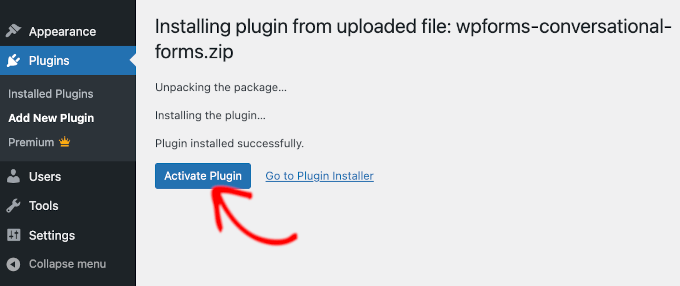
Ensuite, il ne vous reste plus qu'à cliquer sur le bouton « Activer le plugin » pour commencer à utiliser le plugin.
La prochaine étape consiste à configurer les paramètres du plugin pour qu'ils correspondent à vos besoins. Encore une fois, comme ces paramètres varient pour chaque plugin, nous ne les aborderons pas dans cet article.
Méthode 3 : Installer manuellement un plugin WordPress à l'aide de FTP
Dans de rares cas, votre fournisseur d'hébergement WordPress peut avoir des restrictions de fichiers qui limitent votre capacité à installer un plugin depuis la zone d'administration.
Dans cette situation, votre meilleure option est d'installer le plugin manuellement en utilisant FTP. Cependant, la méthode du gestionnaire FTP est l'option la moins conviviale pour les débutants.
Avant de commencer, vous devrez télécharger le fichier zip du plugin et l'extraire sur votre ordinateur.
L'extraction du fichier zip du plugin crée un nouveau dossier du même nom. Vous devez installer manuellement le plugin WordPress dans ce dossier avec un client FTP.
Maintenant, assurons-nous que vous avez accès à votre hôte via le gestionnaire FTP. Si vous n'avez pas votre nom d'utilisateur et mot de passe FTP, vous voudrez peut-être contacter votre fournisseur d'hébergement WordPress et leur demander.
Lorsque vous avez le dossier zip extrait et les détails de connexion FTP prêts, vous pouvez ouvrir le client FTP sur votre ordinateur.
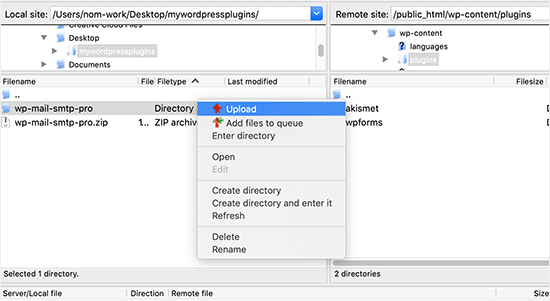
La première chose à faire est de vous connecter à votre site web en utilisant les identifiants de connexion FTP fournis par votre hébergeur. Une fois connecté, vous pouvez vous rendre dans le dossier /wp-content/plugins/ sur votre site web.
Ici, téléchargez simplement le dossier que vous avez extrait du fichier zip dans le dossier /wp-content/plugins/ sur votre serveur web.
Pour plus de détails, consultez notre guide sur comment utiliser FTP pour télécharger des fichiers vers WordPress.
Après avoir téléchargé les fichiers, vous devrez visiter la zone d'administration de WordPress et cliquer sur l'élément de menu « Plugins ».
Vous devriez voir que votre plugin a été installé avec succès sur la page des plugins. Pour commencer à utiliser le plugin, cliquez sur le lien « Activer » dans sa section.
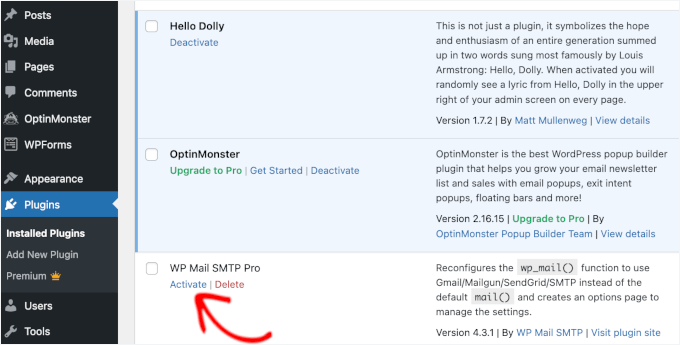
Après l'activation, vous devrez peut-être configurer les paramètres du plugin. Les plugins WordPress ont leurs propres paramètres, qui varient d'un plugin à l'autre, nous ne les décrirons donc pas ici.
FAQ sur l'installation de plugins WordPress
En tant que débutant, vous pourriez avoir quelques questions sur l'installation des plugins WordPress. En tant que plus grand site de ressources WordPress, nous en avons entendu beaucoup.
Dans cette section, nous répondrons à certaines des questions les plus fréquemment posées concernant l'installation des plugins WordPress.
1. Comment trouver les meilleurs plugins WordPress à installer sur mon site web ?
Il y a plus de 59 000 plugins WordPress dans le seul répertoire gratuit de plugins WordPress, et beaucoup d'autres sont disponibles en tant que plugins premium. Cela rend un peu difficile de trouver le meilleur plugin pour la fonctionnalité dont ils ont besoin.
Nous avons compilé une liste de tous les plugins WordPress essentiels dont la plupart des sites WordPress ont besoin.
Nous avons également un tutoriel détaillé sur comment choisir le meilleur plugin WordPress qui vous montre quoi rechercher lors de la recherche de plugins.
2. Quelle est la différence entre les plugins installés et actifs ?
WordPress vous permet d'installer un plugin et de ne pas l'utiliser du tout. Pour utiliser un plugin sur votre site, vous devez l'activer.
Vous pouvez voir les plugins actifs en visitant la page « Plugins » dans la zone d'administration de WordPress. Ces plugins seront mis en surbrillance avec un fond bleu.
De plus, vous pourriez voir une étiquette « Mettre à niveau vers Pro » ou quelque chose de similaire. Cela vous indique qu'il existe une version premium du plugin que vous pourriez vouloir consulter.

Les plugins avec un fond blanc sont installés sur votre site Web mais ne sont pas actifs.
3. Dois-je supprimer les plugins inactifs ?
Si vous n'utilisez pas un plugin, nous vous recommandons de le supprimer de votre site web. Pour en savoir plus sur ce sujet, vous pouvez lire notre article sur pourquoi vous devriez supprimer les plugins inactifs dans WordPress.
4. Combien de plugins puis-je installer dans WordPress ?
Vous pouvez installer autant de plugins WordPress que nécessaire. Ce n’est pas le nombre de plugins qui affecte la vitesse de votre site Web, mais la qualité de ces plugins. Pour plus d’informations, n’hésitez pas à consulter notre article sur combien de plugins WordPress vous devriez installer.
5. Comment désinstaller un plugin WordPress ?
Vous pouvez désinstaller un plugin WordPress en visitant la page ‘Plugins’ dans l'espace d'administration de WordPress.
Si le plugin que vous souhaitez supprimer est actuellement actif, vous devrez d'abord le désactiver. Ensuite, vous pouvez simplement cliquer sur le bouton ‘Supprimer’ pour le retirer de votre site web.
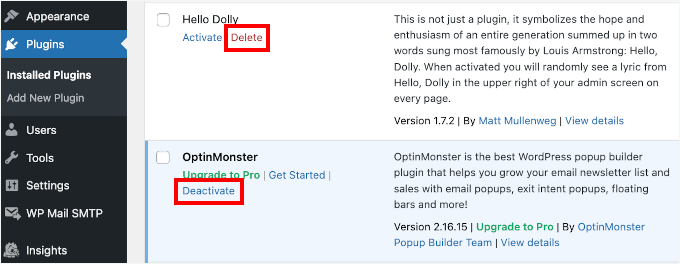
Pour des instructions plus détaillées, vous voudrez peut-être consulter notre guide sur la façon de désinstaller correctement un plugin WordPress.
6. Est-il sûr d'utiliser un plugin obsolète ?
L'utilisation de plugins obsolètes peut exposer votre site web à des vulnérabilités de sécurité, des problèmes de compatibilité et des problèmes de performance. Il est essentiel de maintenir tous les plugins à jour pour garantir un site sécurisé et efficace.
Consultez notre guide sur s’il est sûr d’utiliser des plugins WordPress obsolètes pour plus de détails.
Tutoriel vidéo – Comment installer un plugin WordPress
Pour vous faciliter la tâche, nous avons créé un tutoriel vidéo sur la façon d'installer un plugin WordPress, que vous pouvez regarder ci-dessous.
Nous espérons que cela vous a aidé à apprendre comment installer des plugins WordPress. Vous voudrez peut-être aussi consulter notre guide sur quels plugins WordPress ralentissent votre site et notre sélection d’experts des meilleurs plugins WordPress amusants que vous manquez.
Si vous avez aimé cet article, abonnez-vous à notre Chaîne YouTube pour des tutoriels vidéo WordPress. Vous pouvez également nous trouver sur Twitter et Facebook.





David
Merci beaucoup de m'avoir simplifié ce processus. Ma fonction de téléchargement automatique a échoué car notre plugin avait expiré. J'ai cherché partout et trouvé beaucoup d'informations non pertinentes. Cependant, votre site m'a donné exactement les informations que je cherchais et je suis très reconnaissant d'avoir résolu un problème qui avait pris près d'une semaine à résoudre. De plus, j'ajouterais que mes tentatives de travailler avec WooCommerce et leur « Support » ont échoué lamentablement. Leur IA m'a aidé à trouver une partie de la solution, mais personne n'a jamais répondu à aucune de mes demandes. Encore une fois, votre vidéo était concise et directement pertinente.
Merci !
David
Yan Bin
Bonjour,
Lorsque j'ai installé un plugin et que j'ai essayé de l'activer, la page a renvoyé :
Une erreur critique s'est produite sur ce site. Veuillez vérifier votre boîte de réception d'e-mails d'administration du site pour obtenir des instructions.
En savoir plus sur le dépannage de WordPress.
Comment résoudre ce problème ?
Support WPBeginner
Si vous rencontrez cette erreur, nous vous recommandons de suivre les étapes de notre guide ci-dessous !
https://www.wpbeginner.com/wp-tutorials/how-to-fix-the-critical-error-in-wordpress/
Admin
Samuel
J'ai essayé d'installer un plugin de nombreuses fois et je suis bloqué par la limitation de taille des fichiers de plugin définie par php.ini ou par WordPress lui-même. La lecture de cet article m'a donné une nouvelle perspective, en particulier sur la méthode manuelle d'installation de plugin via FTP. Merci beaucoup pour cet article.
Chris
Merci d'avoir expliqué la FAQ 2. Je ne savais pas qu'on pouvait télécharger un plugin sans l'utiliser. Cet article mentionne également que les plugins premium ne sont pas autorisés dans le répertoire des plugins WordPress. Qu'en est-il des plugins freemium qui offrent les fonctionnalités principales gratuitement mais qui demandent de payer pour des extras ? Sont-ils autorisés ?
Support WPBeginner
Cela dépendrait de l'implémentation.
Admin
Dayo Olobayo
C'est un excellent guide pour les débutants. J'ai particulièrement apprécié les captures d'écran étape par étape. Cependant, j'ajouterais qu'avant d'installer un plugin, il est toujours bon de sauvegarder le site WordPress... juste au cas où quelque chose tournerait mal.
Support WPBeginner
C'est une bonne suggestion de sécurité, surtout lors de l'installation de plugins plus volumineux.
Admin
Jiří Vaněk
C'est un excellent point, et j'ai moi-même rencontré ce problème plusieurs fois. Après avoir installé un plugin, tout le site a planté, et le problème était immédiatement apparent. Heureusement, il suffisait généralement de désactiver le plugin via FTP, mais avoir une sauvegarde dans ce contexte est d'une importance capitale, et beaucoup de gens l'oublient. Ils finissent alors par passer de longues nuits à réfléchir à la manière de réparer leur site web cassé.
Jiří Vaněk
Les plugins WordPress sont une excellente chose, mais je serais totalement en désaccord avec l'affirmation de l'article FAQ selon laquelle vous pouvez installer autant de plugins que vous le souhaitez. Vous êtes minimalement limité par la limite de mémoire, qui est définie sur l'hébergement et qui finira par s'épuiser. Je pense qu'une solution raisonnable est jusqu'à 20 plugins. Ensuite, la quantité commencera à se faire sentir sur la vitesse du site Web. Une combinaison de plugins et de snippets est bonne. Si tout ne peut pas être résolu immédiatement avec un plugin, il existe un snippet pour de nombreux problèmes.
Support WPBeginner
Cela dépend fortement du plugin de la façon dont il affecterait un site, nous vous recommandons de consulter notre article ci-dessous :
https://www.wpbeginner.com/opinion/how-many-wordpress-plugins-should-you-install-on-your-site/
Admin
Jiří Vaněk
Merci pour le lien vers l'article, et je dois admettre que vous aviez raison – je vivais dans un mythe. Finalement, j'ai arrêté de me concentrer sur le nombre et j'ai commencé à me concentrer sur la qualité, et c'est la clé. Vous avez raison. J'ai maintenant 40 plugins sur mon site Web, mais avec une attention particulière, et le site est toujours parfaitement rapide. Merci de m'avoir ouvert les yeux et d'avoir démystifié un autre mythe.
Moinuddin Waheed
Le plus souvent, j'utilise la première méthode en passant par les options du plugin et en recherchant dans le répertoire WordPress.
Cela a beaucoup de sens dans le sens où l'on sait que le répertoire est toujours sûr à utiliser.
J'ai également utilisé des méthodes de téléchargement, principalement pour les plugins premium, car ils proviennent directement des sites Web des plugins eux-mêmes.
J'apprécie beaucoup les efforts de wpbeginner pour rendre même les choses simples encore plus simples.
Ahmed Omar
Un guide étape par étape et convivial pour débutants sur l'installation des plugins WordPress.
De plus, la vidéo rend cela plus facile et plus compréhensible.
Merci d'avoir rendu le parcours d'installation des plugins fluide
Support WPBeginner
Heureux que vous ayez trouvé notre contenu utile
Admin
Lara Carter
Merci, cela a expliqué très bien et clairement comment installer et démarrer un plugin. Merci pour cette ressource.
Support WPBeginner
De rien, heureux que notre guide vous ait été utile !
Admin
Carlo
Je ne vois pas la section Plugins dans la colonne de gauche du tableau de bord.
J'ai WordPress 4.8.14. Est-ce le problème ?
Support WPBeginner
Vous voudrez peut-être consulter les recommandations de dépannage dans notre article ci-dessous :
https://www.wpbeginner.com/plugins/why-cant-i-add-or-install-plugins-in-wordpress/
Admin
Barbara
Impossible d'installer un plugin. Je reçois le message : Échec de l'installation : Échec du téléchargement. Le répertoire de destination pour le streaming de fichiers n'existe pas ou n'est pas accessible en écriture.
Support WPBeginner
Pour ce problème, vous voudrez bien suivre les recommandations de notre article ci-dessous :
https://www.wpbeginner.com/beginners-guide/how-to-fix-file-and-folder-permissions-error-in-wordpress/
Admin
Dadi
il semble que vous deviez payer pour l'abonnement Business, pour utiliser vos conseils ?
Support WPBeginner
Nos tutoriels sont destinés aux sites WordPress.org, vous voudrez peut-être consulter notre article comparatif ici : https://www.wpbeginner.com/beginners-guide/self-hosted-wordpress-org-vs-free-wordpress-com-infograph/
Admin
Hanghua Jin
j'ai suivi votre tutoriel étape par étape mais je n'ai pas pu ajouter un nouveau plugin.
il y a une erreur de dépassement du temps d'exécution maximum.
j'ai essayé d'augmenter cette valeur de 30 à 180 mais je n'ai toujours pas pu résoudre le problème.
S'il vous plaît, aidez-moi.
Merci.
Support WPBeginner
Il semble que vous installiez un plugin très volumineux ou qu'il y ait un problème avec votre hébergement. Nous vous recommandons de contacter votre fournisseur d'hébergement pour vous assurer qu'il n'y a aucune erreur de leur côté.
Admin
Peggy
Ceci est obsolète.
Support WPBeginner
Les méthodes de cet article sont toujours correctes. Si vous ne parvenez pas à installer de plugins, vous êtes probablement sur WordPress.com : https://www.wpbeginner.com/beginners-guide/self-hosted-wordpress-org-vs-free-wordpress-com-infograph/
Admin
Shravan
Bonjour,
Pour une raison quelconque, les plugins que j'essaie de télécharger ne se téléchargent pas complètement. Ils restent bloqués à 58% ou 74%. Il en va de même pour les thèmes. Comment puis-je résoudre ce problème ?
Support WPBeginner
Vous voudrez peut-être vérifier auprès de votre hébergeur pour vous assurer qu'il n'y a pas d'erreurs de leur côté, mais vous voudrez commencer le dépannage en utilisant notre guide ici : https://www.wpbeginner.com/beginners-guide/beginners-guide-to-troubleshooting-wordpress-errors-step-by-step/
Admin
Karen Diebolt
Cet article n'aide pas car je dois avoir un plan payant pour obtenir le plugin. Y a-t-il une aide pour ceux d'entre nous qui ont un site de blog gratuit de Wordpress ?
Support WPBeginner
Nos articles sont destinés aux sites WordPress.org, vous voudrez peut-être consulter notre article ici : https://www.wpbeginner.com/beginners-guide/self-hosted-wordpress-org-vs-free-wordpress-com-infograph/
Admin
Ann
Merci pour tous vos tutoriels. J'ai beaucoup appris, et ils ont été déterminants pour la mise en place de mon site web WordPress. J'ai une page « crédits » sur mon site et je vous y ai ajouté.
Support WPBeginner
Thank you, glad our tutorials have helped you set up your site
Admin
Jeff
Merci d'avoir partagé cet article pour les débutants, je me souviens à quel point j'étais anxieux quand j'ai commencé mon site web WordPress il y a des années en installant des plugins. J'ai également partagé cela sur ma page Facebook pour que d'autres en profitent, je vous remercie encore de fournir cet article pour les débutants.
Jeff
Support WPBeginner
Thanks for sharing our article, glad you found it helpful
Admin
Offiong
Aidez-moi s'il vous plaît. J'ai un nouveau site mais après avoir installé et activé le plugin, je ne peux pas modifier mon en-tête et mon pied de page. S'il vous plaît, j'ai besoin de votre aide sur la façon de modifier l'en-tête et le pied de page.
Support WPBeginner
Vous pouvez utiliser le plugin de notre article ici pour ajouter du code à votre en-tête : https://www.wpbeginner.com/plugins/how-to-add-header-and-footer-code-in-wordpress/
Admin
Sharron Wilkie
J'ai le plugin WooCommerce sur ma boutique en ligne. J'ai un menu de plugins mais ce sont des plugins YITH et il n'y a pas d'autre menu de plugins. Je veux installer Partial.ly mais je ne peux pas accéder à un menu de plugins normal
Ravi
puis-je ajouter un captcha au plugin « visual form builder »
Julie
Je viens d'acheter un site personnel pour construire un portfolio et j'ai lu vos suggestions pour les meilleurs constructeurs (Elementor, Beaver, etc.). À moins que je ne passe à un abonnement professionnel à 299 $, je ne peux utiliser aucun d'entre eux, est-ce correct ? Pas de plugins pour moins que le plan professionnel ?
Support WPBeginner
Salut Julie,
Vous utilisez probablement WordPress.com. Veuillez consulter notre guide sur la différence entre WordPress.org auto-hébergé et un blog WordPress.com gratuit.
Admin
Iman
Le plugin All in One SEO est-il gratuit ?
Erica
J'utilise WordPress.org (comme confirmé par le logo WordPress en haut à gauche de mon tableau de bord), mais le menu des plugins n'est toujours pas là. Se pourrait-il que ma société d'hébergement ait une version multi-locataire qui me cache certaines fonctionnalités ?
Support WPBeginner
Salut Erica,
Veuillez contacter votre fournisseur d'hébergement WordPress. Il est probable que le compte utilisateur que vous utilisez n'ait pas les privilèges d'administrateur.
Admin
tom
Bonjour, j'ai acheté un site woocommerce pour l'immobilier.
J'ai des propriétés à louer mais aussi à vendre, je souhaite donc supprimer le bouton -réserver- qui n'est pas sur mes pages à vendre. Comment puis-je faire ? Merci d'avance
Tom Gunterman
Aucune instruction sur la façon de le mettre sur une page ou à un endroit particulier.
Support WPBeginner
Salut Tom,
WordPress compte plus de 50 000 plugins gratuits. Chacun d'eux fait des choses différentes. Selon le plugin que vous essayez d'installer, vous trouverez des instructions sur la façon de l'utiliser sur le site Web du plugin.
Admin
rose
Hi. I’m uploading a plugin like in the second example…. but which file do I upload? The maps one I have purchased is a folder with all the files inside i.e. documentation – I don’t know which bit to upload! Please help
Support WPBeginner
Salut Rose,
Lorsque vous achetez un thème WordPress, vous le recevez dans un fichier zip. Vous n'avez pas besoin de décompresser ce fichier et de le téléverser.
Vous réessayez en téléchargeant à nouveau le plugin.
Alternativement, vous pouvez télécharger le dossier du plugin sur votre site Web WordPress manuellement en utilisant FTP. Vous devrez télécharger le dossier dans le dossier /wp-content/plugins/.
Admin
Digember
Merci pour le guide, très utile.
Le téléchargement via le répertoire WordPress me donne une erreur, j'ai donc utilisé la méthode FTP pour télécharger un plugin téléchargé et cela a fonctionné.
Jake Sullivan
J'essaie de téléverser un plugin sur mon site. Je l'ai suivi jusqu'au point où vous cliquez sur « Téléverser un plugin » dans la section Ajouter un nouveau de la page des plugins. Cependant, chaque fois que je clique sur le bouton, rien ne se passe.
Niels Tang Graverholt
Merci pour une excellente page
MAIS : Une fois installé et activé, que dois-je faire ensuite pour utiliser le plugin ??
Support WPBeginner
Salut Niels,
Cela dépend en fait du plugin que vous utilisez. Certains plugins ajoutent une nouvelle page où vous pouvez configurer les paramètres du plugin. Cette page se trouve généralement sous le menu Paramètres dans la barre d'administration de WordPress. D'autres plugins peuvent la placer sous d'autres éléments de menu dans la zone d'administration. Vérifiez la page des détails du plugin pour les instructions.
Admin
Rizwan
Vous êtes les meilleurs ! Votre style d'enseignement est tout simplement incroyable ! S'il vous plaît, faites plus de vidéos sur WP.
Support WPBeginner
Salut Rizwan,
Merci pour vos aimables paroles. Vous voudrez peut-être aussi vous abonner à notre chaîne YouTube pour des tutoriels vidéo WordPress.
Admin
Ruby Moseley
J'ai installé et activé Email Subscribers. J'ai rempli la liste de contacts/abonnés. J'ai publié un article de blog... mais aucun e-mail n'a été envoyé ? Qu'est-ce qui me manque ?
Sidhant
J'ai installé un plugin manuellement et je l'ai activé. Je ne vois pas la page du plugin, où est-elle ?
Martyna
Bonjour,
J'aimerais de l'aide avec un plugin s'il vous plaît. J'ai téléchargé un nouveau thème sur mon site avec tous les plugins requis, qui se sont tous installés avec succès, sauf un (Revolution Slider). Je reçois le message suivant :
Décompression du paquet… Installation du plugin… Le dossier de destination existe déjà…./public_html/wp-content/plugins/revslider/ L'installation du plugin a échoué.
Je suis allé dans mon gestionnaire de fichiers et je peux voir qu'il y a déjà un dossier avec le plugin requis installé, mais lorsque j'essaie d'accéder au plugin depuis le tableau de bord WP, il indique toujours qu'il n'a pas été installé (et je ne le trouve pas non plus dans les inactifs).
Si quelqu'un a des conseils, je lui serais super reconnaissant ! Merci !
Support WPBeginner
Salut Martyna,
Vous devrez supprimer le dossier du plugin de votre site web en utilisant le gestionnaire de fichiers. Après cela, vous pourrez télécharger et installer le plugin à nouveau.
Admin
Deborah
Salut
Comment installer un plugin en localhost ?
J'ai essayé de l'ajouter manuellement dans : xampp/htdocs/mywebsite/wp-content/plugins
mais quand je suis retourné dans la zone des plugins du site, il n'était toujours pas là. J'ai vidé le cache au cas où il y aurait eu un petit délai, mais toujours rien.
J'ai utilisé ce processus pour ajouter un nouveau thème et cela a bien fonctionné.
Y a-t-il autre chose que je devrais faire ?
Merci
Support WPBeginner
Salut Deborah,
Il se peut que le plugin que vous essayez d'ajouter ait un en-tête de plugin incorrect, ce qui pourrait empêcher WordPress de l'afficher comme un plugin. Essayez d'ajouter un autre plugin pour vous assurer que ce n'est pas le cas.
Admin
Lisa
Je veux juste dire que j'ai 52 ans et que je suis pratiquement illettré en informatique et j'ai pu installer un plugin à partir de ceci. Tellement facile !!!
Dicognito
BONJOUR, je reçois l'erreur suivante lorsque j'essaie de tester le contact que j'ai ajouté : « le site est actuellement incapable de traiter cette demande.
ERREUR HTTP 500 ». J'ai vérifié l'adresse e-mail et elle est correcte, pourriez-vous donc suggérer comment résoudre ce problème
Merci !
Shakeel Khan
Bonjour, comment utiliser l'ourdou dans WordPress ? S'il vous plaît, aidez-moi.
Support WPBeginner
Salut Shakeel,
WordPress est disponible dans de nombreuses langues et peut être utilisé dans presque toutes les langues. Veuillez consulter notre guide sur comment installer WordPress dans d’autres langues pour plus de détails.
Admin
Jake
Bonjour,
Après avoir installé et configuré avec succès le plugin d'en-tête et de pied de page, je me demandais comment je pouvais revenir en arrière et changer ce qui apparaît dans l'en-tête après l'avoir enregistré et quitté le plugin ? Je ne trouve pas comment faire.
Brock
Bonjour, merci pour les excellentes informations. J'ai acheté Yoast premium, je l'ai téléchargé, mais ensuite lorsque j'essaie de le téléverser sur mon site, il a divisé le téléchargement en une multitude de dossiers individuels. Je suis certain que j'en ai probablement besoin de tous, mais il ne me laisse en choisir qu'un seul ?
Alors comment dois-je procéder ?
Support WPBeginner
Salut Brock,
Les plugins premium sont livrés sous forme de fichier zip. Après l'avoir téléchargé sur votre ordinateur, vous n'avez pas besoin de décompresser ou d'ouvrir ce fichier. Si vous le faites, vous verrez des dossiers individuels empaquetés à l'intérieur du plugin.
Si pour une raison quelconque vous ne trouvez pas le fichier zip du plugin, vous pouvez essayer de le téléverser via FTP.
Admin
Nia
JE L'AI FAIT !!! J'ai téléchargé manuellement un plugin pour la toute première fois et JE L'AI FAIT. La vidéo était excellente ! Merci !
Support WPBeginner
Salut Nia,
Glad you found it helpful Don’t forget to subscribe to our YouTube Channel for WordPress video tutorials.
Admin
Gelu Nastac
Bonjour,
J'ai installé votre plugin « insert-headers-and-footers », et cela a cassé mon site web (ne se charge pas).
Ceci renvoie l'erreur :
Fatal error: Can’t use function return value in write context in /home2/gnastac/public_html/topbusinessgrowth.com/wp-content/plugins/insert-headers-and-footers/ihaf.php on line 102
Pourriez-vous m'aider à le réparer ?
Support WPBeginner
Salut Gelu Nastac,
Tout d’abord, vous devrez désactiver le plugin. Si vous ne parvenez pas à accéder à la zone d’administration de WordPress, consultez notre guide sur la façon de désactiver les plugins lorsque vous ne pouvez pas accéder à la zone d’administration.
Après cela, vous devrez installer la version mise à jour du plugin. Faites-nous savoir si cela a fonctionné.
Admin
Gelu Nastac
Ça marche
Merci
sarina
Quelle pourrait être la raison pour laquelle le bouton « Ajouter nouveau » pour la nouvelle zone d'installation de plugin affiche ce message : « Une erreur inattendue s'est produite. Quelque chose ne va pas avec WordPress.org ou la configuration de ce serveur. »
Keith Williams
Merci ! Votre site web a aidé ce débutant et je voulais juste que vous sachiez que vous êtes apprécié. C'est loin de la façon dont j'ai appris à créer un site web au début des années 2000. Vous avez amélioré ma vie en sachant qu'il existe un endroit où trouver des informations qui ne me rabaissent pas, mais qui me montrent clairement, étape par étape, en anglais.
Support WPBeginner
Salut Keith,
Thanks for the kind words We really appreciate your support and feedback.
Admin
Sneha
En vous remerciant Monsieur,
C'est très utile pour moi...
Apata
Bonjour,
Je veux créer mon site via ma tablette Android, mais s'il vous plaît, existe-t-il un Ftp mobile à utiliser pour télécharger des fichiers. Et est-il possible de créer un site via une tablette Android ?
Merci
Support WPBeginner
Salut Apata,
Oui, vous pouvez le faire en utilisant une tablette. Cependant, ce sera un peu difficile et vous ne pourrez peut-être pas faire certaines choses. Certains plugins et thèmes peuvent être difficiles à configurer.
Admin
ABHILASHA SHARMA
Que faire si le plugin n'a pas pu être installé ? J'ai en fait essayé d'installer le plugin de formulaire de contact 7 mais cela n'a pas fonctionné.
Rick rommers
Avez-vous activé le plugin après avoir cliqué sur le bouton d'installation ?
mourine
bonjour, j'ai installé un plugin de questionnaire sur un site WordPress qui a été développé par quelqu'un d'autre, et je ne sais pas comment les voir depuis le front-end ? Je ne suis pas très familier avec WordPress... j'ai besoin d'aide
Justin Lanouette
très utile merci
Keith
J'aimerais demander de l'aide pour les plugins. Je suis nouveau dans ce domaine et je suis actuellement un cours en ligne. Cependant, je n'ai pas encore eu de réponse de leur part.
J'essaie d'activer/d'ajouter mon premier plugin. Je comprends qu'un plugin peut être 1 fichier. Dans mon cas, c'est un fichier php et son contenu n'est que des commentaires pour le moment.
Lorsque je vais dans plugins sur mon site d'administration, je ne vois pas le fichier. J'ai donc essayé d'utiliser le lien 'ajouter nouveau' et je procède à l'upload du fichier à la fois comme un seul fichier et comme un fichier zip et voici les erreurs que j'obtiens :
Décompression du paquet...
Installation du plugin…
Le paquet n'a pas pu être installé. Aucun plugin valide n'a été trouvé.
L'installation du plugin a échoué.
OU j'obtiens cette erreur :
Décompression du paquet...
Le paquet n'a pas pu être installé. PCLZIP_ERR_BAD_FORMAT (-10) : Impossible de trouver la signature de l'enregistrement de fin de répertoire central
J'ai installé XAMPP et Wordpress sur mon hôte local
Pourquoi est-ce que j'obtiens ces erreurs et comment puis-je les corriger ?
Comment ajouter mes plugins que je développe moi-même à mon site ? J'utilise mon localhost avec XAMPP pour faire des tests