


Nous avons constaté qu'il est beaucoup plus facile de rédiger un excellent contenu lorsque vous disposez d'un espace de travail propre et concentré. Lorsqu'il y a trop de boutons et de barres latérales à l'écran, il est facile de se laisser distraire et de perdre le fil de ses pensées.
L'éditeur plein écran sans distraction dans WordPress est une fonctionnalité puissante conçue pour résoudre ce problème. Il masque le tableau de bord et vous offre une toile minimaliste afin que vous puissiez vous concentrer entièrement sur vos mots.
Chez WPBeginner, notre équipe utilise ces modes de concentration tous les jours pour rester productive et améliorer la qualité de nos articles. Cela fait une énorme différence dans la rapidité avec laquelle nous pouvons accomplir les choses.
Dans cet article, nous vous montrerons comment utiliser l'éditeur plein écran sans distraction dans WordPress pour améliorer votre flux de travail d'écriture.
Résumé rapide : Comment utiliser l'éditeur sans distraction
Pour utiliser l'éditeur plein écran sans distraction dans WordPress, vous pouvez utiliser les fonctionnalités intégrées disponibles dans l'éditeur de blocs et l'éditeur classique.
- Dans l'éditeur de blocs WordPress : Ouvrez un article, cliquez sur l'icône « Options » (trois points) dans le coin supérieur droit, et sélectionnez « Sans distraction » dans le menu déroulant.
- Dans l'éditeur classique WordPress : Ouvrez un article et cliquez sur le bouton « Mode d'écriture sans distraction » situé dans la barre de menu de l'article.
Pourquoi utiliser l'éditeur plein écran sans distraction dans WordPress ?
L'utilisation de l'éditeur plein écran sans distraction vous aide à vous concentrer en supprimant les barres latérales, les barres d'outils et les notifications qui encombrent votre écran. Il crée un espace de travail simple où vous pouvez vous concentrer entièrement sur votre écriture sans être interrompu par le tableau de bord WordPress.
Il offre un espace propre et dédié à l'écriture, rendant le processus de création de contenu plus agréable.
Voici quelques-uns des avantages de l'utilisation d'un mode sans distraction :
- Concentration améliorée : Masque les éléments inutiles tels que les boutons, les barres d'outils, les barres latérales et les panneaux de blocs, vous permettant de vous concentrer uniquement sur votre écriture.
- Productivité accrue : En minimisant les distractions, vous pouvez écrire plus efficacement et produire un contenu de meilleure qualité sans interruption.
- Interface épurée : Transforme votre écran d'édition en une toile minimaliste, réduisant le bruit visuel.
- Fonctionnalité intégrée : Pas besoin de plugin WordPress supplémentaire, car cette fonctionnalité est disponible par défaut dans les éditeurs Bloc et Classique.
- Écriture plus agréable : Crée un environnement détendu et dédié, rendant le processus créatif moins stressant et plus engageant.
Voyons maintenant comment utiliser les modes de concentration dans WordPress. Nous couvrirons les méthodes pour l'éditeur de blocs et l'éditeur classique, et vous pouvez utiliser les liens rapides ci-dessous pour accéder à la méthode que vous souhaitez utiliser :
Comment utiliser les modes sans distraction, plein écran et Spotlight dans l'éditeur de blocs WordPress
Si vous utilisez l'éditeur de blocs WordPress, vous pouvez facilement accéder à ses modes de concentration.
Étape 1 : Ouvrir l'éditeur de blocs WordPress
Ouvrez simplement un nouvel article ou un article existant dans l'éditeur pour commencer.
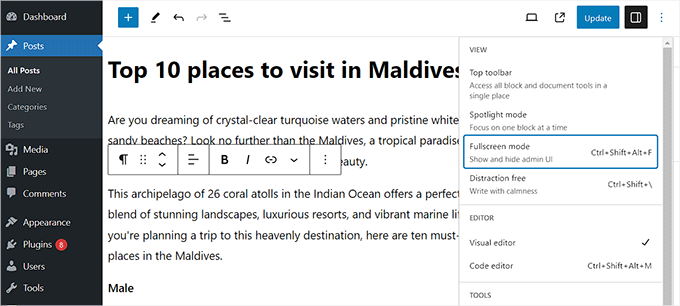
Une fois que vous y êtes, vous remarquerez que l'éditeur s'ouvre par défaut en « Mode plein écran ». Cette vue masque commodément la barre latérale d'administration de WordPress, vous donnant plus d'espace.
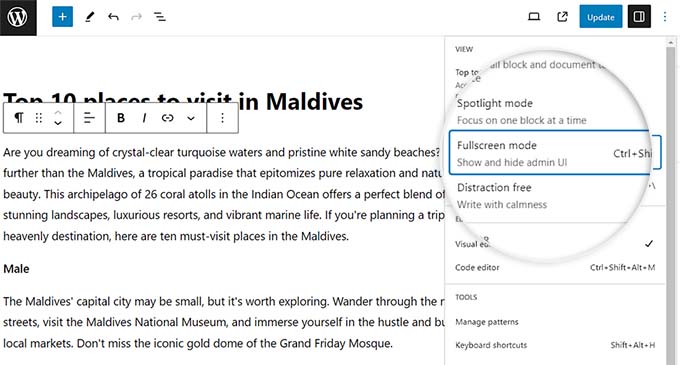
Si vous désélectionnez cette option, la barre latérale d'administration de WordPress s'affichera sur le côté gauche.
Cependant, nous vous recommandons de laisser ce paramètre activé pour un espace d'écriture plus grand.
Étape 2 : Activer le mode sans distraction
Astuce d'expert : Vous pouvez activer ou désactiver rapidement le mode sans distraction en appuyant sur Ctrl + Maj + Alt + F sous Windows ou Cmd + Maj + Alt + F sur Mac.
Dans ce mode plein écran par défaut, vous pouvez améliorer davantage votre concentration en activant les vues « Sans distraction » et « Spotlight ». Cliquez simplement sur l'icône des trois points dans le coin supérieur droit de l'écran.
Cela ouvrira un menu déroulant où vous pourrez cocher l'option « Sans distraction ».
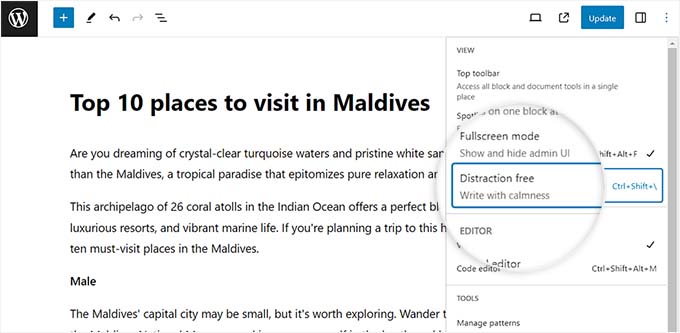
Une fois que vous aurez fait cela, la barre latérale « Paramètres » à droite et les autres éléments de l'interface disparaîtront.
Vous aurez maintenant une toile complètement vierge pour commencer à rédiger votre article.
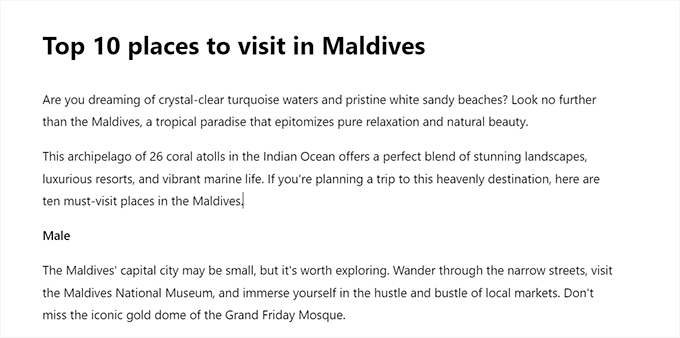
Étape 3 : Quitter le mode sans distraction
Lorsque vous avez terminé la rédaction et que vous souhaitez quitter le mode sans distraction, vous pouvez également le faire en déplaçant simplement votre souris vers le haut.
Cela affichera le menu en haut de l'éditeur de blocs, où vous pourrez cliquer sur l'icône des trois points pour ouvrir le menu déroulant. Ensuite, désélectionnez l'option « Sans distraction ».
Étape 4 : Activer le mode Spotlight
Maintenant que vous avez appris à activer les modes plein écran et sans distraction dans l'éditeur de blocs WordPress, il est temps d'activer le mode Spotlight.
Ce mode met en surbrillance uniquement le bloc actuel sur lequel vous travaillez et estompe tous les autres blocs, vous permettant ainsi de vous concentrer facilement sur un bloc à la fois.
Pour activer le mode Spotlight, cliquez simplement sur l'icône « Options » (trois points) en haut à droite de l'écran et sélectionnez l'option « Mode Spotlight ».

Une fois que vous aurez fait cela, l'éditeur de publication ne mettra en surbrillance que le bloc sur lequel vous travaillez actuellement, tandis que le reste s'estompera en arrière-plan.
Par exemple, si vous écrivez un article de blog et que vous êtes en train d'd'ajouter des captures d'écran ou des images, seul le bloc Image sera mis en évidence à l'écran, tandis que les blocs Paragraphe s'estomperont.
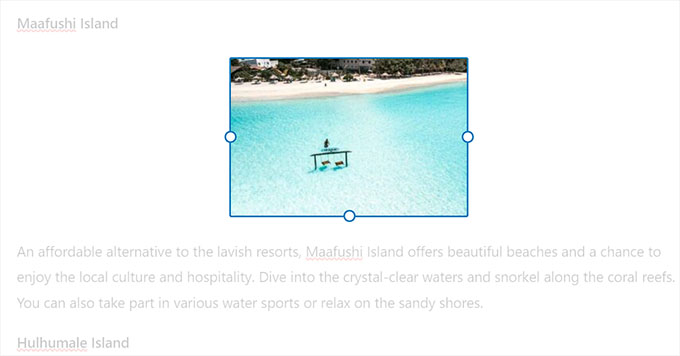
Vous pouvez maintenant écrire votre article de blog sans distractions dans l'éditeur de blocs WordPress.
La barre d'outils supérieure est maintenant masquée par défaut.
Pour la faire réapparaître, déplacez simplement votre souris vers le haut de l'éditeur, et elle réapparaîtra, vous permettant d'ajouter de nouveaux blocs, d'annuler des modifications et d'afficher un aperçu de votre article.
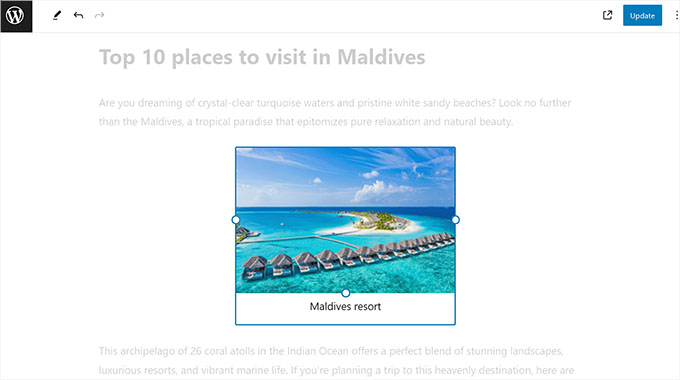
Étape 5 : Enregistrer vos modifications
Once you are done, don’t forget to click the ‘Publish’ or ‘Update’ button to store your settings.
WordPress enregistrera automatiquement ces préférences d'affichage dans le stockage local de votre navigateur.
Cela signifie que l'éditeur se souviendra de vos choix pour votre prochaine session sur le même ordinateur et navigateur.
🌟 Astuce d'expert : Ces paramètres d'affichage sont spécifiques à votre profil utilisateur et à votre navigateur. Ils ne modifieront pas l'apparence de l'éditeur pour les autres auteurs de votre site web.
Comment utiliser le mode d'écriture sans distraction dans l'éditeur classique de WordPress
Si vous utilisez encore l'ancien éditeur classique de WordPress, vous pouvez utiliser cette méthode pour activer l'éditeur plein écran sans distraction.
Pour ce faire, ouvrez simplement un article nouveau ou existant de votre choix dans l'éditeur classique.
Ensuite, cliquez sur le bouton « Mode d'écriture sans distractions » dans la barre de menu de votre article.
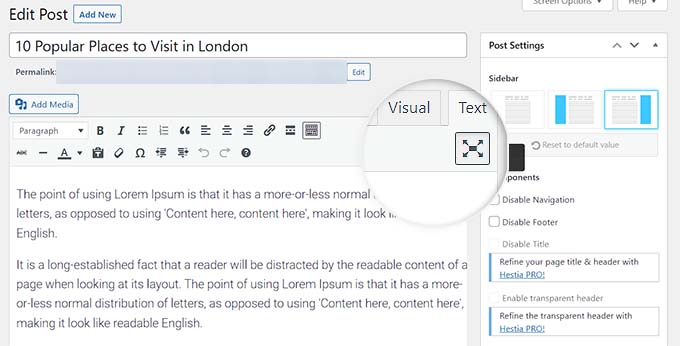
WordPress convertira maintenant l'écran en un éditeur plein écran sans encombrement.
L'éditeur plein écran a une mise en page minimaliste. Il a une barre de menu en haut de l'écran avec des options de formatage de texte et vous permet même de passer facilement entre l'éditeur visuel et l'éditeur de texte.
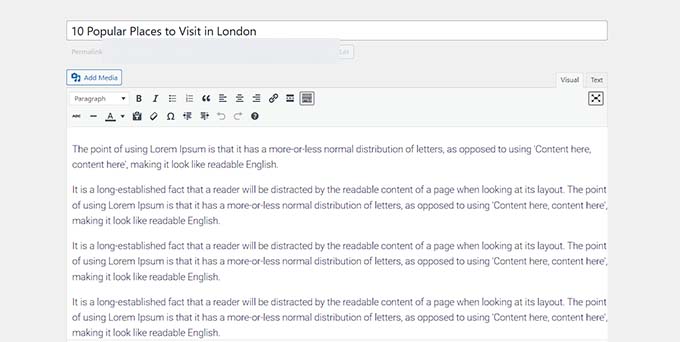
Vous remarquerez que le bouton Publier et d'autres paramètres comme les catégories et les étiquettes sont masqués. C'est un choix de conception intentionnel pour que votre concentration soit entièrement sur le contenu.
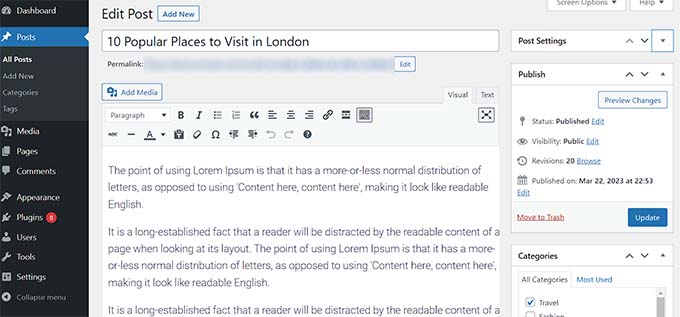
Une fois que vous avez terminé d'écrire, vous pouvez quitter ce mode pour accéder aux contrôles de publication. Déplacez simplement votre souris vers le côté gauche ou droit de l'écran, et l'interface d'administration et le tableau de bord WordPress standard réapparaîtront.
Cliquez maintenant simplement sur le bouton « Mettre à jour » ou « Publier » pour enregistrer le contenu de votre article.
Conseils bonus pour l'éditeur de blocs WordPress
Outre l'activation du mode sans distraction, vous pouvez utiliser d'autres fonctionnalités de l'éditeur de blocs pour améliorer votre productivité.
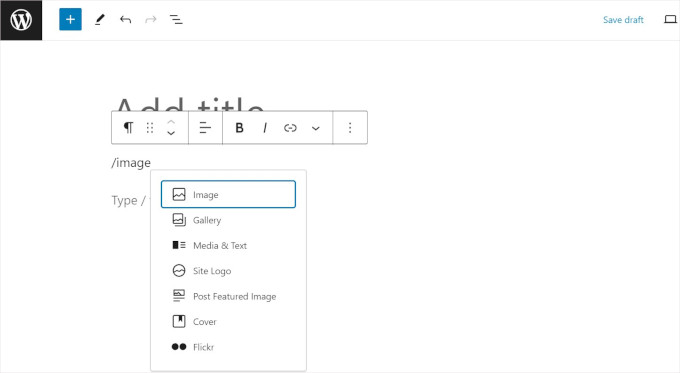
Vous pouvez utiliser des raccourcis clavier pour créer du contenu plus rapidement. Par exemple, tapez simplement / dans l'éditeur de contenu, suivi du nom du bloc que vous souhaitez utiliser.
L'éditeur de blocs vous montrera alors des blocs que vous pouvez insérer directement dans votre contenu en cliquant dessus.
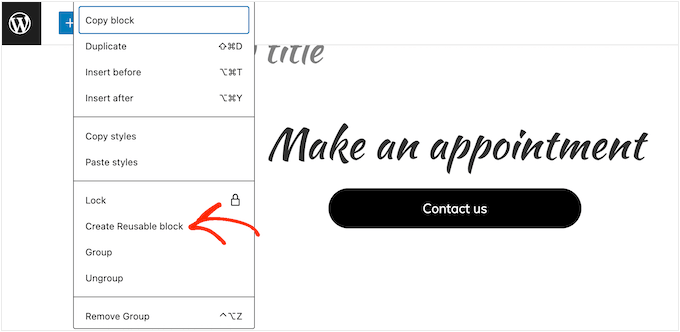
Vous pouvez également utiliser la fonctionnalité de blocs synchronisés (anciennement blocs réutilisables) pour enregistrer n'importe quel bloc de contenu et le réutiliser dans d'autres articles et pages de votre site WordPress.
Cela peut vous faire gagner beaucoup de temps et d'efforts.
Pour devenir un pro complet de l'éditeur d'articles, consultez notre guide étape par étape sur comment utiliser l'éditeur de blocs WordPress.
Questions fréquemment posées sur l'éditeur sans distraction
Voici les réponses à certaines questions courantes que nous recevons concernant l'utilisation des modes d'écriture sans distraction de WordPress.
Quelle est la différence entre le mode Plein écran, Sans distraction et Spotlight ?
Considérez-les comme des couches de concentration. Le mode Plein écran est le mode par défaut et masque le menu principal d'administration de WordPress. Le mode Sans distraction va plus loin en masquant les panneaux de l'éditeur supérieur et latéral.
D'autre part, le mode Spotlight ajoute une autre couche en estompant tous les blocs sauf celui dans lequel vous êtes en train d'écrire.
L'utilisation de ces modes modifiera-t-elle l'apparence de mon article publié ?
Non, pas du tout. Ce sont des modes d'affichage réservés à l'éditeur, conçus pour vous aider à vous concentrer.
Ils n'ont aucun effet sur la mise en page, la conception ou le contenu de votre article publié final que les visiteurs voient sur votre site web.
Dois-je installer un plugin pour utiliser ceci ?
Aucun plugin n'est nécessaire. Les modes plein écran, sans distraction et projecteur sont toutes des fonctionnalités intégrées à l'éditeur de blocs de base de WordPress. L'éditeur classique dispose également de sa propre version intégrée.
Comment quitter le mode sans distraction pour voir à nouveau tous les paramètres ?
Déplacez simplement votre curseur de souris vers le haut de l'écran, et la barre d'outils supérieure réapparaîtra.
À partir de là, vous pouvez cliquer sur l'icône du menu à trois points et décocher « Sans distraction » pour restaurer définitivement tous les panneaux et barres latérales.
Nous espérons que cet article vous a aidé à apprendre comment utiliser l'éditeur plein écran sans distraction dans WordPress. Vous voudrez peut-être aussi consulter notre guide pour débutants sur comment utiliser correctement le bloc Plus dans WordPress et nos meilleurs choix pour les meilleurs plugins de blocs Gutenberg pour WordPress.
Si vous avez aimé cet article, abonnez-vous à notre Chaîne YouTube pour des tutoriels vidéo WordPress. Vous pouvez également nous trouver sur Twitter et Facebook.


Jiří Vaněk
C'est une excellente méthode. J'ai appris à écrire uniquement dans un éditeur de texte Windows ordinaire. Rien ne me distrait là-bas. Ensuite, je le copie simplement dans WordPress, j'édite les légendes et j'ajoute les médias. C'est un excellent moyen d'éviter les distractions. C'est très proche de cela, et je crois fermement que cela peut vraiment augmenter la productivité et la concentration de l'écriture.
Ralph
C'est une excellente solution pour la productivité. Aucune distraction d'aucune sorte, juste de la création pure. J'avais l'habitude d'écrire dans Word, puis de copier-coller dans WordPress, mais avec cette sensation de papier vierge, je pense que j'écrirai directement dans WordPress.
Ahmed Omar
C'est une bonne option
C'est la première fois que je remarque cette option dans l'éditeur classique.
J'ai une question sur la façon de contrôler la distance entre les lignes dans le paragraphe, l'éditeur classique a également des tailles limitées pour l'écriture, comment avoir plus de tailles.
Merci
Support WPBeginner
Pour l'espacement des lignes avec l'éditeur classique, nous vous recommandons de consulter la méthode CSS de notre article ci-dessous :
https://www.wpbeginner.com/beginners-guide/how-to-add-single-double-line-spacing-in-wordpress/
Admin
Manish Yadav
Y a-t-il un moyen de le laisser activé par défaut en utilisant du code personnalisé ?
Support WPBeginner
Nous n'avons pas de code personnalisé recommandé pour ce que vous souhaitez pour le moment.
Admin
Aveherer Finereferg
Je ne sais pas pourquoi, mais l'option plein écran rend le texte invisible lorsque je l'écris. C'est en fait très distrayant et je ne peux pas le désactiver universellement pour tous mes articles.
Support WPBeginner
S'il supprime le contenu de l'article, vous voudrez peut-être essayer de désactiver vos plugins et de changer de thème pour voir s'il y a un conflit dû à l'un d'entre eux.
Admin
Palla Sridhar
J'ai été trompé par le titre de l'article, pensant qu'il s'agissait de l'ancien éditeur Wordpress. Mais par chance, cela m'a permis de connaître les fonctionnalités du nouvel éditeur de blocs. Merci beaucoup.
Support WPBeginner
You’re welcome
Admin