


Même après avoir géré un site web WordPress pendant plus de dix ans, nous avons rencontré des situations où il était nécessaire de retirer une page de la publication. C'est une tâche simple, mais qui offre plusieurs méthodes, chacune adaptée à des besoins différents.
Que vous mettiez à jour du contenu, apportiez des modifications majeures ou masquiez temporairement des informations, savoir comment retirer une page de la publication est une compétence essentielle pour tout utilisateur de WordPress.
Dans cet article, nous allons partager quatre façons simples de retirer une page WordPress de la publication. Des changements individuels rapides aux mises à jour en masse, nous couvrirons des méthodes qui fonctionnent pour diverses situations.
Quand retirer des pages de la publication dans WordPress
Lorsque vous créez un site web WordPress, vous publiez des pages pour que les visiteurs puissent les voir. Cependant, il peut arriver que vous souhaitiez retirer une page de la publication afin qu'elle ne soit plus visible par les personnes qui visitent votre site web.
Par exemple, vous souhaitez peut-être donner une nouvelle orientation à votre blog WordPress. Vous avez peut-être même publié accidentellement un brouillon et devez le retirer de la publication.
Avec le temps, un article peut également devenir obsolète ou ne plus être pertinent. De nombreux propriétaires de sites web archivent les anciens articles ou ajoutent une notification d'ancien article dans l'en-tête de la page. Cependant, si vous prévoyez de mettre à jour l'article à l'avenir, il est préférable de le retirer de la publication.
De cette façon, il reste dans le tableau de bord d'administration de WordPress en tant que brouillon que vous pouvez modifier.
Cela dit, examinons quelques façons différentes de retirer une page de votre site WordPress. Utilisez simplement les liens rapides ci-dessous pour accéder à la méthode que vous souhaitez utiliser :
Tutoriel vidéo
Si vous préférez des instructions écrites, continuez à lire.
Méthode 1 : Retirer une seule page WordPress (rapide et facile)
Retirer de la publication une page ou un article le supprime de votre contenu public WordPress tout en vous laissant la possibilité de modifier la page et de la republier ultérieurement.
La méthode la plus simple consiste à passer la page en brouillon. Les visiteurs ne pourront pas voir la page, mais elle apparaîtra toujours comme un brouillon dans le tableau de bord WordPress. Si vous avez remarqué des erreurs sur la page ou si vous souhaitez améliorer le contenu, c'est une excellente option.
Pour transformer une page publiée en brouillon, allez dans Pages » Toutes les pages. Ici, survolez la page puis cliquez sur le lien « Modifier » lorsqu'il apparaît.
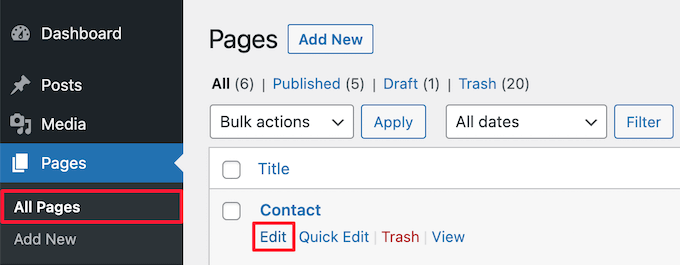
Cela vous amènera à l'écran d'édition de la page.
Ici, cliquez sur le bouton « Passer en brouillon » en haut de la page.
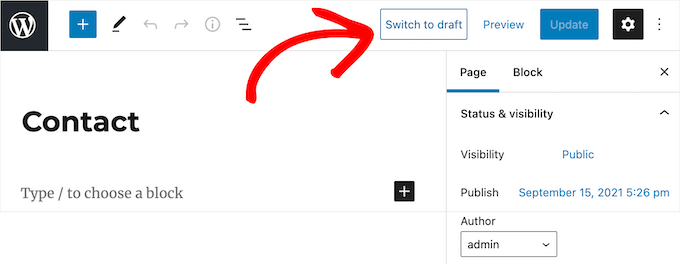
Cela fait apparaître une fenêtre contextuelle vous demandant si vous êtes sûr de vouloir retirer l'article de la publication. La suppression d'un article publié de votre site peut entraîner des liens brisés et affecter votre SEO WordPress, vous voudrez donc y réfléchir attentivement.
Si la page que vous retirez est bien classée dans les moteurs de recherche et attire des visiteurs sur votre site, nous vous recommandons de rediriger l'URL vers une autre page pertinente afin de ne pas perdre votre classement SEO.
Pour plus de détails, consultez notre guide pour débutants sur la création de redirections 301 dans WordPress.
Si vous souhaitez dépublier l'article, cliquez sur le bouton « OK ».
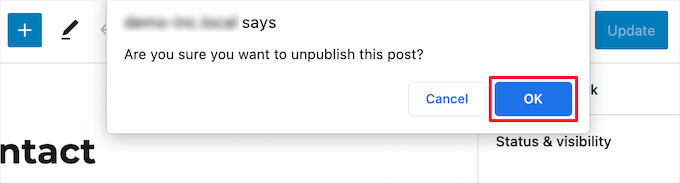
Cela transformera l'article publié en brouillon.
Si vous n'avez plus du tout besoin de la page, vous voudrez peut-être la supprimer. C'est similaire à l'envoi de cette page dans la corbeille de votre ordinateur.
Pour ce faire, cliquez sur le bouton « Déplacer vers la corbeille » dans le menu de droite, et WordPress enverra cette page à la corbeille.

Par défaut, WordPress supprime automatiquement tout ce qui se trouve dans la corbeille après 30 jours, vous avez donc encore le temps de changer d'avis.
Pour récupérer une page, allez simplement dans Pages » Toutes les pages, puis cliquez sur le lien « Corbeille ».
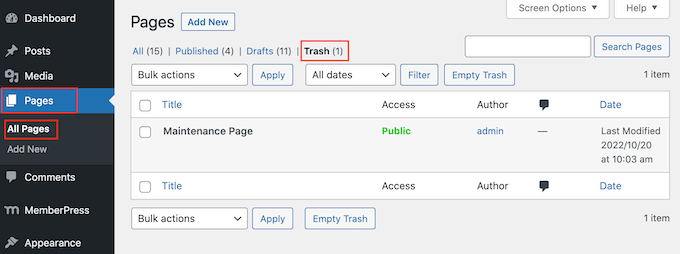
Pour restaurer une page, cliquez simplement sur son lien « Restaurer ».
Méthode 2 : Retirer plusieurs pages WordPress avec l'outil de masse
Si vous refaites la conception ou déplacez un site web vers un nouveau domaine, vous pourriez avoir beaucoup de pages dont vous n'avez plus besoin.
Au lieu de dépublier chaque page individuellement, vous pouvez les dépublier ou les supprimer toutes en une seule fois. Pour ce faire, allez simplement dans Pages » Toutes les pages et cochez la case à côté de toutes les pages que vous souhaitez dépublier.
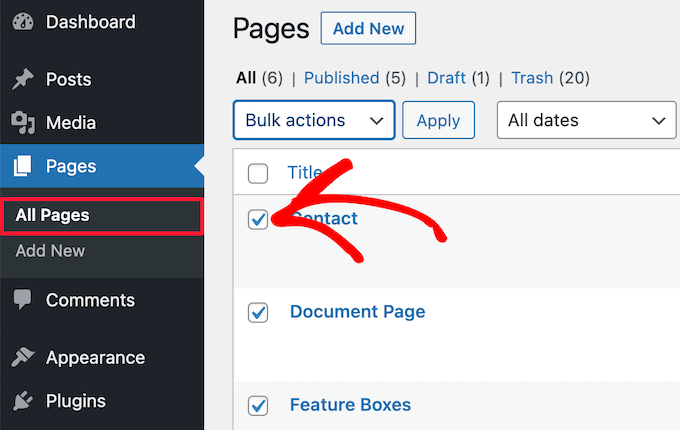
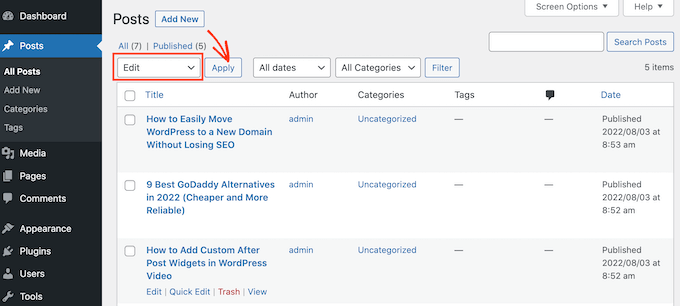
Ensuite, cliquez sur le menu déroulant « Actions groupées » et sélectionnez « Modifier » dans le menu déroulant.
Ensuite, cliquez sur « Appliquer ».
En plus du retrait en masse de la publication, vous pouvez également ajouter des articles et des pages ou déplacer des articles vers des catégories et des étiquettes en masse.
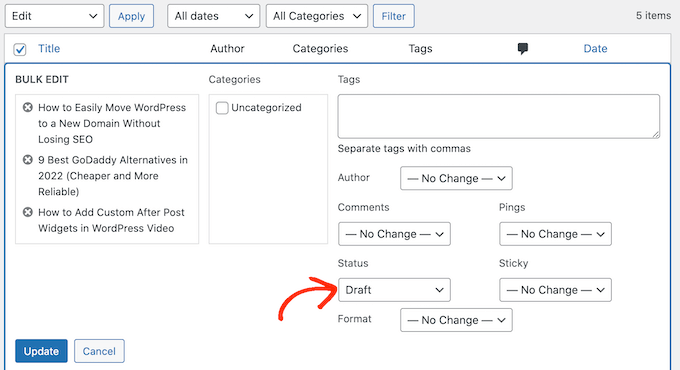
Vous pouvez maintenant utiliser les paramètres pour modifier tous les articles sélectionnés. Par exemple, vous pouvez tous les transformer en articles à la une ou changer l'auteur si vous gérez un blog multi-auteurs.
Pour transformer plusieurs pages en direct en brouillons, ouvrez le menu déroulant « Statut » et sélectionnez l'option « Brouillon ». Ensuite, cliquez sur le bouton « Mettre à jour ».
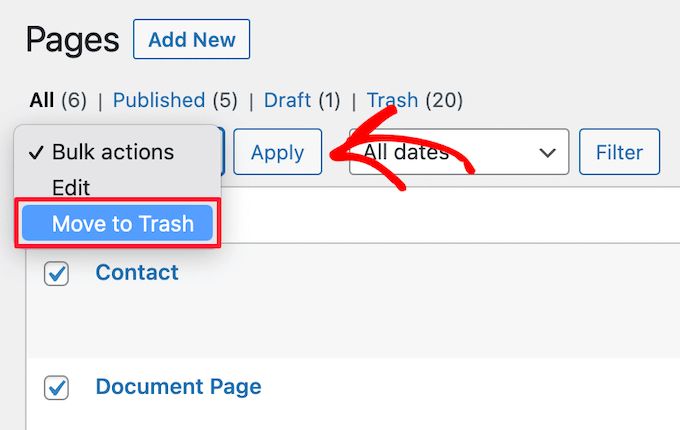
Si vous préférez, vous pouvez déplacer plusieurs pages vers la corbeille en ouvrant le menu déroulant « Options groupées » et en sélectionnant « Déplacer vers la corbeille ».
Ensuite, cliquez simplement sur « Appliquer ».
Méthode 3 : Rendre une page WordPress privée ou protégée par mot de passe
Protéger une page par mot de passe vous permet de garder privées certaines zones de votre blog WordPress.
Cela peut être utile si vous souhaitez créer une zone distincte de votre site web pour les collègues ou les membres, ou pour créer un portail client dans WordPress.
Cela peut également être utile si vous souhaitez restreindre l'accès à un site pendant que vous y travaillez, de sorte que seuls les testeurs, clients ou collègues approuvés puissent visiter le site.
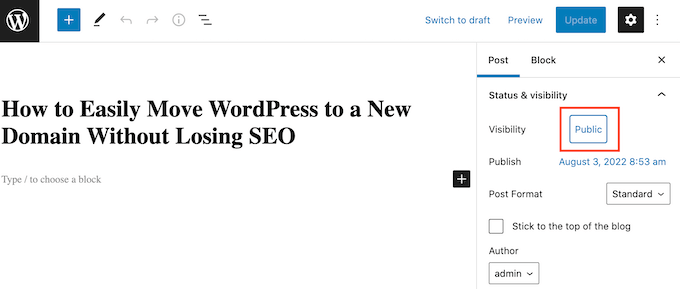
Tout d'abord, vous devez ouvrir la page que vous souhaitez protéger par mot de passe. Ensuite, cliquez sur le bouton « Public » à côté de « Visibilité ».
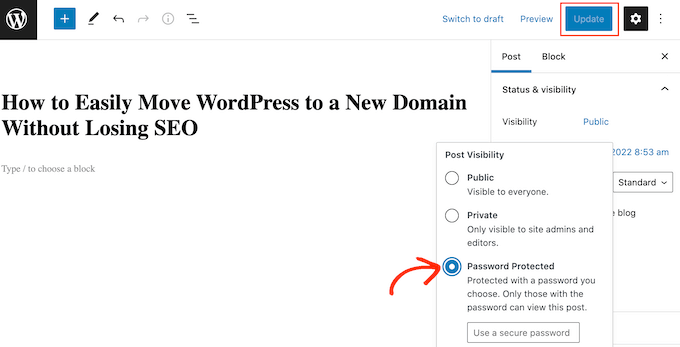
Après cela, sélectionnez le bouton « Protégé par mot de passe » et tapez un mot de passe dans le champ « Utiliser un mot de passe sécurisé ». Toute personne possédant le mot de passe pourra voir ce contenu, vous devriez donc choisir un mot de passe sécurisé avec des lettres, des chiffres et des symboles.
Une fois cela fait, cliquez sur le bouton « Mettre à jour » pour enregistrer vos modifications.
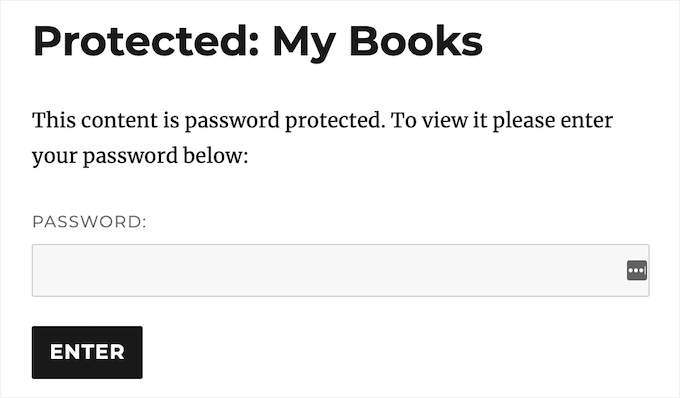
Désormais, WordPress demandera aux visiteurs un mot de passe avant de leur afficher cette page.
Une autre option consiste à rendre la page privée afin qu'elle ne soit visible que par les utilisateurs connectés ayant le rôle d'utilisateur Éditeur ou Administrateur dans WordPress.
Pour ce faire, cliquez sur le bouton « Public » à côté de « Visibilité », mais cette fois, sélectionnez « Privé ».
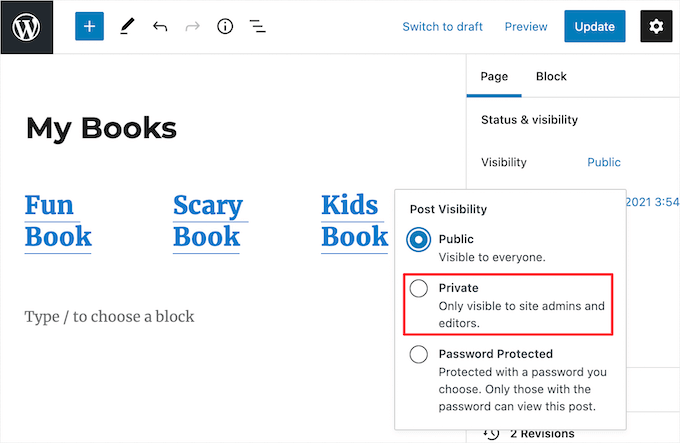
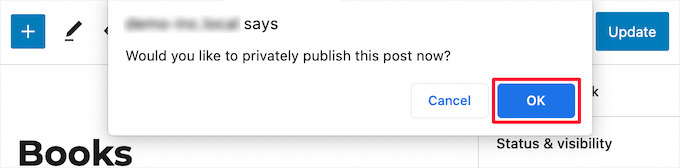
Une fenêtre contextuelle vous demandera si vous souhaitez rendre la page privée.
Cliquez simplement sur le bouton « OK ».
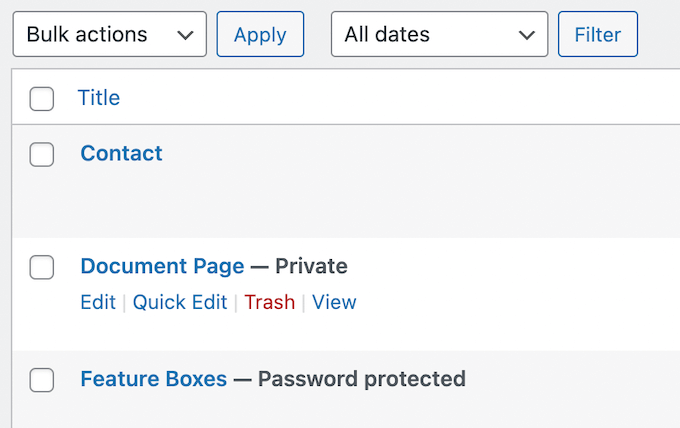
Désormais, si vous allez dans Pages » Toutes les pages, vous pouvez voir toutes vos pages publiées, brouillons, protégées par mot de passe et privées en un coup d'œil.
L'image suivante montre une page publiée, ainsi que des pages clairement marquées comme privées et protégées par mot de passe.
Pour plus d'informations sur le contenu privé de WordPress, consultez ces guides :
- Comment créer un article privé dans WordPress
- Comment partager des articles privés avec des groupes d'utilisateurs dans WordPress
- Comment changer le préfixe des articles privés et protégés dans WordPress
Méthode 4 : Rendre une page WordPress réservée aux membres
Si vous avez un site d'adhésion, vous pouvez masquer une page en fonction du niveau d'adhésion de l'utilisateur. Les visiteurs qui ne sont pas membres devront s'inscrire pour voir la page, ce qui peut être un excellent moyen de collecter des adresses e-mail et de développer votre liste d'e-mails.
Vous pourriez même facturer des frais pour accéder à votre contenu privé réservé aux membres. De cette façon, vous pouvez gagner de l'argent en ligne en bloguant avec WordPress.
La meilleure façon de rendre une page réservée aux membres est d'utiliser le plugin MemberPress.

C'est le meilleur plugin d'adhésion WordPress et il vous permet de créer plusieurs niveaux d'abonnés, de publier du contenu exclusif réservé aux membres et d'accepter les paiements par carte de crédit sur votre site WordPress.
Le plugin est très facile à utiliser et vous permet même de vendre des cours en ligne, des téléchargements premium, du contenu diffusé progressivement, et bien plus encore.
Il dispose également de puissantes fonctionnalités de contrôle d'accès qui vous permettent de restreindre l'accès à des pages WordPress spécifiques en quelques clics.
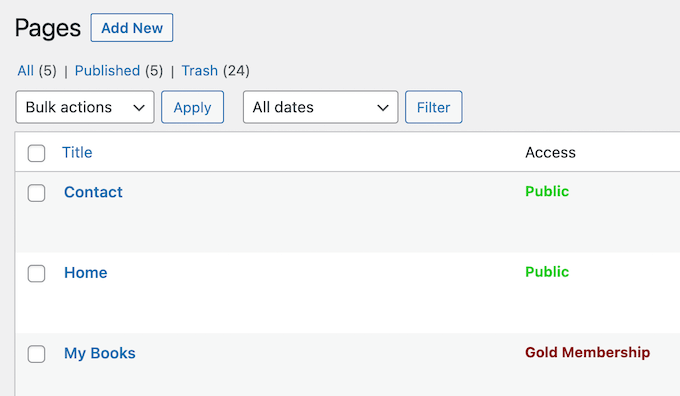
Pour plus de détails sur la restriction de l'accès à des pages spécifiques, consultez notre guide sur la création d'un paywall dans WordPress.
Alternative : Mettez votre site WordPress entier en mode maintenance
Avez-vous besoin de réparer temporairement votre site web ? Si c'est le cas, il est préférable de mettre votre site WordPress en mode maintenance plutôt que de dépublier les pages.
De cette façon, vous pouvez informer vos visiteurs que de nombreuses pages de votre site ne sont pas disponibles pour le moment, sans avoir à les dépublier toutes.
La meilleure façon de mettre votre site WordPress en mode maintenance est avec SeedProd. Ce plugin WordPress vous permet de créer une belle page de maintenance/prochainement disponible grâce à son constructeur de pages par glisser-déposer et ses plus de 180 modèles.
La création d'une page de maintenance personnalisée peut améliorer l'expérience utilisateur, car elle informe les visiteurs sur le statut du site et la date de retour prévue. De plus, elle peut renforcer la confiance en votre marque en démontrant les efforts actifs pour améliorer le site.
Alternativement, vous pouvez également activer le mode maintenance sur votre service d'hébergement web WordPress. Pour plus de détails à ce sujet, consultez notre guide sur comment rendre votre blog WordPress complètement privé.
Nous espérons que cet article vous a aidé à apprendre comment dépublier une page WordPress. Vous voudrez peut-être aussi consulter notre guide ultime sur les révisions de publication WordPress et notre liste des pages les plus importantes que chaque blog WordPress devrait avoir.
Si vous avez aimé cet article, abonnez-vous à notre Chaîne YouTube pour des tutoriels vidéo WordPress. Vous pouvez également nous trouver sur Twitter et Facebook.


Moinuddin Waheed
initialement, je me demandais pourquoi quelqu'un voudrait dépublier une page ou un article, car quiconque crée une page ou écrit des articles de blog le fait principalement pour la publier et la faire connaître au monde.
La raison principale de dépublier un article de blog ou une page sans la supprimer est d'éviter les liens brisés et les problèmes d'optimisation pour les moteurs de recherche.
J'avais l'habitude de supprimer auparavant car je ne connaissais pas les conséquences.
Support WPBeginner
Glad we could at least share some of the why for you
Admin