


Si les clients ont du mal à payer lors du paiement, c'est un énorme problème pour votre boutique en ligne. Cela peut nuire à votre réputation et amener les acheteurs à abandonner leur panier, entraînant des pertes de ventes.
C'est pourquoi tester les paiements Stripe avant de lancer votre boutique est si important. Cette étape simple vous assure que vous êtes en mesure de traiter les paiements et de développer votre activité en ligne.
Nous nous assurons toujours de faire cela après avoir configuré une boutique en ligne avec WordPress. Et dans cet article, nous vous guiderons à travers tout le processus, étape par étape.
Continuez à lire pour apprendre comment tester facilement les paiements Stripe sur votre site WordPress.

💡 Réponse rapide : 3 façons de tester les paiements Stripe
Si vous recherchez la méthode adaptée à votre site Web spécifique, voici un bref aperçu des options que nous allons aborder :
- Méthode 1 : WooCommerce. Nous recommandons d'utiliser le plugin FunnelKit Stripe, qui ajoute la passerelle à votre boutique et vous permet d'effectuer des paiements de test en un seul clic.
- Méthode 2 : Easy Digital Downloads. Idéal pour vendre des fichiers numériques tels que des livres électroniques, des logiciels ou de la musique. Il dispose d'un mode de test intégré.
- Méthode 3 : WP Simple Pay. Idéal pour accepter les paiements Stripe via des formulaires simples (services, dons ou produits uniques). Mode de test intégré.
Pourquoi tester les paiements Stripe ?
Vous devriez tester les paiements Stripe car c'est le meilleur moyen de vous assurer que votre processus de paiement fonctionne correctement avant de commencer à accepter de l'argent réel.
Il vous permet d'identifier et de corriger les erreurs de configuration à l'avance afin de ne pas perdre de ventes ou de nuire à votre réputation avec une boutique en ligne défaillante. Nous vous recommandons toujours d'effectuer quelques transactions tests pour vérifier que tout est correctement connecté.
En faisant cela, vous pouvez :
- Vérifier la connexion (intégration) : Confirmez que votre site WordPress communique avec succès avec Stripe.
- Améliorer l'expérience utilisateur : Voyez exactement ce que vos clients voient lors du paiement, en vous assurant que le processus est facile et sans erreur.
- Testez différents scénarios : Vous pouvez simuler des paiements réussis, des cartes refusées et des entrées invalides pour voir comment votre site gère les erreurs.
- Vérifiez les e-mails automatisés : Assurez-vous que les reçus d'achat et les e-mails de confirmation de commande sont envoyés immédiatement au client.
Maintenant, examinons comment tester les paiements Stripe dans WordPress. Dans ce tutoriel, nous aborderons plusieurs méthodes. Vous pouvez utiliser les liens ci-dessous pour accéder à la méthode de votre choix :
- Méthode 1 : Tester les paiements Stripe dans WooCommerce
- Méthode 2 : Tester les paiements Stripe pour les produits numériques
- Méthode 3 : Tester les paiements Stripe sur les formulaires de paiement WordPress
- Bonus : Conseils et ressources pour utiliser Stripe dans WordPress
- Foire aux questions sur les tests de paiements Stripe
Notes importantes : Avant de suivre ce tutoriel, gardez à l'esprit les points suivants :
- Si vous n'avez pas encore de compte Stripe, nous vous recommandons d'en créer un d'abord.
- Bien que Stripe soit le processeur de paiement, les plugins que nous utiliserons dans chaque méthode sont des outils eCommerce complets que vous utiliserez sur votre boutique en ligne.
- Chaque méthode offre un « mode test », mais cela ne masque pas votre option de paiement aux visiteurs. Assurez-vous d'effectuer ces tests avant la mise en ligne complète de votre site. Ou, si votre site est déjà public, vous pouvez tester Stripe sur un site de staging d'abord.
Méthode 1 : Tester les paiements Stripe dans WooCommerce
Stripe est l'une des passerelles de paiement les plus populaires pour accepter les paiements par carte de crédit dans les boutiques en ligne créées avec WooCommerce. Si vous gérez une boutique WooCommerce, alors cette méthode est pour vous.
Astuce d'expert : Si vous n'avez pas encore configuré votre boutique, consultez notre tutoriel complet sur WooCommerce.
Lorsque votre boutique WooCommerce sera configurée et prête, vous devrez installer et activer le plugin gratuit Stripe Payment Gateway for WooCommerce. Pour plus de détails, consultez notre tutoriel sur comment installer un plugin WordPress.
La passerelle Stripe FunnelKit offre un moyen simple et sécurisé d'accepter les cartes de crédit dans votre boutique sans avoir besoin de saisir de clés API manuelles. Elle provient de l'équipe derrière FunnelKit, qui est le meilleur plugin de paiement et d'automatisation marketing pour WooCommerce.
Nous avons testé en profondeur FunnelKit pour voir ses performances. Pour en savoir plus sur notre expérience, consultez notre avis complet sur FunnelKit.
Après avoir activé le plugin, cliquez simplement sur le bouton « Démarrer l’assistant d’intégration » sur la page des plugins.

Cela lancera l'assistant de configuration de FunnelKit sur votre écran.
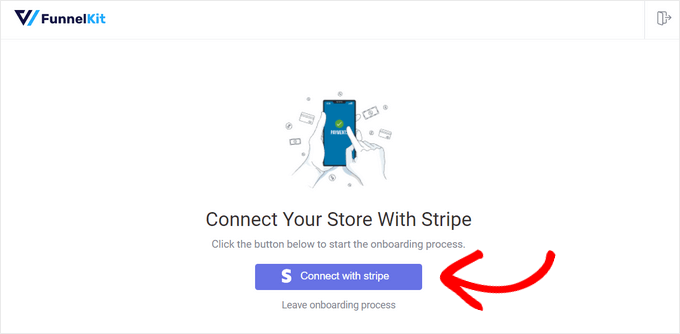
Maintenant, cliquez sur le bouton « Se connecter avec Stripe » pour intégrer votre compte Stripe existant à WooCommerce.
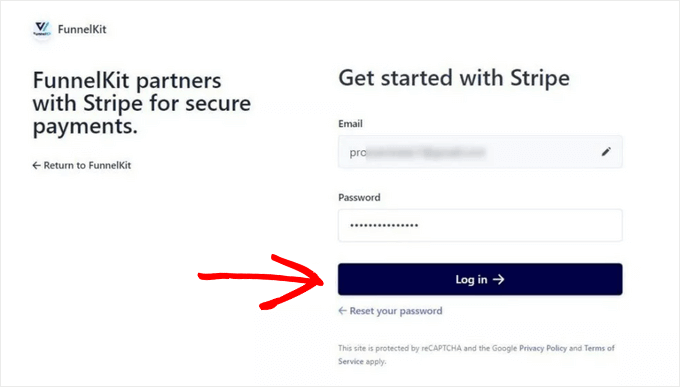
Ensuite, saisissez l'adresse e-mail et le mot de passe associés à votre compte Stripe.
Ensuite, cliquez sur le bouton « Se connecter » pour continuer.
Ensuite, si vous avez créé plusieurs comptes Stripe avec la même adresse e-mail, choisissez celui que vous souhaitez connecter au plugin.
Une fois que vous avez fait cela, cliquez simplement sur le bouton « Connecter ».

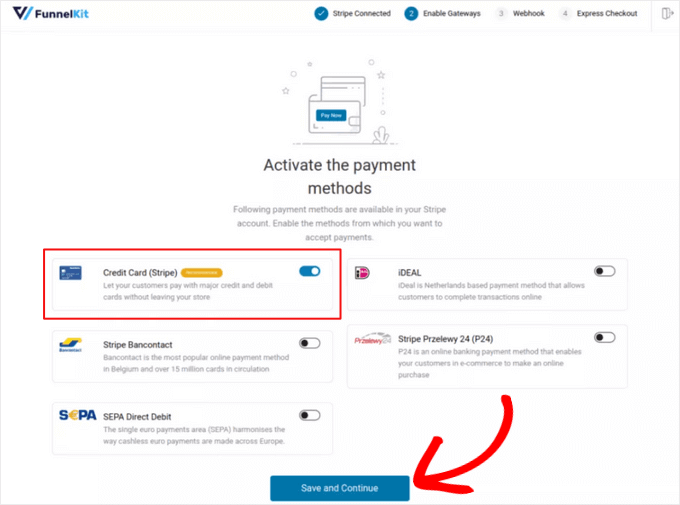
Sur l'écran suivant, vous verrez une liste des méthodes de paiement que vous pouvez activer sur votre boutique en utilisant Stripe. Celles-ci incluront la carte, le prélèvement SEPA direct, iDEAL, et plus encore.
Faites simplement vos choix et cliquez sur le bouton « Enregistrer et continuer ».
Une fois cela fait, vous devrez configurer des webhooks pour votre boutique.
Les webhooks sont des messages automatisés que Stripe envoie à votre boutique pour confirmer des événements tels que les paiements réussis, ce qui permet de maintenir la précision des statuts de vos commandes.
Pour des instructions détaillées, consultez notre tutoriel sur comment accepter les paiements Stripe dans WordPress.
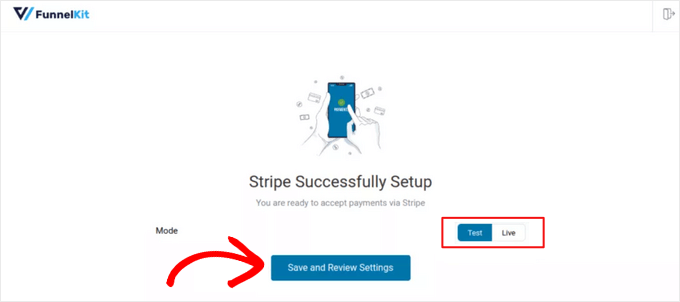
Le plugin vous demandera alors si vous souhaitez exécuter Stripe en mode « Test » ou en mode « Live ».
À partir de là, choisissez simplement l’option « Test » et cliquez sur le bouton « Enregistrer et examiner les paramètres ».
Vous serez maintenant redirigé vers la page « Paramètres Stripe » dans WooCommerce.
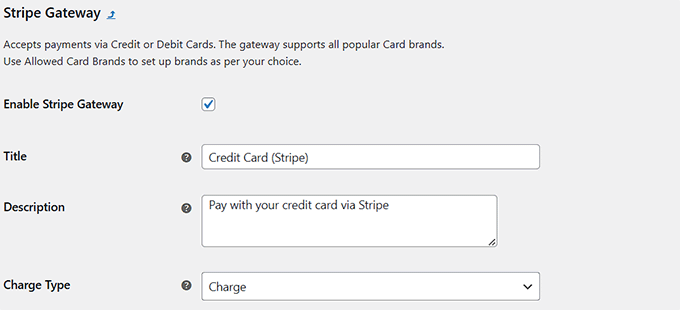
Ici, vous voudrez cocher l'option « Activer la passerelle Stripe » et ajouter un titre et une description pour le système de paiement.
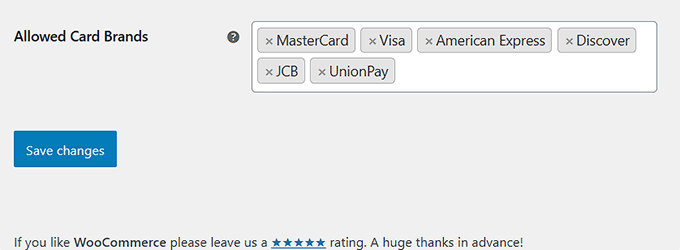
Ensuite, faites défiler vers le bas et tapez les cartes bancaires que vous prévoyez d'accepter dans votre boutique.
Enfin, vous pouvez cliquer sur le bouton « Enregistrer les modifications » pour sauvegarder vos paramètres.
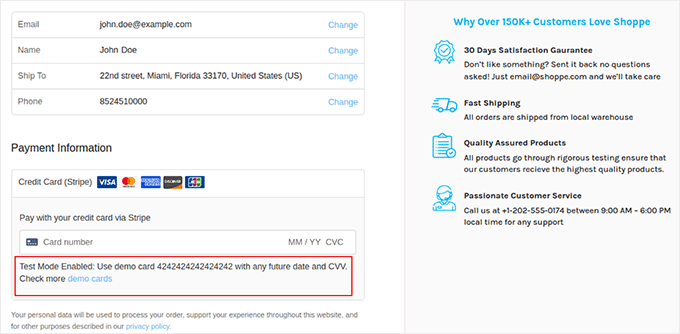
Maintenant, visitez votre boutique WooCommerce et ouvrez la page de paiement. Ici, vous remarquerez que Stripe a été ajouté comme option de paiement.
Vous verrez également un message vous informant que le mode test est actuellement activé sur votre site. Pour tester le paiement, utilisez les détails de la carte de démonstration suivants :
- CVC : N’importe quels 3 chiffres
- Numéro de carte : 4242 4242 4242 4242
- Expiration : N’importe quelle date future
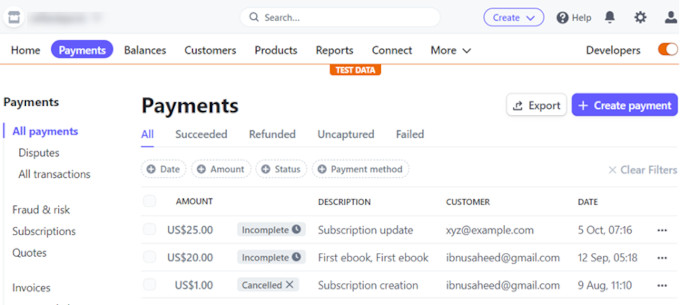
Après avoir effectué quelques achats fictifs, vous pouvez facilement vérifier si Stripe a collecté les paiements en vous rendant sur votre tableau de bord Stripe et en cliquant sur l'onglet « Paiements ».
Ici, vous pouvez trouver tous les détails des paiements traités en mode test.
💡Conseil d’expert : Ne vous contentez pas de tester l’achat. Essayez de rembourser la commande test depuis votre tableau de bord Stripe pour vous assurer que le cycle de vie complet de la commande fonctionne correctement.
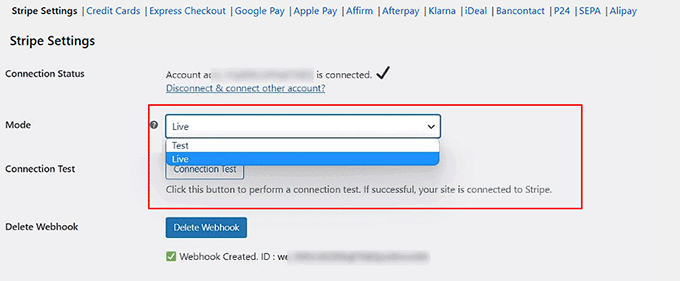
Maintenant, si tous vos paiements de test ont été traités sans problème, retournez à la page « Paramètres Stripe » dans votre tableau de bord WordPress.
Ici, choisissez l’option « Live » dans le menu déroulant « Mode » pour commencer à accepter les paiements Stripe réels dans WordPress.
Méthode 2 : Tester les paiements Stripe pour les produits numériques
Si vous vendez des produits numériques en ligne et souhaitez accepter les paiements Stripe, nous vous recommandons d'utiliser Easy Digital Downloads. C'est le meilleur plugin e-commerce pour les produits numériques sur WordPress et il offre un mode test dédié.
Nous avons testé en profondeur Easy Digital Downloads pour voir comment il se compare à d'autres solutions. Pour en savoir plus sur notre expérience, consultez notre avis complet sur Easy Digital Downloads.
Tout d'abord, vous devez installer et activer le plugin Easy Digital Downloads. Pour plus de détails, consultez notre tutoriel sur comment installer un plugin WordPress.
☝ Remarque : Easy Digital Downloads dispose d'un plan gratuit que vous pouvez utiliser. Cependant, la mise à niveau vers la version pro vous donne accès à des fonctionnalités telles que des rapports avancés, des restrictions de téléchargement, des paiements récurrents, et plus encore.
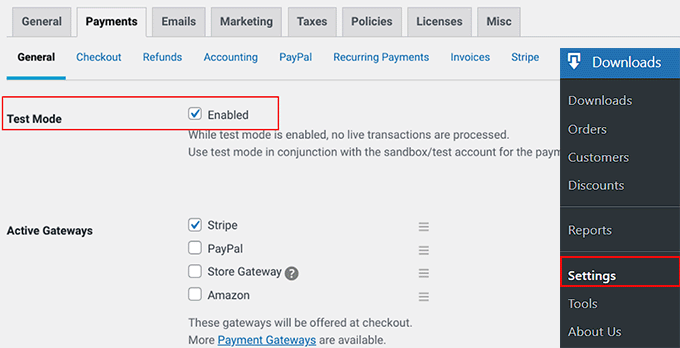
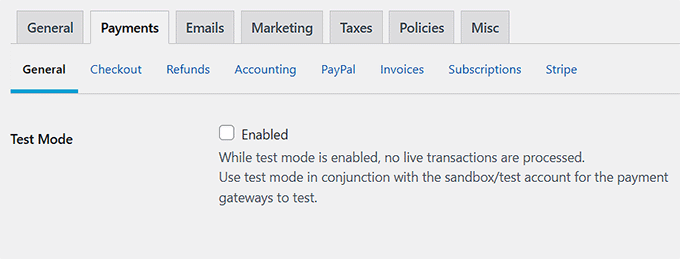
Une fois que vous avez activé le plugin, accédez à la page Téléchargements » Paramètres » Paiements depuis le tableau de bord WordPress et cochez la case « Mode test ».
Après cela, choisissez Stripe comme option de paiement dans la section « Passerelles actives ».
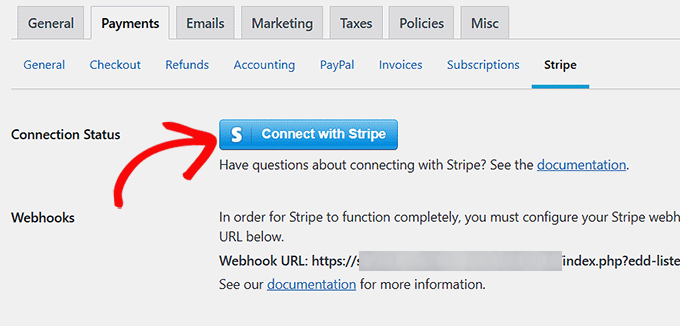
Ensuite, basculez vers l'onglet « Stripe » en haut et cliquez sur le bouton « Se connecter avec Stripe ».
Cela ouvrira un assistant de configuration où vous devrez connecter votre compte Stripe existant à EDD. Une fois que vous l'avez fait avec succès, cliquez simplement sur le bouton « Enregistrer les modifications » pour sauvegarder vos paramètres.
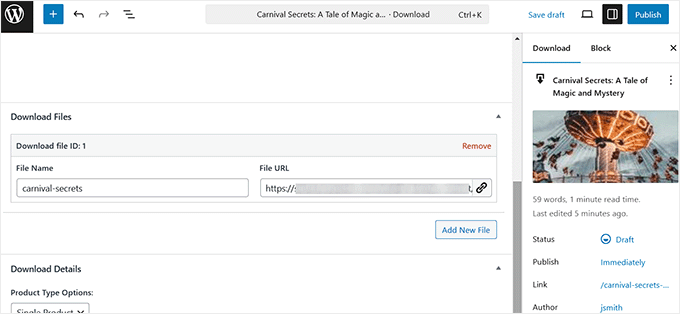
Maintenant, visitez la page « Téléchargements » et cliquez sur le bouton « Ajouter ».
Une fois l'éditeur de blocs ouvert, vous pouvez ajouter un produit numérique à votre boutique.
Pour des instructions étape par étape, consultez notre guide du débutant sur la vente de téléchargements numériques sur WordPress.
Enfin, cliquez sur le bouton « Publier » pour rendre votre produit disponible.
Maintenant, vous devez visiter votre boutique en ligne et vous rendre à la page de paiement.
Stripe sera déjà configuré comme passerelle de paiement en mode test.
Contrairement à la méthode WooCommerce, où un avis apparaît sur la page de paiement, vous devrez utiliser les numéros de carte de test Stripe universels listés ci-dessous pour Easy Digital Downloads.
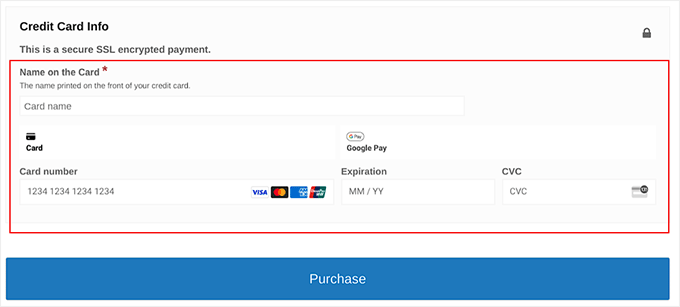
Vous pouvez simplement ajouter les détails de la carte de démonstration et cliquer sur le bouton « Acheter » pour tester le processus de paiement :
- CVC : Tout nombre à trois chiffres
- Numéro de carte : 4242 4242 4242 4242
- Date d'expiration : Toute date future
Stripe fournit ces numéros de carte de test afin que vous puissiez vérifier en toute sécurité votre processus de paiement sans utiliser d'argent réel. Pour des tests plus avancés, vous pouvez également utiliser des cartes spécifiques de la documentation de Stripe pour simuler des échecs.
Par exemple, utilisez 4000 0000 0000 0002 pour tester un scénario de carte refusée.
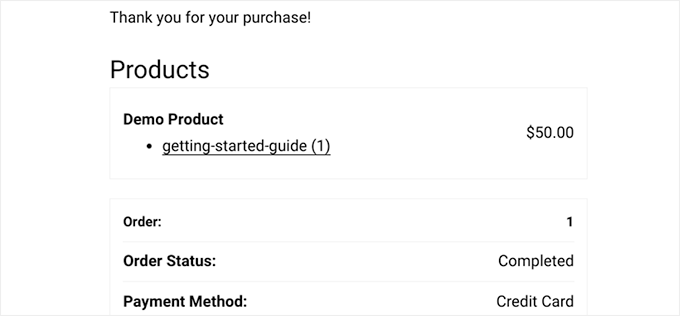
Enfin, vous serez redirigé vers la page de confirmation d'achat si la transaction est réussie.
Ici, vous verrez les détails de votre achat, tels que le « Statut de la commande » et la « Méthode de paiement ».
Cependant, vous pouvez également vérifier les paiements de test directement depuis votre compte Stripe.
Pour ce faire, visitez simplement la page « Paiements » dans votre tableau de bord Stripe.
Maintenant que vous avez testé avec succès vos paiements, retournez à la page Téléchargements » Paramètres » Paiements.
Décochez la case « Mode test » pour rendre votre système de paiement Stripe opérationnel. Enfin, assurez-vous de cliquer sur le bouton « Enregistrer les modifications » pour sauvegarder vos paramètres.
Méthode 3 : Tester les paiements Stripe sur les formulaires de paiement WordPress
WP Simple Pay est le meilleur plugin de paiement Stripe pour WordPress. Il vous permet d'accepter des paiements pour des services ou des produits uniques via des formulaires simples sans avoir besoin d'un panier d'achat complet.
Nous avons testé WP Simple Pay en profondeur pour voir ses performances par rapport à d'autres options. Pour en savoir plus sur notre expérience, consultez notre avis complet sur WP Simple Pay.
Le bonus supplémentaire est qu'il vous permet de tester les paiements Stripe avant de passer en production.
Tout d'abord, vous devez installer et activer le plugin WP Simple Pay. Pour plus de détails, consultez notre guide sur comment installer un plugin WordPress.
☝ Remarque : WP Simple Pay dispose d'une version gratuite que vous pouvez utiliser. Cependant, la mise à niveau vers le plan pro peut débloquer plus d'options de paiement et de modèles.
Une fois le plugin activé, un assistant de configuration s'ouvrira sur votre écran. Cliquez ici sur le bouton « Démarrer ».

Vous serez maintenant dirigé vers l'étape suivante, où vous pourrez saisir la clé de licence de votre plugin.
Vous pouvez obtenir ces informations depuis votre compte sur le site Web de WP Simple Pay.

Ensuite, vous devrez connecter votre compte Stripe existant au plugin pour accepter les paiements en ligne.
Pour commencer, cliquez sur le bouton « Connecter avec Stripe ». Pour plus de détails, consultez notre tutoriel sur comment accepter les paiements Stripe dans WordPress.

Une fois que vous aurez connecté Stripe et WP Simple Pay avec succès, l'assistant de configuration vous demandera de configurer vos e-mails.
À partir de là, vous pouvez activer les options pour recevoir des notifications par e-mail pour les reçus de paiement, les factures à venir et les notifications de paiement.
Assurez-vous également de saisir l'adresse e-mail à laquelle vous souhaitez que le plugin envoie ces messages. Cliquez ensuite sur le bouton « Enregistrer et continuer ».

Ensuite, vous devez terminer les étapes restantes de l'assistant de configuration selon vos préférences.
Une fois que vous avez terminé, rendez-vous sur la page WP Simple Pay » Formulaires de paiement dans le tableau de bord WordPress et cliquez sur le bouton « Créer votre formulaire de paiement ».

Cela vous mènera à la page « Sélectionner un modèle », où vous verrez une liste de modèles préconçus proposés par WP Simple Pay.
Il existe des options pour vendre des abonnements, des services, un produit unique, et plus encore. Cliquez simplement sur le bouton « Utiliser le modèle » lorsque vous en trouvez un qui vous plaît.
Pour ce tutoriel, nous choisirons un modèle de formulaire de paiement simple.

Cela vous mènera à la page « Ajouter un nouveau formulaire de paiement », où vous pourrez ajouter un titre et une description pour votre formulaire.
Ensuite, vous pouvez sélectionner votre type de formulaire comme « Formulaire de paiement sur site ».

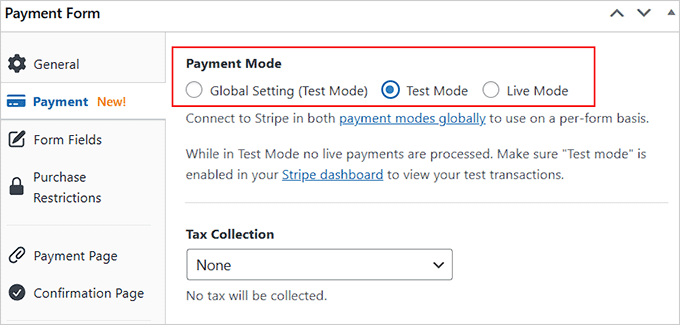
Ensuite, basculez vers l'onglet « Paiements » dans la colonne de gauche.
Vous pouvez désormais choisir le « Mode test » comme « Mode de paiement » pour votre formulaire. Cela vous permettra de tester les paiements Stripe sur votre site WordPress.
Vous pouvez également choisir vos taux de collecte de taxes préférés dans le menu déroulant sous l'option « Collecte de taxes ».
À ce stade, vous pouvez vous référer à notre guide sur comment créer un formulaire WordPress avec des options de paiement pour plus de détails sur la personnalisation et la publication.
Une fois que vous aurez publié votre formulaire sur le front-end de votre site, vous remarquerez que le « mode test » sera affiché en bas.
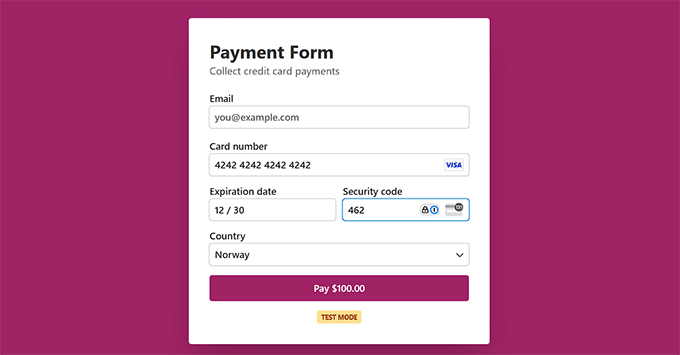
Cela signifie que vous pouvez tester les paiements Stripe. Pour ce faire, vous devrez ajouter les détails de la carte de démonstration et cliquer sur le bouton « Payer ».
Nous avons trouvé ces détails de démonstration dans la documentation officielle de Stripe :
- Numéro de carte : 4242 4242 4242 4242
- Date d'expiration : Toute date future
- CVC : Tout nombre à trois chiffres
Stripe fournit ces numéros de carte de test afin que vous puissiez vérifier en toute sécurité votre processus de paiement sans utiliser d'argent réel.
Pour vérifier si vous avez reçu le paiement après avoir cliqué sur « Payer », accédez à votre tableau de bord Stripe.
Une fois sur place, basculez vers l'onglet « Paiements », où vous verrez la transaction réussie.
Maintenant que vous avez testé vos paiements Stripe, allez simplement sur la page WP Simple Pay » Formulaires de paiement .
Ici, vous devez cliquer sur le lien « Modifier » sous le formulaire que vous venez de publier.
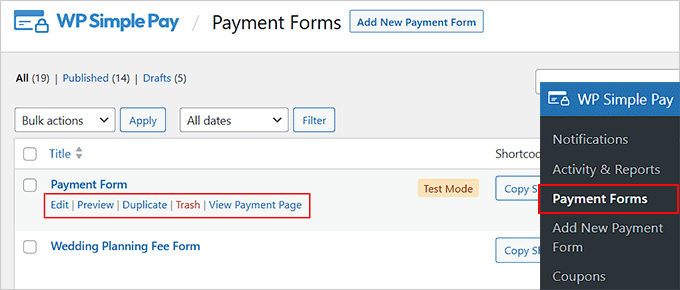
Cela ouvrira le constructeur de formulaire, où vous devrez basculer vers l'onglet « Paiements ».
Ici, sélectionnez le « Mode réel » comme mode de paiement pour votre formulaire et cliquez sur le bouton « Mettre à jour » pour enregistrer vos modifications.
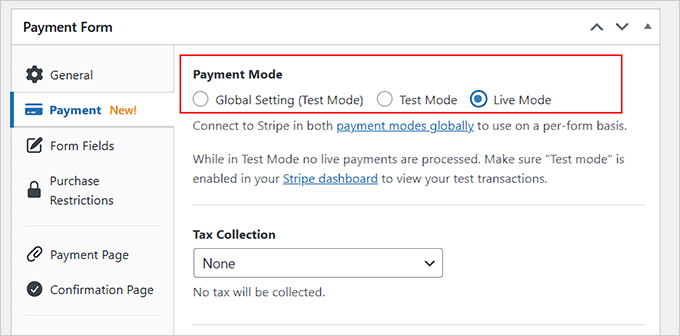
Votre formulaire acceptera désormais les paiements Stripe réels de vos clients.
Bonus : Conseils et ressources pour utiliser Stripe dans WordPress
Maintenant que vous êtes prêt à accepter les paiements Stripe dans WordPress, vous pourriez être intéressé par ces ressources supplémentaires :
- Comment réduire les frais de transaction Stripe dans WordPress (Conseils d'experts)
- Comment ajouter le paiement par code QR Stripe dans WordPress
- Comment répercuter les frais de traitement des paiements sur les clients dans WordPress
- Comment collecter les taxes pour les paiements Stripe dans WordPress
- Meilleurs plugins de paiement Stripe pour WordPress
- Stripe vs. PayPal : Lequel est le mieux pour votre site WordPress ?
- Plus de 75 statistiques, données et tendances importantes sur les paiements en ligne
Foire aux questions sur les tests de paiements Stripe
Voici quelques questions que nos lecteurs posent fréquemment sur les tests de paiements Stripe dans WordPress :
À quelle fréquence dois-je tester les paiements Stripe ?
Vous devriez tester les paiements Stripe chaque fois que vous apportez des modifications importantes à votre site, telles que la mise à jour de plugins, le changement de thèmes ou l'ajout de nouvelles méthodes de paiement. Il est également judicieux de tester périodiquement, par exemple, tous les quelques mois ou avant les événements de vente majeurs, pour vous assurer que le processus de paiement reste sécurisé et fonctionnel.
Que dois-je faire si une transaction de test échoue ?
Si une transaction de test échoue, assurez-vous d'abord que votre intégration Stripe est en mode test et vérifiez les détails de la carte de démonstration. Recherchez des messages d'erreur spécifiques de Stripe pour identifier le problème. Si les problèmes persistent, examinez les conflits de paramètres ou les problèmes de plugin, et assurez-vous que tout est à jour. Vous pouvez également contacter l'équipe de support Stripe pour obtenir de l'aide.
Puis-je utiliser de vrais détails de carte de crédit pour tester les paiements Stripe ?
Non, vous ne devez pas utiliser de véritables détails de carte de crédit pour tester les paiements Stripe. Stripe fournit des détails de carte de démonstration spécifiquement pour les tests, qui simulent des transactions réelles sans utiliser d'argent réel. Cela vous permet de tester votre système en toute sécurité, sans aucun risque de frais.
Puis-je tester les paiements sur mon site en direct sans affecter les transactions réelles ?
Oui, vous pouvez tester les paiements sur votre site en direct sans affecter les transactions réelles en utilisant le mode test de Stripe. Lorsque ce mode est activé, tous les paiements sont simulés et ne factureront pas d'argent réel ni n'affecteront vos clients.
Puis-je tester les abonnements et les paiements récurrents avec Stripe ?
Oui, vous pouvez tester les abonnements et les paiements récurrents avec Stripe. En mode test, vous pouvez configurer des plans d'abonnement et simuler des paiements récurrents pour vous assurer que tout fonctionne correctement avant de lancer.
Nous espérons que cet article vous a aidé à apprendre comment tester les paiements Stripe sur votre site WordPress. Vous voudrez peut-être aussi consulter notre tutoriel sur l'acceptation des paiements ACH ou notre guide sur l'acceptation des paiements iDEAL dans WordPress.
Si vous avez aimé cet article, abonnez-vous à notre Chaîne YouTube pour des tutoriels vidéo WordPress. Vous pouvez également nous trouver sur Twitter et Facebook.


Vous avez une question ou une suggestion ? Veuillez laisser un commentaire pour lancer la discussion.