


Nous avons tous ressenti ce sentiment de panique après avoir supprimé une page par erreur. Cela arrive en un éclair, et soudain, une page ou un produit important disparaît.
Et ce ne sont pas seulement les débutants. Même les utilisateurs expérimentés de WordPress peuvent faire cette erreur. C'est pourquoi nous rappelons toujours aux débutants que WordPress dispose d'un filet de sécurité intégré.
La fonctionnalité de corbeille dans WordPress nous a sauvés plus de fois que nous ne pouvons les compter. Elle conserve discrètement les pages supprimées afin que vous puissiez les récupérer en quelques clics.
Dans ce guide rapide, nous vous expliquerons les étapes exactes pour restaurer les pages supprimées dans WordPress et WooCommerce. Pas de stress, pas de panique — juste quelques clics pour annuler l'erreur.
Comment WordPress gère les pages supprimées
Lorsque vous supprimez une page dans WordPress, elle ne disparaît pas immédiatement. Au lieu de cela, elle va dans la 'Corbeille' — un peu comme la corbeille de votre ordinateur. 🗑️
Cela la supprime de votre site et de vos écrans d'administration, mais elle n'est pas définitivement perdue pour l'instant. WordPress la conserve pendant 30 jours avant de la supprimer définitivement de votre base de données.
Si la page est toujours dans la corbeille, vous avez de la chance. Vous pouvez la récupérer en quelques clics, et nous vous montrerons comment faire ensuite.
Mais si elle a déjà été supprimée de la corbeille, ne vous inquiétez pas. Il existe encore quelques moyens d'essayer de récupérer cette page.
Nous avons vu des utilisateurs supprimer une page importante sans s'en rendre compte immédiatement. Cela peut arriver si vous avez plusieurs pages avec des noms similaires — il est facile de supprimer la mauvaise par accident.
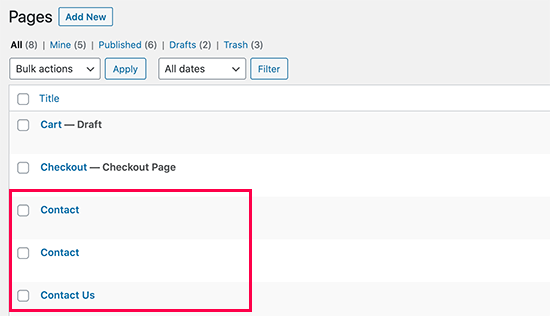
Nous avons également constaté que cela se produisait avec des pages créées par des plugins. Par exemple, vous pourriez supprimer une page utilisée par WooCommerce ou votre plugin d’adhésion sans en connaître l’utilité.
Dans tous les cas, nous vous expliquerons comment restaurer vos pages supprimées dans WordPress et WooCommerce. C'est plus facile que vous ne le pensez, et nous sommes là pour vous aider.
Voici une table des matières rapide pour que vous puissiez accéder à la section qui correspond le mieux à vos besoins :
- Méthode 1 : Récupérer les pages supprimées de la corbeille dans WordPress
- Méthode 2 : Restaurer les pages supprimées dans WordPress à l'aide d'un plugin de sauvegarde
- Méthode 3 : Récupérer les pages WooCommerce supprimées
- Méthode 4 : Restaurer des pages sélectionnées à partir d'une sauvegarde WordPress (Avancé)
- Ressources utiles supplémentaires 📚
Méthode 1 : Récupérer les pages supprimées de la corbeille dans WordPress
C'est la méthode la plus simple et celle que nous essayons toujours en premier. Si vous avez de la chance, votre page supprimée pourrait encore se trouver dans la corbeille.
Chaque fois que vous supprimez une page dans WordPress, elle ne disparaît pas immédiatement. Elle va dans la corbeille, où elle reste pendant 30 jours avant d'être définitivement supprimée.
Pour vérifier, allez dans Pages » Toutes les pages dans votre tableau de bord WordPress. Cliquez ensuite sur l'onglet « Corbeille » pour voir tout ce que vous avez supprimé au cours du dernier mois.
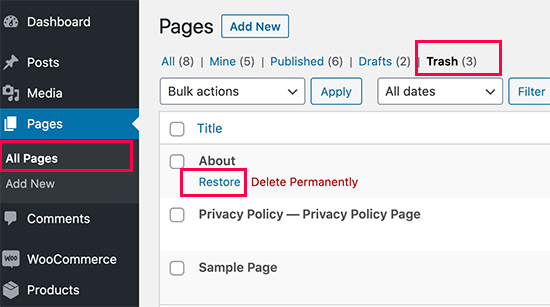
Si vous voyez la page dont vous avez besoin, survolez simplement son titre avec votre souris. Vous remarquerez un lien « Restaurer » – allez-y et cliquez dessus.
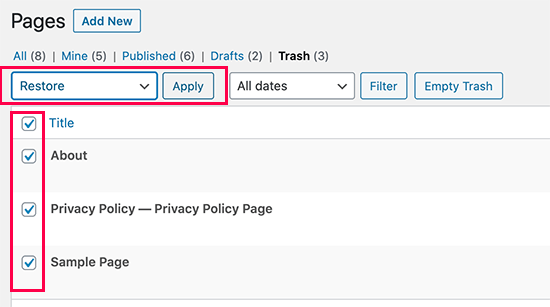
Vous souhaitez restaurer plus d'une page ? Cochez simplement les cases à côté d'elles, puis utilisez le menu « Actions groupées » en haut et sélectionnez « Restaurer ».
Retournez maintenant dans Pages » Toutes les pages. Vous devriez voir votre page récupérée juste là, comme neuve.
C'était rapide et indolore. Mais que faire si la page que vous recherchez n'est pas dans la corbeille ?
Pas de souci – nous avons quelques astuces supplémentaires que vous pouvez essayer pour la ramener.
Méthode 2 : Restaurer les pages supprimées dans WordPress à l'aide d'un plugin de sauvegarde
Nous recommandons les sauvegardes comme meilleurs outils de sécurité et de productivité WordPress. Tous les sites Web WordPress doivent configurer un plugin de sauvegarde WordPress approprié.
Ces plugins de sauvegarde WordPress vous aident non seulement à récupérer un site WordPress piraté, mais aussi à récupérer du contenu supprimé, y compris des pages.
Note : Les plugins de sauvegarde WordPress vous permettent de restaurer votre site Web entier à un point antérieur. Cela signifie que toute autre modification que vous avez apportée à votre site Web après cette date peut être perdue.
Si vous savez quand vous avez supprimé une page, vous pouvez accéder à la dernière sauvegarde avant cette date pour restaurer votre site Web.
Si vous n’avez pas de plugin de sauvegarde WordPress installé, il y a toujours de bonnes chances que votre société d’hébergement WordPress en ait un, et vous pouvez toujours le restaurer via cPanel.
Notre guide sur la restauration de WordPress à partir d’une sauvegarde fournit des instructions étape par étape. Il montre comment restaurer WordPress à partir d’une sauvegarde à l’aide de Duplicator, phpMyAdmin, cPanel, et plus encore.
Méthode 3 : Récupérer les pages WooCommerce supprimées
Par défaut, WooCommerce crée les pages de paiement, de panier, de boutique et de gestion de compte. Ce sont les pages essentielles pour que votre boutique WooCommerce fonctionne correctement.
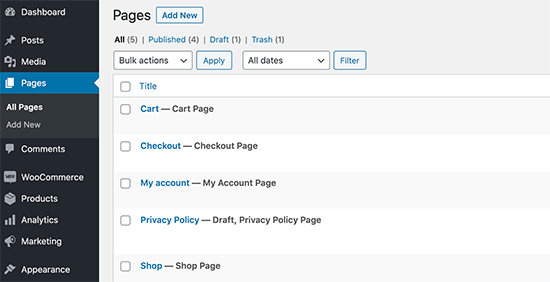
Si vous supprimez accidentellement une page WooCommerce, vous pouvez d'abord essayer de la restaurer en consultant la Corbeille (voir Méthode 1 ci-dessus).
Si vous ne trouvez pas la page dans la corbeille, vous pouvez simplement en créer une nouvelle. Par exemple, vous pouvez aller dans Pages » Ajouter et créer une page vierge intitulée 'Panier'.
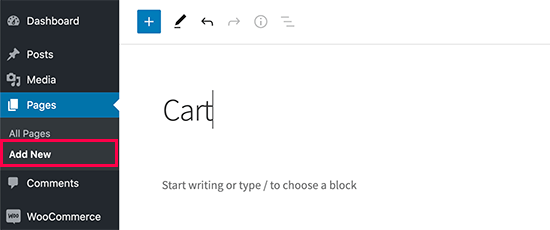
De même, vous pouvez créer d’autres pages WooCommerce pour la Boutique, le Paiement et le Compte.
Après avoir créé de nouvelles pages, vous pouvez indiquer à WooCommerce de les utiliser à la place. Allez simplement sur la page WooCommerce » Paramètres et basculez vers l'onglet « Avancé ».
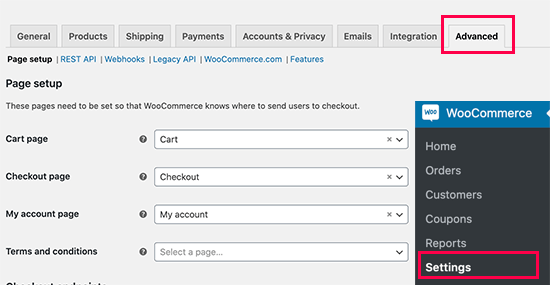
Vous pouvez sélectionner les pages que vous avez créées précédemment dans la section Configuration de la page.
Pour la page de la boutique, vous devrez basculer vers l'onglet « Produits », puis sélectionner la page que vous souhaitez utiliser comme page de votre boutique.
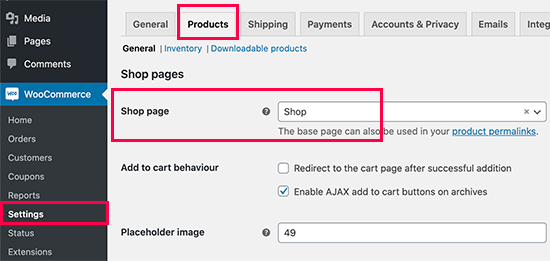
N'oubliez pas de cliquer sur le bouton « Enregistrer les modifications » pour sauvegarder vos paramètres.
Méthode 4 : Restaurer des pages sélectionnées à partir d'une sauvegarde WordPress (Avancé)
Cette méthode est compliquée, peu fiable et déconseillée aux débutants. Cependant, elle serait utile si vous ne souhaitez pas restaurer un site web complet et perdre les modifications que vous avez apportées après votre dernière sauvegarde disponible.
Vous pouvez simplement restaurer votre sauvegarde WordPress sur une installation de serveur local, puis copier-coller le contenu de la page que vous souhaitez restaurer.
Tout d'abord, vous devrez télécharger vos fichiers de sauvegarde WordPress sur votre ordinateur. Allez simplement sur la page de votre plugin de sauvegarde de base de données WordPress et vous pourrez voir les sauvegardes récentes.
Par exemple, voici comment vos sauvegardes récentes seront répertoriées dans le plugin Duplicator.
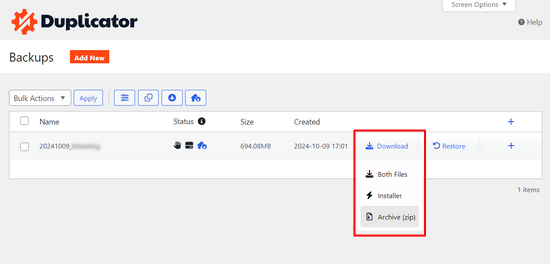
Cliquez simplement sur le bouton « Télécharger » pour télécharger la sauvegarde sur votre ordinateur.
Ensuite, vous devrez restaurer votre site WordPress sur un serveur local. Vous pouvez installer WordPress sur votre ordinateur à l’aide de WAMP (ou MAMP pour Mac).
Après cela, vous pouvez installer votre plugin de sauvegarde WordPress sur l’installation du serveur local et restaurer à l’aide des fichiers de sauvegarde.
Facultativement, si vous n’avez que la sauvegarde de la base de données, vous pouvez également la restaurer à l’aide de phpMyAdmin.
Une fois que vous avez restauré la base de données WordPress, vous devrez mettre à jour les URL du site et de l'accueil WordPress dans la base de données. Pour ce faire, ouvrez simplement phpMyAdmin sur votre serveur local en tapant l'URL suivante :
http://localhost/phpmyadmin/
Après cela, sélectionnez votre base de données WordPress dans la colonne de gauche et cliquez sur la table wp_options. Passez à l'onglet Parcourir et localisez les lignes contenant 'siteurl' et 'home' sous la colonne option_name.
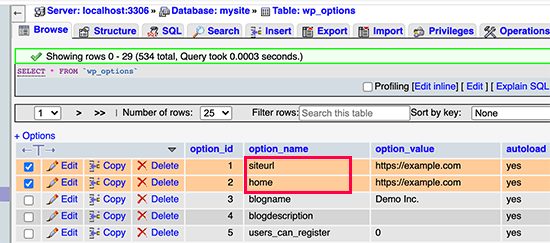
Vous remarquerez que la colonne option_value contient l'URL de votre site web en direct. Vous devez modifier ces deux lignes et remplacer votre option_value pour qu'elle corresponde à votre site WordPress sur votre serveur local.
Après cela, cliquez sur le bouton « Go » pour enregistrer vos modifications.
Vous pouvez maintenant vous connecter à votre installation locale et voir toutes vos anciennes pages répertoriées sous» Toutes les pages.
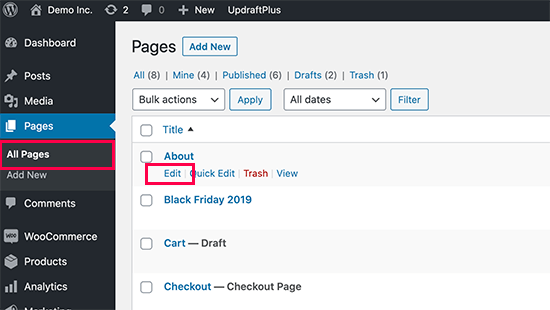
Allez-y et modifiez la page que vous souhaitez restaurer. Il vous suffit de copier et coller le contenu en tant que nouvelle page sur votre site WordPress en direct.
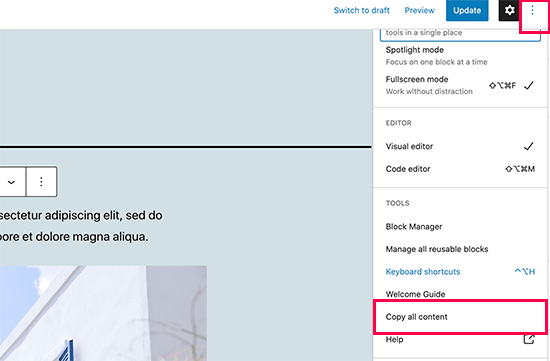
N'oubliez pas de mettre à jour ou de publier les modifications sur votre site web en direct.
Ressources utiles supplémentaires 📚
À mesure que votre site WordPress se développe, vous pourriez rencontrer des situations où vous devrez dépanner et récupérer votre site web dans certaines circonstances. Voici quelques ressources supplémentaires qui vous aideront à récupérer facilement votre site WordPress dans ces scénarios.
- Comment créer un plan de reprise après sinistre pour WordPress (Conseils d'experts)
- Comment récupérer un site WordPress d'une pénalité de recherche Google
- Guide pour débutants : Comment restaurer WordPress à partir d'une sauvegarde
- Comment utiliser le mode de récupération de WordPress (2 méthodes)
- Mot de passe oublié ? Comment récupérer un mot de passe perdu dans WordPress
Nous espérons que cet article vous a aidé à apprendre comment récupérer des pages supprimées dans WordPress. Pour garder votre site WordPress sûr et sécurisé, vous voudrez peut-être également consulter notre guide complet de dépannage WordPress et lire notre article expliquant quels fichiers WordPress vous devriez sauvegarder.
Si vous avez aimé cet article, abonnez-vous à notre Chaîne YouTube pour des tutoriels vidéo WordPress. Vous pouvez également nous trouver sur Twitter et Facebook.




Yunus Rahman
Merci pour les instructions claires ! J'ai récupéré ma page supprimée en quelques minutes.
Mrteesurez
C'est très utile, j'ai rencontré des situations similaires où j'ai renommé une page, je ne savais pas que le nom de la page existait déjà, je l'ai ensuite supprimée sans savoir que j'avais supprimé une page vitale, ma page d'accueil. Sans la restauration des pages supprimées, j'aurais perdu la page car je l'ai construite avec Pagebuilder, très intuitif.
Merci pour ce guide.
Support WPBeginner
De rien !
Admin