


La mise à jour des plugins WordPress peut être aussi simple que de cliquer sur un bouton – mais saviez-vous qu'en cas d'imprudence, vous risquez de casser tout votre site web ? C'est vrai. Chez WPBeginner, nous sommes particulièrement prudents avec les mises à jour de plugins car notre site aide des milliers d'utilisateurs WordPress chaque jour.
Au fil des ans, nous avons appris (parfois à nos dépens) que même les mises à jour mineures de plugins peuvent causer des problèmes inattendus. Nous avons tout vu, des mises en page cassées aux fonctions manquantes de l'éditeur de blocs qui perturbent notre flux de travail de contenu.
C'est pourquoi, dans ce guide, nous partagerons notre processus éprouvé pour mettre à jour les plugins WordPress en toute sécurité. Ainsi, vous n'aurez pas à rencontrer les difficultés que nous avons traversées.
Pourquoi mettre à jour les plugins WordPress ?
C'est une question que l'on nous pose souvent, surtout de la part des propriétaires de sites web WordPress occupés qui craignent que les mises à jour ne cassent leurs sites.
D'après notre expérience dans la gestion de WPBeginner et l'aide apportée à des milliers d'utilisateurs WordPress, la réponse est absolument oui – mais cela doit être fait de la bonne manière.
Pensez aux plugins WordPress comme aux applications sur votre téléphone. Vous ne voudriez pas utiliser des versions obsolètes de vos applications bancaires ou de réseaux sociaux, n'est-ce pas ?
Il en va de même pour les extensions. Ces mini-logiciels qui ajoutent des fonctionnalités comme des formulaires de contact, des outils SEO, des adhésions, et plus encore à votre site sont constamment améliorés par leurs développeurs.
Nous avons vu comment des extensions obsolètes peuvent laisser les sites Web vulnérables aux problèmes de sécurité ou les priver de nouvelles fonctionnalités importantes.
Pensez aux extensions comme à des applications pour votre site Web WordPress. Vous pouvez les installer pour ajouter de nouvelles fonctionnalités et capacités à votre site Web, telles que et plus encore.
Par exemple, nos sociétés partenaires comme AIOSEO publient constamment de nouvelles mises à jour qui répondent aux besoins SEO de nos utilisateurs. Mais plus important encore, nous avons traité de nombreux cas où des extensions obsolètes sont devenues des passifs de sécurité WordPress.
Cela dit, bien que les mises à jour soient cruciales, elles ne doivent pas être stressantes. Alors, regardons comment mettre à jour correctement les extensions WordPress. Vous pouvez utiliser les liens rapides ci-dessous pour passer à un sujet spécifique :
Notre liste de contrôle avant de mettre à jour une extension WordPress
Voici quelque chose que nous avons appris à nos dépens : ne jamais mettre à jour un plugin sans prendre quelques précautions cruciales au préalable. Chez WPBeginner, nous suivons une simple liste de contrôle avant la mise à jour qui nous a évité d'innombrables maux de tête.
Premièrement, nous recommandons de créer une sauvegarde au préalable. Nous avons vu trop de cas où une simple mise à jour a mal tourné et où le propriétaire du blog WordPress n'avait aucune sauvegarde à restaurer. C'est comme avoir une assurance pour votre site web.
Nous suggérons d'utiliser le plugin Duplicator car il rend le processus de sauvegarde très facile.
Ensuite, vous voulez aller dans Tableau de bord » Mises à jour dans votre administration WordPress. Ensuite, cliquez sur le lien « Voir les détails de la version » dans la liste des plugins qui nécessitent une mise à jour.
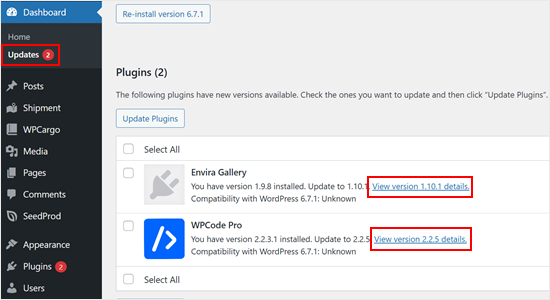
Ici, vous pouvez vérifier quels changements les développeurs de plugins ont apportés.
Parfois, ce qui semble être une mise à jour mineure peut en fait inclure des changements majeurs qui pourraient affecter le fonctionnement de votre site.
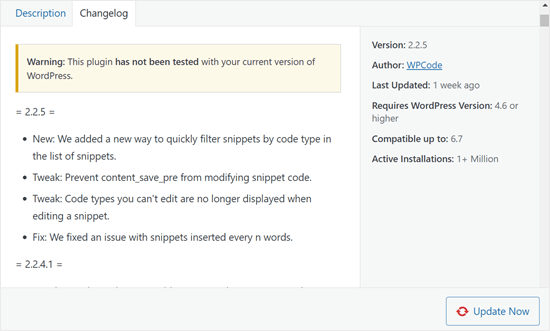
Voici une règle générale : recherchez les mots magiques « mise à jour de sécurité ». Si vous voyez cela dans le journal des modifications, vous voudrez peut-être mettre à jour le plugin immédiatement. Les correctifs de sécurité ne sont pas quelque chose que vous voulez retarder.
Pour des mises à jour régulières, nous attendons une semaine. Cela peut sembler excessif, mais nous avons constaté que la plupart des bugs majeurs sont détectés et corrigés dans la première semaine d'une publication.
Si votre site web génère un trafic ou des prospects importants (comme le nôtre), cette période d'attente peut vous éviter d'être le cobaye pour les nouvelles mises à jour.
Comment mettre à jour une extension WordPress
WordPress est doté d'un système de mise à jour automatique intégré. Il vérifie automatiquement les mises à jour et vous affiche des notifications lorsqu'il y a des mises à jour disponibles pour vos plugins, thèmes et le logiciel WordPress de base.
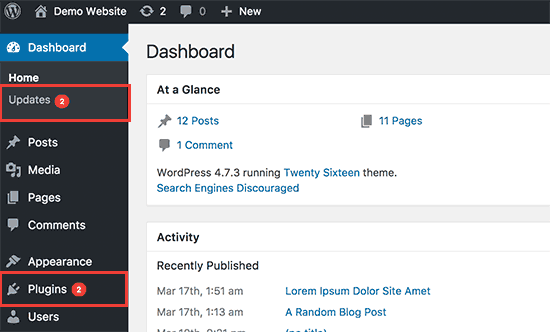
Pour mettre à jour vos plugins WordPress, il suffit de visiter la page Tableau de bord » Mises à jour dans la zone d'administration.
Vous verrez alors une liste des plugins qui nécessitent une mise à jour.
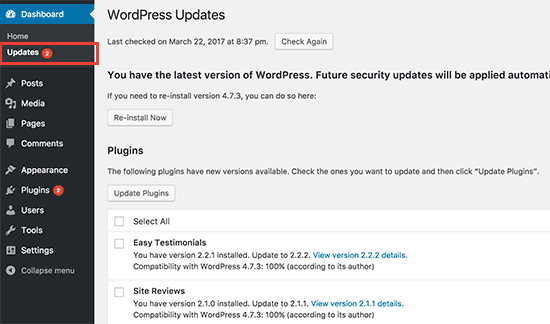
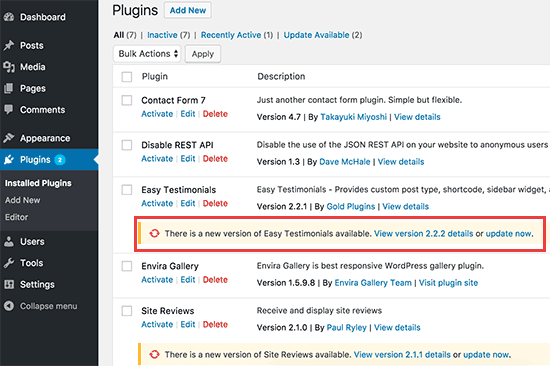
Vous pouvez installer ces mises à jour en cliquant sur « Mettre à jour les plugins ». Ou, visitez la page Plugins » Plugins installés. Sous chaque plugin se trouve une notification indiquant les mises à jour disponibles à installer.
Vous pouvez cliquer sur le lien « Mettre à jour maintenant » pour installer chaque mise à jour. Assurez-vous de les installer une par une, et attendez que le plugin ait fini de se mettre à jour avant de cliquer sur le lien suivant.
Comment mettre à jour plusieurs extensions WordPress en même temps
Bien que WordPress offre une fonctionnalité de mise à jour groupée, nous devons mentionner quelque chose d'important : parfois, mettre à jour plusieurs plugins à la fois n'est pas toujours l'approche la plus sûre. Voici pourquoi.
Lorsque vous mettez à jour plusieurs plugins simultanément, il devient presque impossible d'identifier quelle mise à jour a causé un problème si quelque chose tourne mal.
Un site peut planter après une mise à jour groupée, et le propriétaire doit passer des heures à déterminer quel plugin a causé le problème.
Cela dit, si vous souhaitez toujours utiliser la fonctionnalité de mise à jour groupée (nous comprenons, parfois vous êtes pressé), voici comment faire.
Tout d'abord, visitez la page Plugins » Plugins installés et cliquez sur le lien « Mise à jour disponible ». Cela vous montrera la liste de tous les plugins pour lesquels des mises à jour sont disponibles.
Vous pouvez tous les sélectionner en cliquant sur la case à cocher « Plugin » en haut de la liste, puis choisissez « Mettre à jour » dans le menu déroulant Actions groupées.
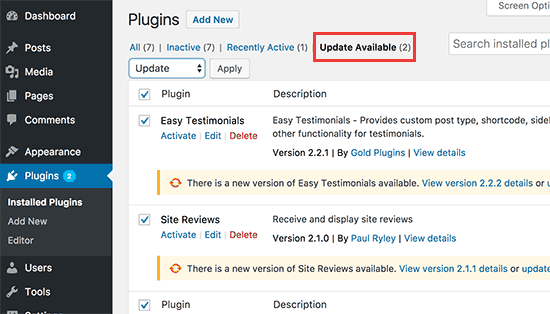
Après cela, vous devez cliquer sur le bouton « Appliquer » pour mettre à jour les plugins sélectionnés.
Comment annuler la mise à jour d'une extension WordPress
Parfois, une mise à jour de plugin peut produire des résultats inattendus. Par exemple, vous pourriez constater que certaines fonctionnalités du plugin ne fonctionnent pas correctement.
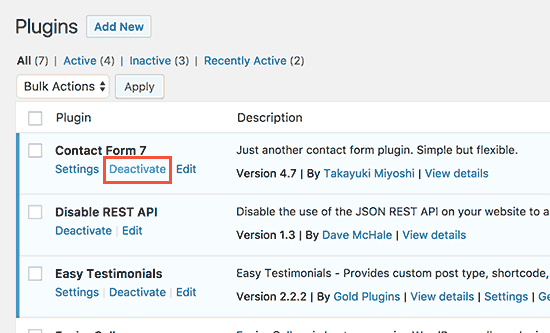
Dans ce cas, la première chose à faire est de désactiver ce plugin.
Si vous pouvez accéder à la page Plugins dans la zone d'administration de WordPress, cliquez simplement sur le lien « Désactiver » sous le plugin qui se comporte mal.
Après cela, vous pouvez installer le plugin WP Rollback. Pour plus de détails, consultez notre guide étape par étape sur comment installer un plugin WordPress.
Après l'activation, retournez à la page Plugins, et vous pourrez voir une option « Rollback » sous chaque plugin. Cliquer dessus vous permettra de revenir à une version précédente du plugin.
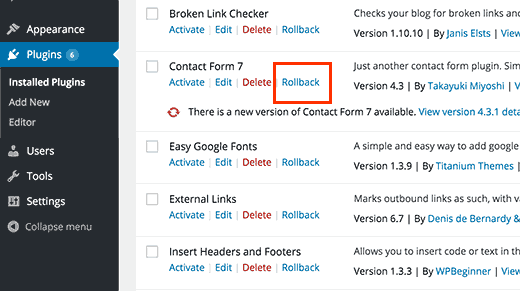
Pour des instructions détaillées, consultez notre guide sur comment revenir en arrière sur les plugins WordPress.
Que faire si le problème avec la mise à jour du plugin vous a empêché d'accéder à la zone d'administration de WordPress ?
Dans ce cas, vous devriez suivre les étapes de notre guide sur comment désactiver tous les plugins lorsque vous ne pouvez pas accéder à la zone d'administration de WordPress.
Comment gérer les mises à jour des extensions WordPress
Si vous gérez plusieurs sites WordPress, vous réaliserez bientôt que vous devez mettre à jour les plugins assez souvent. Cela signifie que les mises à jour manuelles peuvent devenir fastidieuses. Voici quelques conseils pour vous aider à gérer les mises à jour de WordPress plus efficacement.
Si vous êtes confiant quant aux plugins que vous utilisez, vous pouvez alors activer les mises à jour automatiques pour tous vos plugins WordPress.
Cependant, une meilleure approche serait de mettre à jour automatiquement uniquement quelques plugins sélectionnés en lesquels vous avez confiance. Nous donnons des instructions sur la façon de faire cela dans notre guide sur comment mieux gérer les mises à jour de WordPress.
Si vous ne gérez pas plusieurs sites WordPress, vous pouvez configurer des notifications par e-mail pour les mises à jour de plugins WordPress. Cela vous alertera lorsqu'une mise à jour sera disponible sans avoir à vous connecter à votre site WordPress.
Assurez-vous toujours d'avoir configuré un plugin de sauvegarde automatique sur votre site. Cela vous permettra de restaurer votre site WordPress en cas de problème.
Enfin, certains hébergeurs WordPress proposent une fonctionnalité de site de staging. Cela vous permet de tester les nouvelles mises à jour de plugins dans un environnement de staging avant de le mettre en ligne.
Bluehost, par exemple, dispose d'une fonctionnalité d'environnement de staging en un clic qui vous permet de créer un duplicata de votre site Web pour les tests.
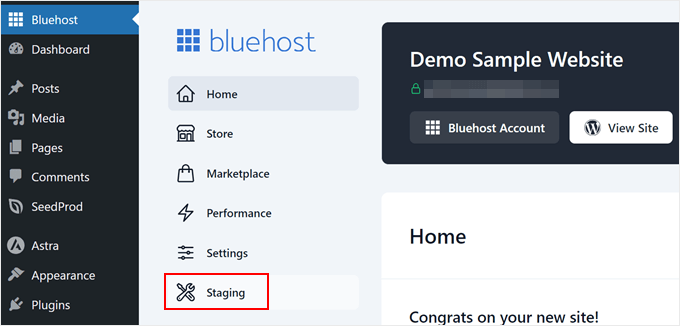
Si vous souhaitez utiliser un hébergement WordPress géré, nous vous recommandons d'utiliser WP Engine et de découvrir leur outil de staging.
Nous espérons que cet article vous a aidé à apprendre comment mettre à jour les plugins WordPress. Vous pourriez également consulter notre guide ultime de sécurité WordPress ou notre liste des meilleurs plugins de sauvegarde WordPress.
Si cet article vous a plu, abonnez-vous à notre chaîne YouTube pour des tutoriels vidéo WordPress. Vous pouvez également nous retrouver sur Twitter et Facebook.



Roland
La réponse à « Pourquoi mettre à jour les plugins WordPress ? » est absolument oui ?? C'est une réponse étrange.
Support WPBeginner
We have had users say that a tool is working so why would they need to update it which is why we have that section
Admin
Mrteesurez
Premièrement, j'apprécie votre recommandation concernant la mise à jour de sécurité d'attendre une semaine avant de lancer la mise à jour, c'est une idée intelligente.
Laquelle est la plus sûre entre mettre à jour les plugins un par un ou tout sélectionner et mettre à jour en une seule fois.
Je pense que si un problème survient lors de la mise à jour de tous en même temps, il pourrait être difficile d'identifier le plugin fautif.
Support WPBeginner
Cela dépendrait de ce avec quoi vous êtes le plus à l'aise et de la complexité des plugins, car les plugins plus simples sont normalement plus sûrs à mettre à jour en masse.
Admin
Jiří Vaněk
Ma pratique est de ne pas mettre à jour tous les plugins en même temps. Je commence généralement par faire une sauvegarde du site web. Ensuite, je mets à jour chaque plugin individuellement, vide le cache et teste ses fonctions pour m'assurer que tout fonctionne correctement. C'est évidemment beaucoup plus long, mais lorsque je mets à jour, disons, 7 plugins à la fois, je dois retrouver méticuleusement quel plugin a fait planter le site si quelque chose tourne mal. Donc, bien que ce soit plus long (mais pas excessivement), j'ai toujours la certitude que j'identifierai immédiatement tout problème potentiel.
Kany
Bonjour…
Actuellement, j'ai un problème avec mon site. Hier, j'éditais mon site et tout fonctionnait correctement ; cependant, lorsque je me suis connecté aujourd'hui, j'ai obtenu ce message : Ce site est inaccessible (nom du site) a mis trop de temps à répondre. Essayez de :
. Vérifier la connexion
. Vérifier le proxy et le pare-feu
. Exécuter le diagnostic réseau de Windows
ERR_CONNECTION_TIME_OUT
Étonnamment, lorsque j'utilise une connexion wifi (connexion au wifi du téléphone), cela fonctionne correctement. et quand j'ouvre via une autre compagnie internet, ça fonctionne sans problème.
Je me demandais s'il y avait quelqu'un qui pourrait m'aider à résoudre ce problème.
Kany
Terry G
Je suis en train de mettre à niveau un site web qui n'a pas été mis à niveau depuis plusieurs années, passant de wp 3.9.22 aux dernières versions de tout, wp, nouveau thème (celui actuel n'est plus en développement), et tous les plugins. Je remarque qu'aucun des plugins n'affiche de notification indiquant qu'une mise à jour est disponible, même si c'est le cas. Je ne sais pas si c'est parce que la version de WordPress est si ancienne qu'aucun des plugins actuels ne fonctionnerait dessus, ou parce que la personne qui a créé le site web a téléchargé tous les plugins pour les installer directement plutôt que d'utiliser le répertoire ? À l'avenir, je souhaite absolument que les notifications de nouvelle version soient disponibles, afin qu'il ne devienne plus aussi obsolète.
Quelle est la meilleure façon de mettre à jour ces plugins depuis le répertoire, sans perdre les paramètres actuels, même s'il n'y a pas de lien « mettre à jour maintenant » ? Par exemple, j'ai testé le formulaire de contact 7 sur un site de test, en téléchargeant d'abord le plugin manuellement, en modifiant un paramètre, puis en le désactivant et en le supprimant, et en le réinstallant ensuite via le répertoire. J'ai perdu les paramètres du formulaire, j'ai donc dû le refaire. Existe-t-il un moyen de le faire sans perdre les paramètres actuels ?
Toute aide que vous pourrez m'apporter est appréciée, et j'ai trouvé votre site immensément utile.
Support WPBeginner
Salut Terry,
Veuillez contacter la personne qui a géré votre site, elle a peut-être désactivé les mises à jour des plugins. Si vous ne parvenez pas à la joindre, alors sauvegardez d'abord votre site web. Après cela, essayez de désactiver tous vos plugins WordPress, passez à un thème WordPress par défaut, puis visitez la page Tableau de bord » Mises à jour. Vous voudrez peut-être aussi consulter le fichier wp-config.php de votre site pour le code utilisé pour bloquer les mises à jour des plugins.
Admin
Terry
Je ne pense pas que la personne d'origine soit encore disponible.
” Après cela, essayez de désactiver tous vos plugins WordPress, passez à un thème WordPress par défaut, puis visitez la page Tableau de bord » Mises à jour. ” Si les plugins sont désactivés, que vais-je chercher sur la page Mises à jour ?
Je vais jeter un œil au fichier wp-config. Pouvez-vous me dire ce que je vais chercher ? Merci !
Support WPBeginner
Salut Terry,
Comparez votre fichier de configuration avec le fichier wp-config original. Vous pourriez trouver quelque chose qui semble clairement déplacé. Sélectionnez-le et recherchez-le sur Google pour savoir ce qu'il fait.
Terry
Je l'ai googlé et j'ai trouvé ceci : Recherchez define( ‘AUTOMATIC_UPDATER_DISABLED’, true ); donc je suppose que c'est ce que je vais chercher. J'ai aussi trouvé votre article sur la désactivation des mises à jour et pourquoi vous ne devriez pas le faire.
Nanien
Salut…
actuellement j'ai un problème avec mon site. Hier soir, j'ai essayé de mettre à jour mon site vers woocommerce 3.0.5 mais il y a toujours une erreur (limite de mémoire et délai d'attente). Message d'erreur : Échec de la mise à jour : Erreur interne du serveur 500 Délai d'attente de la requête Cette requête prend trop de temps à traiter, elle est expirée par le serveur. Si elle ne devrait pas expirer, veuillez contacter l'administrateur de ce site web pour augmenter le 'Délai de connexion'.
Ensuite, j'ai demandé à mon fournisseur d'hébergement d'augmenter le temps d'exécution maximum du script à 600 secondes, mais soudainement j'ai perdu le plugin woocommerce dans le WP ADMIN. Lorsque j'ai vérifié le plugin WOOCOMMERCE dans le CPANEL FILE MANAGER, le plugin était toujours là avec un code de permission 0755. Y a-t-il une solution ?
Si je supprime le WP CONTENT dans le CPANEL et que je le réinstalle via WP ADMIN... est-ce que je perds toutes les données ? Quelle est la meilleure solution pour ce problème ?
Support WPBeginner
Salut Nanien,
Vous pouvez télécharger une copie fraîche du plugin WooCommerce sur votre ordinateur, puis l'extraire sur votre bureau. Ensuite, vous pouvez utiliser le gestionnaire de fichiers de cPanel ou un client FTP pour télécharger manuellement le dossier WooCommerce de votre bureau vers votre site Web dans le dossier /wp-content/plugins/.
Admin
James Burk
C'est tellement utile. J'ai un plugin de statistiques de visiteurs que j'ai mis à jour pour découvrir que mon FAI utilise une version plus ancienne de PHP, donc le plugin n'affichait pas toutes les statistiques. Je l'ai 'rétrogradé' à une version antérieure et il fonctionne maintenant parfaitement.
Ritul
J'utilise le framework Genesis et je voudrais savoir comment vous avez réussi à placer l'icône du menu dans le coin supérieur gauche en vue mobile. S'il vous plaît, aidez-moi, personne ne m'a donné la bonne réponse. S'il vous plaît, aidez-moi... S'il vous plaît...
Support WPBeginner
Salut Ritul,
Vous pouvez étudier le CSS de notre site web en utilisant l'outil d'inspection de votre navigateur.
Admin
Niket Agrawal
Le blog le plus utile de tous les temps