


Nous gérons un blog WordPress public depuis plus d'une décennie. Pendant ce temps, nous avons vu de nombreux cas où vous devez rendre votre blog WordPress complètement privé.
Peut-être que vous travaillez encore sur votre site et que vous n'êtes pas encore prêt à le montrer au monde. Ou, peut-être que vous ne voulez que les membres payants voient votre contenu. Rendre votre blog privé signifie que seuls vous et vos visiteurs choisis pouvez voir ce que vous publiez.
Dans ce guide étape par étape, nous vous montrerons comment rendre votre blog WordPress complètement privé.
Pourquoi rendre votre blog WordPress complètement privé ?
Habituellement, lorsque vous ajoutez un nouvel article de blog dans WordPress, vous voudrez le publier pour que le monde entier le voie. Mais, parfois, vous pourriez vouloir garder votre blog entier ou certains articles privés et uniquement disponibles pour des utilisateurs spécifiques.
Il existe toutes sortes de raisons de rendre votre blog WordPress privé :
- Un blog en construction ou en maintenance qui n'est pas entièrement prêt pour le public.
- Un blog familial pour partager vos événements familiaux, photos de mariage, photos de bébé, et plus encore.
- Un blog privé pour votre journal intime ou votre journal personnel.
- Un espace pour que les équipes travaillent sur des projets et collaborent en dehors de la vue du public.
- Un site web de classe avec des leçons et des notes qui n'est disponible que pour les étudiants inscrits.
Cela étant dit, voyons comment vous pouvez rendre votre blog WordPress complètement privé. Nous couvrirons 4 tutoriels différents, et vous pouvez utiliser les liens rapides ci-dessous pour accéder directement à la méthode que vous souhaitez utiliser :
- Méthode 1 : Créer une page « Bientôt disponible » avec SeedProd
- Méthode 2 : Créer un site web privé réservé aux membres avec MemberPress
- Méthode 3 : Activer le mode « Bientôt disponible »/Maintenance sur votre hébergement WordPress
- Méthode 4 : Rendre votre blog WordPress complètement privé avec My Private Site
- Method 5: Make Individual Blog Posts Completely Private With WordPress Settings
Méthode 1 : Créer une page « Bientôt disponible » avec SeedProd
La façon la plus simple de rendre votre site entier privé est d'utiliser le plugin SeedProd. C'est le meilleur constructeur de pages par glisser-déposer pour WordPress utilisé par plus d'un million de sites Web.
Il vous permet de créer facilement des pages de lancement et de mode maintenance pour rendre votre blog WordPress privé. De plus, il est facile de constituer votre liste d'e-mails même lorsque vous créez votre blog.

Il est également équipé de plus de 350 modèles différents que vous pouvez utiliser pour créer des pages personnalisées telles que des pages 404, des pages d'inscription à des webinaires, et même des thèmes WordPress personnalisés entiers sans écrire une seule ligne de code.
Si vous souhaitez créer une page de lancement pour votre blog, consultez notre guide sur comment créer une belle page de lancement dans WordPress avec SeedProd.
Au-delà de garder votre blog privé, votre page « Bientôt disponible » peut également vous aider à évaluer l'intérêt des utilisateurs, à créer de l'enthousiasme et à collecter des prospects.
Avec votre page « Bientôt disponible » en ligne, vous pouvez garder votre blog privé aussi longtemps que vous le souhaitez. Vous pouvez même personnaliser votre page « Bientôt disponible » pour qu'elle serve d'écran d'accueil pendant que votre blog reste privé.

Si vous souhaitez mettre votre blog en mode maintenance temporairement, consultez notre guide sur comment mettre votre site WordPress en mode maintenance.
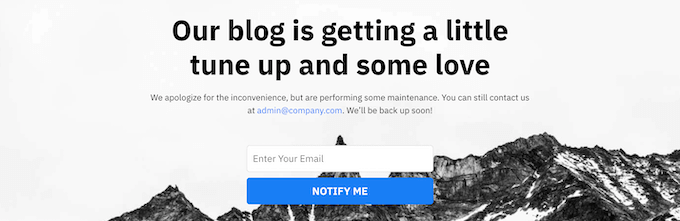
Une fois votre blog en mode maintenance, vous pouvez apporter des modifications librement à votre blog, voire en créer un nouveau à partir de zéro. Le mode maintenance empêche également les moteurs de recherche d'indexer et de classer votre site.
Vos visiteurs ne verront que l'écran du mode maintenance.
Note : Pour en savoir plus sur ce que le plugin peut faire, consultez notre avis complet sur SeedProd.
Méthode 2 : Créer un site web privé réservé aux membres avec MemberPress
Une autre façon de créer un blog WordPress privé est de créer un blog d'adhésion qui est entièrement privé pour les membres.
La meilleure façon de procéder est d'utiliser le plugin MemberPress. C'est l'un des meilleurs plugins d'adhésion et de protection de contenu pour WordPress qui a aidé les créateurs à gagner plus d'un milliard de dollars.
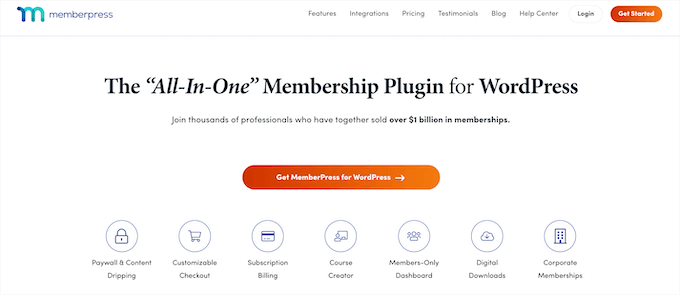
Il vous permet de créer facilement des cours en ligne, de gérer les contrôles d'accès et d'ajouter des leçons, le tout dans l'éditeur de blocs WordPress.
De plus, il s'intègre aux meilleurs plugins de construction de pages WordPress, vous permet d'ajouter du contenu en flux dans WordPress pour vos articles premium, d'ajouter des paywalls de contenu et de verrouiller le contenu gratuit pour des utilisateurs spécifiques.
Pour plus de détails sur la configuration de votre site réservé aux membres, consultez notre guide ultime sur la création d'un site d'adhésion WordPress.
Méthode 3 : Activer le mode « Bientôt disponible »/Maintenance sur votre hébergement WordPress
Certains hébergeurs WordPress proposent une option de page de lancement ou de mode maintenance en un clic que vous pouvez activer. C'est un moyen idéal et rapide de rendre votre blog WordPress complètement privé.
Cela dit, lorsque ce mode est actif, les visiteurs ne verront que la page « En cours de lancement » ou « Mode maintenance » de votre fournisseur d'hébergement. Il n'y a donc aucun moyen de la personnaliser pour qu'elle corresponde à votre image de marque comme vous le feriez avec SeedProd.
Mais si cela ne vous pose pas de problème, n'hésitez pas à suivre cette méthode.
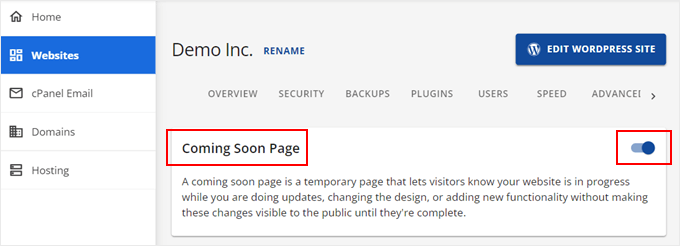
L'emplacement des paramètres de lancement ou de mode maintenance dépend du fournisseur d'hébergement. Si vous utilisez Bluehost, vous pouvez vous connecter au tableau de bord d'hébergement et naviguer vers l'onglet « Sites Web ».
Là, sélectionnez votre site Web et cliquez sur « Paramètres ».

À partir de là, vous verrez diverses options et menus pour configurer votre hébergement Web et votre site Web.
Vous pouvez simplement passer à l'onglet « Paramètres » et localiser la section « Page Bientôt disponible ». Cliquez sur le commutateur pour activer le mode « Bientôt disponible ».
Si vous utilisez Hostinger, vous pouvez d'abord vous connecter à votre panneau de contrôle d'hébergement.
Après cela, passez à la page « Sites Web », choisissez « Liste des sites Web », et cliquez sur « Tableau de bord » sur le blog WordPress que vous souhaitez rendre privé.
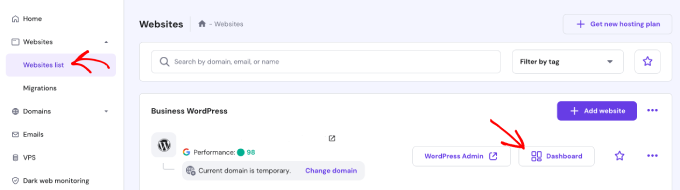
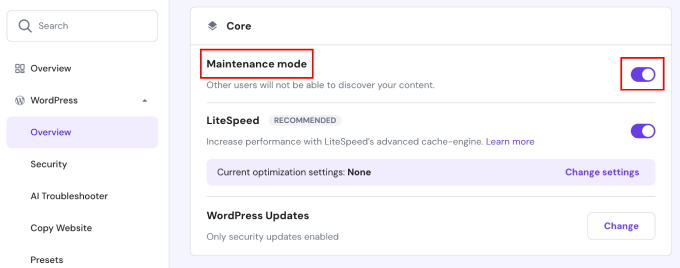
Dans la barre latérale gauche, allez dans le menu « WordPress » et ouvrez la section « Aperçu ».
Vous verrez alors le paramètre « Mode maintenance ». Cliquez simplement sur le bouton bascule pour l'activer.
Méthode 4 : Rendre votre blog WordPress complètement privé avec My Private Site
Une autre façon de rendre votre blog WordPress privé est d'utiliser le plugin My Private Site. Ce plugin convient parfaitement aux blogs familiaux et aux entreprises qui n'envisagent jamais de rendre leur contenu public.
Il peut également être utilisé lorsque votre site Web est en construction, mais la méthode SeedProd ci-dessus fait un bien meilleur travail pour vous aider à créer une page « Prochainement » ou « En construction ».
La première chose à faire est d'installer et d'activer le plugin. Pour plus de détails, consultez notre guide pour débutants sur comment installer un plugin WordPress.
Après l'activation, allez dans Mon site privé » Confidentialité du site dans la barre latérale d'administration de WordPress pour configurer les paramètres du plugin.
Ensuite, vous devez cocher la case « Activer la confidentialité de la connexion » pour rendre votre site privé.
Ensuite, cliquez sur le bouton « Enregistrer le statut de confidentialité ».
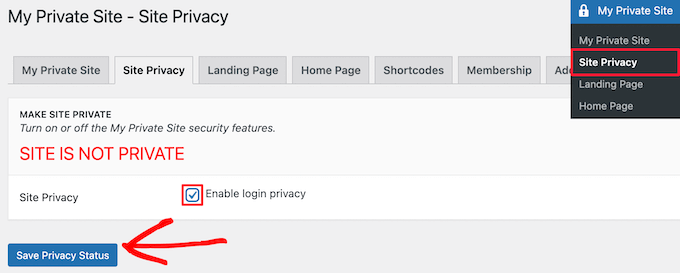
Avec cette option activée, les visiteurs verront votre page de connexion lorsqu'ils essaieront de visiter votre site Web.
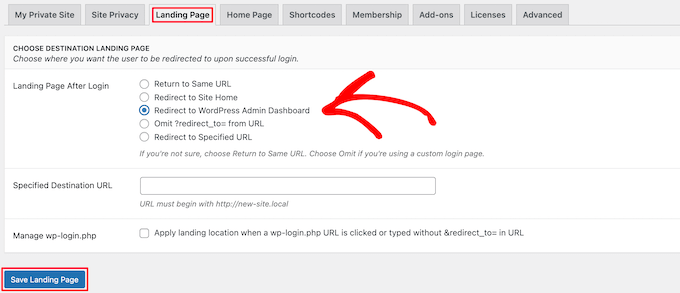
Ensuite, cliquez sur l'option de menu « Page de destination ». Ici, vous pouvez choisir où les utilisateurs seront redirigés après une connexion réussie.
Choisissez simplement une option dans la section « Page de destination après la connexion » ou entrez une URL spécifique dans la case « URL de destination spécifiée ».
Ensuite, cliquez sur le bouton « Enregistrer la page de destination ».
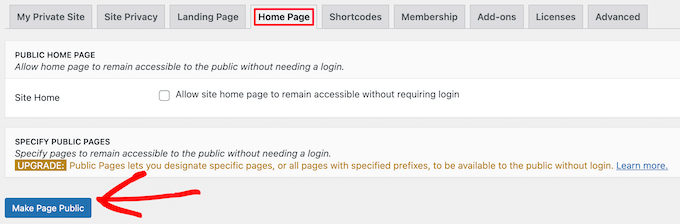
Après cela, vous devez cliquer sur l'option de menu « Page d'accueil ».
Ici, vous pouvez cocher la case dans la section « Accueil du site » pour rendre votre page d'accueil accessible aux visiteurs.
Nous laisserons la case décochée. Mais si vous souhaitez afficher un message aux visiteurs pendant que votre site Web WordPress reste privé, vous pouvez la cocher.
Si vous apportez des modifications, cliquez ensuite sur le bouton « Rendre la page publique ».
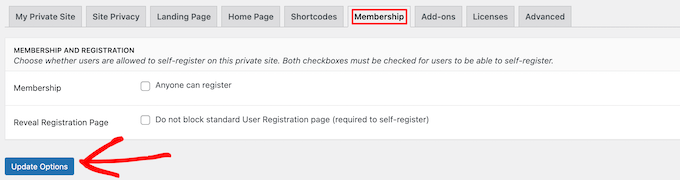
Ensuite, cliquez sur l'option de menu « Adhésion ». Ici, vous pouvez choisir si vous souhaitez ou non que les utilisateurs puissent s'inscrire à votre blog.
Pour permettre aux visiteurs de s'inscrire et de consulter votre blog, les deux cases doivent être cochées. Si vous ne souhaitez pas autoriser l'inscription d'utilisateurs, laissez simplement les deux cases décochées.
Ensuite, cliquez sur le bouton « Mettre à jour les options ».
Après cela, votre blog WordPress sera complètement privé.
Seuls les utilisateurs disposant d'identifiants de connexion pourront se connecter et consulter votre blog.

Méthode 5 : Rendre des articles de blog individuels complètement privés avec les paramètres WordPress
Cette méthode est idéale lorsque vous souhaitez rendre des articles de blog individuels privés. Vous pouvez utiliser les paramètres de confidentialité intégrés de WordPress pour le faire.
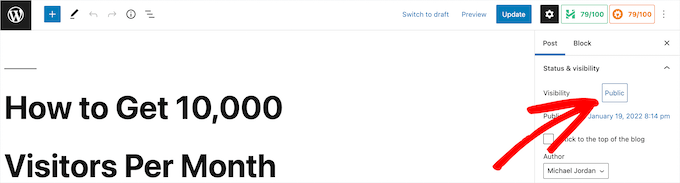
Ouvrez simplement le billet de blog que vous souhaitez rendre privé ou créez un nouveau billet. Ensuite, sur l'écran de l'éditeur de billet, vous verrez une option « Visibilité » dans la boîte méta « Statut et visibilité ».
Ensuite, vous devez cliquer sur le lien « Public ».
Ceci fait apparaître un menu déroulant où vous pouvez sélectionner l'option « Privé » ou même protéger votre publication par mot de passe. Cliquez simplement sur la meilleure option pour vos besoins.
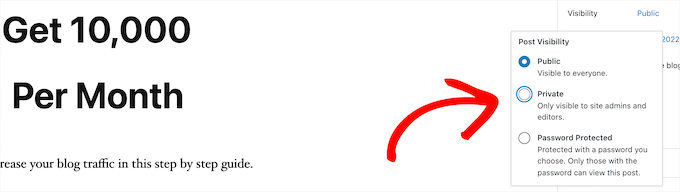
Si vous choisissez de rendre votre billet protégé par mot de passe, vous devrez alors entrer un mot de passe. Vos utilisateurs devront entrer le mot de passe que vous avez créé pour afficher le billet.
Une fois que vous avez terminé les modifications, assurez-vous de cliquer sur le bouton « Mettre à jour » ou « Publier » pour rendre votre publication privée visible.
Désormais, seuls les administrateurs et les éditeurs peuvent voir la publication lorsqu'ils sont connectés au tableau de bord d'administration de WordPress.
Si vous êtes le seul utilisateur de votre blog, vous n'avez pas à vous en soucier. Mais, si vous avez d'autres utilisateurs, vous devez vous assurer qu'ils ont le bon rôle d'utilisateur pour voir la publication.
Pour plus de détails, consultez notre guide sur comment ajouter ou supprimer des capacités aux rôles d'utilisateur dans WordPress.
Si vous souhaitez que les utilisateurs s'inscrivent ou deviennent membres avant de consulter votre contenu privé, consultez notre guide sur comment ajouter le verrouillage de contenu dans WordPress.
En savoir plus sur les astuces et conseils de blogging WordPress
Si vous avez apprécié cet article, ces articles pourraient également vous intéresser :
- Comment curer automatiquement du contenu dans WordPress
- Guide du débutant pour empêcher le scraping de contenu de blog dans WordPress
- Faut-il conserver ou supprimer le contenu ancien dans WordPress ? (Avis d'expert)
- Comment bloguer anonymement avec WordPress (Guide complet)
- Comment masquer du texte dans WordPress (La méthode facile)
- Comment trouver et supprimer facilement le contenu volé dans WordPress
- Comment créer un article privé dans WordPress
Nous espérons que cet article vous a aidé à apprendre comment rendre votre blog WordPress complètement privé. Vous voudrez peut-être aussi consulter notre article qui révèle quels sont les types de blogs les plus populaires et nos choix d'experts des meilleurs blogs WordPress à lire et à suivre.
Si vous avez aimé cet article, abonnez-vous à notre Chaîne YouTube pour des tutoriels vidéo WordPress. Vous pouvez également nous trouver sur Twitter et Facebook.




David Lim
J'utilise actuellement ce mode de maintenance exact dans Seedprod et il résout le « problème privé ».
C'est juste que je n'ai pas encore complètement décidé si j'utiliserai Elementor ou Seedprod pour construire mon site.
Moinuddin Waheed
Merci pour la recommandation, pour le verrouillage de contenu et pour donner accès au contenu à quelques membres seulement, cela peut être réalisé facilement grâce à MemberPress.
J'utilise MemberPress depuis un certain temps et je peux dire que c'est la meilleure façon d'avoir du contenu réservé aux membres.
Qu'il s'agisse d'un accès spécifique à l'utilisateur ou basé sur un abonnement, ou simplement d'un blog réservé aux membres de la famille.
Merci à ce plugin incroyable.
Jiří Vaněk
Je suppose que n'importe quel plugin dit « en construction » peut faire le même travail. Est-ce le cas ? Essentiellement, il s'agit de cacher formellement le site derrière un panneau d'information indiquant que le site est privé et de laisser le contenu uniquement aux utilisateurs connectés.
Support WPBeginner
It can depending on the plugin, these are the plugins that we have tested and currently recommend
Admin
Jiří Vaněk
Merci pour votre réponse. Depuis que j'ai commencé à utiliser le plugin MemberPress au fil du temps, j'ai été très heureux d'utiliser enfin la méthode mentionnée dans votre article avec ce plugin. Merci, le guide m'a une fois de plus aidé à améliorer un peu plus mon site communautaire. Le plugin MemberPress est vraiment génial à cet égard.
Luz Manalo-Cruz
1. Comment puis-je désactiver cette fonctionnalité/ce plugin une fois que mon site est prêt à être consulté publiquement ?
2. Mon site doit-il être en ligne pour activer le plugin Site Privé ou puis-je activer ce plugin en local puis le transférer sur un site en ligne ?
Support WPBeginner
Vous pouvez décocher la case ou supprimer le plugin de votre section plugins pour supprimer la page « bientôt disponible » et la plupart des outils de transfert d'installations locales devraient transférer ce plugin également si vous le souhaitez.
Admin
Giulia
L'organisation pour laquelle je travaille cherche à faire de la publicité pour son site web et ses services (qui sont généralement entièrement privés et protégés par mot de passe) sur Facebook auprès de personnes qui n'utilisent pas le site web. Existe-t-il un moyen de publier une page partiellement privée ?
Kevin Davies
J'ai mis les articles de mon blog sous 'protection par mot de passe', mais deux de mes ordinateurs portables/téléphones affichent toujours le site en entier, c'est-à-dire sans protection par mot de passe ! Des idées pourquoi ?
Personnel éditorial
Êtes-vous connecté en tant qu'administrateur sur vos autres appareils ? Vous voudrez peut-être aussi vider le cache de votre site.
Admin
Mark Alcock
Bonjour
Le fait de définir une page comme 'privée' empêchera-t-il Google et les autres moteurs de recherche de l'indexer lorsqu'ils l'exploreront ?
Support WPBeginner
Salut Mark,
Non, cela n'empêchera pas les moteurs de recherche d'explorer le site. Cependant, les moteurs de recherche ne pourront pas voir le contenu.
Admin
Sara
Ai-je besoin d'avoir un Business Plan pour installer My Private Site ?
Support WPBeginner
Salut Sara,
Il semble que vous utilisiez WordPress.com. Veuillez consulter notre guide sur la différence entre WordPress.org auto-hébergé vs blog WordPress.com gratuit.
Admin
Carrie
C'est ridicule et compliqué. Avec une plateforme aussi robuste et établie, pourquoi n'y a-t-il pas une simple case dans les paramètres qui vous permet de rendre votre blog privé pendant sa construction ?
Yudi
Salut Carrie,
Il y a une case prévue pour rendre votre publication privée en cochant l'option « protégé par mot de passe ». Vous devez donner le mot de passe à vos lecteurs privés.
Sinon, la meilleure alternative est de créer un site d'adhésion, qui peut être payant ou gratuit.
siri
bonjour,
le nom d'utilisateur et le mot de passe utilisés sur l'écran de connexion, est-ce le même nom d'utilisateur et mot de passe pour accéder à la zone d'administration backend, ou devons-nous créer un nouveau nom d'utilisateur et mot de passe pour ceux qui s'inscrivent ?
Adrianne
Je pense que cette réponse est privée.
TimK
Le plugin My Private Site ne fonctionne pas correctement. Son utilisation à l'heure actuelle entraîne l'affichage du message suivant aux visiteurs : « Warning: Cannot modify header information – headers already sent by (output started at /home/cosmokat/public_html/wp-content/themes/spacious/page.php:11) in /home/cosmokat/public_html/wp-includes/pluggable.php on line 1174 »
Attention utilisateur !
Tim
Merci pour les conseils ! J'ai commencé il y a un peu plus de trois semaines. Je prévois de mettre en place ma liste d'e-mails cette semaine, et j'envisageais d'utiliser Mad Mimi. Merci pour le tutoriel !
tom rice
Je lisais un tutoriel sur Wordpress….org et non Wordpress.com. Il indiquait que le réglage privé n'est disponible que sur la plateforme Wordpress.com et non sur Wordpress.org. Je veux avoir un blog privé sur invitation uniquement. Aurai-je besoin d'utiliser la plateforme Wordpress.com et non Wordpress.org pour cela ?
merci.
Alan P
Le plugin « private only » présente une faille de sécurité.
Support WPBeginner
Merci de nous avoir informés. Nous avons mis à jour l'article et ajouté un nouveau plugin.
Admin
Andy
Le plugin « Private Only » mentionné dans cet article (et dans de nombreux autres) semble avoir disparu au cours des deux dernières années. Existe-t-il un plugin successeur évident ? J’ai cherché et essayé d’autres plugins, mais aucun ne semble convenir aussi bien à mes besoins que le plugin « Private Only » perdu. Est-il possible qu’il ait simplement changé de nom ? Des idées ?
Support WPBeginner
Nous avons mis à jour l’article avec un nouveau plugin « My Private Site ». Veuillez l’essayer.
Admin
Devon
Je ne vois pas (sur mon blog WordPress privé) où je peux définir un mot de passe pour que les utilisateurs se connectent ? J’ai essayé de suivre toutes les étapes… mais je dois faire quelque chose de mal.
Cecilia
Bonjour le personnel éditorial.
Je me demande si j’ai visité une page privée (pour laquelle j’ai déjà le mot de passe), l’auteur pourra-t-il savoir qui voit cette page ? L’auteur saura-t-il que je vois la page ? Ou dans ce cas. Il y a deux personnes, A et B. B est mon ami, A ne sait rien de moi. A a une publication privée mais seule B est autorisée à la voir.
B, étant mon ami, m’a volontiers donné le mot de passe de A sans que A le sache. A pourra-t-il découvrir que j’ai vu la page ?
Support WPBeginner
Non.
Admin
Mogens
J’ai utilisé le plugin private only il y a un mois, mais maintenant je ne peux plus accéder à la page du plugin
S’il vous plaît aidez-moi
Tim
C’est confus. Si j’ai un site privé, j’ai la possibilité de créer des publications « publiques ». Que se passe-t-il alors ? Sont-elles toujours cachées du public, ou pas ? Pourquoi n’expliquez-vous pas comment ces deux fonctions fonctionnent ensemble ?
Theo
Super plugin ! Mais comment protéger les fichiers de mon dossier de téléchargements qui pourraient faire partie d'un article ou d'une page ?
Par exemple, quelqu'un utilise l'URL d'une image, et toute personne qui obtient l'URL a accès à cette image.
L'équipe de WPBeginner
L’article que vous avez lié est pour WordPress.com et non pour les sites WordPress auto-hébergés.
Andrew
Quelle est la différence entre cette approche de plugin et le réglage plus simple et plus facile des paramètres de confidentialité comme montré dans :
http://en.support.wordpress.com/settings/privacy-settings/
discusffs
Bonjour l'équipe éditoriale,
Comment protéger les informations complètes des thèmes et plugins ? il est possible de détecter le framework, le thème et les plugins utilisés.
ashekul
Existe-t-il un moyen de limiter l'accès à une partie de mon site Web aux utilisateurs ayant des adresses e-mail spécifiques que j'ai définies à l'avance ?
RUMON IT
Joyce Grace
Oui, vous pouvez utiliser un plugin d'adhésion. Ou si vous faites cela dans un but précis, comme l'utilisation d'un plugin LMS ou d'enseignement, ces plugins auront généralement cette capacité intégrée.
Don DeMaio
Existe-t-il un moyen de limiter l'accès à une partie de mon site Web aux utilisateurs ayant des adresses e-mail spécifiques que j'ai définies à l'avance ?
ratnesh sonar
@wordpressbeginner:disqus Quels sont les avantages et les inconvénients de la création d'un blog privé ???
William
There is no « Pros » or « Cons » ! You need, or you don’t need, a private blog.
Simple as that.