


Vous voulez savoir qui lit et s'abonne à votre blog WordPress ? Une partie de la création d'un blog consiste à comprendre comment vos utilisateurs lisent et interagissent avec votre contenu. Dans cet article, nous allons vous montrer comment savoir qui lit et s'abonne à votre blog WordPress.

Pourquoi vous devez connaître votre public ?
Comprendre votre public est crucial pour le succès de votre blog ou de votre entreprise. Cela vous aide à apprendre : quelles pages de votre site Web sont les plus populaires auprès des utilisateurs ? Comment vos utilisateurs ont-ils trouvé ces pages ? D'où venaient ces utilisateurs ? Et qu'ont-ils regardé d'autre sur votre site Web ?
Toutes ces informations vous aident à décider quel type de contenu fonctionne pour votre public. Cela vous aide également à découvrir ce qui ne fonctionne pas avec vos lecteurs.
Cela vous permet de planifier et de créer un meilleur contenu.
Cela dit, jetons un coup d'œil à la façon de trouver plus d'informations sur vos lecteurs et abonnés.
Apprenez à connaître vos lecteurs et abonnés à l'aide de Google Analytics
Google Analytics est l'outil d'analyse le plus complet disponible sur le marché aujourd'hui. Il peut être utilisé pour suivre les visiteurs de votre site ainsi que les abonnés de votre flux RSS.
Vous devez d'abord visiter le site Web de Google Analytics et vous inscrire pour obtenir un compte. Consultez la section « Comment s'inscrire à Google Analytics » de notre guide sur comment installer Google Analytics dans WordPress pour des instructions détaillées.
Configuration de Google Analytics pour WordPress par MonsterInsights
Pour ce tutoriel, nous utiliserons le plugin MonsterInsights. Si vous utilisez déjà le plugin et qu'il est configuré sur votre site WordPress, vous pouvez passer à l'étape suivante.
La première chose à faire est d'installer et d'activer le plugin Google Analytics by MonsterInsights. Pour plus de détails, consultez notre guide étape par étape sur comment installer un plugin WordPress.
Après l'activation, vous devez visiter la page Insights » Paramètres et cliquer sur le bouton ‘Authentifier avec votre compte Google’.
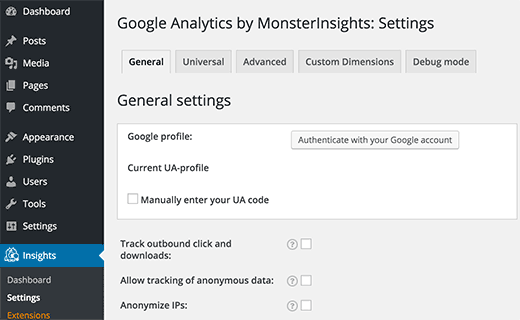
Cela ouvrira une fenêtre contextuelle où il vous sera demandé d'autoriser le plugin Google Analytics à accéder à votre compte Google.
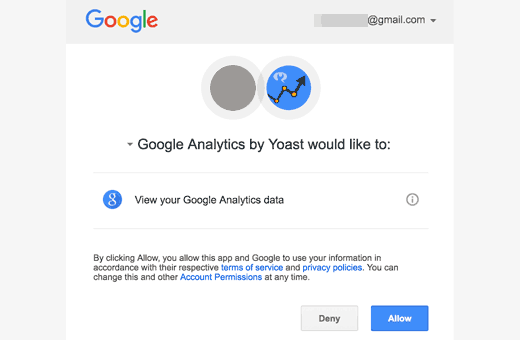
Cliquez sur le bouton autoriser pour continuer.
La fenêtre contextuelle vous affichera maintenant un code que vous devrez copier et coller dans les paramètres du plugin Google Analytics sur votre site WordPress.
Une fois que vous aurez fait cela, le plugin récupérera les paramètres de votre compte depuis votre compte Google Analytics. Ensuite, vous devrez sélectionner votre profil d'analyse en cliquant sur sélectionner un profil.
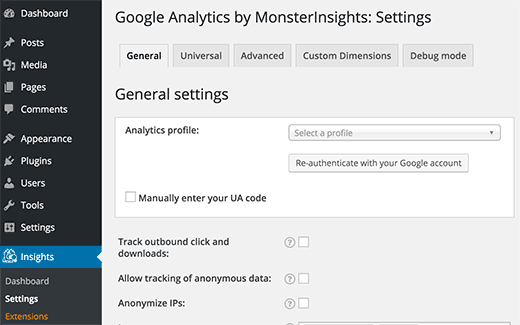
Cliquez sur le bouton Enregistrer les modifications pour sauvegarder vos paramètres.
C'est tout, vous avez configuré avec succès Google Analytics by MonsterInsights sur votre site Web. Pour des instructions détaillées, consultez notre guide pour débutants sur comment utiliser Google Analytics pour votre site WordPress.
Suivi des liens RSS dans Google Analytics
Google Analytics peut non seulement suivre les visiteurs qui viennent sur votre site, mais il peut également suivre les liens vers votre site Web provenant d'autres sources telles que votre flux RSS, votre newsletter par e-mail, vos liens sociaux, etc.
Consultez notre guide sur comment suivre les liens dans WordPress à l'aide de Google Analytics.
Si vous partagez manuellement des liens, vous pouvez ajouter vos propres paramètres d'URL. Mais les liens de votre flux RSS et de votre newsletter sont générés automatiquement par WordPress.
Voici comment vous pouvez suivre les liens de votre flux RSS dans WordPress en utilisant le plugin Google Analytics by MonsterInsights.
Accédez à Analytics » Paramètres dans votre zone d'administration WordPress et cliquez sur l'onglet Avancé.
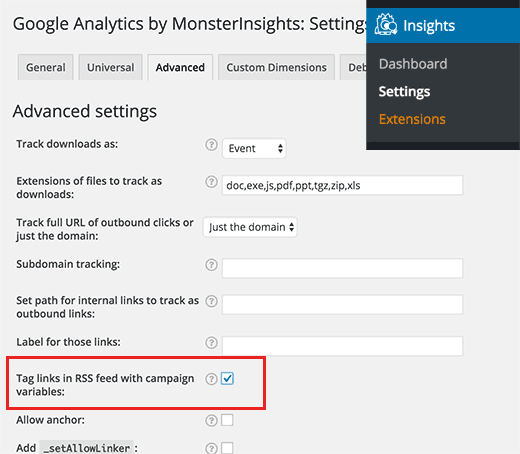
Cochez la case à côté de l'option 'Marquer les liens dans le flux RSS avec des variables de campagne' et cliquez sur le bouton Enregistrer les modifications.
C'est tout, vous avez activé avec succès le suivi des liens dans votre flux RSS.
Affichage des rapports pour vos liens de flux RSS dans Google Analytics
Connectez-vous à votre tableau de bord Google Analytics, puis accédez à la page de reporting. Allez dans l'onglet Acquisition » Tout le trafic » Source/Support.
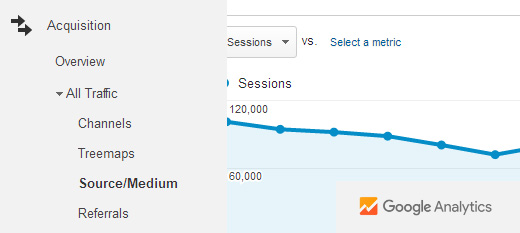
Vous y trouverez RSS comme source et comme support dans vos rapports. Vous pouvez cliquer dessus pour approfondir et voir quel contenu ils ont cliqué.
Trouver des informations sur les abonnés
Afin de trouver des informations sur les abonnés, la première chose à faire est de donner à vos utilisateurs la possibilité de s'abonner à votre blog via une newsletter par e-mail. Consultez pourquoi vous devriez créer votre liste d'e-mails immédiatement.
Nous avons également un guide Marketing par e-mail 101 qui vous aidera à créer une liste d'e-mails dans WordPress.
Nous allons couvrir comment trouver des informations sur les abonnés dans deux des plateformes de marketing par e-mail les plus populaires auprès de nos utilisateurs.
Trouver des informations sur les abonnés dans MailChimp
Si vous utilisez MailChimp, il est livré avec ses propres analyses intégrées. Ces rapports vous indiquent les performances de vos campagnes de newsletter et de vos campagnes RSS vers e-mail.
Connectez-vous simplement à votre compte MailChimp et cliquez sur Rapports dans le menu supérieur.
Vous verrez une liste des e-mails envoyés à vos abonnés. Cliquez sur le bouton « Voir le rapport » à côté d'un e-mail.
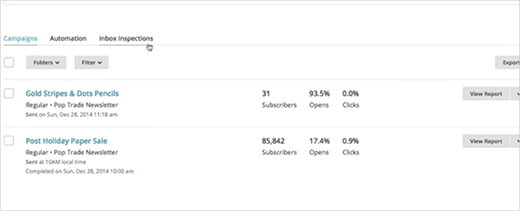
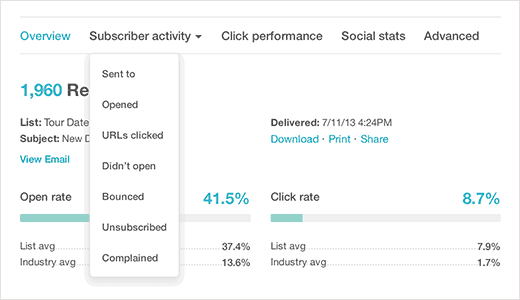
Ceci vous donnera un aperçu de votre campagne. Il vous fournira également des informations telles que le nombre d'utilisateurs qui ont ouvert ou non votre e-mail, les adresses e-mail rejetées, les rapports d'abus, les clics totaux, les liens cliqués, etc.
Trouver les informations sur les abonnés dans AWeber
Si vous utilisez AWeber dans WordPress comme fournisseur de liste d'e-mails, vous pouvez utiliser la fonction de rapports intégrée d'AWeber. Elle vous montrera les performances de vos campagnes de newsletter ou de RSS vers e-mail.
Connectez-vous simplement à votre compte AWeber, puis cliquez sur rapports.
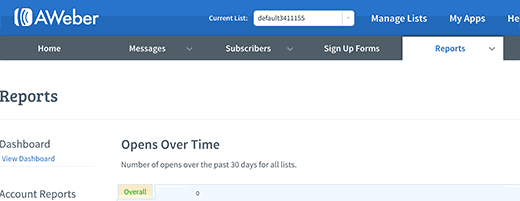
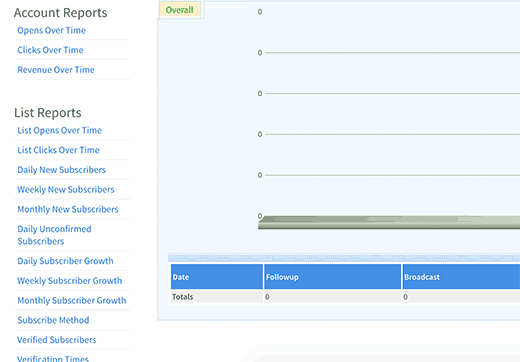
Le tableau de bord des rapports fournit un aperçu approfondi de vos taux d'ouverture et de clics globaux. Vous pouvez explorer les rapports en cliquant sur les raccourcis dans le menu de gauche.
C'est tout, nous espérons que cet article vous a aidé à savoir qui lit et s'abonne à votre blog WordPress. Vous voudrez peut-être aussi consulter notre liste de 40 outils utiles pour gérer et développer votre blog WordPress.
Si cet article vous a plu, abonnez-vous à notre chaîne YouTube pour des tutoriels vidéo sur WordPress. Vous pouvez également nous trouver sur Twitter et Facebook.





Jiří Vaněk
Merci pour l'article. Je voulais demander, avez-vous des projets pour un guide plus détaillé directement sur Google Analytics ? Quelque chose d'approfondi se concentrant sur ce à quoi il faut prêter attention, etc. J'utilise Analytics et je mesure les métriques de base, mais j'ai l'impression de passer à côté de son potentiel principal. Un tel article serait très utile, s'il n'existe pas déjà et que je ne l'ai pas encore trouvé.
Support WPBeginner
Peut-être qu'à l'avenir nous examinerons cela, cela dépend du site et de l'objectif de votre contenu pour ce qui est le plus utile au propriétaire du site individuel pour décider de ce qu'il faut suivre.
Admin
Jiří Vaněk
I understand. I’ve set the goals for the website, but I still get lost in Google Analytics. The good news is that I started using Monster Insights, which has really helped me navigate Google Analytics. However, if you ever decide to create a tutorial specifically on GA, I think a lot of people would appreciate it because, at least for me, it’s a really tough field. Thankfully, Monster Insights exists
Aron
Excellent article. Explique clairement le sujet lui-même. Je suis d'accord avec l'éditeur sur le fait que tous les utilisateurs de WordPress ne sont pas experts en code et ne savent pas s'y prendre, surtout lorsqu'il s'agit de modifier des codes, des fichiers principaux, etc. Il est bon de recommander un tel plugin pour faciliter les choses, mais si votre objectif est de limiter le nombre de plugins que vous utilisez sur votre blog, alors vous devez chercher ailleurs ou au moins apprendre à le faire sans plugin.
Mark Klinefelter
Bon article, mais l'ajout de plugins comme celui-ci peut entraîner un « gonflement » et ralentir la vitesse de chargement des pages. De nombreux processus tels que l'optimisation des images, l'analyse, etc. peuvent être effectués en dehors de WordPress en utilisant GIMP et Google Analytics. Moins il y a de plugins, mieux c'est, et c'est aussi mieux pour la sécurité.
Support WPBeginner
Cet article ne mentionne qu'un seul plugin, qui ajoute Google Analytics.
Admin
Mark Klinefelter
Mon propos est que trop de plugins peuvent encombrer et ralentir la vitesse des pages. Pourquoi utiliser un plugin Google Analytics quand on peut le faire simplement en allant sur Google ?
Personnel éditorial
Parce que tout le monde n'est pas expert en code et si vous voulez marquer des liens RSS ou faire des choses plus avancées, vous devrez écrire des fonctions personnalisées qui sont une autre forme de plugin.
Cet article est un guide utile qui explique notre point de vue sur les plugins :
https://www.wpbeginner.com/opinion/how-many-wordpress-plugins-should-you-install-on-your-site/