


Un menu de navigation bien structuré est essentiel pour guider les visiteurs sur votre site WordPress et s'assurer qu'ils peuvent facilement trouver les informations dont ils ont besoin.
Que vous configuriez votre premier site web ou que vous essayiez d'améliorer l'expérience utilisateur sur un site existant, apprendre à ajouter et à personnaliser un menu de navigation est une compétence importante.
WordPress est doté d'une interface de menu glisser-déposer que vous pouvez utiliser pour créer facilement des menus d'en-tête, des menus avec des options déroulantes, et bien plus encore.
Au fil des ans, nous avons créé une variété de menus pour nos différentes marques, ce qui nous a donné une expérience directe dans la conception de styles de menus. Nous avons appris quels types de menus fonctionnent le mieux pour différentes entreprises, quels liens et quelles pages inclure, et comment optimiser la navigation pour une meilleure expérience utilisateur.
Dans ce guide étape par étape, nous vous montrerons comment ajouter facilement un menu de navigation dans WordPress.
Qu'est-ce qu'un menu de navigation ?
Un menu de navigation est une liste de liens pointant vers des zones importantes d'un site web. Ils sont généralement présentés sous forme de barre horizontale de liens en haut de chaque page d'un site WordPress.
Ces menus donnent une structure à votre site et aident les visiteurs à trouver ce qu'ils cherchent. Voici à quoi ressemble le menu de navigation sur WPBeginner :

WordPress facilite grandement l'ajout de menus et de sous-menus. Vous pouvez ajouter des liens vers vos pages les plus importantes, des catégories ou des sujets, des articles de blog, et même des liens personnalisés tels que votre profil de réseau social.
L'emplacement exact de votre menu dépendra de votre thème WordPress. La plupart des thèmes auront plusieurs options, vous pouvez donc créer différents menus qui peuvent être affichés à différents endroits.
Par exemple, la plupart des thèmes WordPress ont un menu principal qui apparaît en haut. Certains thèmes peuvent également inclure un menu secondaire, un menu de pied de page ou un menu de navigation mobile.
Cela dit, voyons comment vous pouvez créer un menu de navigation personnalisé dans WordPress.
- Créer votre premier menu de navigation personnalisé
- Créer des menus déroulants dans WordPress
- Ajouter des catégories aux menus WordPress
- Ajouter des liens personnalisés à vos menus de navigation WordPress
- Modifier ou supprimer un élément de menu dans les menus de navigation WordPress
- Ajouter des menus de navigation dans l'éditeur de site complet (FSE)
- Ajouter des menus WordPress dans les barres latérales et les pieds de page
- Aller plus loin avec les menus de navigation
- Tutoriel vidéo
- FAQ sur les menus WordPress
Créer votre premier menu de navigation personnalisé
Pour créer un menu de navigation, vous devez visiter la page Apparence » Menus dans votre tableau de bord d'administration WordPress.
Note : Si vous ne voyez pas l'option « Apparence » Menus » sur votre site et que vous ne voyez que « Apparence » Éditeur », cela signifie que votre thème a l'édition complète du site (FSE) activée. Vous pouvez cliquer ici pour passer à la section FSE ci-dessous.
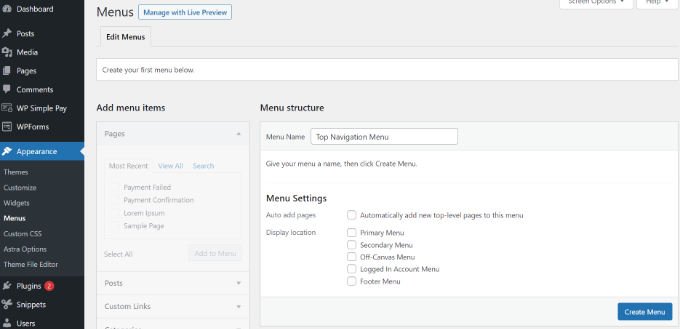
Une fois que vous y êtes, donnez un nom à votre menu, par exemple « Menu de navigation principal », puis cliquez sur le bouton « Créer un menu ».
Cela développera la zone du menu, et cela ressemblera à ceci :
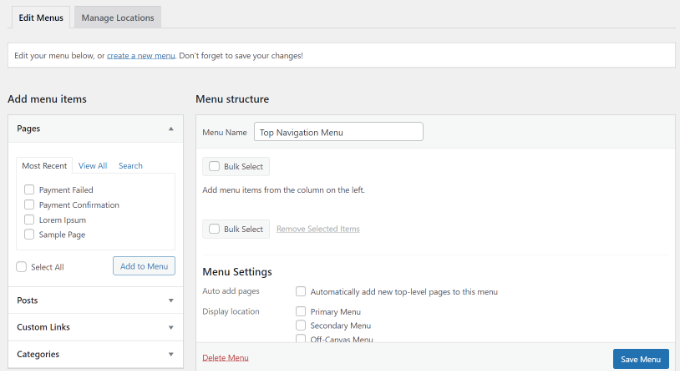
Ensuite, vous pouvez choisir les pages que vous souhaitez ajouter au menu. Vous pouvez soit ajouter automatiquement toutes les nouvelles pages de niveau supérieur, soit sélectionner des pages spécifiques dans la colonne de gauche.
Tout d'abord, cliquez sur l'onglet « Tout afficher » pour voir toutes les pages de votre site. Après cela, cliquez sur la case à côté de chacune des pages que vous souhaitez ajouter à votre menu, puis cliquez sur le bouton « Ajouter au menu ».
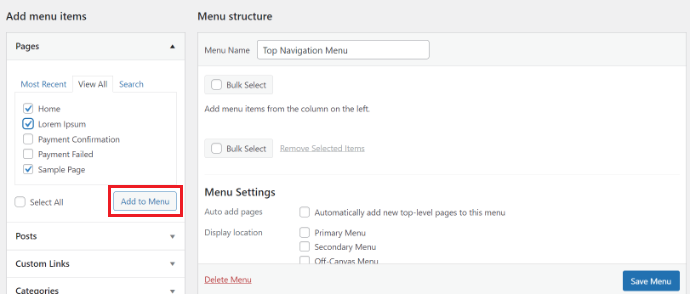
Une fois vos pages ajoutées, vous pouvez les déplacer en les faisant glisser et déposer dans la section « Structure du menu ».
De cette façon, vous pouvez changer leur ordre et les réorganiser.
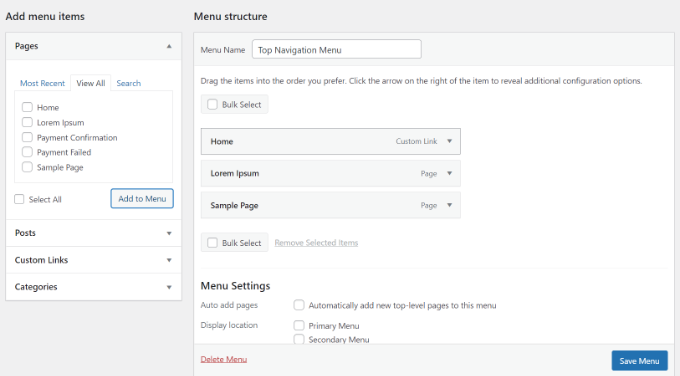
Remarque : Tous les éléments du menu sont répertoriés dans une liste verticale (de haut en bas) dans l'éditeur de menu. Lorsque vous mettez le menu en ligne sur votre site, il s'affichera soit verticalement, soit horizontalement (de gauche à droite), en fonction de l'emplacement que vous sélectionnez.
La plupart des thèmes ont plusieurs emplacements différents où vous pouvez placer des menus. Dans cet exemple, nous utilisons le thème Astra, qui a 5 emplacements différents.
Après avoir ajouté des pages au menu, sélectionnez l'emplacement où vous souhaitez l'afficher et cliquez sur le bouton « Enregistrer le menu ».
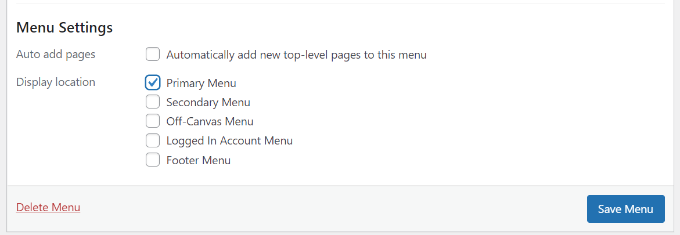
Astuce : Si vous n'êtes pas sûr de l'emplacement de chaque élément, essayez d'enregistrer le menu à différents endroits, puis visitez votre site pour voir à quoi il ressemble. Vous ne voudrez probablement pas utiliser tous les emplacements, mais vous pourriez vouloir en utiliser plus d'un.
Pour plus de détails à ce sujet, vous voudrez peut-être consulter notre tutoriel sur comment créer un menu de navigation vertical dans WordPress.
Voici notre menu terminé sur le site :

Créer des menus déroulants dans WordPress
Les menus déroulants, parfois appelés menus imbriqués, sont des menus de navigation avec des éléments de menu parents et enfants.
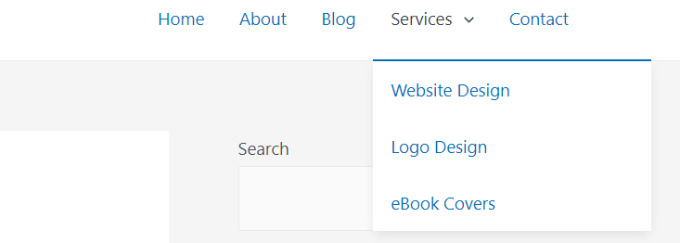
Lorsque vous passez votre curseur sur un élément parent, tous les éléments enfants apparaîtront en dessous dans un sous-menu.
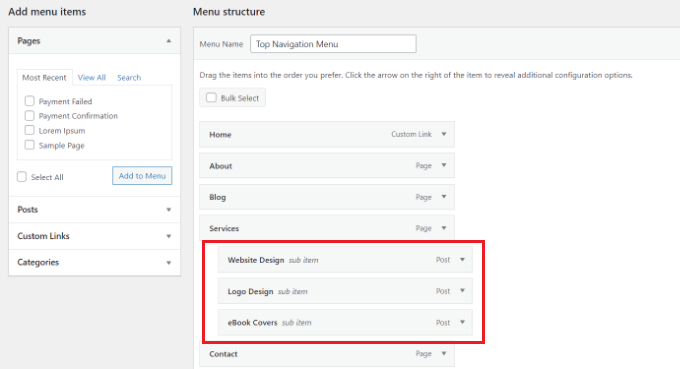
Pour créer un sous-menu, faites glisser un élément sous l'élément parent, puis faites-le glisser légèrement vers la droite. Nous avons fait cela avec 3 sous-éléments sous « Services » dans notre menu :
Vous pouvez même ajouter plusieurs niveaux de menus déroulants afin que votre sous-menu puisse avoir un sous-menu. Cela peut finir par être un peu encombré, et de nombreux thèmes ne prennent pas en charge les menus déroulants à plusieurs niveaux.
Pour des instructions plus détaillées, veuillez consulter notre tutoriel sur comment créer un menu déroulant dans WordPress.
Voici le sous-menu en direct sur notre site de démonstration :
Ajouter des catégories aux menus WordPress
Si vous utilisez WordPress pour gérer un blog, vous voudrez peut-être ajouter vos catégories de blog sous forme de menu déroulant dans votre menu WordPress.
Nous faisons cela sur WPBeginner et avons plusieurs catégories comme actualités, thèmes, tutoriels, et plus encore.
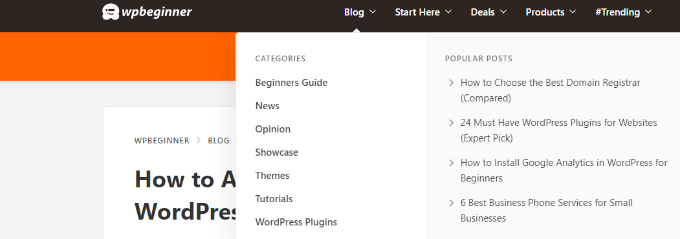
Vous pouvez facilement ajouter des catégories à votre menu en cliquant sur l'onglet Catégories sur le côté gauche de l'écran du menu. Vous devrez peut-être également cliquer sur l'onglet « Tout afficher » pour voir toutes vos catégories.
Sélectionnez simplement les catégories que vous souhaitez ajouter au menu, puis cliquez sur le bouton « Ajouter au menu ».
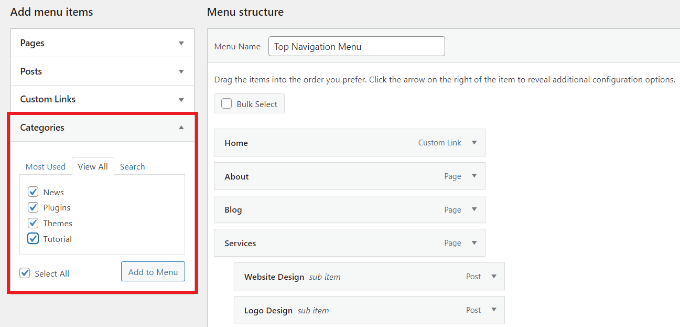
Les catégories apparaîtront comme des éléments de menu ordinaires en bas de votre menu.
Ensuite, vous pouvez les faire glisser et les déposer à la position souhaitée. Par exemple, nous allons placer toutes ces catégories sous l'élément de menu Blog.
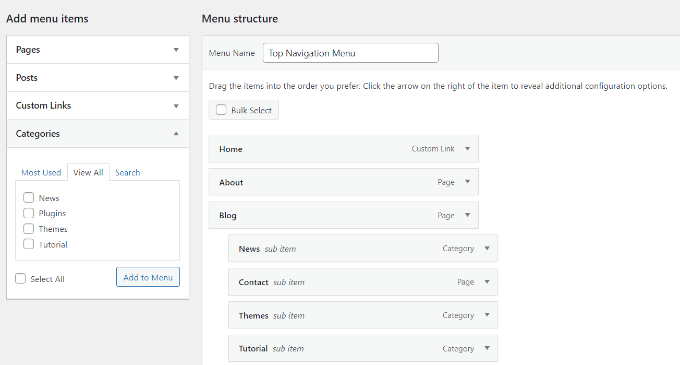
Pour plus d'instructions, veuillez vous référer à notre guide pour débutants sur comment ajouter des sujets dans les menus de navigation WordPress.
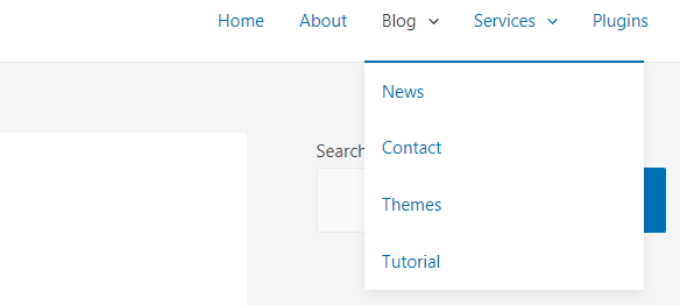
Voici comment différentes catégories apparaissent dans le menu de navigation sur notre site de démonstration :
Ajouter des liens personnalisés à vos menus de navigation WordPress
Outre les catégories et les pages, WordPress facilite également l'ajout de liens personnalisés à votre menu. Vous pouvez l'utiliser pour lier vos profils de médias sociaux, votre boutique en ligne et d'autres sites Web que vous possédez.
Pour ce faire, vous devrez utiliser l'onglet « Liens personnalisés » sur l'écran du menu. Ajoutez simplement le lien ainsi que le texte que vous souhaitez utiliser dans votre menu et cliquez sur le bouton « Ajouter au menu ».
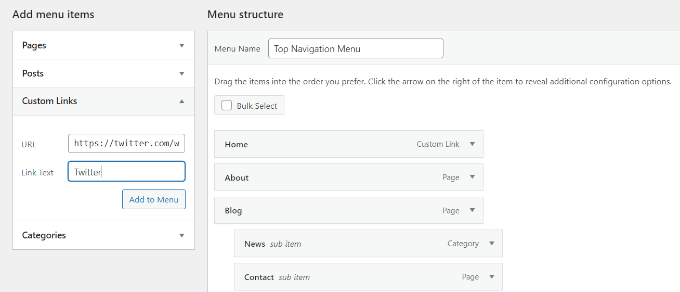
Vous pouvez même faire preuve de créativité et ajouter des icônes de réseaux sociaux à votre menu ou des boutons d'appel à l'action pour obtenir plus de conversions.
Modifier ou supprimer un élément de menu dans les menus de navigation WordPress
Lorsque vous ajoutez des pages ou des catégories à votre menu de navigation personnalisé, WordPress utilise le titre de la page ou le nom de la catégorie comme texte du lien. Vous pouvez modifier cela si vous le souhaitez.
Tout élément de menu peut être modifié en cliquant sur la flèche vers le bas à côté de celui-ci.
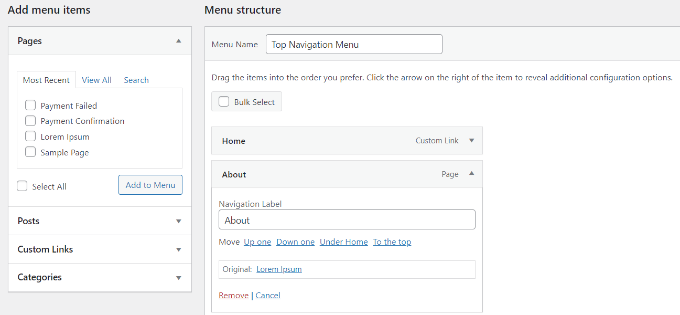
Vous pouvez ensuite modifier le nom de l'élément de menu à partir d'ici. Vous pouvez également cliquer sur « Supprimer » pour supprimer complètement le lien de votre menu.
Si vous avez du mal avec l'interface glisser-déposer, vous pouvez également déplacer l'élément de menu en cliquant sur le lien « Déplacer » approprié.
Ajouter des menus de navigation dans l'éditeur de site complet (FSE)
Le nouvel éditeur complet du site vous permet de personnaliser vos thèmes WordPress à l'aide de l'éditeur de blocs. Il est sorti dans WordPress 5.9 et vous permet d'ajouter différents blocs à vos modèles pour créer un design unique.
Pour ajouter un menu de navigation à l'aide de l'éditeur de site complet, visitez Apparence » Éditeur depuis votre tableau de bord WordPress.
Nous utiliserons le thème par défaut Twenty Twenty-Three pour ce tutoriel. Pour plus de détails, vous pouvez consulter notre article sur les meilleurs thèmes WordPress d'édition complète du site.
Une fois dans l'éditeur, cliquez sur l'onglet « Navigation » pour le développer.
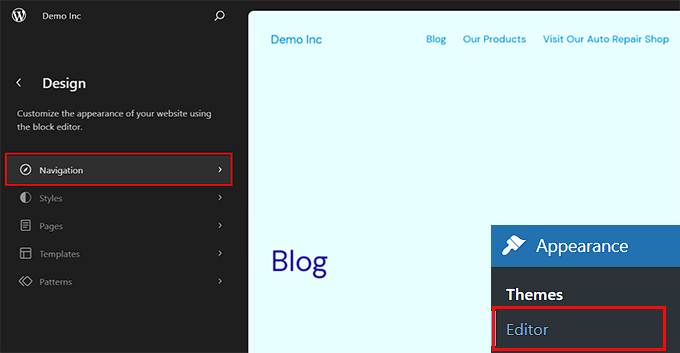
Cela ouvrira de nouveaux paramètres dans la colonne de gauche.
À partir de là, cliquez simplement sur l'icône « Modifier » en haut.
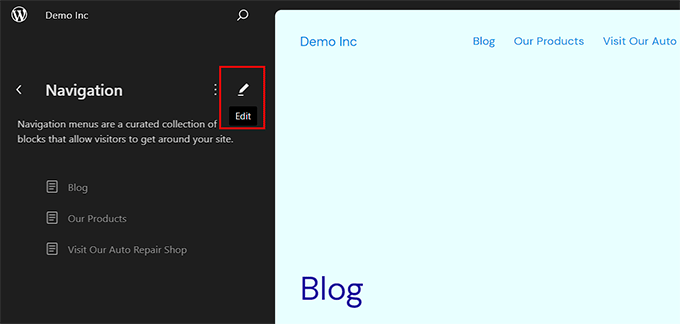
Cela lancera l'éditeur de site complet sur votre écran, où vous pourrez cliquer sur l'icône « + » pour ajouter un élément de menu de navigation.
Une invite s'ouvrira maintenant, et vous pourrez sélectionner une option dans le menu déroulant.
Cependant, si vous souhaitez ajouter un lien personnalisé, vous pouvez ajouter une étiquette et une URL pour l'élément de menu de navigation dans le panneau de blocs. Vous pouvez également ajouter une option de recherche à votre menu.
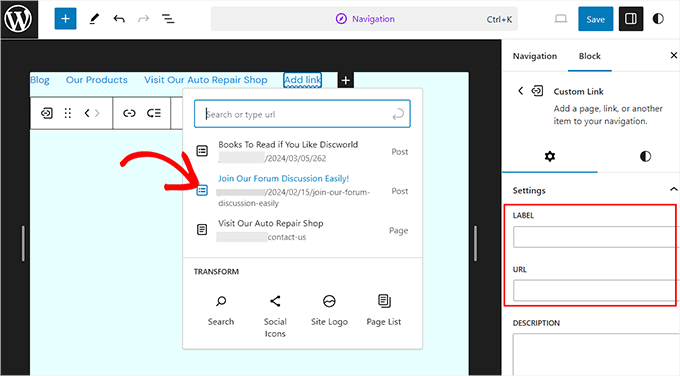
Une fois que vous avez ajouté un élément, passez à l'onglet « Styles » dans la colonne de droite.
Vous pouvez maintenant modifier la typographie, l'apparence, la hauteur, l'espacement, la casse et la décoration de texte de vos éléments de menu.
Vous pouvez également ajouter un sous-menu en cliquant sur son icône dans la barre d'outils du bloc.
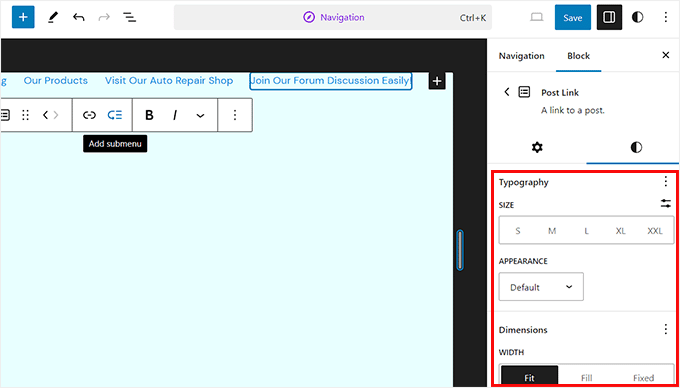
Lorsque vous avez terminé, vous pouvez prévisualiser les modifications pour voir à quoi ressemble le menu en temps réel. N'oubliez pas de cliquer sur le bouton « Enregistrer » en haut.
Ajouter des menus WordPress dans les barres latérales et les pieds de page
Vous n'êtes pas obligé de vous limiter aux emplacements d'affichage de votre thème. Vous pouvez ajouter des menus de navigation dans n'importe quelle zone qui utilise des widgets, comme votre barre latérale ou votre pied de page.
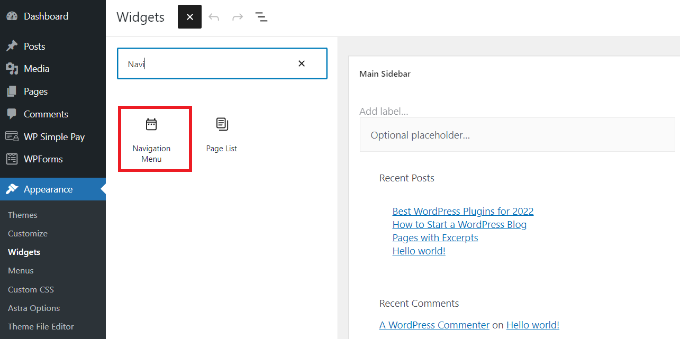
Accédez simplement à Apparence » Widgets, puis cliquez sur le bouton « Ajouter un bloc » (+) en haut et ajoutez le bloc de widget « Menu de navigation » à votre barre latérale.
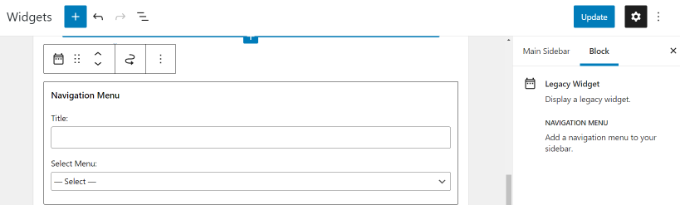
Ensuite, ajoutez un titre pour le widget et choisissez le bon menu dans la liste déroulante ‘Sélectionner un menu’.
Une fois que vous avez terminé, cliquez simplement sur le bouton ‘Mettre à jour’.
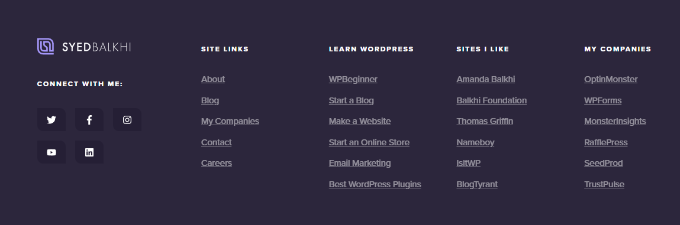
Voici un exemple de menu de pied de page WordPress personnalisé créé sur le site Web de notre fondateur, Syed Balkhi.
Aller plus loin avec les menus de navigation
Si vous souhaitez créer un menu vraiment exceptionnel avec de nombreux liens, nous avons un tutoriel sur comment créer un méga menu dans WordPress.
Cela vous permet de créer un menu déroulant avec de nombreux éléments, y compris des images.
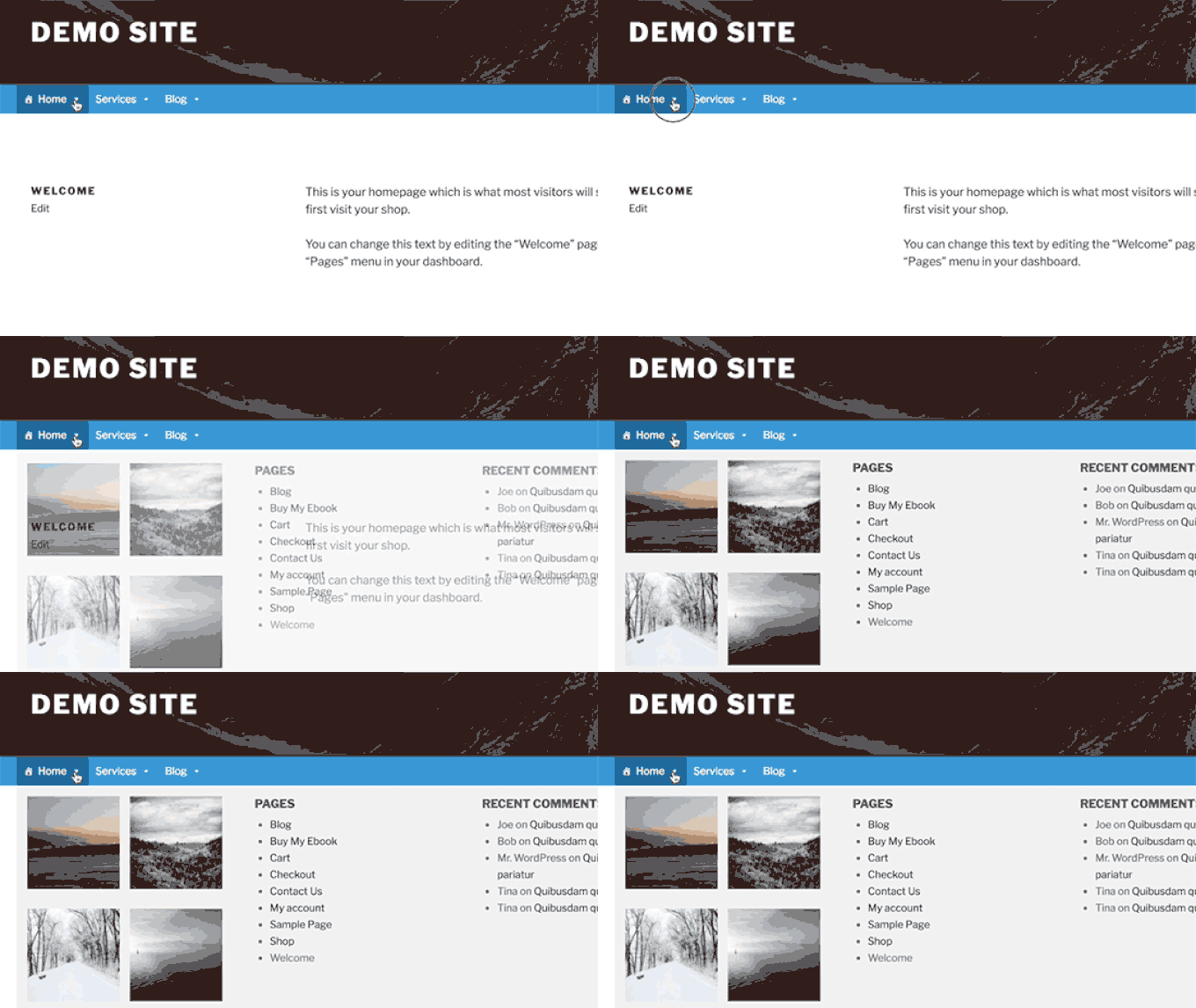
Les méga menus sont une excellente option si vous avez un grand site, tel qu'une boutique en ligne ou un site d'actualités. Ce type de menu est utilisé par des sites comme Reuters, Buzzfeed, Starbucks, etc.
Tutoriel vidéo
Si vous préférez regarder ce tutoriel, consultez notre vidéo ci-dessous :
FAQ sur les menus WordPress
Voici quelques-unes des questions les plus courantes que les débutants se posent sur les menus de navigation WordPress.
1. Comment ajouter un lien vers la page d'accueil à un menu WordPress ?
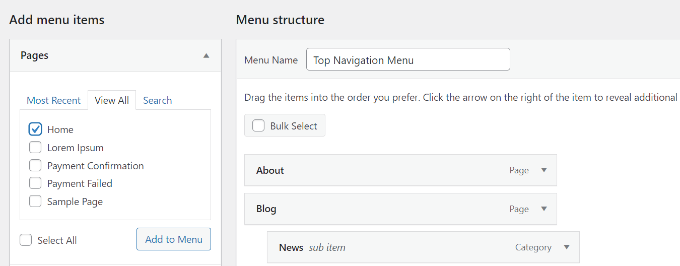
Pour ajouter votre page d'accueil à un menu de navigation, vous devrez cliquer sur l'onglet ‘Tout afficher’ sous Pages. De là, vous devriez voir votre page d'accueil.
Cochez la case à côté de ‘Accueil’ et cliquez sur ‘Ajouter au menu’. N'oubliez pas d'enregistrer vos modifications.
2. Comment ajouter plusieurs menus de navigation dans WordPress ?
Dans WordPress, vous pouvez créer autant de menus que vous le souhaitez. Pour placer un menu sur votre site Web, vous devrez l'ajouter à l'un des emplacements de menu de votre thème ou à une zone de widget, comme nous l'avons montré ci-dessus.
Si vous souhaitez ajouter plusieurs menus de navigation à votre site WordPress, créez d'abord les menus en suivant notre tutoriel ci-dessus.
Pour les placer sur votre site, cliquez sur l'onglet « Gérer les emplacements ».
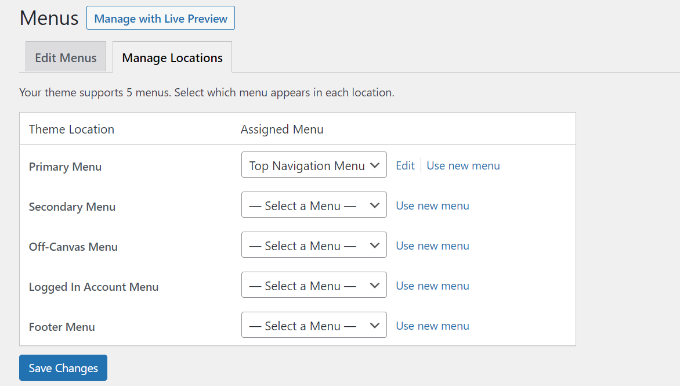
À partir d'ici, vous pouvez sélectionner le menu que vous souhaitez afficher dans les emplacements de menu disponibles dans votre thème.
Si vous souhaitez ajouter un nouvel emplacement de menu à votre site, consultez notre tutoriel sur la manière d'ajouter des menus de navigation personnalisés aux thèmes WordPress.
Nous espérons que cet article vous a aidé à apprendre comment ajouter un menu de navigation dans WordPress. Vous voudrez peut-être aussi consulter nos guides sur la façon de styliser les menus de navigation dans WordPress et comment créer un menu de navigation flottant fixe dans WordPress.
Si vous avez aimé cet article, abonnez-vous à notre Chaîne YouTube pour des tutoriels vidéo WordPress. Vous pouvez également nous trouver sur Twitter et Facebook.




Lindsey
Merci pour ces instructions, très utiles ! J'ai une question qui me semble liée à mon menu, mais je ne suis pas totalement sûr. Lorsque je clique sur un élément de menu de la page d'accueil, l'adresse du site ajoute « aboutme » entre l'adresse principale et la page du menu. Je n'ai rien appelé « à propos de moi » sur mon site. Je ne comprends pas pourquoi il ajoute cette information supplémentaire à chaque page. Des suggestions sur la façon de supprimer cette information « aboutme » ?
hans
Merci.
J'ai beaucoup appris.
Karen
Bonjour. J'utilise Ocean WP et Elementor.
J'ai un menu organisé, mais sur l'une de mes sections de menu déroulant imbriqué, je veux que la PREMIÈRE catégorie NE SOIT PAS liée à une page (j'ai essayé de supprimer le lien mais j'ai échoué).
La section imbriquée est la suivante : THERAPY (en haut)>Individual>Group
Je ne veux pas que THERAPY mène à une page, c'est vide, c'est juste une catégorie je suppose. Je l'ai fait sur mon site précédent mais je n'arrive pas à me souvenir comment faire !
J'ai créé une « page » appelée Therapy pour qu'elle apparaisse dans les options du menu… aide-moi Obi-Wan Kenobi, tu es mon seul espoir !
Dr Karen
Support WPBeginner
Salut Karen,
Ajoutez votre lien supérieur Thérapie comme « Lien personnalisé ». Dans le champ URL, entrez le signe # et cliquez sur ajouter au menu. Ajustez sa position dans le menu, puis cliquez sur le bouton Enregistrer le menu.
Admin
Eric Wenocur
Aha, c'est comme ça qu'on fait ! Merci, super tutoriels !
Support WPBeginner
You’re welcome, glad you like our content
saurabh
Bonjour,
Nous utilisons le système de deux menus (c'est-à-dire menu principal/supérieur et menu principal/secondaire) sur nos sites Web. Et le menu supérieur/principal n'apparaît pas sur le site Web mobile.
L'un de nos clients souhaite que les deux menus soient visibles sur le site mobile. Avez-vous des suggestions sur la façon de procéder ?
(Le site Web fonctionne avec le thème newspaper, si cela peut aider.)
Ahmed
Supposons que je veuille publier de nombreux articles liés à Android. Dois-je créer une page Android ou une catégorie Android dans mon menu WP ?
Support WPBeginner
Salut Ahmed,
Les catégories sont meilleures pour trier votre contenu par sujets différents. Vous pouvez ajouter une catégorie au menu de navigation de votre site Web, et il affichera alors tous les articles classés sous cette catégorie.
Admin
Lerissa
Salut – Merci pour cette explication.
Je n'ai aucun élément dans ma section Pages, ce qui est étrange, car mon site en a plusieurs. Ai-je mal configuré un paramètre ?
Lerissa
Support WPBeginner
Salut Lerissa,
Que se passe-t-il lorsque vous cliquez sur « Tout afficher » sous Pages ?
Admin
Tom
Merci pour cette illustration.
Manish Ransubhe
salut monsieur
merci, j'ai lancé mon nouveau blog WordPress et je suis bloqué sur le menu, je ne sais pas comment ajouter un menu, merci pour votre article utile et votre site m'a aidé à lancer mon site Web.
Support WPBeginner
Salut Manish,
Nous sommes heureux que vous ayez trouvé ce guide utile. Vous voudrez peut-être aussi vous abonner à notre chaîne YouTube pour des tutoriels vidéo WordPress.
Admin
Cyndi Jarvis
Bonjour et merci pour votre soutien. J'ai un site web presque terminé, assez basique mais je veux lier les éléments du menu à la page où le texte pertinent existe et pouvoir ramener l'utilisateur au menu principal avec un bouton retour. Pouvez-vous m'aider, s'il vous plaît.
Merci
Support WPBeginner
Bonjour Cyndi,
Le tutoriel ci-dessus vous permet de lier des pages et de les ajouter aux menus de navigation. Il semble que vous souhaitiez quelque chose d'un peu différent, pouvez-vous fournir plus de détails ?
Admin
cyndi
Merci d'avoir essayé d'aider. Je ne cherche rien d'inhabituel avec mon menu sur le site web. J'ai des éléments de menu configurés comme Accueil, À propos de nous, Services, Contact. Le nom du menu est Premier Menu et il est défini comme primaire. Ce qui se passe, c'est que je clique sur Accueil et la page clignote mais je ne vais nulle part. Cela se produit avec tous les éléments de menu sur lesquels je clique. Des suggestions sur ce que j'ai mal configuré ?
Merci
Support WPBeginner
Bonjour Cyndi,
Vous pouvez essayer ceci. Allez à la page Apparence » Menus et cliquez sur créer un nouveau menu. Suivez ensuite les instructions de l'article pour créer un nouveau menu en ajoutant vos pages de la colonne de gauche à droite. Après cela, sélectionnez l'emplacement de votre menu 'Primaire' et cliquez sur le bouton enregistrer le menu.
Si cela ne résout pas votre problème, prévisualisez votre site web avec un thème par défaut. Si votre menu de navigation fonctionne comme prévu avec le thème par défaut, il peut y avoir un problème avec votre thème actuel. J'espère que cela vous aidera.
Admin
Regina Clarke
C'était très utile et cela a parfaitement fonctionné sur mon ordinateur portable. Mais sur mon iPhone, les catégories de sous-menus que j'ai déposées dans mon menu Blog (qui s'affichent toutes en retrait comme elles le devraient) incluent également la description que j'ai créée de la catégorie. Sur mon ordinateur portable, cela apparaît sur la page d'archive de chaque catégorie, mais sur le téléphone, cela apparaît dans le menu déroulant, ce qui rend le tout confus. Y a-t-il un moyen de créer un autre niveau d'indentation juste pour les descriptions sous chaque catégorie, imbriquant ainsi trois niveaux ?
Merci beaucoup pour toute suggestion.
Jillian
Bonjour, j'ai créé un menu imbriqué qui est superbe en version bureau, mais lorsqu'il s'agit de la version mobile, tout ce qui est imbriqué s'affiche d'un coup dans le menu ! Cela crée une page de menu super longue. J'ai un thème réactif et je ne suis pas sûr si cela peut être corrigé.
Choc d'ambre
Merci d'avoir fait une vidéo aussi facile à suivre. Cela m'a beaucoup aidé et j'ai rapidement résolu mon problème.
Bartek
J'ai des problèmes, WordPress ne me laisse plus ajouter de catégorie, voire supprime et change la place de certaines qui avaient été ajoutées. Quelqu'un connaît la raison ?
Ahmed Azeem
Mon site web n'a pas l'option de menu primaire, secondaire, mais seulement de menu principal et de pied de page. Je veux ajouter un menu supérieur sur mon site, pouvez-vous me guider sur la façon de l'ajouter. De plus, sur ma page de portfolio, les éléments que j'ajoute ne s'affichent pas, alors aidez-moi s'il vous plaît à ce sujet. Merci d'avance.
John
Je pensais qu'il s'agissait d'une explication sur la façon d'ajouter un menu de navigation sur votre site WordPress, mais il manque le code essentiel pour l'ajouter réellement à votre site web. C'est le tutoriel (ou le titre de l'article) le plus stupide que j'aie jamais vu.
Support WPBeginner
Salut John,
Vous voudrez peut-être consulter notre tutoriel sur la façon d'ajouter des menus de navigation personnalisés dans WordPress.
Admin
Shibani
J'ai un site où je veux afficher un menu personnalisé qui est une catégorie – comme le voyage. Cela fonctionne bien, mais il affiche – Catégorie – Voyage au-dessus des articles. Comment puis-je le masquer ? J'utilise wordpress.com et le plan gratuit.
Prachi
Supposons que mon site Web soit example.com
Je veux créer un onglet appelé ACCUEIL et le placer dans le menu.
Chaque fois que je crée cette MAISON, l'URL n'accepte pas example.com
Elle devient example.com/home.
Que dois-je faire ?
Support WPBeginner
Salut Prachi,
WordPress a déjà un menu de navigation que vous pouvez utiliser. Sur l'écran des menus de navigation, cliquez sur les pages, puis sur Afficher tout. Là, vous verrez toutes vos pages et un élément appelé Accueil. Sélectionnez accueil, puis cliquez sur le bouton Ajouter au menu.
Admin
John
J'ai suivi les instructions ci-dessus. Mon menu n'apparaît cependant sur aucune des pages du site. Puis-je avoir des conseils s'il vous plaît ?
John
Haitham Alnaqeb
Avez-vous essayé des thèmes différents ? Parfois, les thèmes que vous utilisez ne sont pas compatibles avec certaines de ces fonctionnalités.
Ike Ezeani
J'ai créé un deuxième menu déroulant, mais lorsque je clique sur le menu principal, je vois le menu déroulant, mais il mène à une page blanche. S'il vous plaît, aidez-moi.
Stephen B
Bonjour,
Lorsque je me connecte à mon WordPress, mon menu d'édition est complètement différent et j'ai beaucoup de mal à ajouter des menus et à personnaliser mon site à cause de cela. Pouvez-vous m'aider ?
Malkeet
Salut, Merci pour la belle explication détaillée de l'ajout de menu, mais comment appeler ce menu ????
Husnaa
Merci de m'avoir aidé.
Continuez à aider les autres.
Lucy
Salut, j'ai vraiment du mal avec la navigation pour le site d'un client et je ne sais pas comment expliquer ce dont j'ai besoin. Lorsque vous cliquez sur un élément de menu de niveau supérieur, je veux qu'il ouvre un menu supplémentaire en dessous. Chaque niveau supérieur aura un sous-menu différent qui reste activé pendant que vous êtes dans cette zone du site.
Comme sur ce site web
Lorsque vous cliquez sur, par exemple, « Commercial Solar », un autre menu apparaît et vous permet de parcourir la section solaire commerciale. Le menu supérieur reste sélectionné tout au long.
Toute aide que vous pourrez m'apporter serait formidable ! Merci Lucy
Support WPBeginner
Salut Lucy,
Veuillez consulter notre article sur la manière d'ajouter un élément de menu sans lier à une page.
Admin
David Blaska
Je veux lier mes pages à des en-têtes sur la page d'accueil qui synthétisent ces pages. Comment faire ? (Comme « Notre Histoire », « Qui Nous Sommes », etc.) J'ai une page pour chacun d'eux mais une petite description sur chacun sur la page d'accueil. J'aimerais que les visiteurs cliquent sur l'en-tête de chacun d'eux.
Michael
Bonjour, j'ai besoin que ma fenêtre de navigation principale « pousse vers le haut » par opposition à « descendre ». J'utilise Google Doubleclick Ad Exchange pour les publicités d'affichage et ils prétendent que mon menu déroulant pourrait créer des clics accidentels sur les publicités. Y a-t-il un moyen de le faire « pousser vers le haut » ?
Emma
Merci beaucoup pour cela, j'essayais de comprendre comment créer des menus déroulants, cela m'a vraiment aidé !
isa alshabany
bonjour
Je suis un débutant, pas un professionnel. J'utilise un thème modèle et vous pouvez le voir sur mon site. J'ai un menu en arabe. Je dois créer un menu en anglais en dessous pour que les navigateurs anglophones puissent accéder aux pages en anglais. Merci beaucoup. Isa
Haitham Alnaqeb
Je pense que vous avez besoin d'avoir plusieurs sites WordPress et d'insérer un code dans votre page de destination pour rediriger vos visiteurs en fonction de la langue ou du pays de leur ordinateur. Chacun de ces sites aura un WordPress avec sa langue car cela n'a pas de sens pour moi si je me connecte à un site arabe qui n'a qu'un menu en anglais ou l'inverse.
Steven Denger
Bonjour – J'ai un sous-domaine pour . Je ne l'utilise vraiment que pour stocker des pages. Lors d'une expérience, j'ai utilisé un code CSS pour une page afin de masquer l'en-tête et la barre de navigation. Mais depuis, lorsque j'ai supprimé le code CSS et essayé de créer un menu, la barre de navigation ne s'affiche pas. Je suis tout à fait familier avec les menus WordPress et comment les placer. Mais je n'arrive pas à faire apparaître celui-ci. J'ai exporté certaines pages sur ce sous-domaine et j'ai essayé de créer un menu – mais c'est inutile – il n'apparaît tout simplement pas. C'est ce qui me déconcerte avec WordPress – on ne sait jamais quand ou comment il va dérailler. Sauriez-vous ce qui se passe ?
Paul Nye
Comment puis-je ajouter un menu déroulant dans une zone d'une page autre que mon widget de barre latérale ?
Mary
Salut,
Je me demandais si le menu personnalisé remplace le menu de navigation par défaut. Comment cela affecte-t-il le menu par défaut existant et son imbrication ?
Je devrais me souvenir d'ajouter mes pages au menu personnalisé.
Cela peut sembler idiot, mais cela me semble très compliqué.
Je voulais rendre quelques pages non cliquables (comme « avis ») et j'aime l'idée éventuelle d'imbrication de sous-menus.
Merci d'avoir consacré autant d'énergie à cet article. Mary
munir
Salut à tous
comment puis-je ajouter un menu sur une certaine page de mon site web ? (je n'ai pas besoin que le menu apparaisse sur la page d'accueil ou la page principale)
merci à tous
Asir
Vous devez installer et activer le plugin appelé (Page Specific Menu items)
Comment faire fonctionner ce plugin ?
Créez un menu depuis apparence > menus
Sélectionnez le menu que vous souhaitez utiliser depuis paramètres > PS MenuItems > Sélectionner le menu
Assignez le menu à un emplacement de menu depuis apparence > menus
Cochez les éléments que vous souhaitez masquer depuis pages > modifier > Page Specific Menu Items
Visualisez la page et les éléments sélectionnés devraient avoir disparu.
jenijeya
super pour comprendre rapidement
Lucas Phan
Salut mec, j'ai une question pour toi.
Comment créer un menu latéral comme celui-ci
merci mec.
Support WPBeginner
Peut être réalisé à l'aide de CSS et de JavaScript. Consultez notre article sur la façon d'ajouter un menu à panneau coulissant dans les thèmes WordPress, et essayez de l'utiliser comme point de départ.
Admin
Zac
Bonjour, je ne vois pas toutes ces options fantaisistes (par exemple, les sous-menus glisser-déposer, etc.) sur mon site WordPress GRATUIT. Je me demande si les informations que vous avez données concernent la version premium de WordPress. Merci
Support WPBeginner
Salut Zac,
Ces options décrites dans le tutoriel sont disponibles sur les sites WordPress.org auto-hébergés. Vous utilisez probablement un site Web WordPress.com gratuit. Veuillez consulter notre guide sur la différence entre un blog WordPress.org auto-hébergé et un blog WordPress.com gratuit.
Bridget
Merci pour cette vidéo. Tout semble très simple, mais pour moi, lorsque j'ouvre WordPress, je n'ai pas l'option de choisir « Apparence ». Il y a juste un lien pour « Menu ». J'ai créé un menu qui apparaît sur mon blog, mais je ne peux pas y ajouter de catégories, donc le menu est pratiquement inutile. Lorsque vous cliquez sur, disons, « planification de voyage » dans le menu, cela ne vous mènera pas à tous les articles sur la planification de voyage, juste à quelque chose d'aléatoire. Je travaille sur un ordinateur portable de 11 pouces, et j'ai lu quelque chose qui disait que le problème pourrait être la taille de l'écran ? Si c'est le cas, je ne suis pas sûre de comment contourner cela puisque je voyage à long terme et que c'est tout ce que j'ai à utiliser. Avez-vous des suggestions ? Je veux vraiment que le menu fonctionne pour que les gens puissent trouver ce qu'ils cherchent ! Merci ! Bridget
Hatem Tahir
Bonjour,
sous le thème du menu emplacement, je ne vois pas « Principal », « Secondaire », donc les pages que j’ai ajoutées ne sont pas affichées dans l’en-tête principal, pouvez-vous m’aider.
Merci beaucoup
sreekanth
merci pour le guide et comment créer les catégories (si vous savez, veuillez créer la vidéo)
Deepak Raghav
Bonjour Monsieur, je souhaite créer plus de menus de navigation dans mes thèmes WordPress. Veuillez me dire comment en ajouter plus
Dylan
Merci pour votre éclairage, j’ai trouvé cela très utile.
Question,
J’ai actuellement un bouton de menu qui renvoie à une certaine zone de ma page d’accueil, par exemple, j’ai nommé une section/colonne « #portfolio », de sorte que la page défile vers cette section lorsque le bouton de menu « Portfolio » est cliqué.
Mon problème est que lorsque l’utilisateur accède à une page de menu qui charge une nouvelle page, mon bouton portfolio ne revient pas à la page d’accueil, c’est juste un lien mort/bouton de menu.
Mija
Merci beaucoup d'avoir rendu cela si concis, précis, clair et compréhensible !!!
Rafi sultan
Vraiment sympa, chaque étape est clairement définie, beau matériau.
merci
Carrie
Merci pour l'information ! Compris
1) Si je peux créer différents menus, mais puis-je personnaliser l'emplacement (même si le thème ne le propose pas) ?
OU
2) Créer une barre de menu à double ligne dans le menu principal (au lieu de masquer les onglets qui ne rentrent pas sur une seule ligne) ?
J'utilise le thème pique sur wordpress.com
Merci beaucoup et j'attends vraiment une solution.
Cordialement,
Carrie
Jennifer
Cela m'a tellement aidé ! Merci ! Merci ! Merci !
lisa thomson
Merci pour cet article informatif, Sayed. J'ai une question. J'ai changé mon menu et pour une raison étrange, il empiète maintenant sur ma barre latérale. Donc, il est inégal en haut. Savez-vous comment cela peut être corrigé ? J'apprécie tous vos conseils.
Dr.sunita karmankar
Hi, Thanks for the nice detailed explanation of adding menu, it really helped me
khalid mehmood
It really helped. thanks.
Laxmikant Bhumkar
Super excellente information sur un menu de navigation. Très facile à apprendre.
Chirag
Really nice. Go it very easily. Thank you a lot!
You Rock
pinku
informations très très utiles…maintenant il est facile de créer un menu de navigation
merci beaucoup
Sheryl Roger
Excellent matériel. Chaque étape est définie si clairement que même un novice peut la mettre en œuvre sans aucune difficulté. Merci de partager un tel matériel car il sera très utile pour les débutants en développement de sites Web.
Francisco
Bel article.
Merci !