


Automatiser les processus sur votre site WordPress ne doit pas être compliqué. Des outils comme n8n sont puissants, mais ils nécessitent souvent un hébergement supplémentaire, des webhooks et beaucoup de configuration technique.
C'est pourquoi de nombreux débutants se sentent bloqués avant même de commencer. La bonne nouvelle est que vous pouvez utiliser un plugin pour automatiser de nombreuses tâches WordPress courantes.
Dans ce guide, je vais vous montrer comment ajouter une automatisation similaire à n8n dans WordPress en utilisant Uncanny Automator.
Vous pouvez connecter automatiquement vos plugins, déclencher des actions basées sur l'activité des utilisateurs, et même créer des flux de travail alimentés par l'IA, le tout sans toucher une seule ligne de code.
À la fin, vous serez en mesure d'automatiser les processus WordPress quotidiens d'une manière plus facile, moins chère et adaptée aux débutants.
💡 Réponse rapide : Comment ajouter une automatisation similaire à n8n dans WordPress
Vous n’avez pas besoin de n8n pour obtenir une automatisation puissante sur votre site WordPress. Avec Uncanny Automator, vous pouvez connecter des plugins, exécuter des tâches basées sur l’IA et automatiser des flux de travail répétitifs sans code ni webhooks.
Voici comment cela fonctionne :
- Installez et activez Uncanny Automator (la version Pro est nécessaire pour certaines intégrations).
- Connectez vos applications externes comme Google Sheets ou OpenAI à l'intérieur d'Automator.
- Créez une recette en sélectionnant un déclencheur, tel qu'un achat WooCommerce ou une soumission WPForms.
- Ajoutez des actions pour ce qui doit se passer ensuite : ajouter une ligne à Google Sheets, créer un nouvel utilisateur ou envoyer des e-mails générés par l'IA.
- Mappez les champs dynamiques à l'aide des listes déroulantes – aucune configuration JSON ou API requise.
- Enregistrez et activez votre recette, et votre flux de travail s'exécutera automatiquement chaque fois que le déclencheur se produira.
Voici un aperçu rapide de tous les sujets que j'aborderai dans ce guide :
- Qu'est-ce que n8n ?
- Où n8n est-il insuffisant pour les utilisateurs de WordPress ?
- Pourquoi utiliser Uncanny Automator au lieu de n8n ?
- How to Use Uncanny Automator for WordPress Workflows
- More Real-World Use Cases for WordPress Automation: What You Can Build (That's Harder in n8n)
- FAQ sur l'utilisation d'Uncanny Automator vs. n8n
Qu'est-ce que n8n ?
n8n est un outil d’automatisation de flux de travail open-source qui vous permet de connecter différentes applications et services pour automatiser des tâches.
Au lieu d'écrire du code, vous créez des flux de travail à l'aide d'un éditeur visuel basé sur des nœuds. Chaque nœud représente une étape, telle que la réception de données, leur traitement ou leur envoi à une autre application. Cela permet de créer des automatisations puissantes en plusieurs étapes.
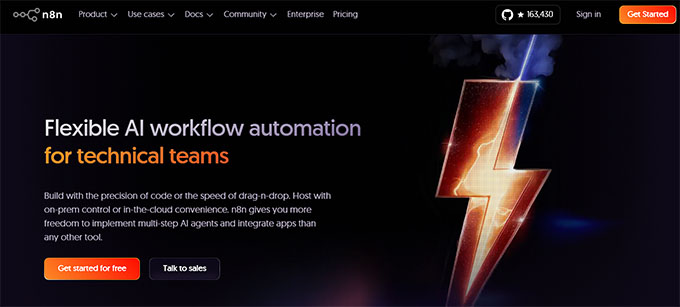
J'ai testé n8n plusieurs fois, et c'est un outil solide. Une fois que vous comprenez comment tout s'articule, cela fonctionne sans problème et vous offre beaucoup de flexibilité.
n8n est couramment utilisé pour :
- Synchroniser des données entre différents outils et plateformes
- Gérer des événements basés sur des webhooks
- Créer des flux de travail d'automatisation en plusieurs étapes entre plusieurs applications
Ce niveau de flexibilité est idéal pour les configurations avancées. Mais pour de nombreux utilisateurs de WordPress, cela peut sembler plus que ce dont ils ont réellement besoin, surtout pour les tâches d'automatisation quotidiennes.
Où n8n est-il insuffisant pour les utilisateurs de WordPress ?
n8n est puissant, mais il n'a pas été conçu spécifiquement pour WordPress. Même les tâches d'automatisation simples peuvent sembler compliquées et déroutantes si vous n'êtes pas un développeur.
Voici les principales raisons pour lesquelles cela peut être délicat pour les utilisateurs de WordPress :
- Intégration de plugins native inexistante : Si vous êtes débutant, il peut être vraiment difficile et long de trouver et de connecter la bonne API pour chaque outil que vous souhaitez automatiser.
- Complexité du mappage des données : WordPress envoie souvent des données dans des formats que n8n ne comprend pas immédiatement, vous devez donc passer plus de temps à traduire et à mapper correctement les champs.
- Déclencheurs spécifiques à WordPress limités : Il n’est pas facile de suivre des événements tels que les changements de rôle d’utilisateur, les mises à jour de statut de publication ou les actions de plugin comme les commandes WooCommerce, qui sont des tâches courantes pour les sites WordPress.
- Configuration et maintenance supplémentaires : La gestion des serveurs, la mise à jour de tout et la sécurisation des webhooks prennent beaucoup de temps et de connaissances techniques, ce qui peut être frustrant si vous voulez simplement que l'automatisation fonctionne.
Ces défis peuvent rendre l'automatisation plus difficile qu'elle ne devrait l'être. Pour avoir une meilleure idée des coûts cachés et des efforts supplémentaires impliqués, consultez la liste déroulante ci-dessous.
🤯Les trois coûts cachés de l'utilisation de n8n pour WordPress
L'automatisation de WordPress avec n8n peut sembler simple au début, mais j'ai découvert qu'il y a certains coûts cachés et des engagements de temps que les débutants ne prévoient souvent pas.
Voici un aperçu rapide des principaux défis :
| Coût caché | Ce que cela signifie | Coût / Temps typique |
|---|---|---|
| Coûts d'infrastructure | Vous avez besoin d’un serveur privé (VPS) ou d’un hébergement auto-géré pour exécuter n8n, ainsi que d’un domaine et d’un certificat SSL. | Hébergement VPS : 12–24 $/mois n8n.cloud : à partir de 20 $/mois pour 2 500 exécutions de flux de travail |
| Investissement en temps | La configuration des flux de travail, leur test et leur maintenance chaque mois demandent du temps et des efforts. | Configuration initiale : 4–8 heures Maintenance mensuelle : 2–4 heures |
| Courbe d'apprentissage | n8n nécessite une compréhension des webhooks, du mappage JSON et de la gestion des erreurs. | Estimation de 10 à 20 heures pour que tout fonctionne correctement |
En fin de compte, la création même d'un flux de travail n8n simple pour WordPress peut être plus compliquée et prendre plus de temps que la plupart des utilisateurs ne s'y attendent.
Pourquoi utiliser Uncanny Automator au lieu de n8n ?
Si vous souhaitez une automatisation puissante pour WordPress sans les maux de tête techniques, Uncanny Automator est la meilleure option.
J'ai testé n8n et Uncanny Automator à plusieurs reprises, et je peux dire par expérience que si n8n est très puissant, il présente une courbe d'apprentissage abrupte.
Vous devez configurer des webhooks, gérer des API, analyser du JSON et gérer l'authentification - des étapes qui peuvent prendre des heures, même pour un flux de travail simple.
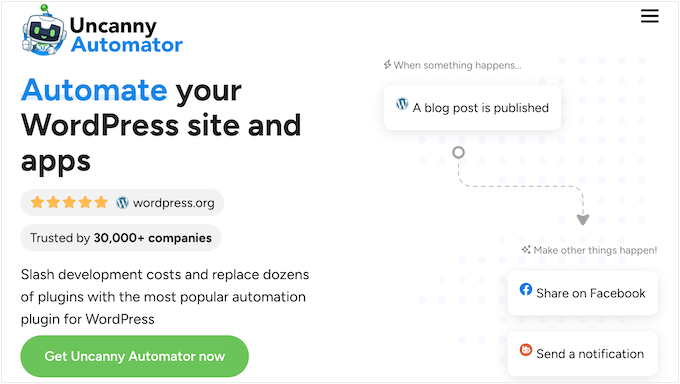
Uncanny Automator, en revanche, rend tout cela beaucoup plus simple. Vous n'avez pas besoin de serveurs externes, de webhooks ou de configurations techniques complexes.
Tout se passe directement dans WordPress, et vous pouvez connecter des plugins et déclencher des actions sans toucher une seule ligne de code.
Voici une comparaison rapide d'un flux de travail typique dans n8n par rapport à Uncanny Automator :
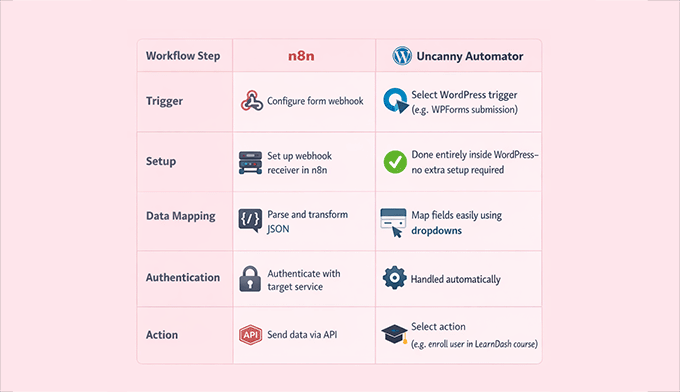
Même avec toute cette simplicité, Uncanny Automator reste incroyablement puissant. Vous pouvez automatiser des flux de travail complexes, connecter des dizaines de plugins comme WooCommerce, LearnDash, WPForms, MemberPress, BuddyPress, et plus encore.
De plus, vous pouvez gérer plusieurs déclencheurs et actions dans un seul flux de travail. Cela vous permet de vous concentrer sur ce que vous voulez qu'il se passe, pas sur la mécanique technique qui le sous-tend.
Cette combinaison de facilité d'utilisation et de puissance est ce qui fait d'Uncanny Automator un changeur de jeu pour les utilisateurs de WordPress par rapport à n8n.
Comparaison des prix : n8n vs Uncanny Automator
En matière d'automatisation, le coût ne concerne pas seulement l'argent - il concerne également votre temps et vos efforts.
Voici comment n8n se compare à Uncanny Automator :
| Facteur de coût | n8n | Uncanny Automator |
|---|---|---|
| Coûts et temps de configuration | 4 à 8 heures pour configurer les webhooks, les serveurs, les API et l'authentification | Quelques minutes pour sélectionner les déclencheurs et les actions dans WordPress |
| Maintenance continue | 2 à 4 heures par mois pour les mises à jour du serveur, la surveillance des flux de travail et le dépannage (~100 à 200 $ de valeur par mois) | Minimal : s'exécute sur votre hébergement WordPress existant sans maintenance supplémentaire |
| Hébergement / Infrastructure | Hébergement VPS 12-24 $/mois ou abonnement n8n.cloud à partir de 20 $/mois | Utilise votre hébergement WordPress existant (+ à partir de 199 $ par an pour la licence annuelle du plugin) |
| Limites par tâche / exécution | n8n.cloud a des limites d'utilisation basées sur les exécutions de flux de travail | Automatisation illimitée sur votre site (les API externes comme OpenAI peuvent toujours facturer des frais d'utilisation) |
| Courbe d'apprentissage | 10 à 20 heures pour comprendre les webhooks, le mappage JSON et la gestion des erreurs | Presque zéro : déclencheurs en langage clair, mappage par menu déroulant, constructeur de recettes visuel |
💡Point clé : Pour les sites WordPress actifs, Uncanny Automator offre une tarification prévisible et forfaitaire, élimine les coûts cachés d'hébergement, de maintenance et de configuration technique, tout en vous offrant toute la puissance nécessaire pour une automatisation complexe.
Quand n8n est-il un meilleur choix ?
Je veux être transparent ici : aucun outil ne convient à tous les scénarios.
Bien qu'Uncanny Automator couvre presque tous les flux de travail WordPress sans toucher au code, certaines situations exigent une flexibilité avancée, une gestion de données complexe ou une intégration entre plusieurs plateformes.
Comprendre ces limitations vous aide à choisir le bon outil pour le bon travail.
À mon avis, n8n pourrait être meilleur pour :
- Automatiser entre plusieurs systèmes non-WordPress, comme la synchronisation de CRM, de plateformes SaaS ou de bases de données.
- Transformations de données complexes, telles que les expressions régulières, l'analyse JSON ou la logique personnalisée que les plugins WordPress ne gèrent pas nativement.
- Utiliser une seule plateforme d'automatisation pour l'ensemble de votre pile technologique, surtout si vos flux de travail couvrent plusieurs applications.
- Flux de travail nécessitant une exécution de code personnalisé étendue, où les listes déroulantes visuelles ne couvrent pas toutes les exigences.
Je recommande également une approche hybride pour de nombreux propriétaires de sites WordPress. Vous pouvez utiliser Automator pour les flux de travail internes à WordPress et vous connecter à n8n pour les intégrations de systèmes externes via les webhooks d'Automator.
Cela vous permet de profiter d'une automatisation simple et sans code à l'intérieur de WordPress tout en utilisant la puissance de n8n pour les tâches complexes.
Comment utiliser Uncanny Automator pour les flux de travail WordPress
Uncanny Automator n'est pas seulement destiné aux tâches simples : vous pouvez l'utiliser pour automatiser une large gamme de flux de travail directement dans WordPress.
Par exemple, vous pouvez :
- Connectez automatiquement les achats WooCommerce à Google Sheets.
- Générez du contenu automatiquement à partir des soumissions de formulaires en utilisant OpenAI.
- Créez de nouveaux comptes utilisateurs après un achat ou une soumission de formulaire.
- Analysez les avis WooCommerce ou les commentaires de blog avec l’IA pour détecter les sentiments négatifs et alerter votre équipe.
- Connectez votre site WordPress à des outils comme Google Sheets, Slack, Zoom, Mailchimp, ou utilisez même Zapier pour des cas particuliers – le tout sans configurations d’API complexes.
Pour en savoir plus sur le plugin lui-même, vous pouvez consulter notre avis détaillé sur Uncanny Automator.
Si c'est la première fois que vous utilisez un plugin d'automatisation, ne vous inquiétez pas. Je vais vous guider dans la configuration d'un flux de travail dans WordPress.
Je vais vous montrer un exemple : enregistrer les achats WooCommerce dans Google Sheets et créer un compte utilisateur sur votre site.
Le processus est très similaire pour presque toute autre automatisation que vous souhaitez créer, qu'il s'agisse de génération de contenu par IA, de notifications utilisateur ou de synchronisation de données entre plugins.
Étape 1 : Installer et activer Uncanny Automator
La première chose à faire est de vous inscrire sur le site web de Uncanny Automator. Cliquez simplement sur le bouton « Obtenir Uncanny Automator maintenant » et suivez les étapes pour créer un compte.
📌 Note : Uncanny Automator dispose également d'une version gratuite. Mais comme ce workflow utilise Google Sheets et WooCommerce, vous aurez besoin d'un plan premium pour débloquer ces plateformes.
Ensuite, allez sur votre tableau de bord WordPress. Ici, vous devrez installer le plugin principal gratuit et le plugin premium (que vous trouverez dans un fichier zip dans votre compte Uncanny Automator) pour que les intégrations fonctionnent.
Si vous ne savez pas comment faire, consultez notre guide étape par étape sur l'installation des plugins WordPress.
Une fois tout installé, allez dans Automator » Paramètres dans votre tableau de bord WordPress et entrez votre clé de licence. Vous pouvez trouver ces informations dans votre compte sur le site Web d'Uncanny Automator.

Après avoir entré la clé, cliquez sur le bouton « Activer la licence », et vous êtes prêt à commencer à créer des automatisations.
Étape 2 : Connecter Uncanny Automator à Google Sheets
Pour ce flux de travail, vous devez connecter Google Sheets afin que chaque achat WooCommerce puisse être automatiquement enregistré dans une feuille de calcul.
Cette connexion n'a besoin d'être configurée qu'une seule fois, et après cela, Uncanny Automator mettra automatiquement à jour vos feuilles de calcul choisies chaque fois qu'une nouvelle commande arrive.
Pour commencer, allez dans Automator » Intégrations d'applications et sélectionnez « Google Sheets » dans la colonne de gauche.
Cliquez sur le bouton « Se connecter avec Google », puis choisissez le compte que vous souhaitez lier. Si votre compte n'est pas répertorié, vous pouvez l'ajouter en utilisant l'option « Utiliser un autre compte ».

Ensuite, Google vous demandera des autorisations afin qu'Uncanny Automator puisse accéder à vos feuilles de calcul.
Ceci est tout à fait normal, et le plugin n'utilise ces autorisations que pour ajouter de nouvelles lignes aux feuilles de calcul que vous sélectionnez.
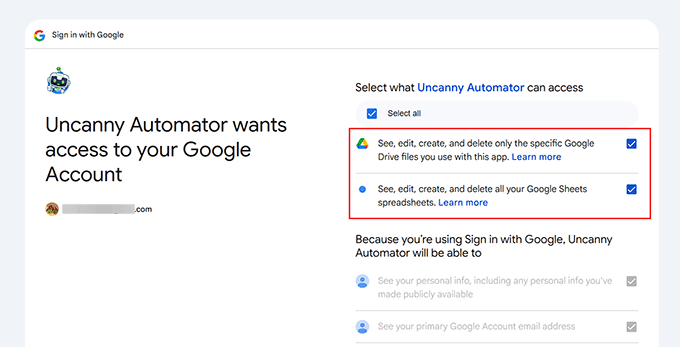
Une fois que vous aurez approuvé, vous serez redirigé vers votre tableau de bord WordPress avec une confirmation que votre compte est connecté.
Enfin, cliquez sur « Sélectionner de nouvelles feuilles » et choisissez la feuille de calcul que vous souhaitez utiliser pour votre boutique WooCommerce.

Vous pouvez ajouter plusieurs feuilles de calcul si nécessaire, et toutes les feuilles connectées apparaîtront dans l'éditeur de recettes lors de la création d'automatisations.
Pour un guide plus détaillé, étape par étape, sur la connexion à Google Sheets, vous pouvez également consulter notre tutoriel sur comment connecter WooCommerce à Google Sheets.

Étape 3 : Créer une recette et définir le déclencheur WooCommerce
Après vous être connecté à Google Sheets, il est temps de créer l'automatisation elle-même. Dans Uncanny Automator, cette automatisation est appelée une recette.
Chaque recette a deux parties simples. Le déclencheur est ce qui démarre l'automatisation, et l'action est ce qui se passe ensuite.
Pour l'instant, je vais me concentrer sur le déclencheur — l'événement WooCommerce qui lancera tout.
Pour commencer, allez à Automator » Ajouter une nouvelle recette depuis votre tableau de bord WordPress.
Ici, il vous sera demandé de choisir entre une recette « Connecté » et une recette « Tout le monde ». Les recettes « Connecté » ne s'exécutent que lorsqu'un utilisateur est connecté, mais les commandes WooCommerce sont souvent passées par des clients invités.
Pour cette raison, je recommande de sélectionner « Tout le monde » et de cliquer sur « Confirmer ».

Ensuite, donnez un nom à votre recette. Ceci est uniquement pour votre référence, vous pouvez donc lui donner un nom simple comme « Envoyer les commandes WooCommerce à Google Sheets et créer des comptes utilisateurs ».
Une fois cela fait, Uncanny Automator vous montrera une liste de tous les plugins et services installés sur votre site. Dans cette liste, sélectionnez « WooCommerce ».
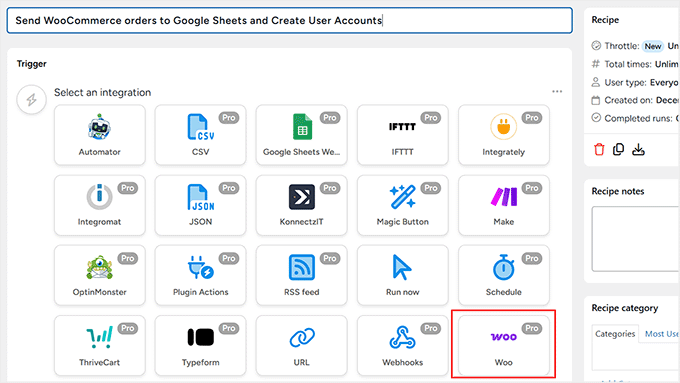
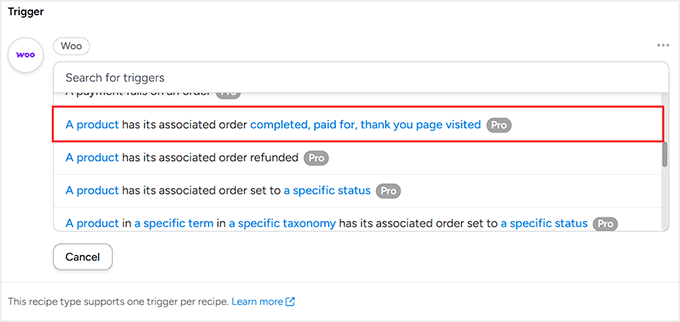
Maintenant, vous choisirez l'événement qui devrait déclencher la recette.
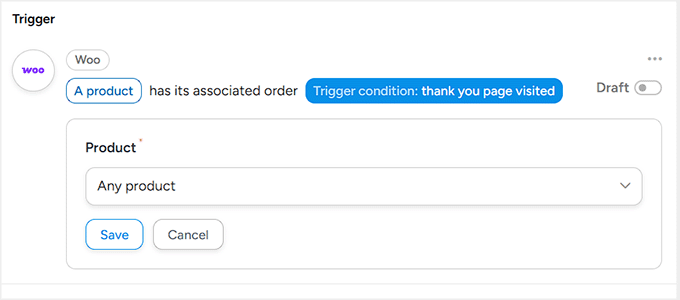
Pour ce flux de travail, sélectionnez « Un produit a sa commande associée complétée, payée, page de remerciement visitée ». Cela garantit que l’automatisation ne s’exécute qu’après un achat réussi.
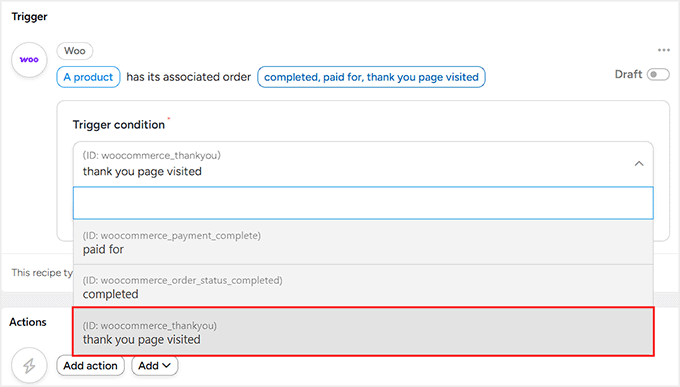
Après avoir choisi le déclencheur, vous devrez décider quand il doit s'activer. Je recommande de sélectionner « page de remerciement visitée ».
Cela signifie que la recette s'exécutera dès que le visiteur atterrira sur la page de remerciement après le paiement. Si vous attendez « Terminé », l'automatisation ne s'exécutera pas tant que vous n'aurez pas marqué manuellement la commande comme terminée.
Cliquez sur le bouton « Enregistrer » pour continuer.
Enfin, choisissez si la recette doit s'exécuter pour un produit spécifique ou pour tous les produits. Pour suivre chaque vente dans votre boutique, sélectionnez « N'importe quel produit » et cliquez sur « Enregistrer ».
C'est fait. Votre déclencheur WooCommerce est maintenant prêt, et la recette sait exactement quand elle doit s'exécuter.
Étape 4 : Ajouter une action Google Sheets dans l'éditeur de recette
Maintenant que le déclencheur WooCommerce est prêt, vous devez indiquer à Uncanny Automator ce qui doit se passer ensuite. Dans ce workflow, la prochaine étape est simple : envoyer les détails de la commande à Google Sheets.
Pour ce faire, cliquez sur le bouton « Ajouter une action » dans votre recette.
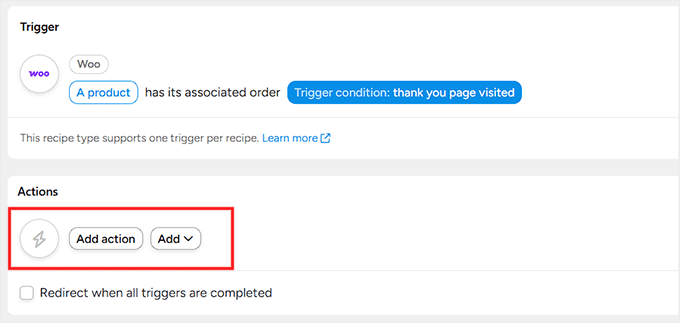
Vous verrez maintenant une liste de toutes les intégrations disponibles sur votre site.
À partir de là, sélectionnez « Google Sheets ».

Une fois que vous avez fait cela, Uncanny Automator vous montrera les actions qu'il peut effectuer. Pour cette configuration, choisissez « Créer une ligne dans une feuille Google ».
Cette action indique à Automator d'ajouter une nouvelle ligne à votre feuille de calcul chaque fois qu'une commande WooCommerce déclenche la recette.

Une fois cela fait, vous verrez un menu déroulant où vous pourrez choisir la feuille de calcul Google que vous avez connectée précédemment. Choisissez la feuille de calcul où vous souhaitez stocker les données de votre commande.
Ensuite, choisissez la feuille de calcul à l’intérieur de ce tableur. Si votre fichier n’a qu’une seule feuille, vous n’avez pas à vous en soucier beaucoup ici.
Mais si vous utilisez plusieurs onglets, je vous suggère de vérifier attentivement que vous sélectionnez le bon, afin que vos données ne se retrouvent pas au mauvais endroit.
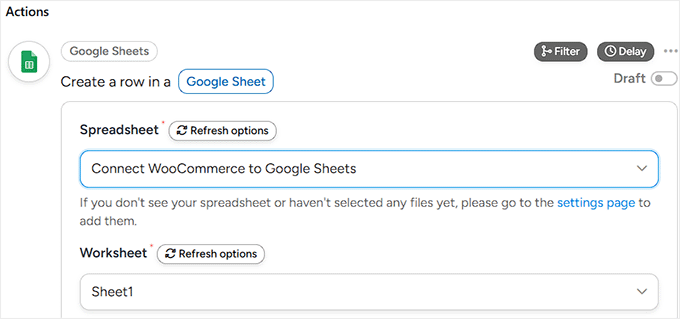
Une fois que c'est fait, faites défiler jusqu'à la section « Lignes ». C'est là que vous connectez vos données de commande WooCommerce aux colonnes de votre feuille Google.
Si le mappage vous semble compliqué, ne vous inquiétez pas, c'est en fait très simple. Vous faites simplement correspondre chaque colonne de votre feuille de calcul avec le bon élément d'information de commande. J'aime penser à cela comme attribuer des valeurs aux colonnes, une par une.
Pour commencer, cliquez sur l'icône astérisque (*) à côté d'un champ. Cela ouvre une liste des données disponibles qu'Automator peut extraire du déclencheur WooCommerce.
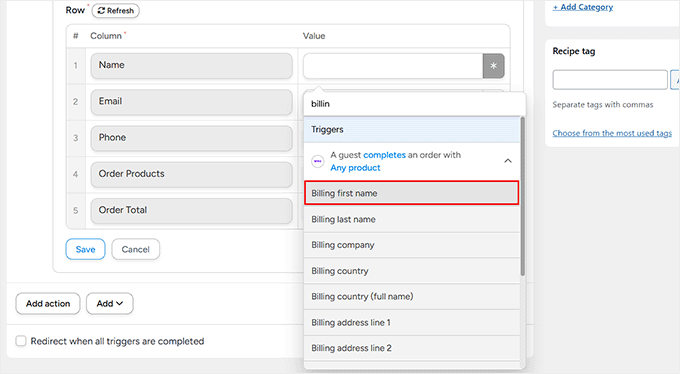
Sous la section « Déclencheurs », vous verrez les détails de la commande tels que le nom de facturation, l'e-mail, le numéro de téléphone, les produits et les totaux de commande.
Par exemple, vous pouvez mapper la colonne Nom au prénom de facturation du client, la colonne Email à l'e-mail de facturation, la colonne Téléphone au téléphone de facturation, la colonne Produits aux produits commandés et la colonne Total au total de la commande.
Je vous recommande de prendre votre temps ici et de mapper chaque colonne avec soin. Une fois cette partie correctement configurée, votre feuille de calcul restera propre et facile à lire, même si d'autres commandes arrivent.
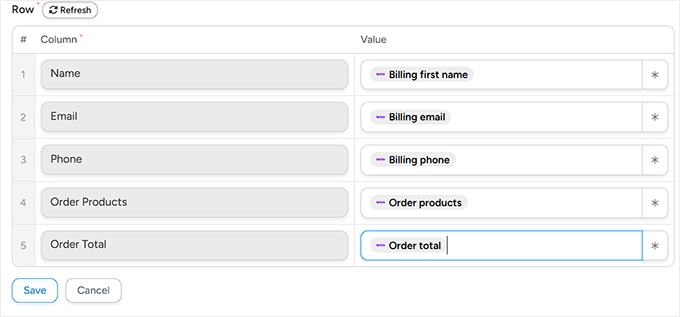
Une fois que vous avez mappé toutes les colonnes, cliquez sur le bouton « Enregistrer » pour sauvegarder vos paramètres.
Étape 5 : Créer un utilisateur WordPress après un achat WooCommerce
Il est maintenant temps d'ajouter la deuxième action à votre flux de travail. Cette action crée automatiquement un utilisateur WordPress lorsque quelqu'un achète un article dans votre boutique WooCommerce.
Vous vous demandez peut-être pourquoi c'est utile. Créer un compte utilisateur après un achat est utile si vous prévoyez de donner aux clients accès à du contenu protégé, à des cours, à des téléchargements numériques ou à des zones réservées aux membres plus tard.
Cela vous évite également de créer manuellement des comptes, ce qui rend l'expérience d'achat plus fluide pour les clients. Pour ajouter cette deuxième action, cliquez à nouveau sur le bouton « Ajouter une action » dans votre recette.
Cette fois, sélectionnez « WordPress » comme intégration.
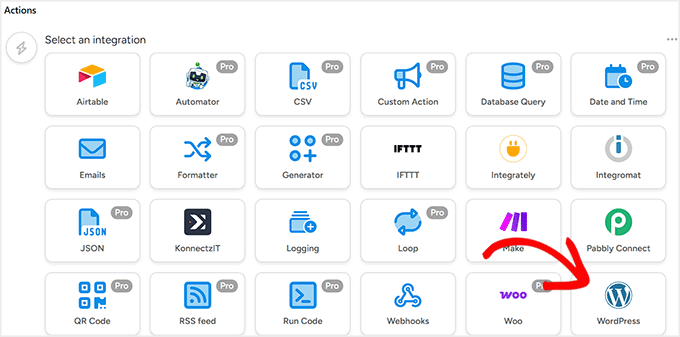
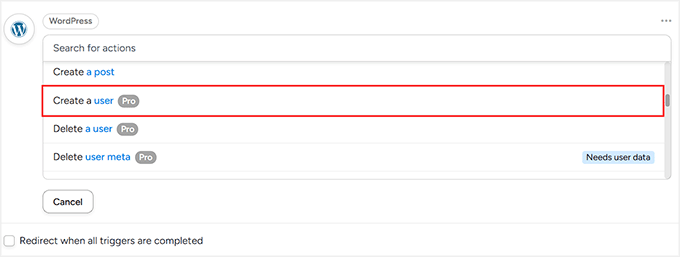
Une fois la liste des actions affichée, choisissez « Créer un utilisateur ».
Cela indique à WordPress de créer automatiquement un nouveau compte utilisateur lorsque le déclencheur de commande WooCommerce s'exécute.
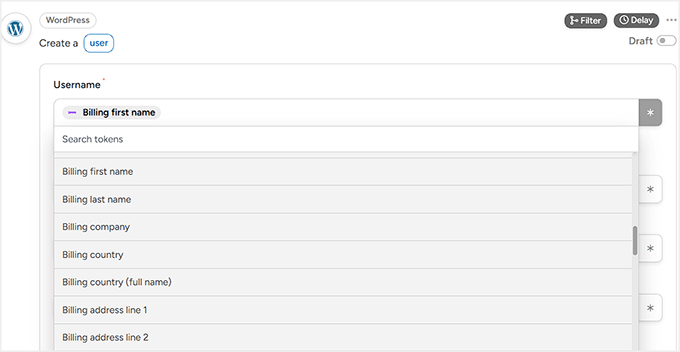
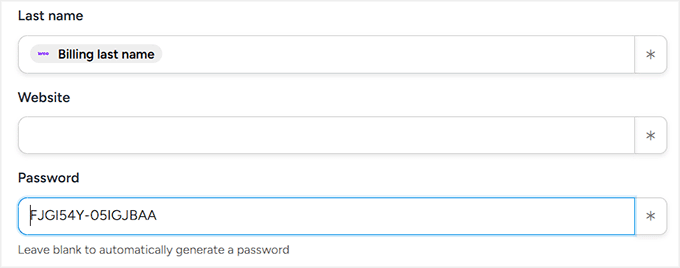
Après avoir sélectionné l'action, vous verrez des champs pour mapper les détails de l'utilisateur tels que le nom d'utilisateur et l'e-mail.
Comme précédemment, cliquez sur l'icône astérisque (*) à côté de chaque champ pour importer des données du déclencheur WooCommerce.
Par exemple, vous pouvez utiliser l'e-mail de facturation du client pour le champ e-mail. Pour le nom d'utilisateur, je sélectionne généralement le prénom de facturation ou une combinaison du nom et des données de commande.
L'idée principale est que vous réutilisez les informations que le client a déjà saisies lors du paiement, de sorte qu'aucune information supplémentaire ne lui est demandée.
Ensuite, vous verrez un champ séparé pour le mot de passe. Vous pouvez le laisser vide, et Uncanny Automator générera automatiquement un mot de passe sécurisé pour le nouvel utilisateur.
Alternativement, vous pouvez définir votre propre mot de passe si vous préférez.
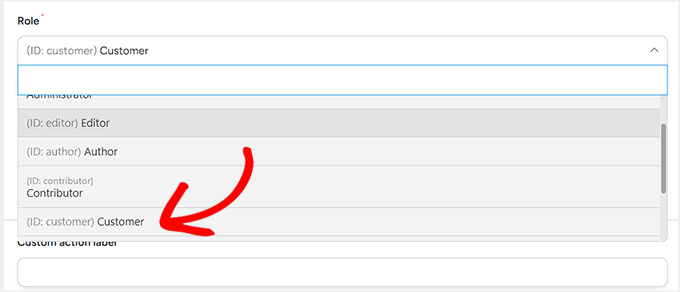
Après cela, faites défiler jusqu'au réglage « Rôle de l'utilisateur ». C'est ici que vous choisissez le rôle que le nouvel utilisateur doit avoir dans WordPress.
Ici, je suggère de sélectionner « Client » dans le menu déroulant. Ce rôle est conçu spécifiquement pour les acheteurs WooCommerce. Il leur donne accès à leur compte et aux détails de leurs commandes sans leur donner de permissions inutiles dans votre zone d'administration WordPress.
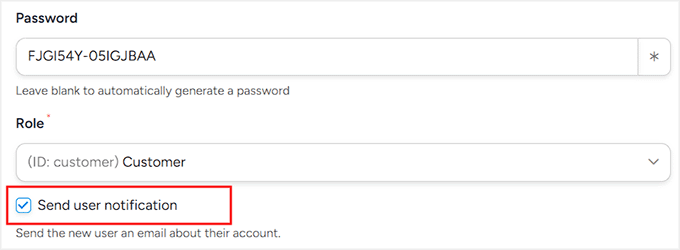
Il est également important de cocher la case « Envoyer une notification à l'utilisateur » juste en dessous du réglage du rôle de l'utilisateur.
Cela garantit que vos nouveaux utilisateurs reçoivent un e-mail avec leurs informations de connexion, leur permettant d'accéder automatiquement à leur compte.
Notez que si vous ajoutez un délai (ce que je recommande à l'étape suivante), l'e-mail arrivera peu de temps après cette période d'attente.
Une fois que tout semble correct, cliquez sur « Enregistrer » pour sauvegarder vos paramètres.
À ce stade, la deuxième action est terminée. Mais il y a une petite amélioration supplémentaire que je recommande de faire.
Étant donné que votre recette comporte maintenant plusieurs actions, vous pouvez ajouter un délai avant que cette étape de création d'utilisateur ne s'exécute. Cela peut être utile dans des flux de travail plus complexes où les actions dépendent les unes des autres ou lorsque les services externes ont besoin d'un peu de temps pour terminer le traitement.
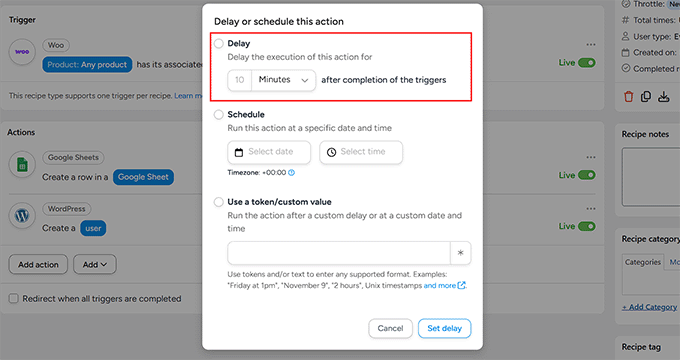
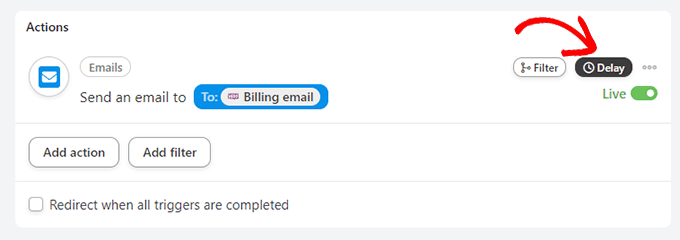
Pour ajouter un délai, cliquez sur le bouton « Délai » dans l'onglet Actions.
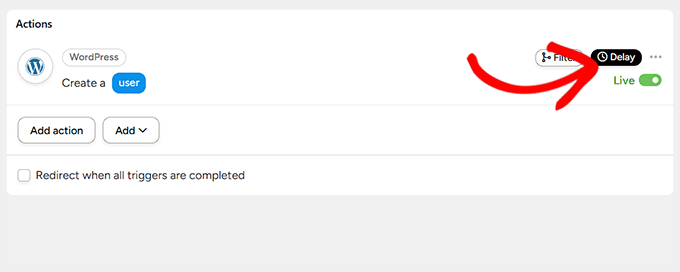
Une invite s'ouvrira, vous permettant d'activer l'option de délai et de choisir combien de temps Automator doit attendre avant d'exécuter l'action. Vous pouvez définir des délais en minutes, en heures ou même en jours.
Je recommande de définir un délai de 10 minutes. Cela donne à WooCommerce suffisamment de temps pour traiter entièrement la commande, gérer les confirmations de paiement et effectuer les tâches d'arrière-plan avant que le compte utilisateur ne soit créé.
Cela permet également d'éviter les cas limites où une commande pourrait échouer ou être remboursée immédiatement après le paiement.
Avec le délai ajouté, cette action s'exécutera 10 minutes après la première action, rendant votre flux de travail plus fiable et prévisible.
Étape 6 : Enregistrer et activer votre recette
Maintenant que votre déclencheur WooCommerce et vos actions — envoyer les données de commande à Google Sheets et créer un nouvel utilisateur WordPress — sont configurés, il est temps de rendre votre automatisation opérationnelle.
Avant cela, je vous recommande de vérifier à nouveau toutes vos correspondances de champs. Assurez-vous que les colonnes de Google Sheets correspondent aux données WooCommerce correctes, et que le nom d'utilisateur, l'e-mail et le rôle de l'utilisateur sont correctement mappés pour le nouveau compte.
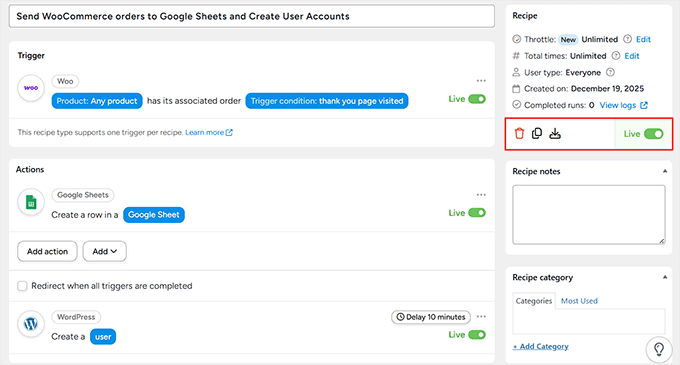
Une fois que vous êtes sûr que tout est correct, basculez les interrupteurs Déclencheur et Action sur « En direct ». Ensuite, dans la colonne de droite, passez le statut de la recette de « Brouillon » à « En direct ».
C'est tout : votre automatisation est maintenant active. À partir de maintenant, chaque fois que quelqu'un achète quelque chose dans votre boutique WooCommerce, Uncanny Automator ajoutera automatiquement les détails de sa commande à votre feuille Google et créera un compte utilisateur WordPress.
J'ai testé ce flux de travail exact moi-même, et sa mise en place a pris moins de 10 minutes.
Comparez cela à n8n, où vous devriez configurer plusieurs webhooks, analyser du JSON, gérer des clés API et gérer l'infrastructure du serveur : cette même automatisation pourrait prendre des heures, même pour des utilisateurs expérimentés.
La partie géniale est que le processus est très similaire pour tout autre type d'automatisation que vous souhaitez configurer dans Automator.
Que vous connectiez des formulaires à des services d'e-mail, enregistriez des achats ou déclenchiez des inscriptions à des cours, le flux de travail est cohérent : sélectionnez votre déclencheur, choisissez vos actions, mappez vos champs et lancez-vous. C'est aussi simple que cela.
Autres cas d'utilisation réels pour l'automatisation WordPress : ce que vous pouvez créer (ce qui est plus difficile dans n8n)
Uncanny Automator n'est pas seulement destiné aux tâches simples de formulaire vers feuille de calcul. Vous pouvez créer des flux de travail puissants et réels qui vous font gagner des heures de travail manuel.
Voici quelques exemples qui sont beaucoup plus faciles à configurer dans Uncanny Automator que dans n8n :
1. Accès automatique aux cours basé sur les achats
Si vous gérez un site de cours en ligne, l'inscription manuelle des étudiants ou la jonglerie avec plusieurs plateformes peut être un casse-tête. Automator vous permet d'automatiser l'ensemble du processus, de l'achat à l'accès au cours, en quelques clics.
Voici comment cela fonctionne :
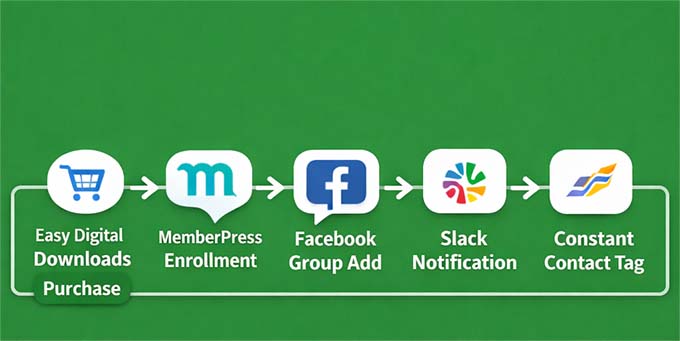
Par exemple, lorsqu'un utilisateur achète le « Pack Maîtrise SEO » dans Easy Digital Downloads, Automator l'inscrit automatiquement aux trois cours MemberPress.
Il les ajoute également à un groupe Facebook privé, notifie l'instructeur du cours sur Slack et les identifie dans Constant Contact pour déclencher des e-mails de suivi.
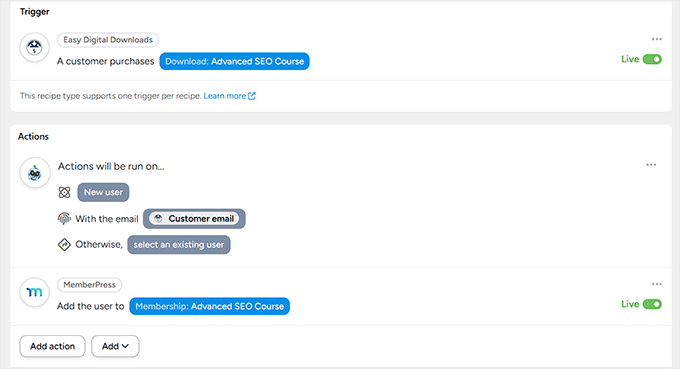
🌟Pourquoi c'est plus facile que n8n : Chacune de ces étapes dans n8n nécessiterait des webhooks séparés, un mappage JSON et des appels API. Automator gère tout cela en quelques sélections déroulantes.
2. Notation des prospects et suivi intelligent
Suivre les prospects et assurer un suivi personnalisé peut prendre beaucoup de temps. Uncanny Automator vous aide à noter les prospects et à déclencher des suivis intelligents automatiquement, même en utilisant l'IA.
Voici un flux de travail simple que vous pouvez utiliser pour cela :
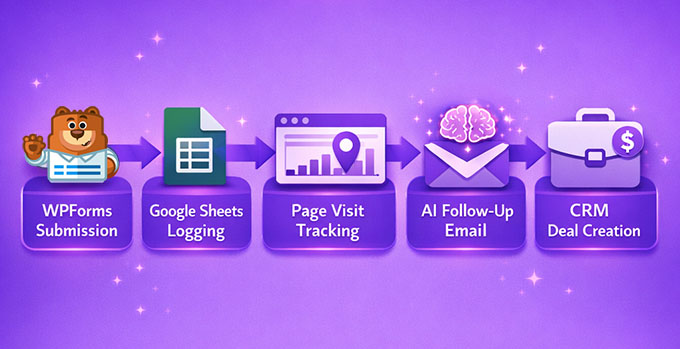
Par exemple, lorsqu'un utilisateur télécharge un lead magnet via WPForms, Automator l'enregistre dans Google Sheets.
Vous pouvez ensuite configurer des déclencheurs spécifiques pour ajouter des points lorsque l'utilisateur visite des pages de grande valeur, comme votre page Tarifs ou Démo.
Une fois qu'un prospect atteint 30 points, Automator envoie un e-mail personnalisé généré par IA via OpenAI et crée automatiquement une transaction dans HubSpot CRM.
🌟Pourquoi c'est plus facile que n8n : Dans n8n, la connexion de WPForms seule nécessiterait la configuration d'un webhook pour la soumission du formulaire, l'analyse de la charge utile JSON, la mise en correspondance des champs avec Google Sheets, le suivi des visites de pages via des déclencheurs supplémentaires et la configuration d'appels API pour la création d'e-mails IA et de transactions CRM.
Vous pouvez consulter notre guide du débutant sur l'automatisation du marketing par e-mail pour découvrir d'autres astuces pour mettre en place des suivis intelligents et automatisés.
3. Partager des résumés IA sur les réseaux sociaux lorsqu'un article est publié
Je recommande également d'utiliser Uncanny Automator pour créer automatiquement des résumés générés par IA pour vos nouveaux articles de blog et les partager sur les réseaux sociaux. C'est un flux de travail simple mais puissant qui permet de gagner du temps et de maintenir la visibilité de votre contenu.
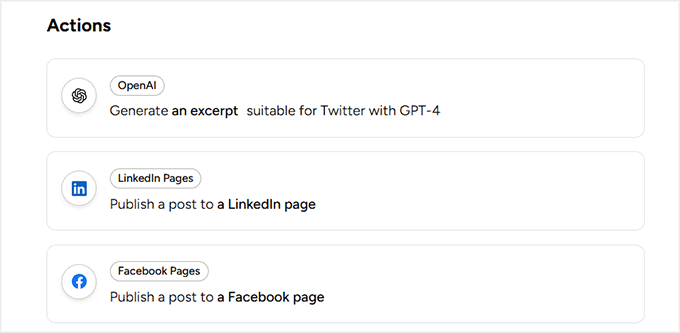
Voici un exemple de flux de travail automatisé :

Lorsqu'un article de blog est publié, Automator envoie le contenu à OpenAI, qui crée un court résumé adapté aux réseaux sociaux.
Le workflow publie ensuite ce résumé automatiquement sur vos comptes sociaux connectés.
🌟Pourquoi c’est plus facile que n8n : Dans n8n, vous auriez besoin de plusieurs webhooks, d'une analyse JSON et d'appels API séparés à OpenAI et à chaque réseau social.
Pour commencer avec plus d'automatisations, consultez les guides suivants :
- Comment j'envoie les notifications de commande WooCommerce directement sur WhatsApp
- Comment publier automatiquement sur Threads depuis WordPress
- Guide du débutant pour publier automatiquement sur Facebook depuis WordPress
- Comment je gagne du temps en planifiant mes publications LinkedIn dans WordPress
- Comment publier automatiquement de WordPress vers Instagram
FAQ sur l'utilisation d'Uncanny Automator vs. n8n
Si vous essayez de choisir entre Uncanny Automator et n8n, voici les questions que je vois le plus souvent de la part des débutants.
Uncanny Automator ralentit-il mon site WordPress ?
Non, il ne ralentit pas votre site. Uncanny Automator s'exécute après le chargement de votre page, pas pendant que les visiteurs attendent.
En termes simples, votre page se charge d'abord pour le visiteur. Une fois que tout est visible, Automator s'exécute discrètement en arrière-plan pour envoyer des e-mails, mettre à jour des enregistrements ou déclencher d'autres actions. Pour cette raison, les visiteurs ne subissent pas de ralentissement de la vitesse de chargement des pages.
Puis-je migrer mes flux de travail n8n existants vers Uncanny Automator ?
Oui, mais vous devrez les reconstruire manuellement. Il n'existe pas d'outil de migration en un clic car n8n et Automator fonctionnent très différemment.
La bonne nouvelle, c'est que le processus est simple :
- Notez ce qui déclenche votre flux de travail n8n (par exemple, la soumission d'un formulaire).
- Listez les actions qui suivent (envoyer un e-mail, ajouter au CRM, mettre à jour des données).
- Recréez les mêmes étapes en utilisant les menus déroulants d'Automator.
La plupart des utilisateurs constatent que cela prend beaucoup moins de temps que de construire le flux de travail n8n d'origine, et la maintenance continue devient plus facile.
Que se passe-t-il si j'exécute trop d'automatisations sur mon site ?
Automator lui-même ne vous limite pas, mais votre hébergement le fait. Sur la plupart des plans d'hébergement partagé, l'exécution d'un nombre raisonnable d'automatisations fonctionne bien.
Si votre site exécute des centaines ou des milliers d'automatisations par heure, vous pourriez avoir besoin d'un meilleur hébergement, comme un hébergement WordPress géré ou un VPS. Automator inclut des journaux qui vous aident à voir si un flux de travail prend trop de temps, afin que vous puissiez l'ajuster ou le diviser si nécessaire.
Uncanny Automator fonctionne-t-il avec les types de publication personnalisés et les champs personnalisés ?
Oui, c'est le cas. Si votre site utilise des types de publication personnalisés (comme « Cours », « Événements » ou « Listes »), Automator peut les détecter et travailler avec eux automatiquement.
Il prend également en charge les plugins de champs personnalisés populaires comme Advanced Custom Fields, Meta Box, Pods et Toolset. Cela signifie que vous pouvez déclencher des automatisations lorsqu'un champ personnalisé change ou remplir des champs personnalisés automatiquement, sans écrire de code.
Puis-je utiliser Uncanny Automator avec WordPress multisite ?
Oui, Automator fonctionne avec les configurations multisites. Vous pouvez l'activer sur l'ensemble du réseau ou l'utiliser sur des sites individuels, selon vos besoins.
J'espère que cet article vous a aidé à apprendre comment créer une automatisation de type n8n dans WordPress. Vous voudrez peut-être aussi consulter notre guide sur l'utilisation de l'IA pour générer des descriptions de produits WooCommerce et nos meilleurs choix pour les meilleurs outils d'automatisation IA pour WordPress.
Si vous avez aimé cet article, abonnez-vous à notre Chaîne YouTube pour des tutoriels vidéo WordPress. Vous pouvez également nous trouver sur Twitter et Facebook.




Vous avez une question ou une suggestion ? Veuillez laisser un commentaire pour lancer la discussion.