


Google AdSense est l'un des moyens les plus simples de gagner de l'argent avec votre site Web. Au fil des ans, nous avons guidé de nombreux blogueurs à travers leurs difficultés de monétisation, et AdSense s'est avéré être une solution fiable.
Avec Google AdSense, vous pouvez vendre automatiquement l'espace publicitaire de votre site Web à des annonceurs et être payé. Le meilleur ? Il n'y a pratiquement aucune exigence pour commencer, ce qui le rend accessible aux blogueurs de tous niveaux.
Que vous soyez un blogueur chevronné cherchant à diversifier vos sources de revenus ou un nouveau venu désireux de commencer à gagner de l'argent en ligne, Google AdSense offre une opportunité fantastique.
Dans cet article, nous vous montrerons comment ajouter Google AdSense dans WordPress, ainsi que quelques bonnes pratiques et astuces que nous avons apprises et qui peuvent vous aider à augmenter vos revenus.
Qu'est-ce que Google AdSense ?
Google AdSense est un réseau publicitaire géré par Google qui permet aux blogueurs et aux propriétaires de sites Web de gagner de l'argent en affichant des annonces textuelles, graphiques, vidéo et autres annonces interactives sur leurs sites Web. Ces annonces sont ciblées par le contenu du site et l'audience, elles sont donc très pertinentes.
Google AdSense est sans tracas car vous n'avez pas à traiter avec les annonceurs ni à vous soucier de collecter l'argent. Google administre et maintient les relations avec les annonceurs. Ils collectent le paiement, prennent leurs frais de gestion et vous envoient le reste de l'argent.
AdSense propose des publicités au coût par clic (CPC), ce qui signifie que vous gagnez de l'argent chaque fois qu'un utilisateur clique sur une publicité sur votre site Web. Le montant reçu par clic varie en fonction de divers facteurs.
Premiers pas avec AdSense
La première chose à faire est de créer un compte Google AdSense. Si vous avez un compte Gmail, vous pouvez utiliser votre compte existant pour vous inscrire.
Une fois que vous avez soumis votre candidature, vous devrez attendre que l'équipe Google AdSense l'examine. Cela peut prendre de quelques heures à quelques semaines pour certains éditeurs.
Une fois approuvé, vous pouvez vous connecter à votre compte AdSense et obtenir votre code publicitaire. C'est le code que vous devez placer sur votre site Web WordPress pour afficher les annonces.
Avec les publicités automatiques Google AdSense, vous pouvez coller un seul morceau de code, puis Google décide automatiquement quand, où et combien de publicités afficher sur chaque page.
Cependant, de nombreux éditeurs utilisent la méthode manuelle pour placer individuellement des publicités sur leurs sites Web.
Nous vous montrerons les deux méthodes. Nous vous recommandons de commencer par le placement manuel des publicités. Une fois que vous aurez commencé à gagner de l'argent, vous pourrez expérimenter les publicités automatiques pour les comparer vous-même.
1. Placer manuellement le code publicitaire Google AdSense dans WordPress
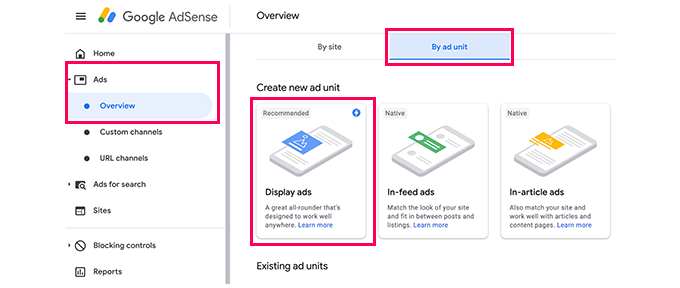
Vous commencerez par cliquer sur le menu Publicités dans la colonne de gauche, puis sur l'onglet « Par bloc publicitaire ». À partir de là, vous devrez cliquer sur « Créer une nouvelle publicité ».
Il vous sera demandé de choisir un type de publicité. Vous pouvez choisir parmi les publicités display, les publicités In-feed et les publicités In-article.
Si vous n'êtes pas sûr, commencez par les publicités display.
Ensuite, vous devrez fournir un nom pour ce bloc publicitaire et sélectionner la taille et le type de publicité.
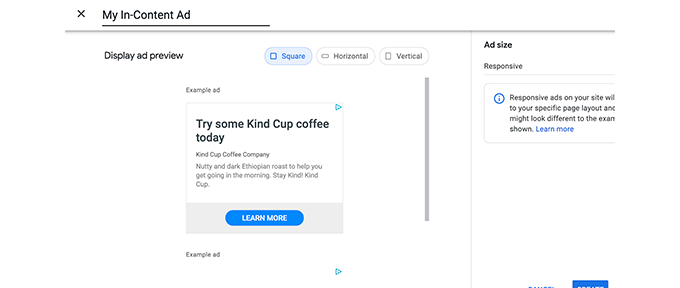
Le nom de la publicité est uniquement utilisé à des fins internes, vous pouvez donc la nommer comme vous le souhaitez, par exemple « NomDuSite Barre Latérale ».
L'option suivante consiste à choisir la taille de l'annonce. Bien que Google propose une grande variété de tailles d'annonces, certaines tailles sont répertoriées comme recommandées car ce sont les plus populaires auprès des annonceurs. Consultez notre guide sur les meilleures tailles de bannières Google AdSense pour plus de détails.
Vous pouvez également choisir si vous souhaitez que votre publicité soit responsive ou fixe. Nous recommandons de choisir les publicités responsives car elles fonctionnent bien sur tous les appareils et toutes les tailles d'écran.
Ensuite, cliquez sur le bouton « Créer » pour continuer.
AdSense générera maintenant le code de votre publicité. Il contient l'ID unique de votre bloc publicitaire et votre ID d'éditeur.
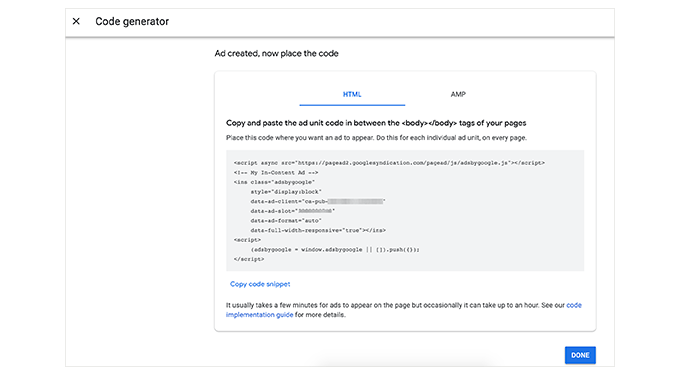
Copiez simplement votre code publicitaire et collez-le dans un éditeur de texte brut comme le Bloc-notes ou TextEdit. Vous en aurez besoin à l'étape suivante.
Ajouter Google AdSense dans WordPress
Ensuite, vous devez déterminer où vous souhaitez afficher l'annonce sur votre site Web. Les annonces sont le plus souvent affichées dans la barre latérale. Vous pouvez ajouter Google Adsense à votre barre latérale en utilisant les widgets WordPress.
Allez simplement sur la page Apparence » Widgets dans votre zone d'administration WordPress. Ensuite, cliquez sur le bouton « + » pour ajouter un bloc de widget « HTML personnalisé » à la zone de widget appropriée.
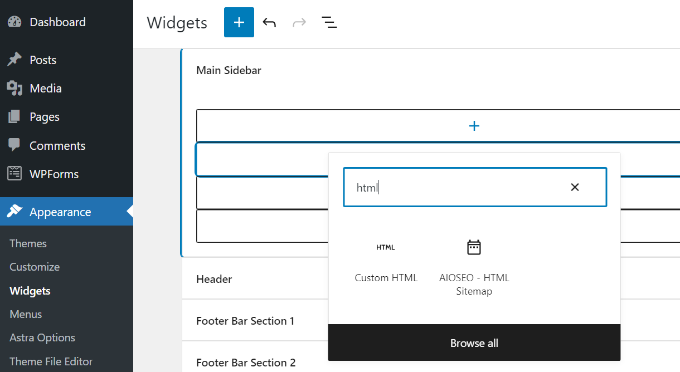
Ensuite, vous devrez entrer le code Google AdSense dans le bloc de widget HTML personnalisé.
Après cela, n'oubliez pas de cliquer sur le bouton « Mettre à jour ».
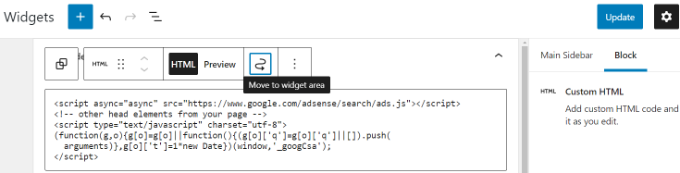
Pour un meilleur contrôle du placement et du suivi, nous vous recommandons d'essayer un plugin WordPress comme Advanced Ads ou AdSanity.
Vous pouvez consulter notre guide sur les meilleures solutions WordPress de gestion d'annonces pour plus de détails.
2. Ajouter le code AdSense pour les publicités automatiques dans WordPress
L'ajout de publicités individuelles dans différentes zones de votre site web prend beaucoup de temps. La plupart des débutants ont du mal à trouver les meilleurs emplacements pour afficher des publicités sur leurs sites.
Pour résoudre ce problème, Google a introduit les publicités automatiques. Cela vous permet d'ajouter simplement un extrait de code à votre site et de laisser Google AdSense déterminer l'emplacement le plus rentable, la taille et le type de publicité.
Le désavantage de cette méthode est que vous avez moins de contrôle sur le placement des publicités sur votre site web.
Si vous souhaitez utiliser la fonctionnalité de publicités automatiques, voici comment ajouter Google AdSense à votre site web.
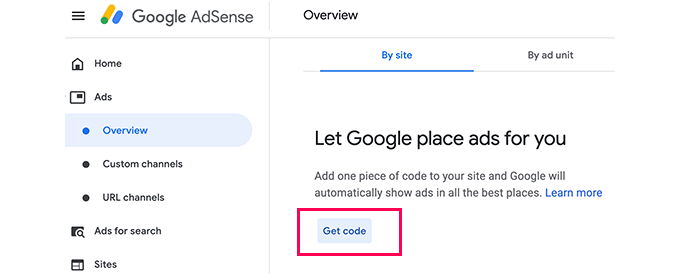
Tout d'abord, connectez-vous à votre compte Google AdSense et cliquez sur l'onglet Publicités. Ensuite, vous devez cliquer sur le bouton « Obtenir le code » pour générer le code des annonces automatiques.
AdSense générera maintenant un extrait de code avec votre ID d'éditeur et l'affichera. Vous pouvez maintenant copier et coller ce code dans un éditeur de texte.
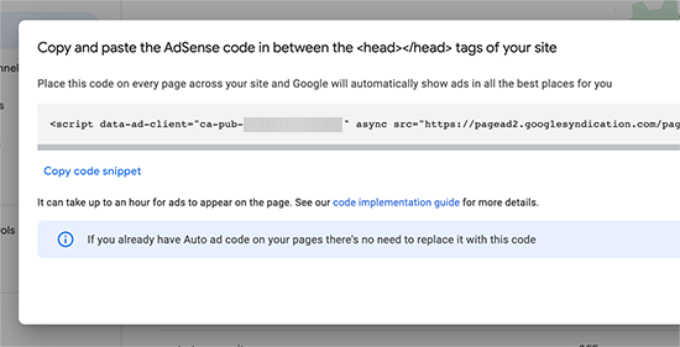
Ajout du code des annonces automatiques AdSense dans WordPress
La fonctionnalité d'annonces automatiques utilise un seul extrait de code pour générer des annonces pour l'ensemble de votre blog WordPress. Cela signifie que vous devez ajouter ce code à chaque page où vous souhaitez que les annonces apparaissent.
Vous pourriez ajouter le code directement au fichier header.php de votre thème. Cependant, le code publicitaire sera perdu si vous changez ou mettez à jour votre thème.
Une méthode plus sûre et meilleure consiste à utiliser un plugin d'extraits de code. Nous recommandons WPCode car c'est le moyen le plus simple et le plus fiable d'ajouter du code sur l'ensemble du site.

WPCode vous permet d'insérer du code dans l'en-tête et le pied de page de votre site sans toucher aux fichiers de votre thème. Cela garantit que votre code publicitaire reste en place même lorsque vous changez de thème. Pour en savoir plus sur le plugin, consultez notre examen complet de WPCode.
Tout d'abord, vous devez installer et activer le plugin gratuit WPCode. Pour plus de détails, consultez notre guide étape par étape sur comment installer un plugin WordPress.
Remarque : La version gratuite de WPCode contient tout ce dont vous avez besoin pour ajouter des extraits de code personnalisés à votre site. Cependant, si vous souhaitez des fonctionnalités avancées comme les pixels de conversion, les extraits planifiés, les révisions de code, et plus encore, vous pouvez passer à WPCode Pro.
Après l'activation, accédez à la page Extraits de code » En-tête et pied de page. À partir de là, vous devez coller votre code Google AdSense dans la section de l'en-tête.
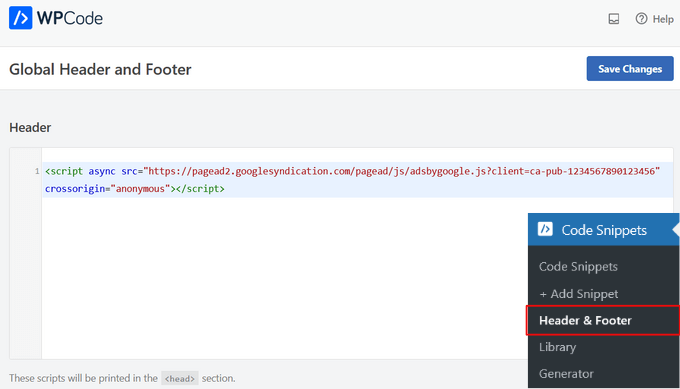
Assurez-vous de cliquer sur le bouton « Enregistrer les modifications » pour appliquer le code à votre site.
WPCode ajoutera désormais automatiquement le code AdSense à toutes vos pages. Il faudra peut-être un certain temps à Google pour examiner votre site et commencer à afficher des publicités.
Connexe : Consultez notre guide sur comment ajouter du code d'en-tête et de pied de page dans WordPress pour plus de détails.
Vous pouvez également utiliser le plugin WPCode pour afficher automatiquement les publicités Google AdSense dans des zones spécifiques, comme avant le début d'un article, après un article, avant ou après un paragraphe, et plus encore.
Notre guide sur comment insérer des annonces dans le contenu de vos articles dans WordPress vous montre exactement comment faire, étape par étape.
Bonnes pratiques et questions fréquemment posées sur AdSense
Au fil des ans, nous avons répondu à plusieurs questions relatives à AdSense. Ayant utilisé AdSense sur plusieurs de nos sites par le passé, nous avons beaucoup appris sur l'optimisation. Vous trouverez ci-dessous quelques bonnes pratiques et questions fréquemment posées sur AdSense.
Quelle est la meilleure taille d'annonce AdSense ?
Bien que le placement des annonces soit essentiel, nous avons constaté que les meilleures tailles sont 336x280 et 300x250. Ces annonces ont tendance à s'adapter à la plupart des tailles d'écran et offrent également le meilleur taux de rémunération.
Pour en savoir plus, consultez notre guide sur les tailles de bannières Google AdSense les plus performantes.
Quel est le meilleur emplacement pour AdSense ?
Cela dépend entièrement de votre mise en page. L'objectif est d'obtenir plus d'impressions et de clics, vous voulez donc placer vos annonces dans un endroit plus visible. Nous avons constaté que les annonces dans le contenu des articles, en haut de l'écran, ont tendance à générer le plus de clics.
Plusieurs utilisateurs nous ont interrogés sur l'ajout d'AdSense dans un widget flottant car il serait très visible. Nous le déconseillons fortement car cela n'est pas autorisé par les Conditions d'utilisation de Google. Si vous enfreignez leurs conditions, vous pourriez être banni du programme.
Puis-je cliquer sur mes propres annonces Google AdSense ?
Souvent, les débutants sont tentés de cliquer sur leurs propres annonces ou de demander à leurs proches de cliquer sur leurs annonces. S'il vous plaît, ne faites pas cela. L'algorithme de Google est très intelligent et sait quand vous cliquez sur votre propre annonce. Cela peut vous faire bannir du programme.
Pour en savoir plus, consultez notre guide sur la façon d'empêcher les clics AdSense invalides dans WordPress.
Qu'est-ce que le RPM de page dans Google AdSense ?
RPM signifie Revenu par Mille, c'est-à-dire le revenu pour 1000 impressions. Ceci est déterminé en multipliant le nombre total de clics et le coût par clic, puis en divisant par le nombre total de pages vues.
Puis-je utiliser mon compte AdSense Blogger ou YouTube avec WordPress ?
Oui, vous le pouvez. Si vous avez commencé à utiliser AdSense sur l'une des plateformes hébergées par Google comme Blogger ou YouTube, vous pouvez alors changer le type de votre compte AdSense et l'utiliser avec WordPress. Vous devrez fournir à Google AdSense l'URL du site que vous souhaitez monétiser en remplissant un formulaire de candidature.
Connectez-vous simplement à votre compte AdSense, puis sous « Mes annonces », cliquez sur l'option « Autres produits ». Ensuite, vous devez cliquer sur « Mettre à niveau maintenant » et remplir le formulaire de candidature.
Qu'est-ce que le CTR dans Google AdSense ?
Le CTR ou taux de clics varie considérablement selon les types de sites Web. Vos clics sur les annonces dépendent de nombreux facteurs, tels que les sujets de votre site Web, le type de votre public, l'emplacement des annonces sur votre site, et plus encore. Le CTR idéal pour Google AdSense est vraiment difficile à définir car vous n'avez pas accès aux taux de clics d'autres sites Web comme le vôtre.
Cependant, Google AdSense dispose d'outils intégrés qui commenceront à vous afficher des messages si votre site n'obtient pas un bon CTR. Vous pouvez suivre les guides d'optimisation présentés dans le tableau de bord Google AdSense pour améliorer vos revenus publicitaires.
Vous voudrez peut-être aussi consulter notre guide sur la façon de configurer le suivi des conversions Google Ads dans WordPress.
Quand et comment Google AdSense paie-t-il les éditeurs ?
Chaque mois, Google AdSense calcule vos gains du mois précédent et les affiche sur votre page « Transactions ». Si vos gains atteignent le seuil requis, votre paiement est traité et émis avant le 21 du mois.
Il existe plusieurs méthodes de paiement disponibles, notamment le virement électronique direct, le virement bancaire, le chèque, Western Union, et plus encore.
Pourquoi Google AdSense a-t-il rejeté ma candidature ?
Google AdSense peut rejeter votre candidature si votre site Web est tout nouveau ou s'il ne respecte pas les politiques du programme AdSense ou ses conditions générales.
Si c'est le cas, vous pourriez toujours envisager d'utiliser un autre plugin de gestion d'annonces ou d'essayer une autre façon de gagner de l'argent avec votre site WordPress.
Quelles sont les exigences pour que la candidature Google AdSense soit approuvée ?
Voici les exigences minimales pour que votre candidature de compte Google AdSense soit approuvée.
- Votre site Web et tout son contenu doivent être conformes aux politiques du programme AdSense ainsi qu'à ses conditions générales.
- Votre site web doit avoir au moins 6 mois.
- Vous, le demandeur, devez avoir plus de 18 ans.
Remarque : Même si votre candidature remplit toutes les conditions, Google AdSense se réserve toujours le droit de la refuser.
Puis-je ajouter Google AdSense à mon blog WordPress.com ?
WordPress.com ne vous permet pas d'ajouter Google AdSense à votre site Web, sauf si vous passez au plan Business. Pour en savoir plus sur ce sujet, veuillez consulter notre guide sur la différence entre WordPress.com et WordPress.org.
Quelle est la différence entre Google AdSense et Google AdWords ?
Google AdWords vous permet de faire de la publicité sur d'autres sites web, y compris ceux qui participent au programme Google AdSense.
Google AdSense vous permet de gagner de l'argent grâce à votre site Web en affichant des annonces sur votre site Web.
Comment puis-je supprimer les publicités Adsense ?
Si Google Adsense affiche trop de publicités ou si vous voyez des publicités à des endroits aléatoires sur votre site, vous utilisez probablement les publicités automatiques de Google Adsense.
Pour désactiver les publicités automatiques, connectez-vous à votre compte Adsense et allez dans Publicités » Aperçu. Ensuite, cliquez sur l'icône « Modifier » à côté de votre site web. Vous pouvez désactiver les options de publicités automatiques dans « Paramètres du site » pour supprimer complètement les publicités automatiques sur votre site. Ou, vous pouvez sélectionner l'option « Exclusions de pages » pour désactiver les publicités automatiques sur des pages spécifiques.
Tutoriel vidéo
Si vous n'aimez pas suivre des instructions écrites, vous pouvez regarder notre vidéo sur la façon d'ajouter Google AdSense à votre site WordPress à la place :
Nous espérons que cet article vous a aidé à ajouter Google AdSense à votre site WordPress. Vous voudrez peut-être aussi consulter notre guide sur la façon d'ajouter des annonces Amazon dans WordPress et les meilleurs services de marketing par e-mail pour développer votre liste d'abonnés.
Si vous avez aimé cet article, abonnez-vous à notre Chaîne YouTube pour des tutoriels vidéo WordPress. Vous pouvez également nous trouver sur Twitter et Facebook.


Sobita Moran
Cher Monsieur,
J'ai 2 questions
1) Où puis-je obtenir de la publicité à ajouter à mon compte AdSense ?
Puis-je ajouter d'autres entreprises vendant des produits comme des téléphones portables, des ordinateurs, etc. Ou, en tant qu'affilié, puis-je ajouter les produits de l'entreprise à mon compte AdSense ?
2) Ici, il n'y a pas d'indication de « Ajouter du texte » et « Ajouter une URL ». Dois-je écrire du texte dans « Ajouter du texte » et l'URL dans « Ajouter une URL » du site Web où la publicité est disponible ?
S'il vous plaît, dites-moi.
Support WPBeginner
Il existe plusieurs plugins WordPress qui vous permettront de gérer vos annonces. Veuillez consulter Comment gérer les annonces dans WordPress avec le plugin Adsanity.
Admin
Sobitra Moran
Bonjour Monsieur, j'ai créé mon compte AdSense et mon compte WordPress.
Mais je n'ai pas d'ordinateur ni de portable. Je veux donc travailler avec un téléphone Android. Lorsque je me connecte via UCBrowser, mon bouton d'ajout n'apparaît pas. Seuls trois boutons apparaissent : Accueil, Performance et Paramètres. S'il vous plaît, aidez-moi.
Support WPBeginner
Vous pouvez essayer de visiter les paramètres de votre navigateur mobile et appuyer sur l'option pour demander la taille de bureau. Vous pouvez également essayer d'autres navigateurs comme Google Chrome ou Firefox.
Admin
jagmeet singh brar
bonjour monsieur,
je suis jagmeet singh brar, un blogueur. j'ai postulé pour Google AdSense. en fait, j'utilise également mon compte Gmail pour YouTube Google AdSense. je veux donc maintenant utiliser Google AdSense pour mon blog
j'ai suivi toutes les étapes que vous avez décrites dans votre article. j'ai également placé mon code AdSense dans la barre latérale. J'ai postulé pour Google AdSense il y a environ 15 jours. Mais jusqu'à présent, aucune publicité ne s'affiche sur mon site Web. même aucun e-mail ne m'a été envoyé par l'équipe Google AdSense. Quelle pourrait en être la raison ?
s'il vous plaît, aidez-moi monsieur. merci
agz
Je ne suis pas sûr pourquoi la partie inférieure de cet article n'est pas supprimée. Le placement AdSense dans wordpress.com ne peut en aucun cas être effectué de la même manière que l'illustration.
Jay
D'accord, d'une manière ou d'une autre, cela ne fonctionne pas avec WordPress. Lorsque j'installe le plugin Google, il ne détecte pas les codes et indique « Utilisez Ad Manager pour placer des annonces sur votre site. En savoir plus » sur sa page de paramètres.
chandani
Aidez-moi s'il vous plaît... Je veux créer ce type de fonctionnalité dans mon site Web WordPress AdSense, comme lorsque l'utilisateur visite mon site pour la première fois, une seule publicité s'affiche. mais lorsque l'utilisateur actualise la page, le contenu s'affiche... alors comment puis-je faire...?
Anamika Ojha
Bonjour, lorsque j'ajoute un lien Google AdSense à un widget de texte dans WordPress, cela modifie la source fournie par Google... ? et je ne vois que du code HTML sur mon site Web.
Aidez-moi s'il vous plaît, car après tant de rejets, j'ai enfin obtenu l'approbation de Google AdSense et maintenant ce problème est survenu.
ali
J'ajoute un code mais quand j'ouvre mon site, AdSense ne s'affiche pas, quelqu'un peut-il me dire ce qui s'est passé ?
Martin
Bonjour, S'il vous plaît, j'ai postulé pour AdSense il y a deux semaines, et j'ai créé avec succès mes blocs d'annonces. On m'a également donné un ID d'éditeur et un tableau de bord visible. Après deux semaines à coller les codes d'annonce sur mon blog, je n'ai toujours pas vu d'annonces s'afficher, tout ce que je vois, ce sont des espaces vides et des codes disjoints comme celui-ci : adsbygoogle = window.adsbygoogle || []).push({});. J'ai déjà un domaine personnalisé que j'ai obtenu via WordPress. S'il vous plaît, quelle pourrait être la cause possible de l'échec d'affichage des annonces ? L'adresse de mon blog est. J'attends avec impatience votre réponse, Merci.
Support WPBeginner
Veuillez consulter notre guide sur la différence entre WordPress.org auto-hébergé et un blog WordPress.com gratuit.
Admin
Nasreen
Ils ont rejeté mon blogspot pour AdSense. Puis-je soumettre mon blog WordPress pour AdSense ?
locksley
J'ai essayé d'utiliser la méthode de l'article pour configurer AdSense pour mon blog wordpress.com, mais cela ne semble pas fonctionner car JavaScript n'est pas autorisé. Existe-t-il une solution de contournement pour faire fonctionner AdSense sur wordpress.com ?
Merci
Support WPBeginner
Veuillez consulter notre guide sur la différence entre WordPress.org auto-hébergé et un blog WordPress.com gratuit.
Admin
therealwinner
Vous pouvez télécharger le plugin Google AdSense pour WordPress, c'est une méthode très simple.
Nicole Jessome
J'ai utilisé la méthode du widget texte. Lorsque je copie et colle le code AdSense dans la zone de texte, j'appuie sur enregistrer et il le modifie. Je me retrouve avec juste du code sur la page d'accueil de mon blog où devrait se trouver AdSense. Combien de temps avant qu'il n'apparaisse comme une annonce ? Ai-je fait quelque chose de mal ici ?
Kristin
J'ai exactement la même question. Je ne vois même rien sur ma page d'accueil. Dois-je attendre que Google l'accepte ou que dois-je faire ? Google m'a écrit une lettre disant que lorsque mon blog sera entièrement activé (qu'est-ce que cela signifie ?), je pourrai voir AdSense.
shailaja
Vous devez attendre l'approbation finale. Vous recevrez un e-mail de Google lorsque vous aurez passé le deuxième examen.
Jessica
Salut WpBeginner ! Votre tutoriel était génial (c'est le seul endroit où je prends beaucoup de conseils sur WP).. Maintenant, voici mon problème… Est-il possible de savoir si le code donné par mon client fonctionne ou non, je veux dire son code Google AdSense. J'ai fait comme indiqué, mais il ne s'est pas affiché.. Alors comment savoir s'il fonctionne ou pas !
Pls help
Suresh
Bonjour
J'ai obtenu le code AdSense pour le site Blogger, puis j'ai hébergé le site et migré tout le contenu vers le nouveau site.
Puis-je utiliser le code Google AdSense pour un nouveau site WordPress
Support WPBeginner
Oui, vous pouvez.
Admin
Siddharth
Salut, je viens de lancer mon blog et je suis sur la version gratuite de WordPress. Pourrai-je mettre des publicités Google sur cette version ou dois-je passer à une version payante pour le faire ?
Support WPBeginner
Veuillez consulter notre guide sur la différence entre WordPress.com et WordPress.org
Admin
Baber Siddiqui
J'ai récemment créé un compte Adsense et environ 8 jours se sont écoulés. Dois-je mettre Afs sur un site Wordpress nouvellement créé ?
ANAND KUMAR
J'ai collé ce code sur mon site web, mais après 5 jours, Google m'a envoyé un e-mail et m'a dit que notre système ne détectait pas le code de votre site web, veuillez coller le code sur votre site web, mais je l'ai déjà collé, alors pourquoi me le disent-ils à nouveau ? Veuillez m'expliquer la raison, merci.
maria
Adsense peut-il être utilisé avec n'importe quel thème Wordpress ? J'ai le thème par défaut
Support WPBeginner
Oui, Adsense peut être utilisé avec n'importe quel thème WordPress.
Admin
Katie
C'était TELLEMENT utile !
Carlyn
Désolé, c'est probablement une question stupide, c'était un excellent tutoriel mais j'ai une question. Vous n'avez pas mentionné quoi faire du bloc « Nom » dans le widget de texte – votre exemple le montre vide et vous ne l'avez pas mentionné dans les instructions, alors j'ai laissé le mien vide. J'ai inséré un bloc/widget de texte au-dessus de l'en-tête – en dessous du pied de page et sur la barre latérale avec mon code – (sans nom) et je l'ai sauvegardé. Que se passe-t-il ensuite et dois-je nommer la zone du bloc de texte après qu'une annonce s'affiche ? Merci pour votre temps.
Support WPBeginner
Le champ titre dans le widget vous permet d'ajouter un en-tête au widget de texte. Cet en-tête apparaîtra avant le contenu du widget. Comme dans ce cas, par exemple, vous pouvez ajouter « Publicité » comme titre du widget. Dans d'autres widgets WordPress comme les articles récents, WordPress ajoute automatiquement un titre de widget lorsque vous n'en fournissez pas. Cependant, pour les widgets de texte, si vous n'ajoutez pas de titre, WordPress ne l'affichera pas. Nous l'avons laissé vide car la plupart des utilisateurs ne veulent pas ajouter d'en-tête juste avant leur annonce.
Admin
Rodrigo
Même si le plugin « Insert Adsense » n'a pas été mis à jour depuis plus de 2 ans, il fonctionne parfaitement pour moi.
Ces derniers jours, j'ai voulu changer ma publicité principale sur chaque page d'une petite à une grande, et en changeant seulement le HTML dans Insert Adsense, toutes mes pages ont changé d'un coup. Les autres publicités sont restées les mêmes.
Il fait exactement ce qu'il propose… et fonctionne parfaitement sur mon site bilingue.
Voici des exemples des mêmes pages dans deux langues différentes :
(Portugais brésilien)
(Anglais)
Plugin simple et génial.
Tom
Merci pour cette démo utile. Comment insérer des publicités dans les articles ? Votre vidéo explique comment les placer dans la barre latérale, mais pas dans les articles.
Support WPBeginner
Veuillez consulter : Comment insérer des publicités dans les articles WordPress.
Admin
Hung Pham
Je crée une unité mais elle est différente de ce que vous montrez ici. La taille des publicités n’est que de 7-8 parmi lesquelles choisir ?
Ali Hyder
Combien de temps ou d’articles sont nécessaires pour l’approbation.
Support WPBeginner
Veuillez vous référer aux règles du programme AdSense.
Admin
deepak
Bonjour
Puis-je obtenir une approbation pour Google AdSense avec un thème WordPress gratuit.
Combien de temps ou de publications sont nécessaires pour l'approbation.
Même thème WordPress gratuit utilisé par d'autres personnes, cela affecte-t-il l'obtention des publicités.
milena
Bonjour,
J'ai installé le plugin WordPress AdSense de Google et inséré mes publicités en utilisant leur système de « broche rouge ».
Sur mon compte AdSense, toutes les publicités que j'ai sont listées, cependant après 2-3 jours, aucune publicité n'apparaît encore ? Bien qu'il soit indiqué que j'ai créé une publicité avec succès.
Dois-je toujours implémenter le code sur mon site pour que le processus d'approbation suivant ait lieu ? ou est-ce réalisé avec le placement de la publicité ? si oui, où dois-je insérer le code ?
xx
Ronald
Bonjour, j'ai installé le plugin Google AdSense et lorsque je me connecte à Google AdSense, je vois beaucoup d'unités publicitaires. Je veux personnaliser le style de mes annonces mais je pense que je dois les modifier une par une. De plus, je n'ai pas créé de canaux personnalisés. Je suis nouveau sur AdSense. Existe-t-il une méthode pour modifier le style des annonces de toutes les unités publicitaires en une seule fois ?
Cookston Igou
Salut Ronald, as-tu trouvé des réponses ? J'ai des problèmes en utilisant ce plugin moi-même ! J'utilise GoogleAds depuis un certain temps et j'ai remarqué de meilleurs résultats en créant des canaux personnalisés et des annonces ciblables. Cette semaine, je travaille à nettoyer mes annonces et mes canaux, et j'espère pouvoir le faire tout en utilisant le plugin. Jusqu'à présent, il semble que vous puissiez modifier le nom d'un tas de noms et de chiffres pour un nom personnalisé. Ensuite, vous pouvez créer un canal et y ajouter ces annonces. Je ferai savoir à tout le monde comment cela se passe ! Bonne chance et j'espère que nous pourrons nous aider mutuellement !
golnari
Bonjour, j'ai essayé cela plusieurs fois mais mes publicités n'apparaissent toujours pas, je ne sais pas pourquoi. Y a-t-il un problème avec mon WordPress ou parce que j'ai mis mon code publicitaire plusieurs fois, s'il vous plaît faites-moi savoir.
Merci
dhruvv kumarr
Bonjour,
Puis-je obtenir une approbation pour Google AdSense avec un thème WordPress gratuit.
Quelles sont les politiques de Google concernant les thèmes ?
Est-il obligatoire d'avoir un thème payant / premium ?
Veuillez éclaircir mes doutes ?
Cordialement
dhruvv
Support WPBeginner
Les politiques de Google AdSense n'ont rien à voir avec les thèmes WordPress. Vous pouvez choisir n'importe quel thème gratuit ou payant que vous souhaitez.
Admin
shashi
Salut dhruvv kumar,
j'utilise un thème gratuit et j'ai obtenu des annonces Google……….
Stephanie Conroy
Comment puis-je savoir si l'annonce s'affiche sur ma page ? Je ne la vois pas.
Ali
c'est une taille d'annonce de 300x250 et non 300x260. Corrigez cela
melfa
J'ai écrit les articles dans 2 langues. Anglais et Indonésien. Serait-ce acceptable pour ce site ?. J'aimerais aussi ajouter Google AdSense à mon WordPress, serait-ce un problème ?
Merci
Laura Pazzaglia
J'ai trois publicités Adsense sur mon site Web, mais chacune nécessite son propre Javascript – ce qui ralentit le chargement de ma page. Existe-t-il un moyen de placer le code Javascript en un seul endroit afin que chaque publicité n'appelle pas son propre JS, CSS, etc. ?
Virender Rajput
Bonnes informations. Je veux juste savoir si je conçois mon site Web sur « abc.wordpress.com », puis-je y ajouter Adsense ? Je suis très nouveau dans ce domaine. Alors s'il vous plaît, conseillez-moi.
Encore une chose. Si j'ai conçu un site comme abc.wordpress.com, puis-je le déplacer directement vers abc.com ? Si oui, veuillez me suggérer les étapes pour y parvenir.
Merci d'avance.
L'équipe de WPBeginner
Veuillez consulter notre guide sur la différence entre WordPress.com et WordPress.org
Allison
J'ajoute le code que j'ai créé en tant qu'utilisateur débutant, lorsque je vais sur ma page Web pour voir à quoi elle ressemble, elle affiche juste le code, qu'est-ce que je fais de mal ?
Marly Bird
Bonjour, j'essaie d'ajouter Google Adsense à un article de blog, mais lorsque j'ajoute le code au texte, je n'arrive pas à l'empêcher de chevaucher mon texte réel.
Quelle est la meilleure façon d'ajouter le code Adsense au blog et de s'assurer qu'il est au bon endroit ?
Vone
J'ai ajouté le code à mon site Web et il supprime automatiquement la partie script du code.
rifal
pareil ici
Tom McDaniel
Bonnes informations, mais il semble que certaines vidéos doivent être mises à jour. Par exemple, dans ma zone de widgets WP, il n'y a pas de « Widgets principaux », puis lorsque je vais dans « Widgets de pied de page », cela ne fait vraiment rien du tout.
Qu'est-ce qui me manque ici ? Avez-vous une vidéo mise à jour pour placer ce code dans WP ?
Encore une chose. Est-il obligatoire de placer certains types de mots dans la zone "Publicités" et "espace vide" qui est mentionnée ?
Je ne suis pas sûr de la manière dont Google va "choisir" mes publicités. Quelqu'un sait comment cela fonctionne ?
Justin Bivens
La zone « Widgets principaux » varie d'un thème à l'autre. Ce n'est donc pas une zone obsolète de la vidéo.
Google choisit les publicités à afficher en explorant votre site Web et en recherchant toutes les publicités pertinentes liées au contenu.
La seule chose que vous avez à faire est de placer le code publicitaire. Vous devez ensuite attendre que Google fasse son travail. Les publicités commenceront à s'afficher quand elles s'afficheront. Tant que vous avez un compte approuvé et que vos paramètres sont corrects dans AdSense lui-même, tout ira bien.
Niraj webs
J'ai ajouté le code publicitaire à de nombreux endroits sur les widgets, mais pourquoi ma publicité n'apparaît-elle PAS sur les widgets secondaires, alors que le même code fonctionne dans la zone des widgets principaux où la publicité s'affiche. S'il vous plaît, aidez-moi.
Cordialement
osman
Je suis nouveau dans le blogging et j'ai commencé un blog wp... Je pense que votre blog m'est utile...
Sri Harsha Chilakapati
J'ai postulé pour mon propre site avec un compte Adsense existant que j'utilise avec YouTube. J'ai créé une nouvelle unité publicitaire (verticale 300×600) et ajouté le code à la barre latérale de mon blog. Cependant, Google dit toujours qu'il a besoin de trouver des impressions d'unités publicitaires sur ma page. Je l'ai fait il y a trois jours et j'obtiens toujours le même message. Les publicités sur YouTube fonctionnent comme d'habitude et j'en gagne. Que dois-je faire ?
Neil
est-ce pour wordpress.com ou .org ?
mobilepundits
c'est pour wordpress.com
Simon Borrisholt
Salut
J'ai ajouté Adsense selon ce guide et j'obtiens toujours juste des boîtes grises. J'ai cherché sur Internet une solution et j'ai essayé de contacter Adsense (ce qui est impossible). J'ajoute les publicités à mon site nybil.org. mais ensuite j'entre dans le panneau de contrôle Google Adsense, on me demande d'ajouter les publicités à mon site Web. C'est comme ça depuis des jours. Quelqu'un a-t-il une idée de ce que je peux utiliser. Ou si c'est irréparable, quelles alternatives ai-je qui fonctionnent avec WordPress.
quelqu'un peut-il aider un danois frustré.
Arnel Cartoneros
Salut Simon, j'ai regardé ton site et j'ai vu qu'il avait besoin de plus d'améliorations. Google AdSense n'approuvera pas un site qui n'a pas l'air professionnel. Il suffit de concevoir et d'ajouter plus de pages à ton site, comme contact, plan du site, à propos de nous. Écris plus d'articles, ne remplis pas ta page d'accueil avec plus d'images, écris juste de quoi parle ton site et la publication de tes articles.
Alexandru Dinu
Salut @Arnel, il semble que ton domaine ait expiré
Josh Racicot
Je vais être honnête – j'ai abandonné ClickBank et AdSense complètement de mon blog... la raison est qu'il y a trop de marchands dont les produits et services sont soit bannis, soit quittent ClickBank, et pour AdSense, cela donne aux visiteurs de ton site une autre voie pour cliquer et quitter ton site. Si tu as déjà des programmes d'affiliation et des produits sur ton site, tu es assuré de gagner plus d'argent avec eux qu'avec AdSense, à moins que tu ne génères un trafic important.
Philip Verghese Ariel
Merci beaucoup d'avoir partagé ce tuto informatif.
Je suis nouveau sur Wordpress, j'ai récemment migré tout mon contenu Blogger ici,
Je suis sûr que cela me donnera des connaissances pour gérer ma page ici.
Continuez votre bon travail
Cordialement
~ Philip
Zimbrul
Excellent article pour les débutants, comme toujours. Je cherchais l'autre jour un moyen de placer des annonces Adsense responsives sur un site sur lequel je travaille. Les informations disponibles sont un peu confuses, donc je pense qu'un article sur le placement d'Adsense optimisé pour les versions bureau et responsives d'un site web serait très bien.
Ahmad Raza
Une autre meilleure option est d'utiliser le plugin publisher de Google..
http://wordpress.org/plugins/google-publisher/
Il est très simple d'inclure des publicités AdSense n'importe où dans WordPress..
Yogita Aggarwal
D'accord avec vous @Ahmad. Le plugin Google publisher est une autre méthode cool pour appliquer AdSense dans un blog WordPress.
Prakash Yuvaraj
Salut Boby
Vous ne violez pas les conditions d'utilisation de Google en utilisant le plugin Quick Adsense. Il existe de nombreux plugins comme celui-ci pour faire tourner les annonces afin que nous puissions avoir une idée de quelle annonce fonctionne le mieux.
Boby Kurniawan
Merci de me l'avoir dit.
Crystal Watts
L'avertissement contre le widget flottant a été TRÈS utile car je n'étais pas au courant et je suis sûr que beaucoup d'autres ne le sont pas non plus, que ce plugin causerait une violation. Merci!!!!!!
Blake Allen
J'aimerais avoir des conseils sur la façon d'être approuvé pour AdSense. Ma femme a un blog culinaire (NormalCooking.com) qui reçoit en moyenne 6 000 à 8 000 vues par jour (il a même atteint 41 000 vues en une journée) et nous voulions envisager de monétiser son site. Nous avons postulé pour AdSense 3 fois et avons été rejetés à chaque fois. Selon l'e-mail de rejet, nous remplissons toutes les conditions définies par Google pour être approuvés. Je leur ai même envoyé un e-mail via leur page « pas approuvé mais plus de 40k vues par mois ? »
C'est un excellent tutoriel et j'aimerais mettre en œuvre les instructions une fois que nous en serons là !
Tout conseil sur les moyens d'être approuvé pour le programme est grandement apprécié. Merci beaucoup !
Support WPBeginner
Blake, les forums d'aide AdSense peuvent être un bon point de départ. Vous y trouverez des utilisateurs, des employés de Google et des experts qui pourront probablement mieux vous guider à ce sujet.
Admin
Blake Allen
Oui, tout à fait. J'y suis allé assez fréquemment mais rien n'a vraiment aidé. Je continuerai à chercher cependant. Merci !
Rajesh Magar
Salut Syed,
C'était agréable et facile (comme toujours :)) Mais vous savez quoi ; Google a été créé très récemment sur un plugin WordPress, ce que je trouve vraiment cool et entièrement compatible pour gérer ces tracas.
Veuillez consulter : http://wordpress.org/plugins/google-publisher/
Arnel Cartoneros
Oui, bien sûr, il existe d'autres plugins WordPress qui sont assez cool et faciles. Mais n'oubliez pas d'écrire plus d'articles et de concevoir votre modèle pour qu'il paraisse professionnel. Et ajoutez votre site dans webmaster avant d'être approuvé.
Boby Kurniawan
J'utilise le plugin Quick Adsense, donc chaque fois que l'utilisateur rafraîchit la page, les publicités seront différentes. Est-ce que cela enfreint les conditions d'utilisation de Google ? Désolé pour mon mauvais anglais
zimbrul
J'utilise également le plugin Quick Adsense et je le trouve très bon.