


Changer votre thème WordPress peut donner un nouveau look à votre site web et améliorer ses fonctionnalités, mais ce n'est pas quelque chose à prendre à la légère. Sans les bonnes préparations, cela peut entraîner des mises en page cassées, une perte de contenu ou des problèmes de référencement qui peuvent nuire aux performances de votre site.
Au fil des ans, nous avons travaillé sur d'innombrables sites WordPress et avons changé de thème avec succès sans aucun problème. Grâce à toutes ces expériences, nous avons appris les meilleures pratiques pour rendre les changements de thème transparents, et nous savons exactement quelles mesures prendre pour éviter les erreurs courantes.
Dans cette checklist WordPress, nous partagerons les principales choses que vous devez faire avant de changer de thème WordPress.
Note de l'éditeur : Si vous recherchez des instructions étape par étape sur la façon de changer de thème, consultez notre guide pour débutants sur comment changer correctement votre thème WordPress.
Pourquoi utiliser une checklist pour changer de thème WordPress ?
Changer de thème est une décision importante que chaque propriétaire de site web prend au moins une fois tous les quelques années. Bien sûr, vous devez décider pourquoi vous changez et choisir un thème qui répond à tous vos besoins.
Nous avons une liste des meilleurs thèmes polyvalents WordPress et des meilleurs thèmes de blog WordPress que vous pouvez consulter si vous recherchez des recommandations.
Cependant, sans une préparation adéquate, un changement de thème peut entraîner des problèmes inattendus tels que des liens brisés, du contenu manquant, voire une baisse du classement dans les moteurs de recherche.
Une liste de contrôle vous aide à rester organisé et garantit que chaque étape est couverte, minimisant ainsi le risque de problèmes lors de la transition.
Elle vous aide également à éviter d'oublier des tâches importantes, comme la sauvegarde de votre site ou le test du nouveau thème sur un site de staging. En suivant un guide clair, étape par étape, vous pouvez vous assurer que tout votre contenu, vos paramètres et vos efforts de référencement sont préservés.
Cela dit, jetons un coup d'œil à notre liste de contrôle ci-dessous pour nous assurer que vous ne perdez aucun contenu ni aucune donnée pendant le processus.
1. Notez toutes les personnalisations de votre thème WordPress
Certains propriétaires de sites Web WordPress personnalisent leurs thèmes WordPress en ajoutant des extraits de code directement dans les fichiers de leur thème. Les extraits de code peuvent être un excellent moyen d'ajouter de nouvelles fonctionnalités à votre site Web qui ne font pas partie du thème standard.
Mais si vous ajoutez ces extraits directement dans les fichiers de votre thème, il peut être facile de les perdre de vue.
Si vous ou un développeur Web avez effectué ces modifications, assurez-vous de parcourir les fichiers de votre thème actuel et de noter tout le code supplémentaire qui a été ajouté.
Pour ajouter des extraits de code à l'avenir, nous vous recommandons toujours d'utiliser un plugin d'extraits de code tel que WPCode. De cette façon, vous pouvez conserver ces extraits même si vous changez de thème plus tard.
Pour plus de détails, consultez notre guide pour débutants sur le collage d'extraits du web dans WordPress.
2. Obtenez les métriques de performance du thème WordPress actuel
Avant de changer de thème, vous devriez vérifier la vitesse de chargement et les performances de votre site web actuel. Cela vous permettra de comparer les différences de temps de chargement des pages après avoir changé de thème.
Étant donné que la vitesse et les performances de WordPress jouent un rôle important dans l'expérience utilisateur et le SEO WordPress, vous devez vous assurer que le nouveau thème est plus rapide que celui que vous utilisez actuellement.
Vous pouvez facilement vérifier les métriques de vitesse de votre site Web actuel à l'aide d'un outil de test de vitesse WordPress tel que l'outil gratuit de test de vitesse de site Web d'IsItWP.

Pour plus de détails, consultez notre guide sur comment effectuer un test de vitesse de site Web.
3. Notez les barres latérales et les zones de widgets du thème actuel
Les barres latérales sont utilisées pour ajouter différents widgets à votre site Web, tels que des formulaires d'abonnement à des newsletters par e-mail, des boutons de médias sociaux, des articles populaires, et plus encore.
Comme chaque thème a des zones de widgets différentes, vos widgets peuvent de manière inattendue se déplacer ou disparaître de votre site si vous changez de thème.
C'est pourquoi il est important de noter les widgets que vous utilisez dans les barres latérales de WordPress et dans toute autre zone de widgets de votre site web avant de changer de thème. Ensuite, vous pourrez facilement les reproduire après le changement.
Si vous avez ajouté du code personnalisé ou des shortcodes, assurez-vous de copier ce code et de le sauvegarder en lieu sûr afin de pouvoir l'utiliser avec votre nouveau thème.
4. Copiez les codes de suivi WordPress existants
De nombreux utilisateurs ajoutent le code de suivi d'analyse directement dans les fichiers de leur thème. Certains thèmes WordPress vous permettent également d'ajouter des codes de suivi directement dans le panneau d'options de votre thème.
C'est une erreur courante d'ignorer ces codes de suivi importants.
Vous devez vous assurer de copier tous les codes de suivi de votre site web que vous utilisez pour l'analyse, la publicité, et plus encore, afin de pouvoir les ajouter à votre nouveau site web.
Si vous souhaitez vous faciliter la tâche, nous vous recommandons d'utiliser un plugin comme MonsterInsights pour installer Google Analytics dans WordPress.
En utilisant MonsterInsights, vous pouvez être assuré qu'il n'y aura aucune interruption de vos analyses ou perte de données. Vous débloquerez également des suivis bonus tels que le suivi des clics sur les liens et les boutons, l'analyse des catégories et des balises WordPress, le suivi des auteurs, et bien plus encore.
Vous pouvez utiliser le plugin gratuit WPCode pour tous les autres codes de suivi. Pour plus de détails, consultez notre guide sur comment ajouter du code d'en-tête et de pied de page dans WordPress.
5. Sauvegardez votre site WordPress actuel
Il est toujours bon de sauvegarder régulièrement votre site Web. Avant de changer de thème, vous devez sauvegarder complètement vos articles, pages, plugins, médias et bases de données.
La façon la plus simple de le faire est d'utiliser un plugin de sauvegarde WordPress pour créer une sauvegarde de votre site entier.
Nous recommandons d'utiliser le plugin Duplicator. Il vous permet de créer facilement des sauvegardes automatisées et planifiées et de les enregistrer sur des services de stockage cloud tels que Dropbox, Google Drive, et plus encore.

Nous avons testé l'outil de manière approfondie en temps réel et pouvons affirmer en toute confiance qu'il est fiable. Pour en savoir plus, consultez notre avis sur Duplicator.
Il existe également une version gratuite de Duplicator pour vous aider à démarrer. Pour plus de détails, consultez ce guide sur comment sauvegarder un site WordPress.
Cela vous aidera à vous assurer que vous pouvez facilement récupérer votre site Web si quelque chose se passe mal lors du changement de thème.
6. Mettez votre site WordPress en mode maintenance
Lorsque vous apportez des modifications à votre site, il est toujours conseillé de le mettre en mode maintenance. Le mode maintenance vous permet d'afficher un message convivial à vos visiteurs.
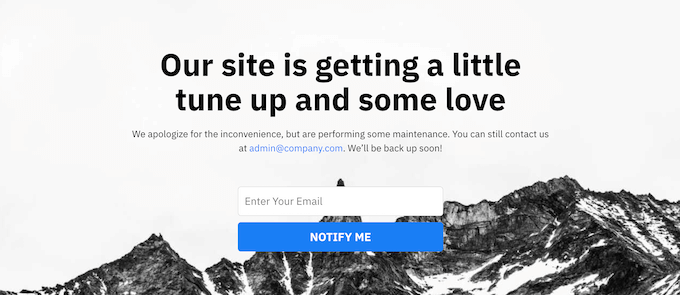
Cela permet d'éviter que vos visiteurs ne voient votre site Web lorsqu'il est à moitié terminé ou en construction.
Pour ce faire, nous vous recommandons d’utiliser le plugin SeedProd. C’est le meilleur constructeur de pages WordPress par glisser-déposer utilisé par plus d’un million de sites Web.
Il vous permet de créer facilement des pages de mode maintenance personnalisées, des pages de destination, des pages « bientôt disponibles », des pages 404, et plus encore. Plusieurs de nos marques partenaires l’ont utilisé pour créer des pages de mode maintenance et les résultats ont été excellents. Pour en savoir plus, consultez notre avis sur SeedProd.

Pour plus de détails, consultez notre guide sur comment mettre votre site WordPress en mode maintenance.
7. Testez toutes les fonctionnalités et les plugins WordPress installés
Une fois que vous avez activé un nouveau thème WordPress, vous devez vous assurer d’avoir les mêmes fonctionnalités qu’auparavant et que tous vos anciens plugins fonctionnent avec votre nouveau thème.
Vous pouvez commencer par ajouter les extraits de code que vous avez copiés de vos anciens fichiers de thème WordPress. Pour plus de détails, consultez notre guide pour débutants sur comment coller des extraits de code dans WordPress.
Ensuite, passez du temps à utiliser les fonctionnalités de votre site qui sont alimentées par les plugins WordPress. Si vous rencontrez des erreurs à ce moment-là, consultez notre guide pour débutants sur comment dépanner les erreurs WordPress.
8. Testez votre nouveau thème WordPress sur différents navigateurs et appareils
Les tests multi-navigateurs vous aideront à vous assurer que votre nouveau site Web s'affiche correctement sur différents navigateurs, tailles d'écran, systèmes d'exploitation et appareils mobiles.
La plupart de vos visiteurs utiliseront probablement Google Chrome pour visiter votre blog WordPress. Cependant, d'autres navigateurs Web comme Firefox, Microsoft Edge, Safari, et plus encore sont toujours utilisés par des centaines de millions d'utilisateurs dans le monde.
Si votre nouveau site Web ne fonctionne pas correctement sur l'un de ces navigateurs, vous perdez des visiteurs et du trafic.
Heureusement, vous pouvez utiliser toutes sortes d'outils de test multi-navigateurs pour voir à quoi ressemble votre site Web sur différents navigateurs et appareils.
Pour plus de détails, consultez notre guide sur comment tester un site WordPress dans différents navigateurs.
9. Supprimez les plugins WordPress dont vous n'avez plus besoin
Certains thèmes WordPress préinstallent des plugins lorsque vous installez le thème. Certains d’entre eux peuvent être utiles, mais d’autres fois, vous n’en aurez pas besoin.
Allez simplement dans Plugins » Plugins installés pour voir si votre thème a ajouté de nouveaux plugins.

C'est aussi le bon moment pour parcourir toute votre liste de plugins afin de voir si certains plugins méritent d'être supprimés.
Si vous recherchez des plugins de haute qualité à utiliser avec votre nouveau thème, consultez notre sélection des plugins WordPress indispensables.
10. Informez vos utilisateurs que votre nouveau site web est en ligne
Une fois que vous êtes prêt à mettre votre nouveau thème WordPress en ligne, vous pouvez désactiver le mode maintenance.
Vous devriez également contacter vos lecteurs pour leur parler de votre nouveau site web. Cela préparera votre public afin qu'il ne soit pas dérouté par les changements de conception majeurs, et cela aidera également à maintenir l'engagement de vos abonnés et à les inciter à revenir sur votre site pour découvrir le nouveau design.
Voici un exemple de publication que nous avons partagée sur Facebook concernant la refonte de notre site Web.
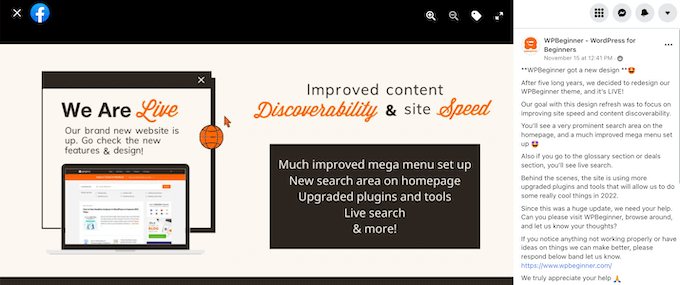
Nous vous recommandons de notifier votre audience via votre newsletter par e-mail, les réseaux sociaux et les notifications push.
Si vous recherchez d’autres moyens de promouvoir votre site, consultez notre guide sur comment partager vos articles de blog avec vos lecteurs.
11. Testez les vitesses de chargement de votre nouveau thème WordPress
Une fois votre nouveau thème en ligne et que vous avez suivi les étapes ci-dessus, il est temps de faire un nouveau test de vitesse. Idéalement, votre nouveau site web sera plus rapide et obtiendra de meilleurs scores lors de votre test de vitesse.
Pour ce faire, utilisez simplement le même outil de vitesse de site web que vous avez utilisé précédemment et comparez les résultats.
Si le nouveau thème est plus lent que votre ancien thème, assurez-vous d'effectuer plusieurs tests, de tester depuis différentes zones et de vérifier si des paramètres de mise en cache ou de pare-feu pourraient être à l'origine de la baisse.
12. Surveillez le taux de rebond de votre site WordPress
Le taux de rebond est le pourcentage de visiteurs qui arrivent sur votre site web et repartent sans consulter une deuxième page. Un taux de rebond élevé signifie que vous n'avez pas convaincu votre visiteur de rester suffisamment longtemps sur votre site pour passer à l'action.
Après avoir changé de thème, il est important de surveiller votre taux de rebond. Certains thèmes sont plus conviviaux pour aider les visiteurs à naviguer sur votre site.
Si votre taux de rebond a augmenté depuis que vous avez changé de thème, vous voudrez travailler à le réduire. Vous pouvez le faire en améliorant vos menus de navigation, en ajoutant un widget d’articles populaires, en ajoutant plus de liens internes, et plus encore.
Pour plus de détails, consultez notre guide sur comment augmenter les pages vues et réduire le taux de rebond dans WordPress.
13. Écoutez les retours des lecteurs pour améliorer votre site WordPress
Enfin, il est important d'écouter les retours des lecteurs après avoir changé de thème. Certains lecteurs peuvent aimer ou détester certaines parties de votre design.
Vous n'êtes pas obligé d'écouter tous les lecteurs et de faire les changements qu'ils suggèrent. Mais s'il y a un groupe de lecteurs qui rencontrent le même problème, alors cela vaut probablement la peine d'y regarder.
Vous pouvez recueillir les commentaires des visiteurs en ajoutant un formulaire de contact à votre site Web, ou en lançant une enquête demandant l’avis des lecteurs sur votre nouvelle conception.
Le moyen le plus simple de le faire est d’utiliser WPForms. C’est le meilleur plugin d’enquête WordPress du marché utilisé par plus de 6 millions de sites Web.

Il vous permet de créer facilement des formulaires d'enquête attrayants avec le constructeur glisser-déposer.
De plus, la section de reporting crée automatiquement de magnifiques rapports pour vous aider à analyser vos résultats.
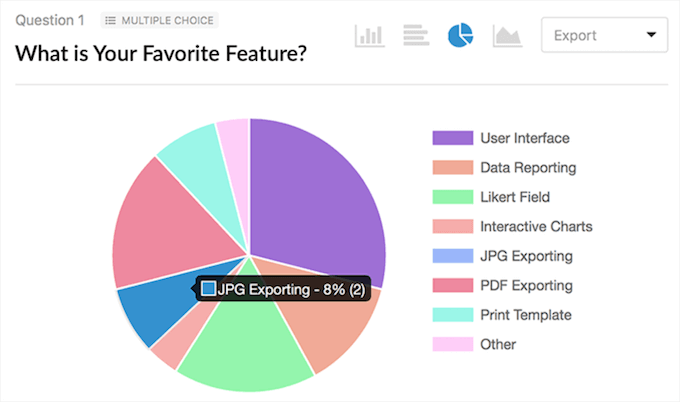
Pour plus de détails, consultez notre guide sur comment créer une enquête dans WordPress.
Nous espérons que cet article vous a aidé à comprendre exactement ce que vous devriez faire avant de changer de thème WordPress. Vous voudrez peut-être aussi consulter notre liste des meilleurs thèmes WordPress pour les blogs de mode et comment personnaliser votre thème WordPress.
Si vous avez aimé cet article, abonnez-vous à notre Chaîne YouTube pour des tutoriels vidéo WordPress. Vous pouvez également nous trouver sur Twitter et Facebook.




Olaf
C'est un article incroyablement détaillé, bravo. Beaucoup de gens prennent simplement un nouveau thème, l'activent, font le minimum d'ajustements, et c'est tout le processus pour eux. Vous avez parfaitement capturé à quoi devrait ressembler l'ensemble du processus, étape par étape, sans manquer un seul détail essentiel. Celui qui a écrit cet article y a vraiment mis beaucoup de travail.
Kzain
J'ai rencontré ce problème avec les barres latérales et les zones de widgets qui ont dû être refaites. Je dois toujours noter le thème actuel. Merci pour cela.
Support WPBeginner
You’re welcome!
Admin
Edwine Ogada
Merci pour cette excellente contribution, mais je voudrais savoir si vous recommandez les thèmes GPL étant donné que la sécurité du site doit être prise en considération.
Support WPBeginner
Yes, we recommend GPL themes as that should not be a factor in the security of a site. Our guide below can tell you more a bout GPL and what it means
https://www.wpbeginner.com/glossary/gpl/
Admin
Dennis Muthomi
Que diriez-vous de mettre en place un environnement de staging pour tester le nouveau thème et s'assurer que tout fonctionne correctement avant de déployer les modifications sur le site web en direct ?
Support WPBeginner
It is not a requirement but it is something you can do for live sites that you want to be extra certain about the changes before committing them
Admin
Dennis Muthomi
Oui, il vaut mieux être prudent, vous savez, mais je recommanderais vraiment à quiconque d'utiliser des environnements de staging s'il le peut.
Dayo Olobayo
Excellente remarque sur le fait de noter les personnalisations du thème actuel. Je n'y avais pas pensé. Est-il facile de reporter ces personnalisations sur un nouveau thème ?
Support WPBeginner
Cela dépendrait fortement de la personnalisation spécifique que vous cherchez à déplacer.
Admin
Mrteesurez
Oui, cela dépend, mais c'est possible dans une certaine mesure. Tout d'abord, notez que votre nouveau thème a son propre style, son apparence et sa disposition. Si vous avez ajouté du CSS personnalisé, assurez-vous que tout le code CSS que vous avez ajouté au personnalisateur est copié dans le nouveau thème et utilisez la même combinaison de couleurs que votre ancien thème.
Ayanda Temitayo
Changer de thème WordPress affecte-t-il le classement en soi ? J'ai changé le thème de l'un de mes blogs il y a quelque temps et j'ai perdu le classement de certains de mes articles… Peut-être pas. Mais je ne vais plus jamais essayer de changer de thème de blog.
Merci pour cet éclairage.
Support WPBeginner
Cela dépendrait des changements, mais comme vous modifiez une grande partie de votre site, les changements peuvent également améliorer votre classement.
Admin
Peter Iriogbe
Merci pour le guide étape par étape. Est-il nécessaire de créer une page 404 pour informer les utilisateurs, ou est-il acceptable d'afficher un message à l'écran indiquant que le site web est en mode maintenance ? Que recommanderiez-vous ?
Support WPBeginner
Il est important d'avoir une page « Bientôt disponible » ou « Mode maintenance ». Une page 404 ne serait utile que si quelqu'un accède à un mauvais lien sur votre site au lieu d'une page que vous avez publiée.
Admin
Muhammad Hammad
Ma préoccupation est que j'ai un site avec le thème Uncode installé depuis 8 ans, ce qui cause beaucoup de problèmes car il ne peut pas être mis à jour. Je prévois de le remplacer par le thème Hello Elementor. Cela aura-t-il un impact sur le SEO du site ?
Support WPBeginner
Tout changement sur un site aura probablement un impact sur votre SEO, mais cela peut être un changement positif ou négatif. Si votre thème actuel cause des erreurs et des problèmes, vous verrez probablement une amélioration du SEO de votre site.
Admin
Moinuddin Waheed
J'ai utilisé Updraft Plus pour créer des sauvegardes, ce qui est un bon choix pour faire des sauvegardes.
J'essaierai également Duplicator à l'avenir pour voir toutes les fonctionnalités qu'il offre afin de rendre le processus de sauvegarde facile et intuitif.
La transition d'un thème à un autre est en fait une décision importante et toutes les précautions doivent être prises pour assurer une transition en douceur sans rien perdre en cours de route.
Jiří Vaněk
Peut-être qu'une autre règle que je suis est de créer un nouveau modèle d'apparence pour un thème enfant. Après tout, apporter des modifications dans un thème enfant a tendance à être plus facile et de meilleure qualité par rapport au thème principal, où les modifications peuvent toujours être écrasées lors des mises à jour. C'est quelque chose que je n'oublierais pas.
Support WPBeginner
Thank you for sharing your recommendation
Admin
andri
Ce que je fais, je crée d'abord le nouveau thème en local, après toutes les corrections, je le change en ligne
Aditya B
Bonjour l'équipe WP Beginner, merci pour cet excellent blog. C'est exactement ce que je cherchais. J'ai cependant une question. J'ai utilisé des plugins comme Monster insights et Header and Footer code pour ajouter du code de suivi à mon site web. Si je change de thème, devrai-je répéter le processus et perdrai-je toutes mes données analytiques ? J'espère avoir votre réponse bientôt.
Support WPBeginner
Si vous avez ajouté le code via un plugin, vous n'aurez pas à vous inquiéter car le code restera lors du changement de thème. Nous vous recommandons d'ajouter le code en utilisant une seule méthode, car plusieurs instances du code pourraient causer des problèmes avec votre suivi.
Admin
Ally StirlIng
Salut
Je suis une nouvelle venue et je travaille encore sur mon site d'auteur. Je ne suis pas sûre d'avoir choisi le bon thème, mais je suis tellement avancée que j'ai peur que tout disparaisse si j'en essaie un autre. Tant que je suis encore en mode « bientôt disponible », puis-je essayer un autre thème ?
Support WPBeginner
Vous pouvez certainement essayer d'autres thèmes sur votre site et vous devriez voir vos thèmes précédemment activés dans la zone Apparence > Thèmes de votre site, donc l'ancien thème ne devrait pas disparaître.
Admin
Lynn
J'ai installé un nouveau thème et j'étais en train de l'activer, et maintenant je suis complètement bloqué avec le message d'erreur suivant.
Erreur fatale : Impossible d'utiliser la valeur de retour de la méthode dans le contexte d'écriture dans /home/easc/public_html/wp-content/themes/hestia/inc/core/class-hestia-public.php à la ligne 864
Comment puis-je corriger cela ?
Support WPBeginner
Vous voudrez suivre notre guide ci-dessous pour savoir comment changer de thème lorsque vous ne pouvez pas vous connecter :
https://www.wpbeginner.com/beginners-guide/beginners-guide-to-troubleshooting-wordpress-errors-step-by-step/
Admin
raj
salut j'ai récemment changé le thème de mon site wordpress est-il nécessaire de coller à nouveau le code de vérification de la console de recherche Google s'il vous plaît dites-moi mon article n'est pas indexé dans Google
Support WPBeginner
Cela dépendrait de la manière dont vous avez ajouté le code précédemment. Si vous avez modifié manuellement le thème, vous devrez le rajouter. Si vous avez utilisé un plugin, le code devrait toujours être sur votre site.
Admin
Shawn Bird
Lorsque je me suis inscrit pour la première fois sur Wordpress, il y a une décennie, nous pouvions prévisualiser notre site avec un nouveau thème, puis décider de l'activer ou non.
Comment fait-on cela maintenant ?
Où se trouvent les options de prévisualisation et d'activation ?
Support WPBeginner
Vous devriez aller dans Apparence>Personnaliser et changer le thème là-bas. Tant que vous n'aurez pas enregistré vos modifications, le thème ne changera pas sur votre site. Vous pourriez également envisager de créer un site de staging pour tester vos modifications en suivant notre guide ci-dessous :
https://www.wpbeginner.com/wp-tutorials/how-to-create-staging-environment-for-a-wordpress-site/
Admin
Olid Ahmed
J'ai installé l'importateur de démo sur mon thème, maintenant il a automatiquement ajouté tellement d'articles, qu'est-ce que je fais de ces articles ?
Support WPBeginner
Vous pouvez supprimer le contenu de démonstration si vous le souhaitez.
Admin
Anna
Merci beaucoup pour cela. C'est tellement utile.
Support WPBeginner
You’re welcome
Admin
Janien
J'ai beaucoup appris de cet article sur « que faire lors du changement de thème ». Je ne savais pas que les thèmes avaient leurs propres pages et c'est pourquoi j'avais toujours plus de pages que nécessaire.
Support WPBeginner
Cela dépendrait du thème, certains ont du contenu de démonstration que vous avez le choix de télécharger ou non.
Admin
ZUBAIR
J'avais des problèmes pour accéder à mon tableau de bord WordPress... Mon cPanel est facilement accessible, mais pas le tableau de bord...
Lorsque j'essaie d'y accéder, ceci s'affiche
La page ne redirige pas correctement
Une erreur s'est produite lors d'une connexion
Réessayez
Support WPBeginner
Vous voudrez peut-être consulter les recommandations de notre article ci-dessous : https://www.wpbeginner.com/wp-tutorials/how-to-fix-error-too-many-redirects-issue-in-wordpress/
Admin
Mike
Merci pour les conseils. C'est une excellente information.
Support WPBeginner
You’re welcome, glad you found our guide helpful
Admin
Oluwaseun
Bonjour, mes pages web apparaissent vides même après avoir modifié et mis à jour les pages. J'ai essayé de désactiver tous les plugins et de les activer un par un, mais aucune amélioration. Que dois-je faire ? Dois-je changer de thème ?
Support WPBeginner
Vous voudrez peut-être essayer cela. Pour d'autres étapes que vous pouvez essayer, vous voudrez consulter notre article ici : https://www.wpbeginner.com/beginners-guide/beginners-guide-to-troubleshooting-wordpress-errors-step-by-step/
Admin
Kenny Lambert
J'utilise le plugin Google Analytics for WordPress by MonsterInsights et j'ai changé de thème plusieurs fois.
J'ai vérifié et le code de suivi Google Analytics est toujours intact
Ce plugin insère également le code de suivi pour vous lorsque vous l'installez
Support WPBeginner
Vous devrez normalement connecter le plugin, mais oui, le plugin vous permet d'échanger facilement des thèmes et de conserver vos informations de suivi
Admin