


Au début de ma carrière de freelance, j'ai un jour effectué une modification de code qui a planté le site d'un client. Heureusement, j'avais une sauvegarde, j'ai donc rapidement restauré le site web, mais j'ai perdu les modifications que j'avais déjà apportées.
C'est à ce moment-là que j'ai commencé à utiliser Git. C'est un système de contrôle de version qui vous permet de sauvegarder facilement toutes vos modifications et de revenir en arrière à tout moment.
Que vous travailliez seul ou en équipe, Git suit chaque mise à jour, qu'elle soit grande ou petite. Cela permet de garder vos projets organisés et de faciliter la collaboration.
Dans ce guide, je vais vous expliquer exactement comment j'utilise Git pour le développement WordPress. Je vais vous montrer, étape par étape, comment le configurer et gérer vos thèmes et plugins comme un pro.
TL;DR : La version courte
Qu'est-ce que Git ? C'est un système de contrôle de version qui agit comme un bouton "sauvegarder" pour votre code, vous permettant de suivre chaque modification.
Pourquoi l'utiliser avec WordPress ? Il vous aide à développer des thèmes et des plugins en toute sécurité, à collaborer avec d'autres et à annuler facilement les erreurs.
Qu'allez-vous apprendre ? Ce guide vous montre comment installer Git, le connecter à un service cloud appelé GitHub, et déployer votre travail sur un site web en direct.
Voici un aperçu de tout ce que je vais couvrir dans ce guide. Vous pouvez cliquer sur les liens ci-dessous pour accéder à n'importe quelle section :
- Qu'est-ce que Git ?
- Git vs. GitHub – Quelle est la différence ?
- Comment utiliser Git et GitHub pour le développement WordPress
- Configuration d'un environnement WordPress local pour Git
- Installation locale de Git et création d'un dépôt
- Pushing Your Local Project to a New GitHub Repository
- Déploiement de thèmes et plugins GitHub sur un site WordPress en direct
- Installation de plugins et thèmes WordPress depuis GitHub
- Termes importants de Git et GitHub que vous devriez connaître
- Ressources bonus
- Foire aux questions sur l'utilisation de Git avec WordPress
Qu'est-ce que Git ?
Git est un système de contrôle de version gratuit et open-source conçu pour gérer des projets de toutes tailles, des plus petits aux plus grands, avec rapidité et efficacité. Il vous aide à suivre les modifications apportées à votre code ou à vos fichiers au fil du temps.
Tout est stocké dans un dossier appelé dépôt, ou repo en abrégé. Pensez-y comme à un dossier maître où Git surveille tous les fichiers de votre projet.
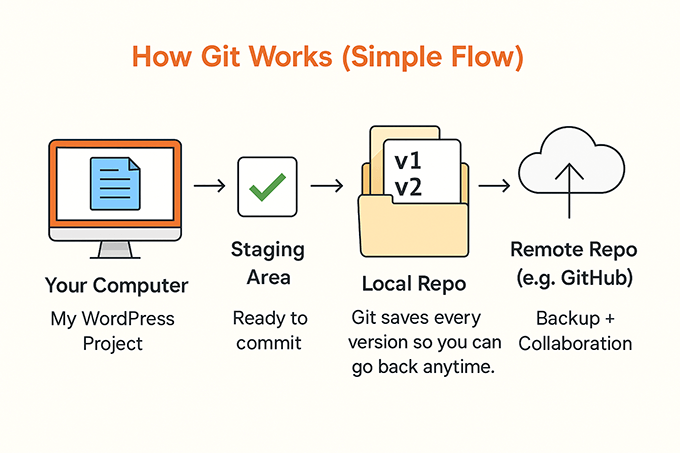
Git est principalement utilisé par les développeurs travaillant sur différents projets de développement logiciel. Il permet à plusieurs personnes de copier la base de code principale sur leurs ordinateurs.
Chaque personne peut apporter des modifications localement sans toucher aux fichiers d'origine. Une fois qu'ils ont terminé, ils peuvent soumettre leurs mises à jour à une plateforme comme GitHub, qui aide à gérer et organiser les contributions de l'équipe.
Git vs. GitHub – Quelle est la différence ?
Un point de confusion courant est la différence entre Git et GitHub. Si vous débutez, il est facile de les confondre. Voici une explication simple :
| Git | GitHub |
|---|---|
| L'outil | Le service |
| Installé et exécuté localement sur votre ordinateur. | Une plateforme basée sur le cloud qui héberge des dépôts Git. |
| La fonction principale est le contrôle de version et le suivi des modifications. | La fonction principale est la collaboration et le partage de dépôts. |
| Vous pouvez utiliser Git sans GitHub. | GitHub ne fonctionne pas sans Git. |
Il existe également d'autres services d'hébergement Git, comme Bitbucket, Launchpad et Assembla. Mais GitHub est le plus populaire, grâce à ses fonctionnalités supplémentaires et son interface épurée.
C'est particulièrement utile pour les équipes et les travailleurs à distance gérant de grands projets. Vous pouvez suivre chaque modification, laisser des commentaires et revenir aux versions précédentes si nécessaire.
Et comme tout est stocké dans le cloud, vous ne perdrez pas votre travail si votre ordinateur plante ou est perdu.
Ensuite, nous examinerons quand il est judicieux d'utiliser Git et GitHub pour le développement WordPress.
Comment utiliser Git et GitHub pour le développement WordPress
Chez WPBeginner et nos sociétés partenaires, nous utilisons principalement Git et GitHub lors de la création de plugins et de sites Web WordPress personnalisés. Ce sont des outils parfaits pour tout maintenir en ordre lors du traitement de différentes versions et mises à jour. Voici les principaux cas d'utilisation :
- Développement de thèmes et plugins WordPress personnalisés : GitHub peut contenir l'intégralité du code source. Vous pouvez cloner le dépôt, apporter des modifications et tester sur un site local avant de le pousser vers la version en direct.
- Collaboration avec une équipe de développeurs : Git permet à plusieurs personnes de travailler sur le même projet sans écraser le code des autres.
- Gestion des modifications de code et retour en arrière en toute sécurité : Le contrôle de version de Git signifie que vous pouvez revenir à n'importe quelle version précédente de votre code si un bug est introduit.
- Contribution à des projets WordPress open-source : De nombreux plugins et thèmes WordPress sur GitHub sont open-source. N'importe qui peut « forker » le dépôt, travailler sur des corrections de bugs ou de nouvelles fonctionnalités, et soumettre ses contributions avec une pull request.
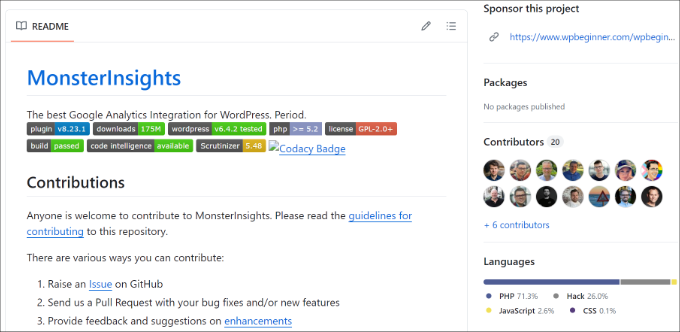
Vous pouvez même utiliser GitHub pour télécharger des plugins ou des thèmes WordPress et les installer manuellement. Gardez simplement à l'esprit que GitHub n'est pas conçu pour fonctionner comme des outils de stockage cloud tels que Dropbox ou Google Drive.
Ensuite, nous vous montrerons comment modifier un fichier de plugin local et le téléverser sur GitHub étape par étape.
Configuration d'un environnement WordPress local pour Git
Avant d'utiliser Git et GitHub, il est recommandé de créer un environnement WordPress local. C'est là que vous pouvez travailler sur votre projet, apporter des modifications à un site WordPress, essayer votre nouveau code et tester le développement de plugins et de thèmes.
Avoir un environnement local garantit que votre site web en direct n'est pas affecté par les modifications jusqu'à ce que vous les déployiez. En cas de problème, vous pouvez apporter des modifications et déboguer le code sur votre site web local.
Pour commencer, vous pouvez utiliser un logiciel web local qui vous permet d'héberger des sites locaux sur votre ordinateur au lieu d'un serveur de staging ou en direct.
Par exemple, des logiciels comme Local WP (anciennement connu sous le nom de Local by Flywheel), MAMP, XAMPP et WampServer sont parfaits pour créer des environnements locaux. Ils sont gratuits et très faciles à configurer.
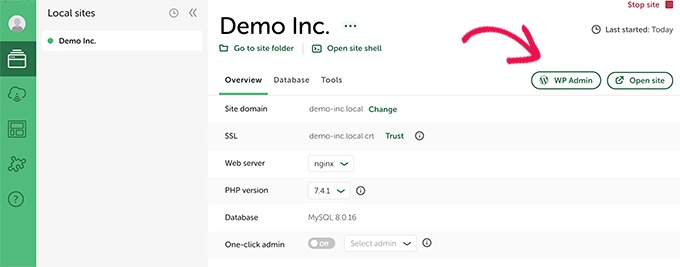
Vous pouvez en apprendre davantage en suivant nos guides sur comment installer WordPress sur un ordinateur Windows et comment installer WordPress localement sur un Mac.
Avant de commencer à installer Git, il est important de savoir ce qu'est la ligne de commande. C'est une interface textuelle pour votre ordinateur. Ne vous inquiétez pas, ce n'est pas aussi effrayant que cela en a l'air ! Sur Mac ou Linux, cela s'appelle Terminal. Sur Windows, cela peut être l'Invite de commandes ou un outil spécial que nous allons installer appelé Git Bash.
Installation locale de Git et création d'un dépôt
Étape 1. Vérifiez si Git est déjà installé
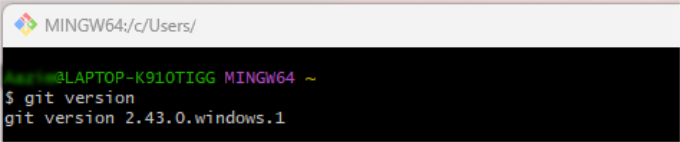
Une fois votre environnement local prêt, la première étape consiste à vérifier si Git est déjà installé sur votre machine. De nombreux nouveaux ordinateurs, en particulier les appareils macOS et Linux, l'ont préinstallé. Pour vérifier, ouvrez le Terminal (Mac/Linux) ou l'Invite de commandes (Windows) et tapez la commande suivante, puis appuyez sur Entrée :
git --version
Si Git est installé, vous verrez son numéro de version. Si vous obtenez une erreur « commande inconnue », cela signifie que vous devez l'installer.
Étape 2. Télécharger et installer Git
Visitez le site web officiel de Git et accédez à la section « Downloads ».
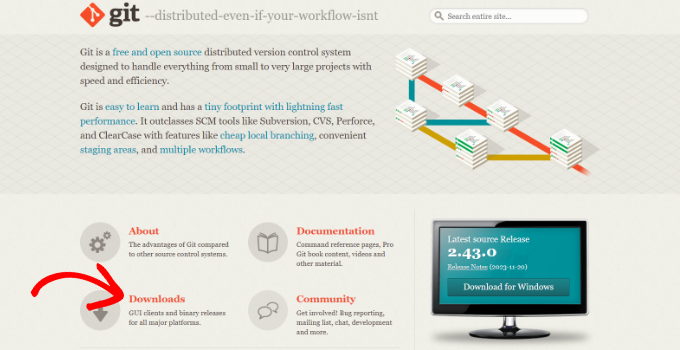
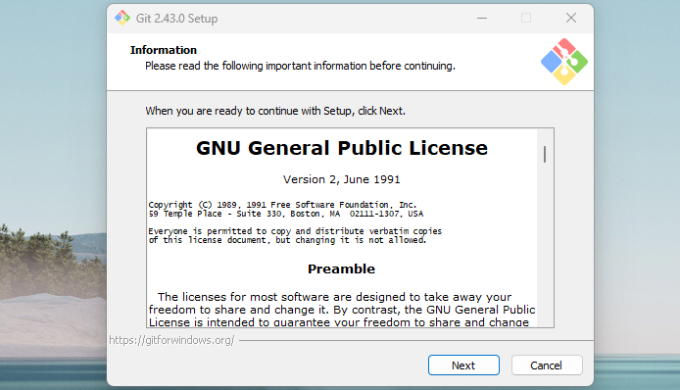
Cliquez sur le lien correspondant à votre système d'exploitation pour télécharger le programme d'installation. Une fois téléchargé, exécutez l'assistant d'installation et suivez les instructions à l'écran, en acceptant les paramètres par défaut.
Étape 3. Créer un dépôt Git local
Maintenant que Git est installé, vous devez lui indiquer quel dossier commencer à suivre. Tout d'abord, naviguez jusqu'aux fichiers de votre site WordPress local. Trouvez le dossier wp-content et accédez au dossier spécifique du plugin ou du thème sur lequel vous travaillez. Ensuite, vous devez ouvrir votre outil de ligne de commande à l'intérieur de ce dossier.
- Pour tous les systèmes (méthode universelle) : Ouvrez votre outil de ligne de commande (Terminal, Invite de commandes, etc.). Tapez
cdsuivi d'un espace, puis faites glisser et déposez votre dossier de projet dans la fenêtre. Cela collera le chemin du dossier. Appuyez sur Entrée pour y accéder. - Pour les utilisateurs Windows (raccourci) : Si vous avez choisi cette option lors de l'installation, vous pouvez simplement faire un clic droit n'importe où dans votre dossier de projet et sélectionner « Ouvrir Git Bash ici ».
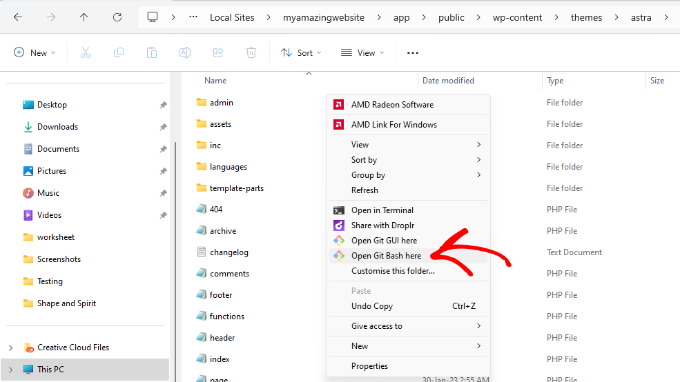
Une fois votre ligne de commande ouverte dans le bon dossier, tapez la commande suivante et appuyez sur Entrée. Cela initialise ou crée un nouveau dépôt vide.
git init

Étape 4. Préparer vos fichiers pour la validation
Vous devez maintenant indiquer à Git quels fichiers vous souhaitez inclure dans votre premier « instantané » ou point de sauvegarde. Vous pouvez considérer cela comme le fait de mettre tous vos fichiers dans un panier avant de passer à la caisse. La commande suivante ajoute tous les fichiers du dossier actuel à la « zone de transit ».
git add .
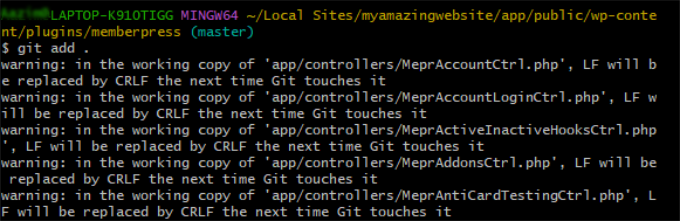
Étape 5. Validez vos modifications
Une « validation » finalise les modifications que vous avez préparées. C'est comme aller à la caisse, payer et obtenir un reçu pour votre achat. Cette commande enregistre vos fichiers préparés comme une nouvelle version dans l'historique du dépôt, accompagnée d'un message descriptif.
git commit -m “First commit”
Vous pouvez remplacer « Première validation » par tout message décrivant les modifications que vous avez apportées. C'est très utile pour conserver un historique de votre travail.
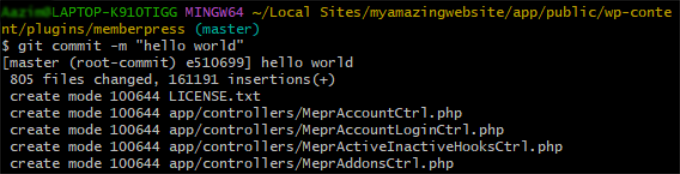
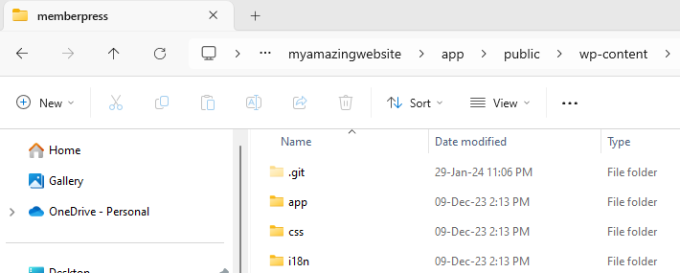
Après avoir exécuté ces commandes, vous verrez un dossier caché « .git » dans votre répertoire de projet. C'est là que Git stocke toutes ses informations de suivi.
Pousser votre projet local vers un nouveau dépôt GitHub
Étape 1. Inscrivez-vous pour un compte GitHub gratuit
Tout d'abord, rendez-vous sur le site web GitHub et inscrivez-vous pour un compte gratuit. Il vous suffira d'entrer votre adresse e-mail et de suivre les instructions à l'écran.

Étape 2. Créez un nouveau dépôt
Une fois connecté à votre tableau de bord GitHub, cliquez sur le signe « + » dans le coin supérieur droit et sélectionnez « Nouveau dépôt ».
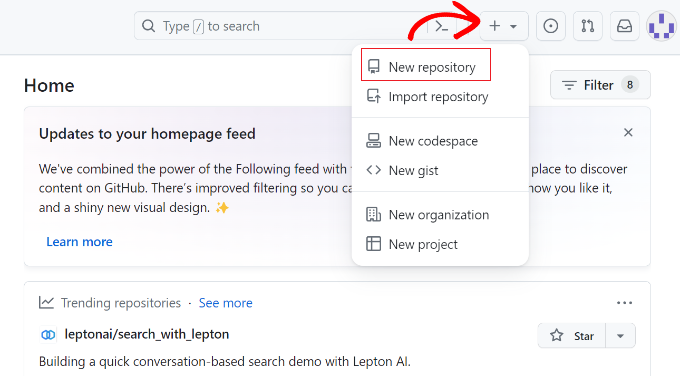
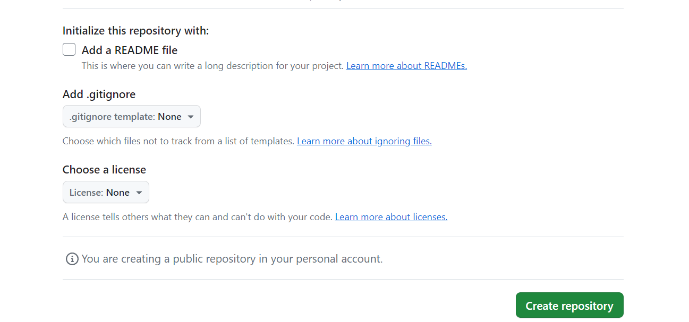
Sur l'écran suivant, donnez un nom à votre dépôt. Vous pouvez également ajouter une description et choisir de le rendre public ou privé. Lorsque vous avez terminé, cliquez sur le bouton « Créer un dépôt ».
Étape 3. Copiez l'URL du dépôt
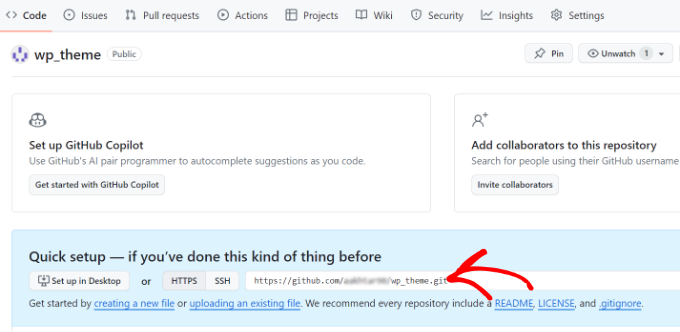
Après avoir créé le dépôt, vous serez redirigé vers une page de configuration. Copiez l'URL fournie dans la section « Configuration rapide ».
Étape 4. Liez votre dépôt local à GitHub
Retournez à votre outil en ligne de commande (Git Bash, Terminal). Tapez la commande suivante, mais remplacez « URL » par le lien du dépôt que vous venez de copier. Cette commande indique à votre projet Git local où se trouve son homologue distant sur GitHub.
git remote add origin URL

Étape 5. Poussez vos fichiers locaux vers GitHub
Enfin, utilisez la commande suivante pour « push » ou téléverser tous les commits de votre machine locale vers le dépôt distant sur GitHub.
git push -u origin main
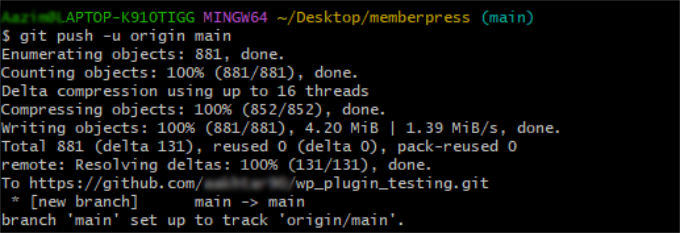
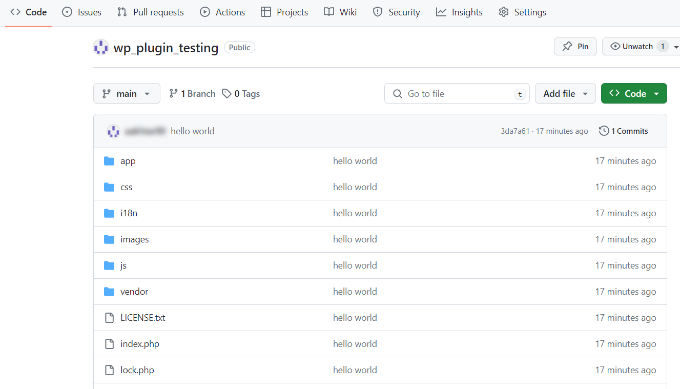
La première fois que vous le ferez, il se peut qu'on vous demande de vous connecter à votre compte GitHub pour autoriser la connexion. Une fois cela terminé, vous pourrez actualiser la page de votre dépôt sur GitHub et voir tous vos fichiers locaux.
Comment récupérer les mises à jour de GitHub sur votre machine locale
Si vous ou un membre de votre équipe apportez des modifications directement sur GitHub, vous devrez mettre à jour vos fichiers locaux pour qu'ils correspondent. La commande « pull » télécharge toutes les modifications du dépôt distant et les fusionne dans votre projet local. Cela garantit que vous travaillez toujours avec la dernière version.
Pour ce faire, ouvrez votre outil de ligne de commande dans le dossier de votre projet et tapez la commande suivante :
git pull origin main
Une fois que vous avez apporté des modifications aux fichiers locaux, l'étape suivante consiste à les envoyer sur le site en direct.
Déploiement de thèmes et plugins GitHub sur un site WordPress en direct
Une fois que vous avez terminé le développement de votre plugin ou thème WordPress, la dernière étape consiste à le déployer sur votre site web en direct. Bien que vous puissiez le faire manuellement avec des commandes Git, un plugin WordPress comme WP Pusher rend le processus beaucoup plus facile.
- Visitez le site web de WP Pusher et téléchargez le fichier ZIP du plugin sur votre ordinateur.
- Dans le tableau de bord de votre site WordPress en direct, installez et activez le plugin WP Pusher. Si vous avez besoin d'aide, consultez notre guide sur comment installer un plugin WordPress.
- Après l'activation, accédez à WP Pusher depuis votre tableau de bord WordPress et cliquez sur l'onglet 'GitHub'. De là, cliquez sur le bouton 'Obtenir un jeton GitHub'.
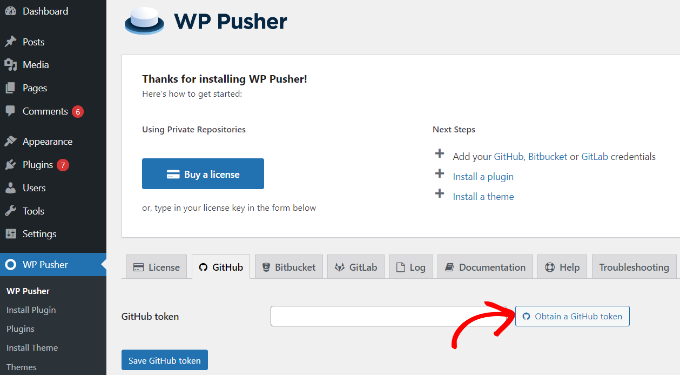
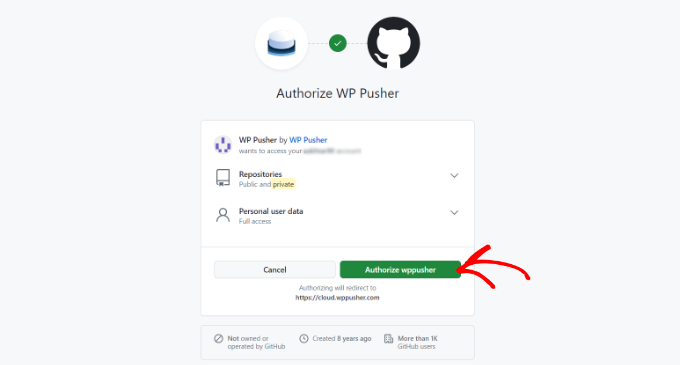
- Une nouvelle fenêtre s'ouvrira vous demandant d'autoriser la connexion à votre compte GitHub. Cliquez sur le bouton 'Autoriser wppusher'.
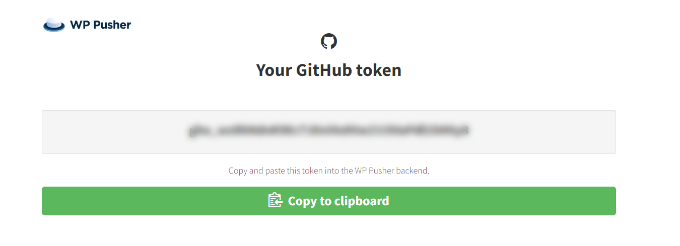
- Après avoir autorisé, GitHub vous affichera un code de jeton. Copiez ce code.
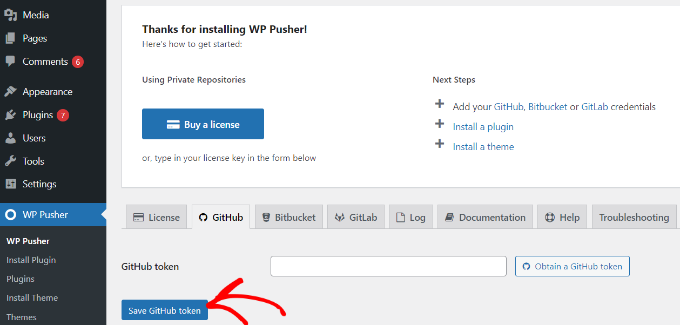
- Retournez à votre tableau de bord WordPress, collez le jeton dans le champ et cliquez sur 'Enregistrer le jeton GitHub'.
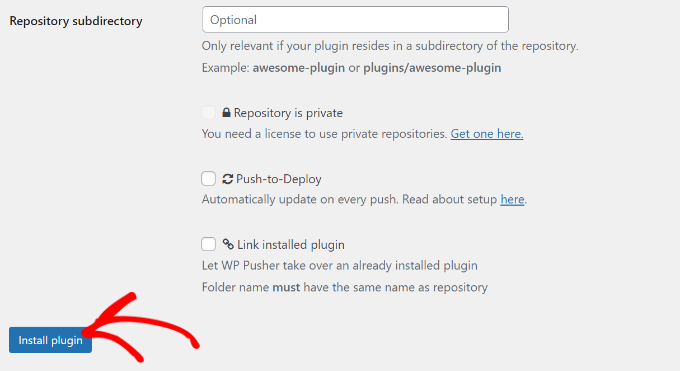
- Vous pouvez maintenant installer votre projet. Allez dans WP Pusher » Installer le plugin (ou Installer le thème). Vous pouvez cliquer sur 'Choisir depuis GitHub' pour trouver votre dépôt ou coller directement son URL. Enfin, cliquez sur le bouton 'Installer le plugin'.
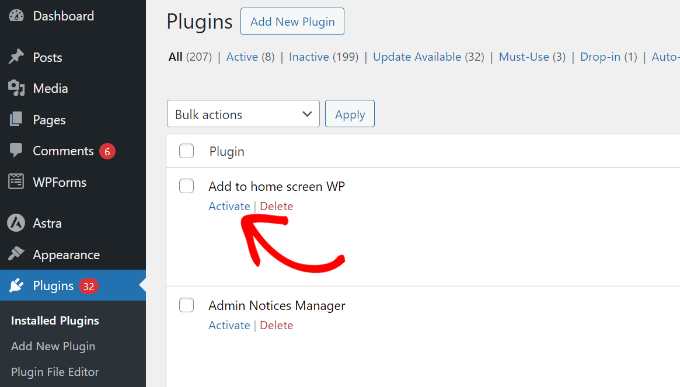
- Une fois installé, allez dans Plugins » Plugins installés et cliquez sur le lien 'Activer' sous votre nouveau plugin pour commencer à l'utiliser.
Installation de plugins et thèmes WordPress depuis GitHub
Vous pouvez également télécharger des plugins et des thèmes directement depuis GitHub, ce qui est utile s'ils ne sont pas disponibles dans le répertoire officiel de WordPress.org. De nombreux développeurs WordPress y hébergent leurs projets.
- Naviguez vers le dépôt de plugin ou de thème que vous souhaitez installer sur GitHub.
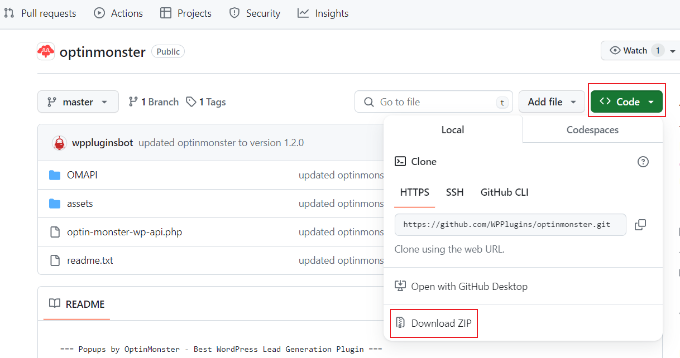
- Cliquez sur le bouton vert « Code » et sélectionnez l'option « Download ZIP » pour enregistrer les fichiers sur votre ordinateur.
- Dans votre tableau de bord WordPress, allez dans Plugins » Ajouter un nouveau » Téléverser un plugin (ou Apparence » Thèmes » Ajouter un nouveau » Téléverser un thème) et téléversez le fichier ZIP que vous venez de télécharger.
Pour plus de détails, veuillez consulter notre guide sur comment installer des plugins et des thèmes WordPress depuis GitHub.
Termes importants de Git et GitHub que vous devriez connaître
Vous rencontrerez différentes terminologies Git et GitHub lorsque vous commencerez à les utiliser pour le développement WordPress et à d'autres fins. Pour vous aider, voici quelques termes importants que vous devriez connaître :
- Branches – Une branche est comme un dépôt parallèle que vous pouvez créer. Elle vous permet d'apporter des modifications et de travailler librement sans affecter la branche principale ni perturber la version en direct.
- Fusionner – Lorsque vous souhaitez prendre des modifications d'une branche et les appliquer à une autre branche, ce processus est appelé fusion. Cependant, les branches doivent se trouver dans le même dépôt ou provenir d'une copie (fork).
- Pull – Fait référence à la récupération des modifications et à leur fusion. Disons que quelqu'un a apporté des modifications à un fichier dans le dépôt. Vous pouvez récupérer ces modifications dans votre environnement local pour vous assurer que vos fichiers sont à jour.
- Pull Requests (PR) – Une pull request est lorsqu'un utilisateur soumet des modifications proposées à un dépôt, et qu'elles sont acceptées ou rejetées par un autre collaborateur du dépôt.
- Fork – Une copie (fork) est une copie personnelle du dépôt d'un autre utilisateur que vous avez sur votre compte. Vous pouvez apporter des modifications à un projet librement en utilisant une copie sans affecter le dépôt d'origine.
- Commit – Un commit est une modification individuelle d'un fichier dans le dépôt. Lorsque vous effectuez un commit, Git crée un identifiant unique pour vous aider à conserver un enregistrement des modifications spécifiques. Il enregistre également qui a apporté les modifications et quand elles ont été effectuées.
- Push – Pousser (push) signifie envoyer vos modifications à un dépôt distant sur GitHub. Par exemple, si vous apportez des modifications à un fichier localement, vous pouvez les pousser afin que d'autres personnes y aient également accès.
Ressources bonus
Chez WPBeginner, nous aimons quand nos lecteurs débutants passent au niveau avancé et veulent écrire du code eux-mêmes. Si vous êtes intéressé par le codage et le développement WordPress, voici quelques ressources qui vous seront utiles.
- Extraits de code WordPress utiles pour les débutants (choix d'expert)
- Comment déployer automatiquement les modifications de thème WordPress à l'aide de GitHub et Deploy
- Meilleurs outils de développement WordPress (gratuits + payants)
- Comment ajouter du contenu factice pour le développement de thèmes dans WordPress
- 19 meilleurs thèmes de démarrage WordPress pour les développeurs
Foire aux questions sur l'utilisation de Git avec WordPress
Voici les réponses à certaines des questions les plus fréquemment posées que j'ai rencontrées.
Git est-il difficile à apprendre pour les débutants ?
Comme tout nouvel outil, Git a une courbe d'apprentissage. Cependant, vous n'avez besoin d'apprendre que quelques commandes de base pour commencer, que nous avons couvertes dans ce guide. Une fois que vous comprenez les concepts de base de commit, push et pull, cela devient beaucoup plus facile.
Puis-je utiliser Git pour un site WordPress en ligne sans environnement local ?
Bien que techniquement possible, c'est fortement déconseillé. Apporter des modifications directement sur un site en ligne est risqué. Un environnement local vous offre un bac à sable sécurisé pour tester votre code en profondeur avant de le déployer, ce qui est tout l'intérêt d'utiliser un système de contrôle de version comme Git.
Quel est le principal avantage d'utiliser GitHub avec Git ?
Le principal avantage est la collaboration et la sauvegarde. Git seul suit les versions sur votre machine locale. GitHub fournit un emplacement centralisé basé sur le cloud pour stocker votre code, le partager avec les membres de l'équipe, examiner les modifications et garantir la sécurité de votre projet même si votre ordinateur tombe en panne.
GitHub est-il uniquement destiné au codage ?
Non, pas du tout ! Bien que son utilisation principale soit le développement de logiciels, le contrôle de version de GitHub est utile pour tout projet où vous devez suivre les modifications au fil du temps. Les gens l'utilisent pour écrire des livres, gérer des recherches universitaires, collaborer sur des documents juridiques et même suivre les modifications apportées aux fichiers de conception.
Qu'est-ce que GitHub Copilot ?
GitHub Copilot est un outil basé sur l'IA qui agit comme un programmeur en binôme. Pendant que vous écrivez du code, il suggère des lignes entières, voire des fonctions complètes, en temps réel. Il aide les développeurs à écrire du code plus rapidement, à apprendre de nouveaux langages et à réduire le temps passé à rechercher des solutions.
J'espère que cet article vous a aidé à apprendre à utiliser Git avec WordPress. Vous voudrez peut-être aussi consulter notre sélection des meilleures applications mobiles pour gérer votre site WordPress et des erreurs WordPress les plus courantes et comment les corriger.
Si cet article vous a plu, abonnez-vous à notre chaîne YouTube pour des tutoriels vidéo WordPress. Vous pouvez également nous retrouver sur Twitter et Facebook.


Oyatogun Oluwaseun Samuel
Git et GitHub sont de très bons outils qui facilitent la vie des développeurs si l'on parvient à les apprendre. Je dis toujours à tout le monde, même aux débutants, d'envisager cela. C'est vraiment un excellent outil. Merci pour ce partage.
Prajwal Shewatkar
Git est la meilleure alternative aux sauvegardes manuelles chaque fois que vous apportez des modifications à un code. Je l'ai utilisé en travaillant sur un simple plugin de tri et de liste que j'ai créé pour le projet de mon client. Cela fait gagner beaucoup de temps et il est très facile de revenir en arrière lorsque vous faites des erreurs !
Mrteesurez
Merci pour cette idée. Bien que j'aie appris quelques bases sur Git dans ce guide, j'ai encore besoin de l'apprendre très bien. Ce serait bien de l'utiliser pour la sauvegarde afin de gagner du temps lors des petites modifications.
Jiří Vaněk
Bonjour Monsieur Mrteesurez. Pour les débutants, il est préférable d'utiliser quelque chose comme Duplicator et de configurer des sauvegardes automatiques et régulières. GitHub, à mon avis, est plus destiné au développement. Lorsque vous déboguez du code, créez un plugin, etc., vous pouvez enregistrer des versions, et le grand avantage est que vous pouvez travailler en équipe. GitHub est encore compliqué pour moi, mais je commence aussi à l'apprendre. Cependant, si vous cherchez spécifiquement des sauvegardes, essayez Duplicator. C'est un excellent plugin, même de l'équipe wpbeginner, et les sauvegardes automatiques vers Google Drive sont impeccables.
Jiří Vaněk
Je m'intéresse à Github et au versionnement depuis longtemps. Excellent article pour enfin apprendre GitHub. Merci pour votre travail. Merci aussi pour les commandes de base.