


¿Buscas aprovechar todo el poder de Twitter para dirigir tráfico a tu sitio de WordPress? Usado eficazmente, Twitter puede ayudarte a encontrar nuevos usuarios, expandir el alcance de tu contenido y generar tráfico a tu sitio. En este artículo, te mostraremos los trucos y plugins de Twitter más deseados para WordPress.

1. Barra Social Flotante
La barra social flotante añade botones sociales en la parte superior de tu contenido, incluido el botón de tweet de Twitter. A diferencia de otros plugins, la barra social flotante no ralentiza tu sitio web. Carga de forma asíncrona cuántas veces se ha tuiteado tu artículo y lo muestra en el botón. Utilizamos una versión ligeramente personalizada del mismo plugin en todos nuestros sitios web para impulsar nuestras acciones sociales. Vea cómo añadir la barra social flotante en WordPress.

2. Programa tus tuits con Buffer
Buffer es una de las herramientas imprescindibles para todo blogger. Te permite programar tus tuits y otras actualizaciones de redes sociales. Incluso puedes usarlo para programar tus publicaciones de WordPress para redes sociales.
La mejor parte es que puedes programar con días e incluso semanas de antelación si realmente lo deseas.

3. Cómo agregar el botón de seguir de Twitter
Muchos temas y plugins de WordPress te permiten agregar botones sociales a tu sitio web. Sin embargo, la mayoría solo muestra el logotipo de Twitter. El botón oficial de seguir de Twitter también muestra tu número de seguidores, lo que puede ayudarte a ganar aún más seguidores.
Puedes generar fácilmente un código para tu nombre de usuario y luego pegarlo en un widget o en tu tema secundario.

4. Cómo agregar el botón oficial de Tweet
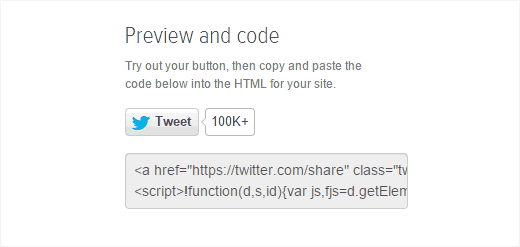
Si estás usando Floating Social Bar, entonces no necesitarás esto porque Floating Social Bar ya viene con el botón de Tweet. Sin embargo, si prefieres hacerlo por tu cuenta, puedes obtener el código y pegarlo.
Simplemente visita el sitio web de Twitter y genera un código para tu cuenta de usuario. Puedes colocar este código en un widget de texto o en un tema secundario. Puede detectar automáticamente el enlace que un usuario intenta compartir.
5. Incrustar Tweets reales en tus publicaciones de blog de WordPress
WordPress te permite incrustar un Tweet real en tus publicaciones de blog. Todo lo que tienes que hacer es copiar el enlace del tweet y pegarlo dentro de tus publicaciones, páginas o incluso en widgets.
WordPress obtendrá automáticamente el Tweet y lo mostrará tal como aparece en Twitter. También mostrará cualquier foto o video adjunto al tweet. Además, tus usuarios pueden responder, retuitear y marcar como favorito ese tweet directamente desde tu sitio web.
Aquí tienes un ejemplo de un tweet incrustado en WordPress:
Nuevo video: Cómo solucionar el problema de que #WordPress sigue cerrando sesión – http://t.co/IO5k2xRYNA
— WordPress Beginner (@wpbeginner) 23 de enero de 2015
6. Cómo agregar tarjetas de Twitter en WordPress
Las tarjetas de Twitter te permiten mostrar un resumen y una miniatura de tu artículo cada vez que alguien tuitea un enlace a tu sitio. Twitter mostrará un enlace etiquetado como ‘Ver resumen’ junto a tu tuit, que expandirá el tuit para mostrar el resumen de esta manera.

7. Mostrar tuits recientes en WordPress
Twitter es el centro de discusión de la web. Al mostrar tus tuits recientes, puedes ofrecer a tus usuarios la oportunidad de unirse a la conversación directamente desde tu sitio web.
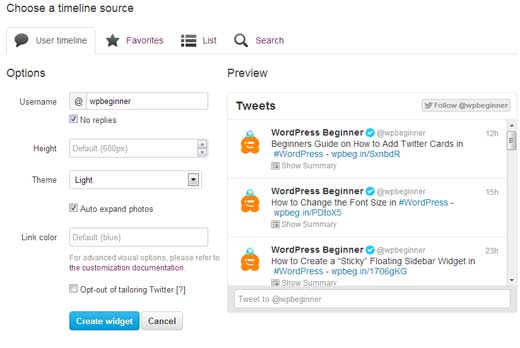
La forma más fácil de mostrar tus tuits recientes en la barra lateral de WordPress es usando el widget oficial de Twitter. Te permite mostrar tus tuits recientes, y tus usuarios pueden tuitearte directamente desde tu sitio web.
No hay necesidad de usar un plugin de Twitter para WordPress para hacer esto.
8. Mostrar tuits selectivos en WordPress
¿No quieres mostrar tus tuits recientes? No hay problema. Puedes mostrar fácilmente tuits sobre un tema específico en tu blog de WordPress.
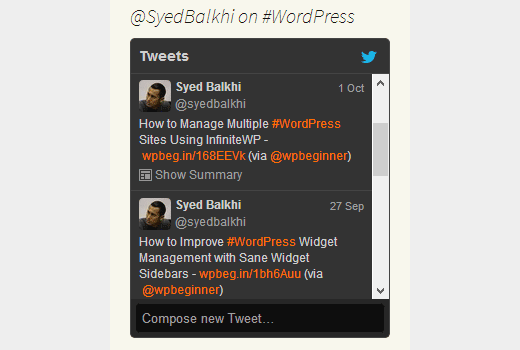
Usando el widget oficial de Twitter, puedes generar el código para mostrar tweets sobre cualquier palabra clave de búsqueda o hashtag. Simplemente copia el código y luego pégalo en un widget de texto, publicación o página en WordPress.
9. Publica tus Tweets automáticamente como Entradas de Blog en WordPress
¿Alguna vez has querido publicar tus Tweets como entradas en WordPress?
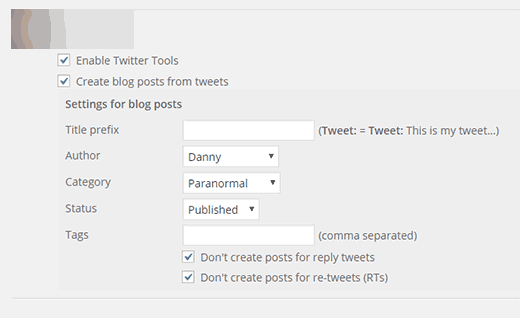
Puedes hacerlo usando el plugin Twitter Tools. Integra tu blog de WordPress con Twitter y te permite obtener automáticamente tus últimos tuits y añadirlos como nuevas publicaciones a tu blog de WordPress.
Puedes elegir publicar cada tweet como su propia entrada, o combinar las entradas en un resumen diario.
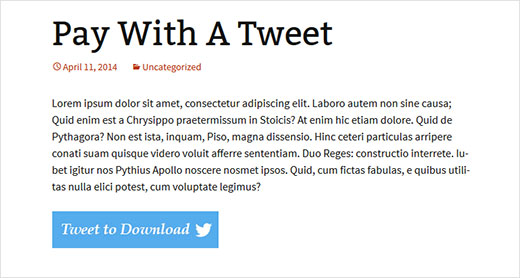
10. Agregando un Botón de Paga Con Tweet en WordPress
Una excelente manera de construir una audiencia en Twitter es pedir a tus lectores que te sigan a cambio de alguna descarga exclusiva. Puedes configurarlo usando el plugin Pay with a Tweet.
Necesitarás conectar el plugin a tu cuenta de Twitter creando una aplicación, lo cual es un proceso bastante sencillo explicado muy claramente en nuestro tutorial. Después de la configuración, puedes crear un nuevo botón y configurar el tweet que quieres que los usuarios envíen.
Esperamos que este artículo te haya ayudado a descubrir los mejores plugins y trucos de Twitter para WordPress. También puedes consultar nuestra lista de las 40 herramientas más útiles para administrar y hacer crecer tu blog de WordPress.
Si te gustó este artículo, suscríbete a nuestro Canal de YouTube para tutoriales en video de WordPress. También puedes encontrarnos en Twitter y Google+.


ceslava
Buena lista. También está el plugin Revive Old Post para tuitear publicaciones antiguas