


Con casi quinientos millones de usuarios activos, Pinterest es una gran fuente potencial de tráfico para tu blog. Sin embargo, muchos propietarios de sitios de WordPress publican contenido increíble allí pero no logran obtener el tráfico que merecen.
Descubrí que la pieza que falta suele ser la verificación del sitio. He visto muchos sitios de WordPress aumentar su tráfico desde Pinterest simplemente completando este único paso.
La buena noticia es que verificar tu sitio de WordPress en Pinterest es sencillo y solo toma unos 10 minutos. Una vez que estés verificado, desbloquearás un mayor alcance en el feed de Pinterest, obtendrás acceso a potentes herramientas de análisis y generarás confianza con tu audiencia.
Te guiaré a través del proceso paso a paso para mejorar tu potencial de tráfico en Pinterest.
EN RESUMEN: ¿Quieres más tráfico de Pinterest? Verificar tu sitio de WordPress es un paso clave que toma menos de 10 minutos. Simplemente actualiza a una cuenta gratuita de Pinterest Business y usa un plugin como All in One SEO o WPCode para agregar la etiqueta de verificación.
¿Por qué verificar tu sitio de WordPress en Pinterest?
Verificar tu sitio de WordPress en Pinterest mejora tu visibilidad en la plataforma de Pinterest y te da acceso a potentes herramientas de marketing para mejorar tu estrategia de contenido.
Pinterest es una de las principales plataformas para generar tráfico a través de contenido visual. A diferencia de otras plataformas de redes sociales donde el contenido desaparece rápidamente, los pines de Pinterest pueden generar tráfico a tu sitio web durante meses o incluso años después de su publicación.
Cuando verificas tu sitio, Pinterest te reconoce como el propietario oficial de tu dominio. Esto significa que tus pines obtienen una ubicación prioritaria en el algoritmo de Pinterest, lo que resulta en una mayor visibilidad en los feeds de los usuarios y en los resultados de búsqueda.
Estos son los beneficios clave que desbloquearás después de la verificación:
- Accede a Pinterest Analytics – Obtén información detallada sobre el rendimiento de tus pines, la demografía de tu audiencia y qué contenido genera más tráfico a tu sitio.
- Desbloquea los programas de publicidad de Pinterest – Ejecuta pines promocionados y anuncios de compras para llegar a aún más visitantes y clientes potenciales.
- Crea confianza con tu audiencia – Cuando tu sitio está reclamado, tu foto de perfil y un botón de ‘Seguir’ aparecerán en todos los Pines que provienen de tu sitio. Esto demuestra a los usuarios que el contenido es tuyo y te ayuda a hacer crecer tu audiencia.
- Te ayuda a habilitar los Pines enriquecidos – La verificación es el primer paso para usar los Pines enriquecidos, que muestran información adicional directamente en tus pines (como precios o titulares de artículos). Después de verificar, aún necesitarás asegurarte de que tu sitio tenga el código correcto para que Pinterest lo lea.
El proceso de verificación solo toma unos minutos, pero el impacto en tu marketing de Pinterest puede ser enorme. Una vez que estés verificado, tendrás todas las herramientas que necesitas para convertir Pinterest en una fuente importante de tráfico para tu sitio de WordPress.
💡 Consejo profesional: Los plugins como All in One SEO no solo ayudan con la verificación, sino que también agregan automáticamente el código especial (llamado metaetiquetas) necesario para que los Rich Pins funcionen correctamente.
Paso 1: Actualiza tu cuenta de Pinterest a Negocios
Antes de poder verificar tu sitio de WordPress, necesitarás actualizar a una cuenta de Pinterest Business. Este tipo de cuenta es completamente gratuita y te da acceso a las herramientas de verificación y funciones de análisis que necesitarás.
Comienza iniciando sesión en tu cuenta de Pinterest existente. Si aún no tienes una cuenta de Pinterest, puedes crear una en pinterest.com usando tu dirección de correo electrónico.
Una vez que hayas iniciado sesión, haz clic en la flecha hacia abajo junto a la imagen de tu perfil en la esquina superior derecha de la pantalla. En el menú desplegable que aparece, verás si tienes una cuenta personal o de negocios debajo de tu nombre.
Si tienes una cuenta personal, entonces necesitas hacer clic en la opción ‘Convertir a negocio’.
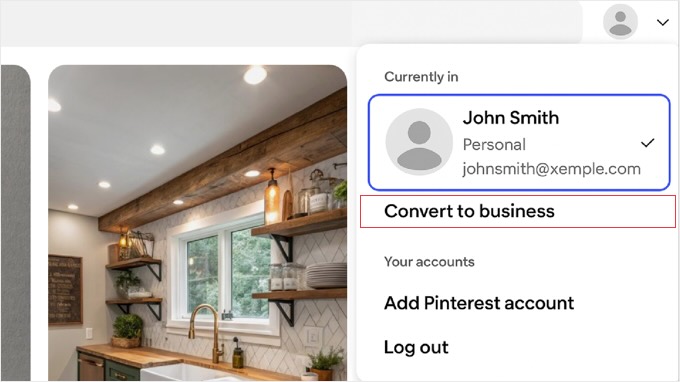
💡 Nota: Si no ves esa opción directamente, también puedes encontrarla yendo a Configuración » Gestión de cuenta, y haciendo clic en el botón ‘Convertir a cuenta de negocios’.
Pinterest te guiará a través de algunas pantallas para configurar tu perfil. En el paso ‘Cuéntanos sobre tu negocio’, ingresarás el nombre de tu negocio y tu país.
Es importante asegurarte de ingresar la dirección completa de tu sitio web en el campo ‘Sitio web’. Ingresar tu sitio web aquí es un paso clave que hace que el proceso de verificación sea mucho más rápido.
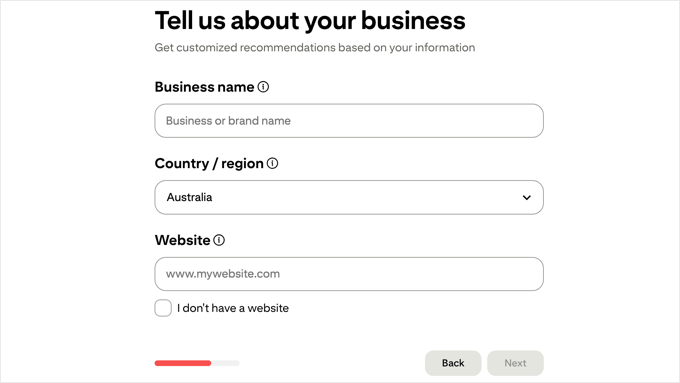
La actualización a una cuenta de negocios es instantánea y completamente gratuita. No perderás ninguno de tus pines, tableros o seguidores existentes durante este proceso.
Paso 2: Reclama tu sitio web en Pinterest
Ahora que tienes una cuenta de Pinterest Business, es hora de reclamar tu sitio web de WordPress. Si bien Pinterest llama a este proceso ‘reclamar’ tu sitio web, esto significa verificar que eres el propietario.
Primero, navega a tu ‘Centro de Negocios’ haciendo clic en el logo de Pinterest en la esquina superior izquierda y seleccionando ‘Centro de Negocios’ en el menú.
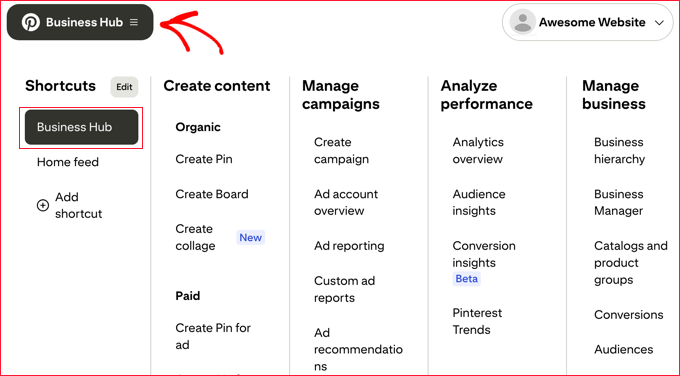
Una vez que estés allí, busca en el área superior izquierda del panel.
Deberías ver una sección con la foto de tu perfil y un enlace prominente y clickeable que dice ‘reclamar [nombre de tu sitio web]’. Haz clic en este enlace para comenzar el proceso de verificación.

Aparecerá una ventana emergente titulada ‘Elige cómo quieres reclamar’. Te presentará tres opciones: ‘Agregar etiqueta HTML’, ‘Subir archivo HTML’ o ‘Agregar registro TXT’.
Debajo de la opción ‘Agregar etiqueta HTML’, verás un rectángulo que contiene tu código único. Cuando pases el cursor sobre él, aparecerá una indicación de ‘Haz clic para copiar’.
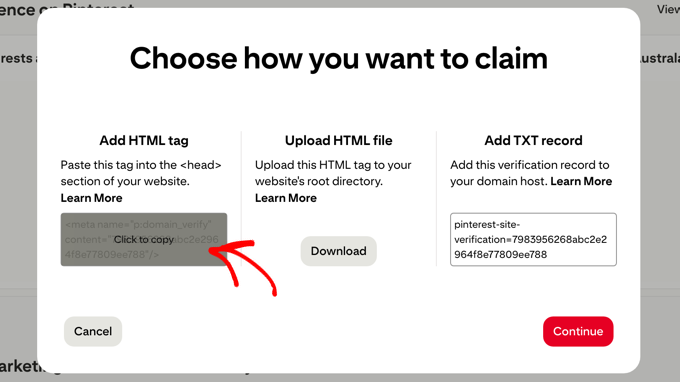
Simplemente haz clic en este rectángulo para copiar toda la etiqueta HTML a tu portapapeles. Después de haber copiado el código con éxito, haz clic en el botón ‘Continuar’.
Mantén esta pestaña de Pinterest abierta en tu navegador, ya que necesitarás volver aquí para completar el proceso de verificación. Ahora estás listo para agregar esta etiqueta HTML a tu sitio web de WordPress.
Paso 3: Agregar una etiqueta HTML a tu sitio web de WordPress
La forma más segura y fácil de agregar la etiqueta HTML de Pinterest a tu sitio de WordPress es usando un plugin. Este método evita que tengas que editar directamente el código de tu tema, lo cual puede ser arriesgado y podría sobrescribirse durante las actualizaciones del tema.
Método 1: Usar All in One SEO (AIOSEO)
All in One SEO es uno de los plugins de SEO para WordPress más populares e incluye una función integrada para agregar etiquetas de verificación de Pinterest.
Primero, necesitarás instalar y activar el plugin AIOSEO. Puedes usar la versión gratuita o premium de AIOSEO.
Relacionado: Para obtener ayuda con la configuración del plugin para SEO, consulta nuestra guía sobre cómo configurar correctamente All in One SEO para WordPress.
Una vez que AIOSEO esté instalado, navega a All in One SEO » Configuración General desde tu panel de WordPress.
En la página de Configuración General, haz clic en la pestaña 'Herramientas para webmasters' en la parte superior de la página. Esta sección está diseñada específicamente para agregar códigos de verificación de varias plataformas.
Desplázate hacia abajo hasta que encuentres el campo 'Código de verificación de Pinterest'. Aquí es donde pegarás el código de verificación de Pinterest.
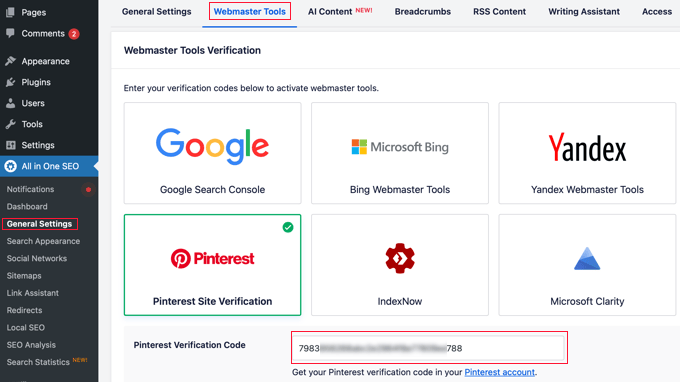
Solo necesitas pegar el código de verificación único en sí, no la etiqueta HTML completa. Esta es la larga cadena de letras y números dentro de la parte content="" de la etiqueta. No te preocupes si pegas la etiqueta completa por error. AIOSEO es lo suficientemente inteligente como para formatearla automáticamente.
Después de pegar tu código de verificación de Pinterest, desplázate hacia abajo y haz clic en el botón 'Guardar cambios' para almacenar tu configuración.
Método 2: Usar WPCode
WPCode es un plugin de fragmentos de código que facilita la adición segura de código personalizado a tu sitio de WordPress.
Comienza instalando y activando el plugin gratuito WPCode. Si necesitas ayuda, consulta nuestra guía para principiantes sobre cómo instalar un plugin de WordPress.
Después de la activación, ve a Fragmentos de código » Encabezado y Pie de página en tu panel de WordPress.
En la sección Encabezado, pega la etiqueta HTML completa que proporcionó Pinterest. Asegúrate de pegar la etiqueta entera, incluyendo las partes de apertura <meta y cierre />.
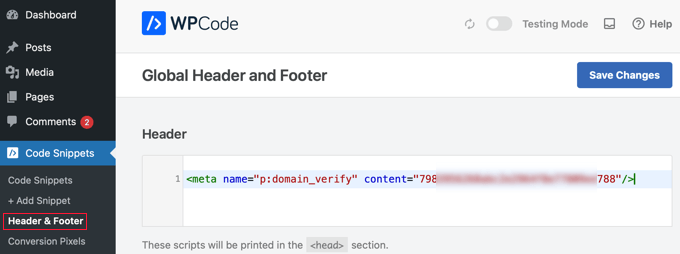
Haz clic en el botón ‘Guardar Cambios’ para agregar la etiqueta de verificación al encabezado de tu sitio.
Ambos métodos agregarán la etiqueta de verificación de Pinterest a cada página de tu sitio de WordPress. Esto asegura que Pinterest pueda encontrar y verificar la etiqueta sin importar en qué página revisen.
Paso 4: Verifica que Reclamaste tu Sitio Web de WordPress en Pinterest
Después de agregar la etiqueta de verificación de Pinterest a tu sitio de WordPress, deberás regresar a Pinterest para completar el proceso de verificación.
Ahora, regresa a la pestaña de Pinterest que dejaste abierta. En la ventana emergente, ingresa la URL completa de tu sitio web en el cuadro de texto y luego haz clic en el botón ‘Verificar’.
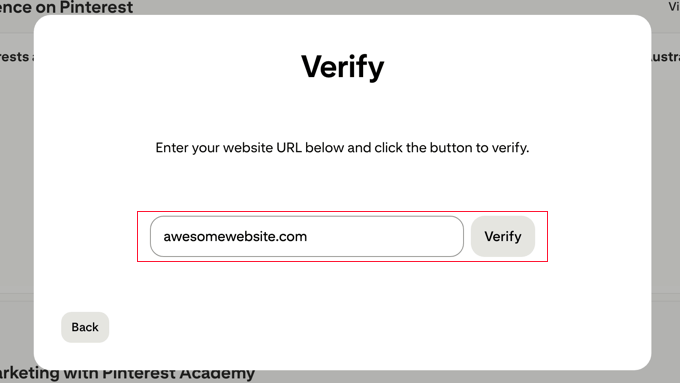
Si Pinterest encuentra tu etiqueta de verificación con éxito, verás una marca de verificación verde y un mensaje de confirmación. Tu sitio de WordPress ahora está oficialmente verificado en Pinterest.
Sin embargo, si la verificación falla, no te preocupes. Este es un problema común que generalmente es fácil de solucionar.
⌛ Sé Paciente – La Verificación No Siempre es Instantánea: Después de hacer clic en el botón ‘Verificar’, Pinterest podría necesitar tiempo para revisar tu sitio en busca de la etiqueta. El proceso podría tardar hasta 24 horas en algunos casos, y generalmente recibirás un correo electrónico de confirmación una vez que tu sitio sea reclamado con éxito. Si no se verifica de inmediato, espera un poco antes de asumir que hay un problema.
Solución de problemas y consejos
La razón más común por la que falla la verificación se debe al almacenamiento en caché de WordPress. Si estás utilizando un plugin de caché como WP Rocket o W3 Total Cache, deberás limpiar tu caché después de agregar la etiqueta de verificación.
Además, si usas una Red de Entrega de Contenido (CDN) como Cloudflare o Sucuri, es posible que también necesites limpiar su caché. Simplemente ve a la configuración de tu plugin de caché y busca un botón de 'Limpiar Caché' o 'Purger Caché'. Haz clic en este botón para actualizar los archivos cacheados de tu sitio.
Si no estás seguro de si la caché está habilitada, también puedes intentar esperar 10-15 minutos antes de intentar la verificación nuevamente. A veces, los cambios tardan unos minutos en surtir efecto en todos los servidores.
Otro consejo es verificar dos veces que copiaste la etiqueta de verificación correctamente. Regresa a la configuración de tu AIOSEO o WPCode y asegúrate de que no haya espacios adicionales o caracteres faltantes en la etiqueta.
Si bien la documentación oficial de Pinterest dice que puedes eliminar la etiqueta de verificación después de que tu sitio sea reclamado, recomendamos encarecidamente dejarla en su lugar utilizando un plugin como AIOSEO o WPCode.
Esta es la mejor práctica para administrar todos los códigos de verificación de terceros, asegurando que no tendrás que volver a agregar el código si Pinterest necesita verificarlo nuevamente en el futuro.
Preguntas frecuentes sobre la verificación de Pinterest
Aquí tienes respuestas a algunas de las preguntas más comunes que recibimos sobre la verificación de un sitio de WordPress en Pinterest.
¿Cuánto tiempo tarda la verificación de Pinterest?
El proceso de verificación de Pinterest suele ser instantáneo una vez que haces clic en el botón ‘Verificar’. Sin embargo, a veces puede tardar hasta 15 minutos para que Pinterest detecte la etiqueta HTML en tu sitio web, especialmente si estás utilizando plugins de caché.
¿Es gratis una cuenta de empresa de Pinterest?
Una cuenta de empresa de Pinterest es completamente gratuita para crear y usar. Te da acceso a Pinterest Analytics, la capacidad de ejecutar anuncios y otras funciones de verificación sin ningún costo.
¿Por qué falló la verificación de mi sitio en Pinterest?
La razón más común por la que falla la verificación de sitios en Pinterest se debe al caché de WordPress o a una etiqueta HTML agregada incorrectamente. Para solucionar esto, debes limpiar la caché de tu sitio, verificar dos veces que copiaste la etiqueta correctamente y luego intentar verificar nuevamente después de unos minutos.
¿Tengo que usar un plugin para agregar la etiqueta de verificación de Pinterest?
No tienes que usar un plugin para agregar la etiqueta de verificación de Pinterest, pero es el método recomendado y más seguro. Usar un plugin como AIOSEO o WPCode asegura que tu etiqueta de verificación permanezca en su lugar incluso cuando actualices o cambies tu tema de WordPress.
¿Perderé la verificación si cambio mi tema de WordPress?
Según Pinterest, tu sitio debería permanecer verificado incluso si la etiqueta se elimina después de la verificación inicial. Sin embargo, todavía recomendamos encarecidamente usar un plugin para agregar la etiqueta.
Si agregas el código de verificación directamente en los archivos de tu tema, ese código se borrará por completo cuando cambies a un nuevo tema. Usar un plugin como AIOSEO o WPCode mantiene el código separado de tu tema.
Esto asegura que el código permanezca en su lugar sin importar cuántas veces cambies tu diseño. Es el método más seguro y una buena práctica de WordPress.
Recursos Adicionales para Marketing en Pinterest
Ahora que tu sitio de WordPress está verificado en Pinterest, puedes llevar tu marketing en Pinterest al siguiente nivel con estas guías útiles:
- Aprende a maximizar tu tráfico de Pinterest con nuestra guía completa sobre cómo potenciar el tráfico de Pinterest a tu blog. Este tutorial cubre estrategias avanzadas para crear pines que atraigan más visitantes a tu sitio de WordPress.
- También puedes mostrar tu contenido de Pinterest directamente en tu sitio web siguiendo nuestro tutorial sobre cómo mostrar tus últimos pines de Pinterest en los widgets de la barra lateral de WordPress. Esto ayuda a mantener fresco el contenido de tu sitio web y anima a los visitantes a seguirte en Pinterest.
- Descubre cómo añadir imágenes especiales y ocultas a tus publicaciones que estén perfectamente optimizadas para Pinterest. Nuestra guía sobre cómo ocultar imágenes de Pinterest en las entradas de tu blog de WordPress te muestra cómo fomentar las comparticiones con hermosos pines verticales sin saturar el diseño de tu artículo.
- Deja de adivinar los tamaños de las imágenes en redes sociales con nuestra hoja de trucos completa de redes sociales para WordPress. Esta guía técnica te proporciona las dimensiones exactas para fotos de perfil, fotos de portada e imágenes compartidas en todas las plataformas principales, y te muestra cómo configurar tu sitio con plugins para asegurar que tu contenido se vea genial cuando se comparte.
- Finalmente, si deseas añadir botones para compartir en redes sociales y facilitar que los visitantes compartan tu contenido, consulta nuestra recopilación de los mejores plugins de redes sociales para WordPress.
Si te gustó este artículo, suscríbete a nuestro Canal de YouTube para ver tutoriales en video de WordPress. También puedes encontrarnos en Twitter y Facebook.



Carla Valdetaro
¿Necesito un plan de WordPress para empresas para verificar mi cuenta de Pinterest? Estoy empezando mi blog y todavía es un WP gratuito.
Soporte de WPBeginner
Hola Carla,
Por favor, consulta nuestra guía sobre la diferencia entre WordPress.org autoalojado vs blog gratuito de WordPress.com.
Administrador
Kacey
Gracias, esto definitivamente me ayudó. Al principio fue muy confuso, pero la solución fue muy simple. Gracias de nuevo.
Pat
¡Wow! ¡Fue súper fácil de seguir! ¡Gracias!
Carolyn Lawton
Acabo de cambiar mi cuenta personal de Pinterest a Business, y ahora estoy en el proceso de verificar mi sitio web. No tengo, ni quiero tener una cuenta de Facebook. Tampoco elijo usar Twitter. ¿Puedo saltarme ese paso y usar solo Pinterest?
Sí tengo una cuenta de Quora además de Pinterest... ¿se puede agregar? Gracias por tu ayuda.
Carolyn
Whitney
Thank you! Your video was super helpful
Stacy
¡Muchas gracias! He estado tratando de encontrar una manera fácil de hacer esto. No tenía idea de que podía verificar mi sitio web con Pinterest a través de Yoast SEO. Me tomó como 30 segundos. La próxima vez que tenga una pregunta sobre cómo hacer algo en Wordpress, ¡vendré directamente a su sitio!
Angela
¡¡Muchas gracias!! ¡¡Esto funcionó perfectamente!! Fue inmediato. Había buscado y probado otros tutoriales que eran vagos o daban información errónea!!
¡¡Gracias de nuevo!!!!!
Jena
He intentado este proceso paso a paso unas 4 veces y siempre recibo un correo electrónico de Pinterest diciendo: “No pudimos encontrar la etiqueta meta HTML o el archivo de verificación en tu sitio. Asegúrate de pegar la etiqueta meta HTML en la sección del sitio web de tu página de inicio, o sube el archivo de verificación al directorio raíz de tu sitio. Intenta de nuevo o obtén ayuda”. ¿Qué estoy haciendo mal?
Kat
Estoy teniendo exactamente el mismo problema. Argh.
Nickesha S
Esto fue extremadamente sencillo y útil. Estaba tan confundida por las instrucciones que obtuve en el foro de ayuda de Pinterest.
Bridget
¡Muchísimas gracias! He estado intentando reclamar mi sitio durante días... estoy tan feliz de haber encontrado esta publicación porque en 5 minutos, mi sitio está completamente verificado.
Amazing!
Avalon
Hola,
Intenté ambos métodos y apareció una pantalla de error que decía:
“403 Prohibido: Se ha detectado una operación potencialmente insegura en tu solicitud a este sitio.”
¿Alguna idea de por qué podría estar sucediendo esto?
Julie Robertson
¡Gracias por este tutorial! ¡Lo hiciste muy fácil!
Sarah
Hola, Este tutorial funcionó perfectamente para mi sitio de WordPress, pero tuve que pasar por muchos otros tutoriales inútiles para encontrar este. ¿Hay alguna posibilidad de que pueda "pinear" un enlace a este tutorial en un nuevo tablero de Pinterest que estoy creando sobre análisis de Pinterest y sitios web de WordPress?
Muchas gracias
Sarah
Millye
Creo que Pinterest ha cambiado desde entonces, porque el proceso era diferente, ¡pero aun así fue útil ver esto antes de hacerlo! ¡Muchas gracias! Tengo una pregunta sobre el plugin que recomendaste. Digamos que necesito reclamar/verificar mi sitio web en otras redes sociales (por ejemplo, Bloglovin), ¿puedo simplemente copiar y pegar los nuevos códigos que me dan debajo del de Pinterest? Es decir, ¿puedo agregar más de un código en la caja del encabezado del plugin? ¡Gracias de antemano!
Soporte de WPBeginner
Hola Millye,
Sí, puedes agregar más de un código en el cuadro de encabezado del plugin.
Administrador
Shikhar Sehgal
Hola Señor,
No tengo experiencia técnica, así que siempre trato de no arruinar las cosas en el área de codificación. ¿Puede sugerirme algún plugin que pueda hacer que esto funcione? Por ejemplo, para la verificación de Bing, simplemente pegué el código en el Plugin Yoast SEO.
Soporte de WPBeginner
Hola Shikhar,
El método anterior es un método de plugin. Usará el plugin 'insert headers and footers' para agregar su código de verificación.
Administrador
Debbie Magee
Intenté su método y no funcionó. Recibo un mensaje de 'Opps' y que puede tardar más de una hora. Esperé toda la noche y no funcionó.
Además, tengo un problema desde el 18 de diciembre en que la única imagen que se puede generar es la Imagen Destacada. El 29 de diciembre, el Pin de Pinterest funcionó bien. Pero la siguiente publicación tiene el mismo problema, además de que ni siquiera genera las miniaturas de las otras imágenes. No son demasiado grandes, las redimensiono como siempre en . ¿Qué demonios? ¿Está relacionado con no poder confirmar mi sitio web?
Soporte de WPBeginner
Hola Debbie,
No estamos seguros si está relacionado con eso. La verificación de Pinterest tuvo algunos problemas en el pasado, pero esos problemas se resolvieron.
Administrador
Rachel
Seguí los pasos pero recibí un mensaje de error
{“code”:”MethodNotAllowedError”,”message”:”POST is not allowed”}
No estoy seguro de qué hice mal
Eleanor
Intenté instalar el plugin recomendado pero recibí un mensaje de fallo de instalación: "Installation failed: Download failed. cURL error 6: Couldn’t resolve host ‘downloads.wordpress.org'"
Soporte de WPBeginner
Hola Eleanor,
Por favor, inténtalo de nuevo. Si vuelve a suceder lo mismo, contacta a tu proveedor de hosting de WordPress. Es posible que no tengan habilitada la extensión curl, que es requerida por WordPress para funcionar correctamente.
Administrador
Katie
¡Gracias! Después de probar varios métodos, ¡este funcionó! Lo referenciaré en mis futuras publicaciones para cualquiera que tenga este problema.
Sarah Lentz
¡Gracias! Intenté subir el archivo a mi directorio raíz “public.html”, pero 24 horas después… nada. Y no estaba seguro exactamente dónde poner la etiqueta meta, así que encontrar esta publicación realmente ayudó. Descargué el plugin “Insert Headers & Footers” y agregué la etiqueta meta en la ventana de configuración del plugin (en la sección de encabezado). Esperemos…
Pero este es, por mucho, el artículo más útil sobre esto. La mayoría de los artículos solo repiten lo que el sitio web de Pinterest te dice que hagas, lo que no ayuda mucho si todavía eres un bloguero aficionado que no sabe dónde poner una “etiqueta meta”. Quizás ya debería saber eso, pero el lado técnico de los blogs todavía son aguas turbias para mí.
Lisa
Thank you so much for this info! After trying several methods, the Insert Headers & Footers was the plug-in that did the trick
Veronica
Muchas gracias por esta información. Estaba completamente perdido con las instrucciones en Pinterest, pero encontré este artículo después de una rápida búsqueda en Google y mi sitio ahora está verificado.
Astrid
Tuve este problema hace meses e intenté todas las soluciones y no funcionó, así que me di por vencido. Lo intenté de nuevo y finalmente funcionó. También recibí el mensaje de que podría tardar hasta una hora en confirmarse, pero veo que solo tomó unos minutos y mi sitio ahora está confirmado. Gracias por las instrucciones fáciles de seguir, terminé probando la segunda forma insertando en el encabezado.
A Burrili
Increíblemente fácil en comparación con todos los otros métodos que he visto. ¡¡¡¡Gracias!!!!
Burt Whyte
¡Gracias por la excelente información precisa! ¡¡Mi confirmación de sitio es oficial!!
Gabby
I tried a couple of different methods before I finally came across this post. Pinterest pop up said “may take up to an hour” but I can be patient a little longer because I finally found a way to make it work! Thanks
Michelle
Tus videos han sido de gran ayuda, gracias. Mi sitio web ya ha sido confirmado en Pinterest y nunca guardé la metaetiqueta ni el archivo HTML. ¿Podrías por favor indicarme cómo puedo obtener la metaetiqueta de mi cuenta de Pinterest? No la encuentro en ninguna parte?? ¡Ay!!
Gracias.
Elizabeth
Hice exactamente lo que dice este artículo, pero mi sitio web no se confirma. ¿Por qué es esto?
Sara
Busqué por todas partes y no pude entender cómo hacer esto, luego encontré este artículo. ¡Gracias por dar instrucciones tan sencillas! Mi sitio web ahora está confirmado:)
Craig
Muy buenas instrucciones prácticas. ¡Gracias!
Bob
Súper fácil de entender, me encanta.
Angie
¡Wow, hiciste esto tan fácil! Estaba a punto de rendirme cuando encontré este video. ¡¡¡¡Muchas gracias!!!!
El Rambler
¡¡¡GRACIAS!!! Omg, esto fue lo más loco y doloroso de cabeza que he hecho con mi blog. Descargué ese plugin y ¡¡¡ayudó mucho! ¡Gracias, gracias!!!!
Jessica Abbott
Tuve el mismo problema que todos los de arriba. Método API no encontrado. Alguien de Pinterest se comunicó de inmediato después de que envié mi pregunta, confirmó que podían ver la etiqueta meta y envió una solicitud para que la confirmaran manualmente en un día de su parte.
Dee
También probé esto y recibo el mismo mensaje de API. ¿Pasa algo con Pinterest?
Estoy autoalojado y el dominio que intento verificar es de nivel superior. He probado alrededor de 3 métodos diferentes y ninguno funciona.
También recibo un error de que Pinterest tiene problemas para conectarse a mi sitio web, pero está funcionando bien (lo comprobé dos veces para asegurarme). ¿Qué pasa?
angela
¿Esto todavía funciona para las cuentas gratuitas de Wordpress?
Yo tengo el tema Canard, y he enlazado a mi propio dominio..
No tengo ningún lugar donde diga encabezado en mi personalización!
¡Por favor ayuda!
¡GRACIAS!
Soporte de WPBeginner
Por favor, consulta nuestra guía sobre la diferencia entre WordPress.org autoalojado vs blog gratuito de WordPress.com.
Administrador
Tracy
También probé esto y obtuve el mensaje de API. Estoy autoalojado (Blue Host), pero soy terrible con cualquier cosa de este tipo, ¡especialmente agregando HTML! ¿Tienes una versión simplificada de lo que hay que hacer cuando recibes el mensaje de API? ¡Gracias! ¡Me encanta tu sitio, me ha ayudado muchas veces!
Lauren
Sí, recibo el mismo mensaje de API. Nadie parece saber cómo solucionar esto. Me encantaría saber si obtienes una respuesta. ¡Gracias!
Renee
Lo he puesto en el plugin y también he intentado ponerlo en mi encabezado. Haga lo que haga, Pinterest me dice que no puede encontrar la API. Parece que otros tienen el mismo problema. ¿Qué necesito hacer para solucionar esto?
Soporte de WPBeginner
La API de Pinterest solo permite verificar el dominio de nivel superior; si tu sitio está alojado en un subdominio, no se confirmará. También puedes intentar descargar el archivo HTML y luego subirlo a tu dominio raíz.
Administrador
Grace
Hola, seguí todos tus pasos. Sin embargo, después de copiar el código en la sección de encabezado y guardarlo, recibo un mensaje de Pinterest que dice 'API method not found'... ¡ayuda!
Melinda
Recibo el mismo mensaje. Método de API no encontrado.
Chelsea
Recibí el mismo mensaje de API. ¿Ustedes lo resolvieron alguna vez?
Whitney Pack
Thank you so much. I have been trying to figure out how to do this for weeks. I am so glad i found your site
Soporte de WPBeginner
Glad you found it helpful.
Administrador
Jessie
¡¡MUCHAS GRACIAS!! Miré tantas publicaciones que explicaban cómo hacer esto en términos que estaban por encima de mi cabeza de blogger novata. Esto funcionó perfecto. ¡Gracias de nuevo!
Soporte de WPBeginner
Glad you found it helpful.
Administrador
Heather @ Boston Girl Bakes
Hola, seguí las instrucciones correctamente, pero cuando lo agregué a la sección de encabezados con el plugin, y luego hice clic en finalizar en Pinterest, no pasó nada.
Vi que otros tenían un problema similar... ¡por favor ayúdenme!
Marjorie
¡Hola!
¡Buen video y tutorial! Agregué la versión correcta de Insert Headers and Footers en mi sitio WP, puse mi código de Pinterest pero no pasa nada... ¡Sin confirmación! ¿Tienes más información sobre problemas de confirmación? ¡Gracias!
Kelly Mason
¡Solo quiero decir gracias, gracias, gracias! Me han ayudado en tantas ocasiones que he dejado de contar. Me encantan todos sus tutoriales, videos y varias ayudas de CSS, incluida esta de Pinterest. He estado intentando durante más de una semana confirmar mi sitio web y no pude resolverlo. Descargué el plugin y lo verifiqué en menos de un minuto.
Raza Bajwa
He agregado el código, pero no recibo ningún mensaje de confirmación ni correo electrónico de que he agregado el código con éxito. ¿Cómo puedo verificar si mi sitio web está verificado o no?
Kobi Jae
¡Gracias por el artículo! Solía tener mi sitio en Blogger y estaba verificado con Pinterest. Recientemente migré a WP autoalojado, pero con el mismo dominio. ¿Sabes si necesito actualizar algo? ¡Gracias!
Ann Marie
Intenté esto pero obtuve la siguiente advertencia:
“El/los plugin(s) de Encabezado y Pie de Página podrían causar problemas cuando se usan junto con Yoast SEO.
Ambos, Yoast SEO y Encabezado y Pie de Página, crean salida OpenGraph, lo que podría hacer que Facebook, Twitter, LinkedIn y otras redes sociales utilicen textos e imágenes incorrectos cuando se comparten tus páginas.”
Se recomendó desactivar Encabezado y Pie de Página (lo cual hice), pero temporalmente no sé qué hacer a continuación. Por cierto, soy novato en estas cosas.
Soporte de WPBeginner
Por favor, elimina el plugin de encabezado y pie de página y luego instala el plugin “Insert Headers and Footers”. Son dos plugins diferentes. El que tienes instalado no es compatible con Yoast SEO. El otro, que hemos recomendado en el artículo, es totalmente compatible con Yoast SEO.
Administrador
Devon
He instalado el plugin “Insert Header and Footer” en mi blog de Wordpress (alojado en GoDaddy) y he pegado la metaetiqueta generada por Pinterest. Este y todos los intentos anteriores a través de diferentes métodos (usando el plugin Verify Pinterest y ingresando manualmente en la sección) resultan en el mismo mensaje de Pinterest: Método API no encontrado.
Estoy frustrado más allá de lo creíble. ¿Alguna sugerencia?
Soporte de WPBeginner
Por el momento, la verificación de Pinterest parece no estar funcionando para la mayoría de los usuarios. Intentamos contactar a Pinterest pero no obtuvimos respuesta.
Dave
Ese es el problema con Pinterest. Cuando uno los contacta, no responden. Por el mal soporte.
Sapna
¿Ha habido alguna actualización sobre esta publicación? Estoy teniendo el mismo error API Method Not Found, a pesar de intentar todos los métodos que puedo encontrar para verificar.
Lemurian Girl
¡Gracias! Esto funcionó en mi blog de WordPress autoalojado. Aprecio el tutorial ~ Alohas
Meg
¡Gracias por esto! Hice lo que se indica pero no obtuve el mensaje de éxito. Cuando lo intenté de nuevo, solo apareció la palabra "error" al intentar obtener mi código. ¿Alguna idea si esto significa que funcionó?
Robert J Banach
Ya conecté el sitio web a Pinterest, ¿cómo obtengo el Código de Verificación?
Soporte de WPBeginner
visita la página de configuración de tu cuenta. Consulta el artículo anterior para ver las instrucciones.
Administrador