


¿Recuerdas los días de los sitios web HTML estáticos? Nosotros sí. Incluso ahora, con WordPress impulsando más del 43% de todos los sitios web, hay momentos en los que necesitas subir una página HTML personalizada. Pero he aquí el detalle: WordPress no siempre se lleva bien con las subidas de HTML, y a menudo recibe a los usuarios con la temida página de error 404.
Hemos pasado años ayudando a los usuarios de WordPress a resolver este exacto problema a través de WPBeginner. Lo que hemos aprendido es que la mayoría de las personas cometen los mismos errores comunes al intentar subir páginas HTML, lo que lleva a dolores de cabeza innecesarios y tiempo perdido.
Permítenos guiarte a través del proceso probado que usamos para subir páginas HTML a WordPress sin ningún error 404. Ya sea que estés agregando una página de destino especial o integrando contenido heredado, estos pasos te ahorrarán horas de solución de problemas.

¿Por qué subir páginas HTML a WordPress?
WordPress facilita la creación y gestión de contenido utilizando páginas y entradas integradas. La mayoría de los temas incluso vienen con plantillas prediseñadas, lo que facilita la creación de páginas de aspecto profesional sin tocar una sola línea de código.
Hemos creado innumerables páginas utilizando plugins de páginas de destino de WordPress como SeedProd, que nos permiten diseñar páginas con una interfaz de arrastrar y soltar. En la mayoría de los casos, no necesitarás subir manualmente una página HTML a WordPress.
💡 Consejo de experto: Si necesitas un diseño de página personalizado, te recomendamos SeedProd, el mejor plugin constructor de páginas de WordPress. Con su editor de arrastrar y soltar, hemos creado páginas de destino de alta conversión en minutos. Además, viene con plantillas profesionales, por lo que no tienes que empezar desde cero. Consulta nuestra reseña detallada de SeedProd para más información.

Dicho esto, hay momentos en los que subir una página HTML tiene sentido. Quizás tenga una página estática de un sitio antiguo que quiera reutilizar, o encontró una plantilla HTML que se adapta perfectamente a sus necesidades.
Nos hemos encontrado en esta situación antes al migrar sitios web antiguos o integrar páginas de destino personalizadas. El desafío es que WordPress utiliza su propia estructura de URL amigable con SEO, lo que puede causar un error 404 si la página HTML no se sube correctamente.
Afortunadamente, hemos encontrado soluciones sencillas para subir páginas HTML a WordPress sin romper su sitio. Veamos los pasos.
Subir una página HTML a un sitio de WordPress
Primero, debe preparar la página HTML que desea subir.
Si es una sola página HTML sin archivos CSS o de imagen separados, puede subirla tal cual.
Sin embargo, si la página que desea subir tiene archivos CSS e imágenes separados, entonces necesita colocarlos en una estructura de directorios.
Idealmente, querrá colocar sus archivos en una carpeta en su computadora.
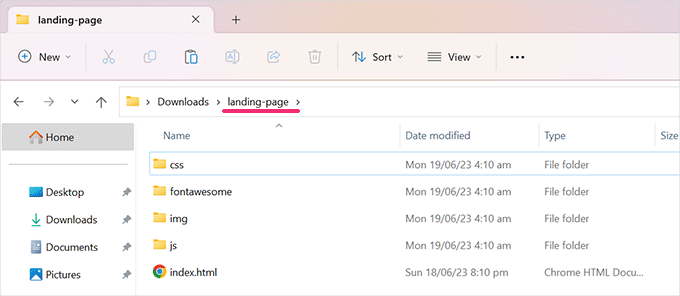
No olvide abrir su archivo HTML principal para asegurarse de que todo funcione como se espera.
A continuación, necesitas conectarte a tu sitio de WordPress usando un cliente FTP o la aplicación Administrador de archivos en el panel de control de tu cuenta de hosting.
Después de eso, deberás subir la carpeta que creaste anteriormente a la carpeta raíz de tu sitio web de WordPress. La carpeta raíz es la que tiene las carpetas wp-admin, wp-content y wp-includes dentro.
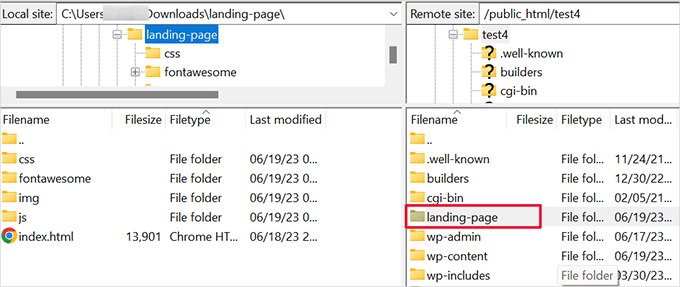
Después de subir tus archivos, puedes ir a tu sitio web para ver tu página HTML.
Si subiste la carpeta con los archivos HTML y los archivos CSS e imágenes que la acompañan, entonces necesitarás agregar el nombre de la carpeta que subiste al final de la dirección de tu sitio web así:
https://example.com/landing-page/
Nota: El archivo HTML principal en tu carpeta debe llamarse index.html. De lo contrario, también tendrás que proporcionar el nombre del archivo HTML.
Por otro lado, si subiste un archivo HTML independiente, simplemente agrega el nombre del archivo HTML al final de la dirección de tu sitio web:https://example.com/landing-page.html
Ahora verás tu página HTML subida.
Si te encuentras con una página de error, entonces necesitarás solucionar el error.
Solución de problemas al subir páginas HTML en WordPress
Normalmente, deberías poder ver tu página HTML visitando la página o carpeta directamente.
Sin embargo, debido a las reglas de reescritura utilizadas por WordPress o tu servidor web, existe la posibilidad de que te encuentres con algunos errores comunes de WordPress.
1. Solucionar el error 404 después de subir una página HTML en WordPress
El error 404 es uno de los errores más comunes de WordPress. Sin embargo, en la mayoría de los casos es bastante fácil de solucionar.
Si estás viendo un error 404 después de subir tu página HTML, entonces solo necesitas agregar una regla de reescritura a tu archivo .htaccess:
RewriteRule ^(.*)index\.(php|html?)$ /$1 [R=301,NC,L]
2. Solucionar el error 403 después de subir una página HTML en WordPress
Un error 403 también puede ocurrir debido a los permisos de archivo en tu página HTML recién subida o en la carpeta que subiste.
Simplemente conéctate a tu sitio web usando un cliente FTP y haz clic para seleccionar la página HTML o la carpeta que subiste.
A continuación, haz clic derecho y selecciona la opción 'Permisos de archivo' en tu cliente FTP.
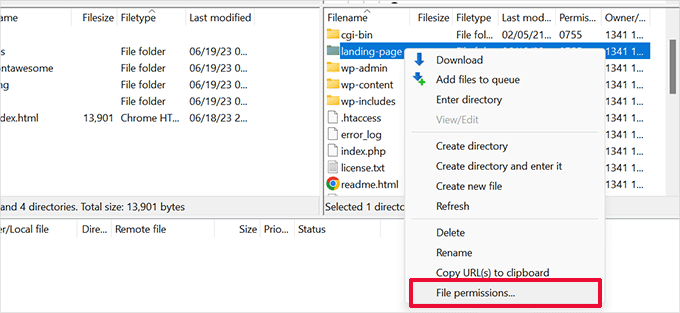
Esto abrirá una ventana emergente de permisos de archivo. Ingresa '755' en el campo de valor numérico y marca la opción 'Recursar en subdirectorios'.
Debajo de eso, selecciona la opción 'Aplicar a todos los archivos y directorios' y haz clic en el botón 'Aceptar'.
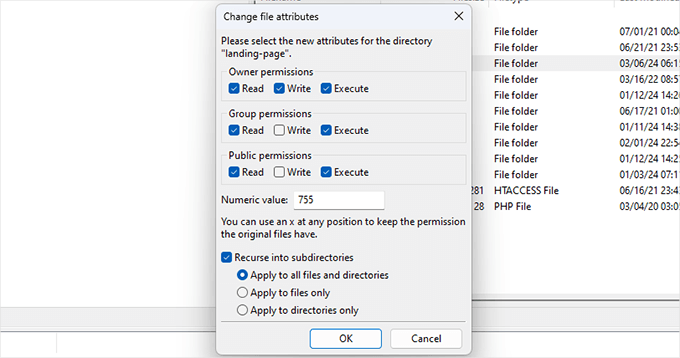
Esto establecerá los permisos de archivo para tu carpeta de carga HTML y todos los archivos y carpetas dentro de ella.
Para más detalles, consulta nuestro tutorial sobre cómo solucionar errores de permisos de archivos y carpetas en WordPress.
Agregar tu página HTML personalizada a los sitemaps XML
Ahora que has subido tu página HTML, es hora de que los motores de búsqueda sepan que es parte de tu sitio web.
La forma más fácil de hacer eso es agregándolo a los sitemaps XML de tu sitio web.
Si aún no has configurado sitemaps, sigue las instrucciones de nuestro artículo sobre cómo agregar sitemaps XML en WordPress.
Primero, necesitarás instalar y activar el plugin All in One SEO for WordPress. Para más detalles, consulta nuestro artículo sobre cómo instalar un plugin de WordPress.
Tras la activación, ve a la página All in One SEO » Sitemaps. En la página de Configuración General, asegúrate de que el interruptor 'Habilitar Sitemap' esté activado.
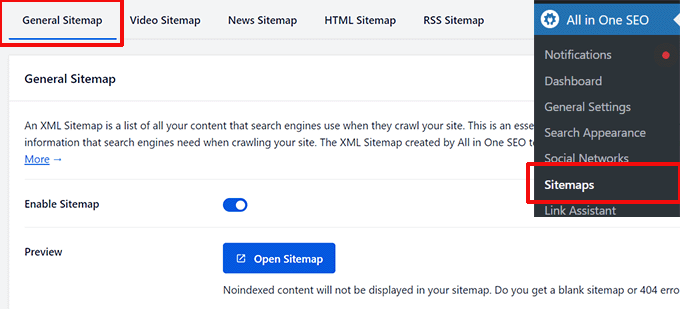
Después de eso, desplázate un poco hacia abajo hasta la sección Páginas Adicionales.
Desliza el interruptor para activar esta sección y luego ingresa la URL de tu página o carpeta HTML en la opción 'URL de la página'.
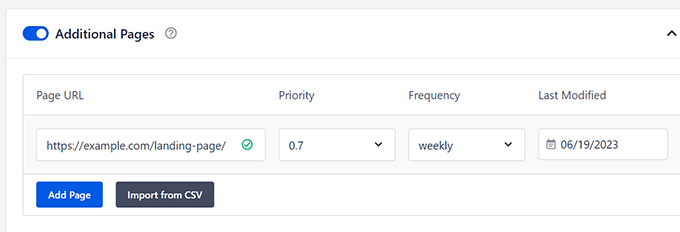
Haz clic en el botón 'Agregar página' para añadirla.
Después de eso, no olvides hacer clic en el botón 'Guardar Cambios' para almacenar tu configuración.
All in One SEO ahora incluirá la URL de tu página HTML personalizada en los sitemaps XML de tu WordPress. Los motores de búsqueda podrán encontrar la URL y tratarla como cualquier otra página de tu sitio web.
Recursos Adicionales
Los siguientes son algunos recursos adicionales que podrías encontrar útiles al tratar con errores 404 o al administrar páginas en tu sitio web:
- Cómo mejorar tu plantilla de página 404 en WordPress (2 formas)
- Cómo recibir alertas por correo electrónico de errores 404 en WordPress
- Los mejores plugins gratuitos de redirección 404 para WordPress
- Cómo organizar o reordenar páginas de WordPress con arrastrar y soltar
Esperamos que este artículo te haya ayudado a aprender cómo subir una página HTML a WordPress sin causar errores. También puedes consultar nuestra guía de SEO para WordPress para obtener más tráfico o nuestra guía para principiantes sobre velocidad y rendimiento de WordPress.
Si te gustó este artículo, suscríbete a nuestro Canal de YouTube para ver tutoriales en video de WordPress. También puedes encontrarnos en Twitter y Facebook.





Moinuddin Waheed
solución perfecta para agregar código HTML personalizado para añadir páginas personalizadas.
Normalmente uso el administrador de archivos para subir los códigos e imágenes.
Pero también he usado muchas veces el filezilla para subir los archivos.
Gracias por la solución del error 404 que normalmente aparece después de agregar el archivo HTML.
Dennis Muthomi
¡Esto fue realmente útil!
Pude subir los archivos HTML correctamente usando FileZilla y de hecho funcionó sin ningún problema. Agregar la página personalizada a los sitemaps XML también fue un gran consejo para asegurarse de que los motores de búsqueda puedan encontrarla.
¡Gracias por proporcionar una guía tan clara!
Soporte de WPBeginner
You’re welcome
Administrador
Jiří Vaněk
Gracias por el consejo. Lo intenté en FTP sin éxito y lo único que faltaba para que funcionara era el código htaccess. Perfecto.
Soporte de WPBeginner
Glad our guide could help
Administrador
Irene
Cada vez que tengo alguna pregunta relacionada con WordPress y busco en Google, siempre sé que obtendré la explicación más confiable y muy simplificada cuando me desplazo para encontrar el artículo de WPbeginners en los resultados de búsqueda.
Este artículo y tus otros artículos siempre han sido útiles. Me alegra pertenecer aquí. Gracias.
Soporte de WPBeginner
Thank you, glad we can help solve any issues you run into
Administrador
David Leitch
Hola, gracias por este artículo. Casi resuelve mi problema de flujo de trabajo.
Tengo algunos archivos de Excel que actualizo cada semana. Quiero subir gráficos y tablas de esos archivos a WordPress cada semana. Preferiblemente, la carga ocurriría automáticamente, pero la única forma que he visto para hacer esto es guardar la página de Excel como .htm. Quería guardarla en el directorio de WordPress y luego usar un enlace de inserción. ¿Tienes alguna sugerencia?
gracias
Soporte de WPBeginner
Para lo que parece que estás buscando, deberías echar un vistazo a nuestro artículo aquí: https://www.wpbeginner.com/plugins/how-to-embed-pdf-spreadsheet-and-others-in-wordpress-blog-posts/
Administrador
Raashid Din DAR
Encontré este artículo útil. Sigan con el buen trabajo.