


Uno de nuestros lectores nos preguntó recientemente si es posible evitar que WordPress sobrescriba su código personalizado en el archivo .htaccess. Esta es una preocupación común, ya que WordPress y varios complementos a menudo agregan su propia configuración a este archivo de configuración.
Si ha agregado código personalizado a .htaccess, es comprensible que le preocupe que se sobrescriba o se elimine. Mantener este código seguro evitará interrupciones en el rendimiento y la seguridad de su sitio.
En este artículo, lo guiaremos a través de los pasos para evitar que WordPress sobrescriba el archivo .htaccess. Siguiendo estas instrucciones, puede proteger su código personalizado y asegurarse de que su sitio web funcione sin problemas y sin interferencias.
¿Por qué WordPress sobrescribe el archivo .htaccess?
Tu archivo .htaccess es un potente archivo de configuración que almacena ajustes importantes sobre tu sitio web de WordPress. Contiene reglas que le indican a tu servidor de hosting cómo manejar tu sitio.
WordPress utiliza el archivo .htaccess para almacenar la configuración de sus enlaces permanentes. Cada vez que cambias o regeneras tus enlaces permanentes, WordPress sobrescribirá automáticamente la configuración antigua en .htaccess con la nueva configuración.
Algunos plugins de WordPress también guardan su configuración en .htaccess. Por ejemplo, el plugin W3 Total Cache modificará tu archivo .htaccess para configurar las herramientas de caché y optimización que forman parte del plugin.
Por último, puedes hacer tus propios cambios personalizados en .htacess para controlar cómo funciona tu sitio web. Por ejemplo, puedes añadir reglas personalizadas al archivo que protejan tu área de administrador, mantengan tu sitio seguro contra hackers, configuren redirecciones, bloqueen direcciones IP sospechosas y más.
Algunos usuarios se preocupan de que si agregan sus propias reglas personalizadas a .htaccess, estas puedan ser eliminadas cuando WordPress sobrescriba el archivo con nueva configuración. Otros usuarios prefieren configurar .htaccess manualmente y no permitir que WordPress escriba en él en absoluto.
Dicho esto, veamos cómo evitar que WordPress sobrescriba tu archivo .htaccess. Simplemente usa los enlaces rápidos a continuación para saltar a la sección que te interesa:
Cómo evitar que WordPress sobrescriba tus reglas de .htaccess
La buena noticia es que si entiendes cómo funciona el archivo .htaccess, puedes estar seguro de que tus reglas personalizadas no serán sobrescritas.
Eso se debe a que las áreas del archivo que serán modificadas por WordPress o tus plugins están claramente marcadas. Simplemente asegúrate de no agregar código a esas áreas.
No modifiques el código dentro de los marcadores de WordPress
Como dijimos antes, WordPress utiliza .htaccess para almacenar la configuración de una estructura de URL amigable para SEO. El código que guarda en el archivo se sobrescribirá y actualizará automáticamente cada vez que cambies la configuración de tus enlaces permanentes.
Como puedes ver en la captura de pantalla a continuación, WordPress guarda esta información entre dos marcadores: # BEGIN WordPress y # END WordPress.
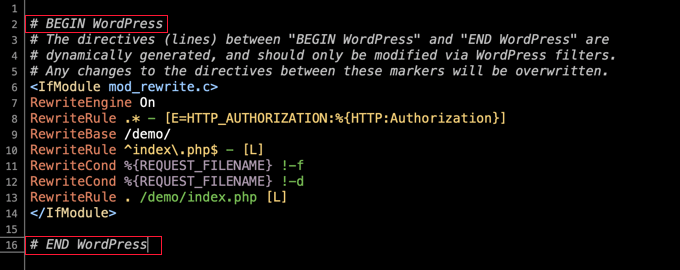
Nota la advertencia dentro de esos marcadores:
Las directivas (líneas) entre "BEGIN WordPress" y "END WordPress" se generan dinámicamente y solo deben modificarse a través de los filtros de WordPress. Cualquier cambio en las directivas entre estos marcadores se sobrescribirá.
Esto significa que WordPress no sobrescribirá ni modificará ningún código que agregues fuera de estos marcadores. Los usuarios suelen agregar su código personalizado en la parte superior del archivo, antes del marcador # BEGIN WordPress.
Consejo: .htaccess es un archivo oculto ubicado en la carpeta raíz de tu sitio de WordPress. Si tienes dificultades para encontrarlo, consulta nuestra guía sobre por qué no puedes encontrar el archivo .htaccess en tu sitio de WordPress.
No modifiques el código dentro de los marcadores de tus plugins
Cuando un plugin guarda su configuración en .htaccess, también la coloca entre marcadores que se ven como # BEGIN Plugin y # END Plugin.
Por ejemplo, si instalas y configuras el plugin W3 Total Cache para mejorar la velocidad y el rendimiento de tu sitio web, añadirá reglas a .htaccess entre los marcadores # BEGIN W3TC Browser Cache y # END W3TC Browser Cache.
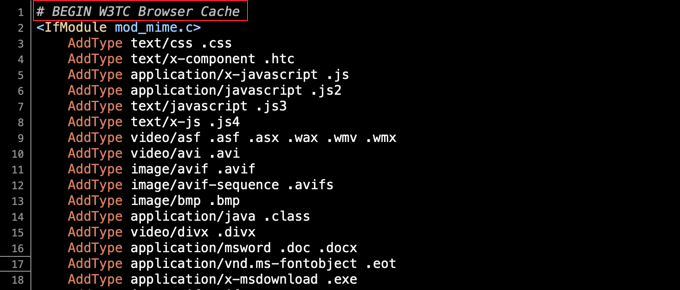
Estas reglas se sobrescribirán cada vez que cambies la configuración del plugin, por lo que debes tener cuidado de no agregar tus propias reglas personalizadas de .htaccess entre esos marcadores.
Creación de marcadores para tu código personalizado
En casos raros, un plugin mal comportado puede modificar el código fuera de sus marcadores # BEGIN y # END. Sin embargo, normalmente no modificará el código que se encuentra entre los marcadores utilizados por WordPress u otros plugins.
Si te preocupa que un plugin mal comportado sobrescriba tu código, puedes agregar tus propios marcadores al archivo .htaccess.
Por ejemplo, puedes escribir los marcadores # BEGIN MyCustomCode y # END MyCustomCode al principio del archivo .htaccess y luego agregar tus propias reglas personalizadas entre esos marcadores.
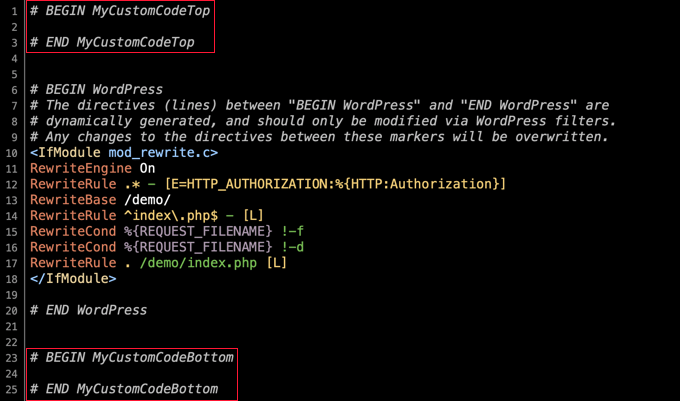
Si también necesitas agregar código al final de .htaccess, puedes agregar un conjunto diferente de marcadores allí. Solo asegúrate de darles nombres diferentes. Por ejemplo, podrías usar 'MyCustomCodeTop' y 'MyCustomCodeBottom'.
Cómo evitar que WordPress modifique .htaccess
Ahora que entiendes cómo funciona .htaccess, puedes estar seguro de que tu código personalizado no será sobrescrito por WordPress ni por tus plugins.
Sin embargo, algunos desarrolladores y usuarios avanzados quieren evitar que WordPress realice cambios en .htaccess.
Por ejemplo, es posible que desees crear enlaces permanentes escribiendo la configuración manualmente en .htaccess. En este caso, querrás evitar conflictos impidiendo que WordPress guarde su propia configuración de enlaces permanentes en el archivo.
No recomendamos esto a menos que sepas lo que estás haciendo, ya que puede tener consecuencias inesperadas. Sin embargo, se puede hacer cambiando los permisos del archivo o usando código.
Evitar que WordPress cambie .htaccess usando permisos de archivo
Una forma de evitar que WordPress modifique .htaccess es hacer que el archivo sea de solo lectura. Para ello, necesitas cambiar los permisos del archivo usando un cliente FTP o el administrador de archivos proporcionado por tu proveedor de hosting de WordPress.
Encontrarás el archivo .htaccess en el directorio raíz de tu instalación de WordPress. A continuación, deberías hacer clic derecho en el archivo y seleccionar 'Permisos de archivo'.
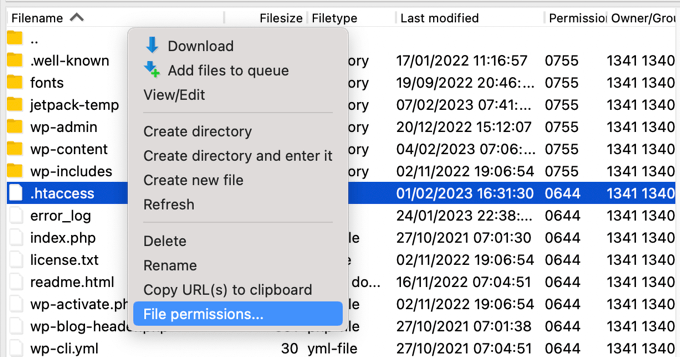
Esto mostrará una ventana emergente donde puedes cambiar los atributos del archivo.
La configuración predeterminada será 644, pero puedes cambiarla a 444 escribiendo directamente en el campo 'Valor numérico' o asegurándote de que solo las casillas de 'Lectura' estén marcadas.
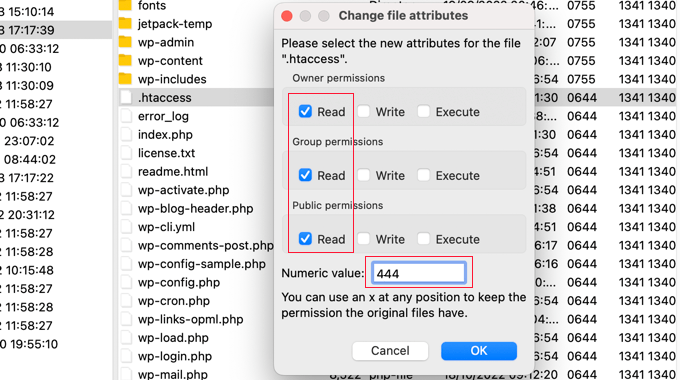
Una vez que hagas clic en el botón 'Aceptar', el archivo será de solo lectura y no podrá ser modificado.
Por supuesto, esto significará que tampoco podrás escribir en el archivo. Cuando desees hacer cambios, deberás restablecer temporalmente los permisos del archivo a 644.
Evitar que WordPress cambie .htaccess usando código
Otra solución es usar un fragmento de código que le indica a WordPress que no escriba en el archivo .htaccess. Esto es útil si deseas evitar que WordPress modifique .htaccess sin bloquear tus plugins.
Nota: Editar cualquier archivo principal de WordPress puede ser peligroso. Incluso un pequeño error puede causar errores graves en tu sitio. Es por eso que solo recomendamos este método para usuarios avanzados.
Simplemente añade el siguiente fragmento de código al final de tu archivo wp-config.php. Si necesitas ayuda, consulta nuestra guía sobre cómo editar el archivo wp-config.php en WordPress:
add_filter('got_rewrite', '__return_false');
Una vez que hayas hecho eso, WordPress ya no escribirá en el archivo .htaccess.
Mensaje de error mostrado cuando WordPress no puede cambiar .htaccess
Si intentas cambiar la configuración de tus enlaces permanentes cuando .htaccess está configurado como de solo lectura, se mostrará un mensaje de error.
En la parte superior de la página Ajustes » Enlaces permanentes, verás el mensaje 'Deberías actualizar tu archivo .htaccess ahora.'
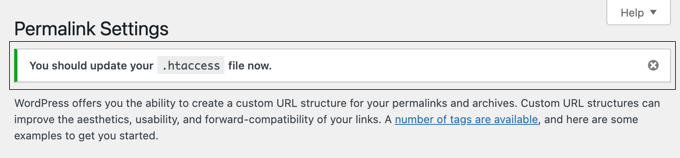
Esto te informa que WordPress no pudo modificar el archivo .htaccess.
Normalmente, esto es lo que tenías en mente. Sin embargo, si deseas agregar la configuración de enlaces permanentes de WordPress a .htaccess, entonces tendrás que hacerlo manualmente.
En la parte inferior de la página de Configuración » Enlaces permanentes, verás otro mensaje de error que dice que tu archivo .htaccess no se puede escribir. Debajo de eso, verás las reglas que deben agregarse a .htaccess.
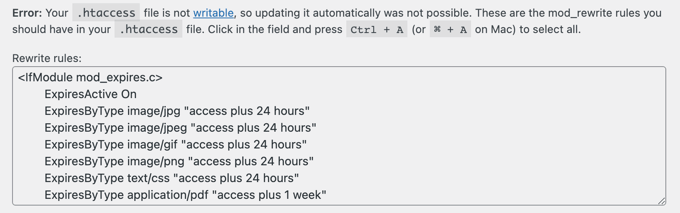
Si deseas agregar esas configuraciones, deberás cambiar temporalmente los permisos del archivo .htaccess a 644 para que se pueda editar. Después de eso, deberías pegar las reglas entre los marcadores BEGIN y END de WordPress del archivo, reemplazando el código que ya está allí.
Cuando hayas terminado, simplemente vuelve a establecer el valor en 444 y guarda el archivo. Una vez más no se podrá escribir.
Guías expertas sobre .htaccess en WordPress
Esperamos que este tutorial te haya ayudado a aprender cómo evitar que WordPress sobrescriba el archivo .htaccess. También es posible que desees ver otras guías relacionadas con el archivo .htaccess:
- Glosario: .htaccess
- Cómo arreglar el archivo .htaccess de WordPress (Guía para principiantes)
- Los trucos .htaccess más útiles para WordPress
- Por qué no puedes encontrar el archivo .htaccess en tu sitio de WordPress
- Cómo agregar encabezados de seguridad HTTP en WordPress (Guía para principiantes)
- Cómo agregar encabezados Expires en WordPress
- Guía para principiantes para solucionar errores de WordPress (paso a paso)
Si te gustó este artículo, suscríbete a nuestro Canal de YouTube para ver tutoriales en video de WordPress. También puedes encontrarnos en Twitter y Facebook.





Jiří Vaněk
Este fue uno de los primeros artículos en WPBeginner cuando busqué deliberadamente por qué el .htaccess de un cliente estaba siendo sobrescrito. Ahora lo sabemos, lo entendemos y también escribimos .htaccess correctamente. Muchas gracias por entender la razón.
Soporte de WPBeginner
¡Nos alegra que nuestra guía pudiera ayudar!
Administrador