


Es posible que hayas notado que los bloques de categorías en Gutenberg y el widget del editor del sitio en WordPress no muestran categorías que aún están vacías, es decir, categorías sin ninguna publicación publicada.
Si bien este comportamiento predeterminado mantiene las cosas limpias, podrías estar perdiéndote algo. En nuestra experiencia, mostrar categorías vacías puede ser beneficioso, especialmente cuando estás organizando tu contenido o planeas agregar publicaciones en el futuro.
Mostrar estas categorías puede ayudar a mejorar la estructura de tu sitio, facilitar la navegación para los visitantes y mantener tu contenido organizado.
En este artículo, te mostraremos cómo mostrar fácilmente estas categorías vacías en los widgets o bloques de WordPress.

¿Por qué mostrar categorías vacías en WordPress?
Por defecto, el widget de categorías de WordPress o el bloque de categorías de WordPress no muestran categorías vacías.
Las categorías vacías son categorías a las que actualmente no se les ha asignado ninguna publicación.
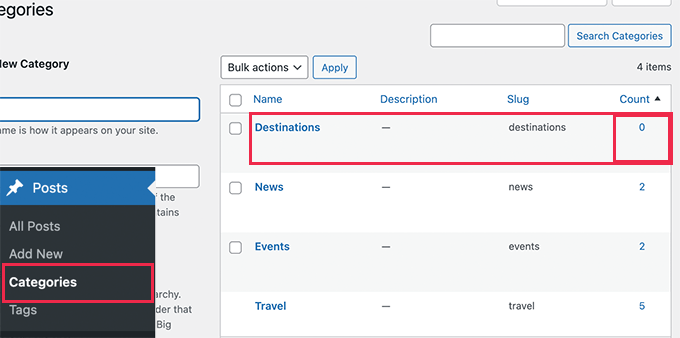
Sin embargo, si estás en medio de la creación de un sitio web, es posible que necesites mostrar categorías vacías en los widgets de la barra lateral o en otros lugares.
Ver categorías vacías en los widgets puede impulsar a los propietarios de sitios web a crear contenido para esas categorías, llenando vacíos en su estrategia de contenido.
Más allá de eso, si posees un sitio de noticias o una publicación de blog con capacidades de publicaciones de invitados, también podrías querer mostrar categorías vacías. Eso es porque puede animar a los usuarios a contribuir con contenido relevante para esas categorías. Por ejemplo, si los usuarios ven una categoría vacía relacionada con un tema sobre el que tienen conocimientos, podrían sentirse más inclinados a enviar contenido para esa categoría.
Dicho esto, veamos cómo mostrar fácilmente categorías vacías en la barra lateral o los widgets de bloques de tu WordPress. Puedes hacer clic en los enlaces a continuación para saltar al método que prefieras:
- Método 1. Mostrar categorías vacías en widgets de WordPress con WPCode
- Método 2. Mostrar categorías vacías en widgets clásicos
- Bono: Cómo ocultar categorías específicas en WordPress
Método 1. Mostrar categorías vacías en widgets de WordPress con WPCode
Si bien puedes agregar fragmentos de código al archivo functions.php de tu tema, es mejor usar un plugin como WPCode.
El problema de agregar código personalizado a tus archivos principales de WordPress es que incluso el más mínimo error puede dañar tu sitio de WordPress, haciéndolo inaccesible.
Recomendamos usar WPCode, que es el plugin de fragmentos de código más popular que existe. Con él, puedes agregar fácilmente y de forma segura cualquier código que desees a tu sitio de WordPress.
Si no has hecho esto antes, consulta nuestra guía sobre cómo agregar fragmentos de código personalizados en WordPress.
Primero, necesitarás instalar y activar el plugin gratuito WPCode. Para obtener instrucciones detalladas, consulta nuestra guía sobre cómo instalar un plugin de WordPress.
Una vez activado, deberás navegar a Fragmentos de código » + Agregar fragmento.
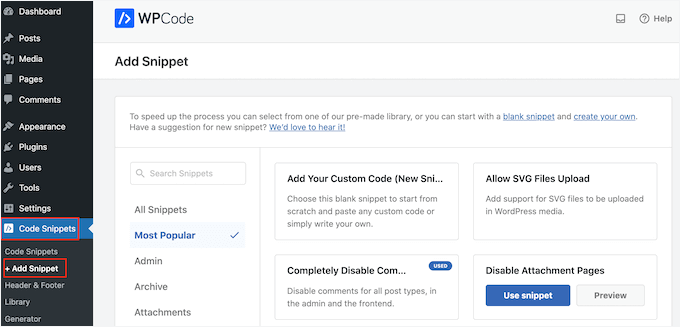
Esto te llevará a la biblioteca de fragmentos, que te ofrece docenas de códigos cortos probados que funcionan para casos de uso específicos, como permitir la carga de archivos SVG, deshabilitar comentarios y mucho más.
Deberás comenzar por encontrar la opción 'Agregar tu código personalizado (Nuevo fragmento)' y hacer clic en el botón '+ Agregar fragmento personalizado' debajo de ella.

A continuación, debes elegir 'Fragmento de PHP' como tipo de código de la lista de opciones que aparecen en la pantalla.

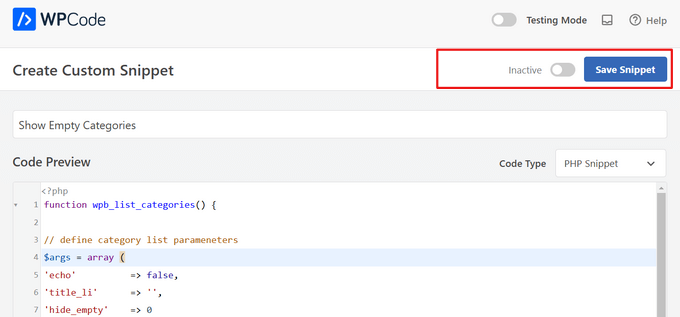
En la página 'Crear fragmento personalizado', asegúrate de agregar un título para el fragmento, como 'Mostrar categorías vacías'.
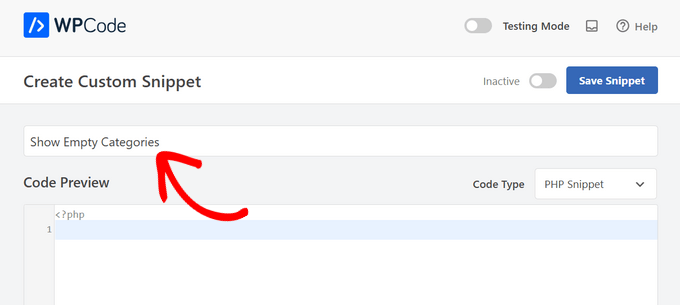
A continuación, debajo del cuadro Vista previa del código, agrega el siguiente código:
function wpb_list_categories() {

// define category list parameneters
$args = array (
'echo'          => false,
'title_li'      => '',
'hide_empty'    => 0
);

// get categories list
$display_cats = wp_list_categories($args);

//display custom categories list
return $display_cats;
}
Debería verse algo así:
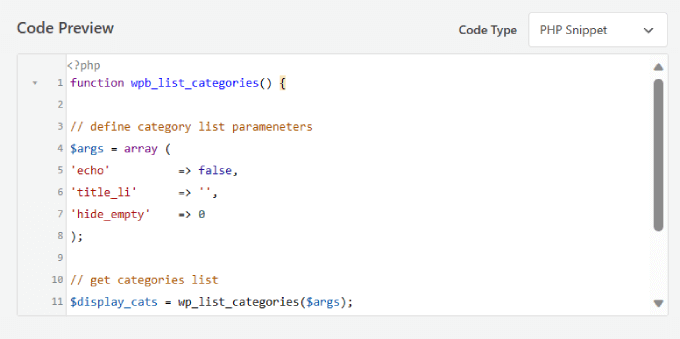
Este código simplemente crea una lista de categorías personalizadas que incluye categorías vacías y categorías con contenido.
Después de eso, deberás cambiar el interruptor de 'Inactivo' a 'Activo' en la esquina superior derecha.
Luego, simplemente haz clic en el botón ‘Guardar fragmento’.
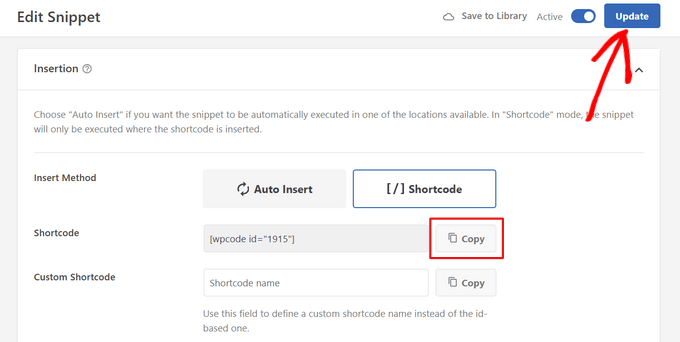
Ahora, desplázate hacia abajo hasta la sección Inserción de la página. Selecciona la opción 'Shortcode' junto a 'Método de inserción'.
No olvides hacer clic en el botón 'Actualizar' después de configurar Shortcode como método de inserción.
Dado que deseas agregar las categorías a la barra lateral principal, deberás copiar el 'Shortcode' generado por WPCode.
Una vez hecho esto, dirígete a Apariencia » Widgets en tu área de administración de WordPress.
Esta página es donde puedes agregar código a tu sitio web.
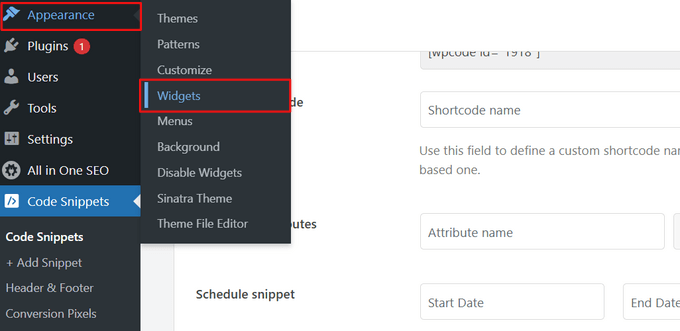
Deberás seleccionar la flecha desplegable para 'Barra lateral principal'.
Luego haz clic en el ícono '+' y elige 'Shortcode'.
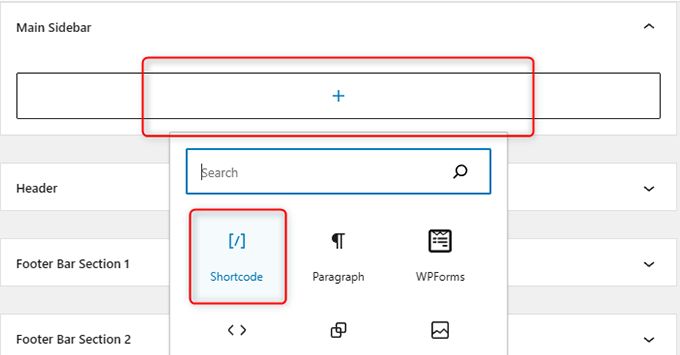
Pega el shortcode generado por WPCode en el cuadro.
Esto te permite agregar tu shortcode personalizado a la barra lateral principal.
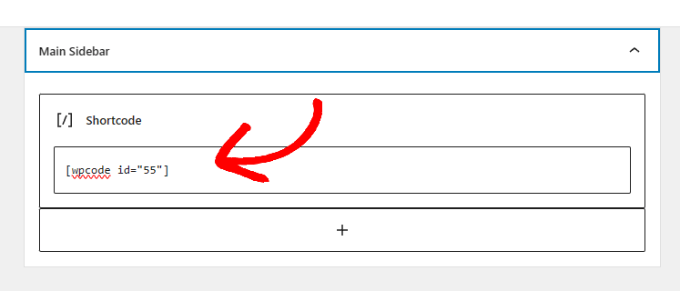
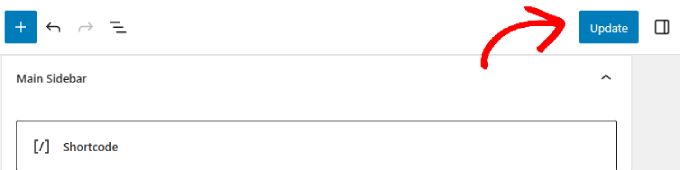
Finalmente, haz clic en el botón 'Actualizar' en la esquina superior derecha de la página.
Ahora puedes ir a tu sitio web para ver tu lista de categorías en acción.
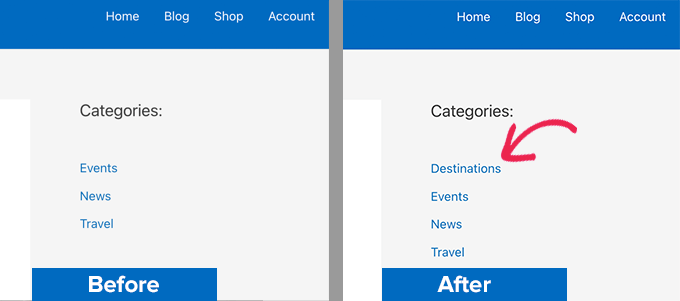
Ahora, puedes previsualizar tu sitio web en vivo.
Debería mostrar tus categorías vacías así como las categorías con publicaciones.
También puedes usar este shortcode en tus publicaciones y páginas de WordPress.
Esta es una excelente manera para que los visitantes naveguen por categorías para encontrar temas relacionados.

Método 2. Mostrar categorías vacías en widgets clásicos
Este método se puede usar si has deshabilitado los bloques de widgets y estás usando widgets clásicos en tu sitio web de WordPress.
La ventaja de este método es que en lugar de crear el shortcode, puedes modificar el comportamiento del widget de categoría predeterminado.
Simplemente agrega el siguiente código a WPCode. Puedes seguir los mismos pasos del ejemplo anterior:
add_filter( 'widget_categories_args', 'wpb_force_empty_cats' );
function wpb_force_empty_cats($cat_args) {
$cat_args['hide_empty'] = 0;
return $cat_args;
}
Debería verse así:
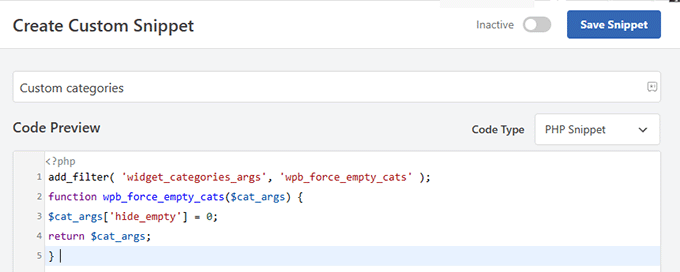
Después de eso, puedes simplemente agregar el widget a tu barra lateral. Para hacer esto, también puedes repetir el mismo proceso que el Método 1.
Todo lo que necesitas hacer es copiar el shortcode generado por WPCode. Luego pégalo en el widget de texto y guarda tus cambios.
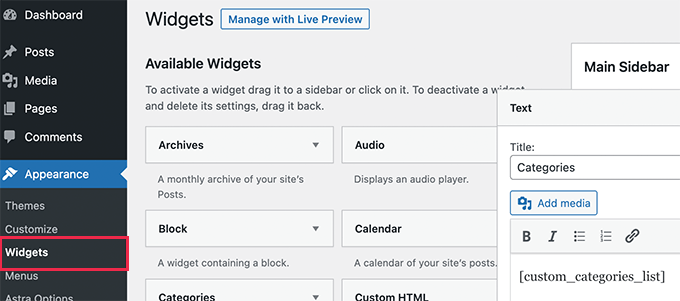
Finalmente, puedes ir a revisar tu sitio web en vivo para ver tus cambios.
Ahora deberías ver las categorías vacías mostradas en la lista de categorías.
Bono: Cómo ocultar categorías específicas en WordPress
También puedes ocultar categorías en WordPress. Esto te ayudará si tienes una larga lista de categorías que abarrotan tu página de inicio y solo quieres mostrar las importantes.
Además, centrará la atención del usuario en los detalles importantes que quizás quieras resaltar en tu sitio web.
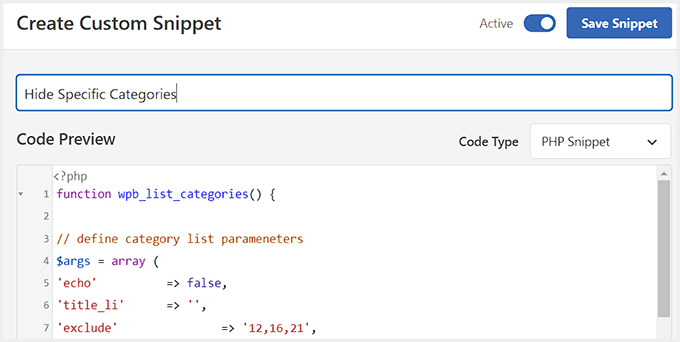
Para hacer esto, necesitarás descargar WPCode. Después de eso, agrega el siguiente código PHP personalizado en el cuadro de vista previa del código:
function wpb_list_categories() {

// define category list parameneters
$args = array (
'echo'          => false,
'title_li'      => '',
'exclude'               => '12,16,21',
'hide_empty'    => 0
);

// get categories list
$display_cats = wp_list_categories($args);

//display custom categories list
return $display_cats;
}

// create shortcode
add_shortcode('custom_categories_list','wpb_list_categories');
Luego puedes agregar el ID de las categorías que deseas ocultar junto a la opción 'excluir' en el código.
Una vez que hayas terminado, simplemente activa el interruptor 'Activo' y haz clic en el botón 'Guardar Snippet' para almacenar tu configuración.
Para más detalles, consulta nuestro tutorial sobre cómo mostrar/ocultar categorías en WordPress.
Esperamos que este artículo te haya ayudado a aprender cómo mostrar categorías vacías en los widgets de WordPress. También te puede interesar ver estos útiles consejos, trucos y hacks de WordPress, o echar un vistazo a nuestro tutorial sobre cómo añadir subcategorías en las páginas de categorías en WordPress.
Si te gustó este artículo, suscríbete a nuestro canal de YouTube para obtener tutoriales en video de WordPress. También puedes encontrarnos en Twitter y Facebook.


Jiří Vaněk
On the website within the newsletter, I occasionally ask users in which category they would like more posts. Of course, I have some prepared, but since they weren’t visible, I had to list them as new in the newsletter. With this snippet, I won’t have to do that anymore, which is nice. I probably need to search better next time to see what is and isn’t possible to make my work easier. And it’s probably best to search right here
Faisal
Gracias… ¡Está funcionando bien!
Atilla Boz
Hello and thank you. I tried this and it worked but I found out I was searching for something little different. You know when you set it the way that only one line is shown – when I set it that ways it still doen not show the empty cats. You know what I mean? If yes can you help?
Saludos desde Alemania, Colonia
Wojciech Warczakowski
Bonito y simple, pero me pregunto cuál es el propósito de mostrar categorías vacías. ¿Hay alguna otra razón además del desarrollo local?
Eric Nord
anidar categorías dentro de categorías vacías
Wojciech Warczakowski
Tienes razón. Podemos usar categorías vacías para agrupar otras categorías.
Balaji
Bonito y gracias