


En WPBeginner, entendemos la importancia del marketing en redes sociales y lo usamos constantemente para promocionar nuestros productos y artículos. Es una parte clave de nuestra estrategia para llegar a una audiencia más amplia y generar interacción en todo nuestro contenido.
Es posible que desees ir un paso más allá y vender tus productos de WooCommerce directamente en Instagram. Esto abre un canal poderoso para llegar a los clientes y generar ventas.
Con más de mil millones de usuarios activos, Instagram ofrece una forma única de mostrar tus productos, interactuar con tu audiencia y hacer que las compras sean fluidas a través de publicaciones comprables.
En pocas palabras, saber cómo vender artículos de WooCommerce de manera efectiva en esta plataforma social puede aumentar la visibilidad y los ingresos de tu tienda en línea.
Es por eso que en este artículo, te mostraremos cómo vender fácilmente tus productos de WooCommerce en Instagram.
Cubriremos muchos temas en esta publicación, y puedes usar los enlaces rápidos a continuación para saltar a las diferentes secciones:
¿Por qué vender productos de WooCommerce en Instagram?
La función de Instagram Shopping te permite mostrar el catálogo y los precios de tus productos dentro de las fotos en tu cuenta de Instagram.
Esto significa que los usuarios que navegan por tu cuenta de Instagram podrán ver un ícono de 'Ver productos' en tus publicaciones.
Una vez que hagan clic en él, verán los nombres, descripciones y precios de los productos etiquetados en la publicación, y al hacer clic nuevamente, serán dirigidos a tu tienda de Instagram para ver todos tus productos.
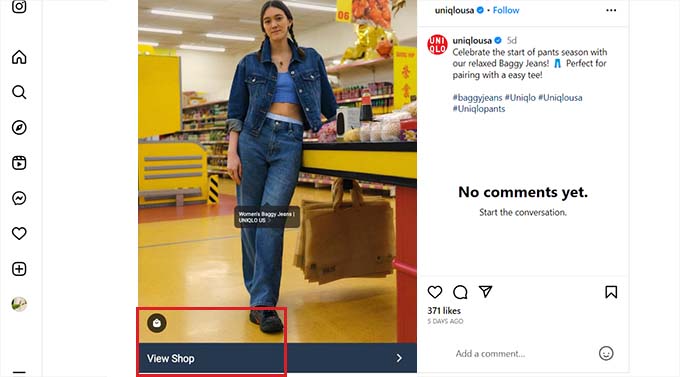
Al tocar de nuevo, los usuarios serán dirigidos a tu tienda de WooCommerce, que está vinculada a tu cuenta de Instagram.
Esto te permite crear una vitrina para tu tienda en línea en la plataforma de Instagram y promocionar directamente tus productos en redes sociales para aumentar las ventas.
Además, Instagram tiene más de 2 mil millones de usuarios activos, lo que te ayuda a llegar a una audiencia más amplia.
Las desventajas de usar Instagram Shopping
Aunque Instagram Shopping puede ayudar a aumentar tus ventas, no es fácil de configurar. Esto se debe a que para configurar una tienda de Instagram Shopping, primero debes cumplir con los requisitos de Instagram.
Aquí tienes una lista de todos los requisitos que debes cumplir para configurar una tienda de Instagram Shopping:
- Debes tener la última versión de la aplicación de Instagram.
- Tu sitio debe estar conectado a una plataforma de comercio electrónico para vender productos.
- Debes convertir tu cuenta de Instagram en una cuenta de Empresa y agregar tu información comercial pública.
- Sé administrador de una página de Facebook o configura una cuenta de Administrador de Negocios de Facebook.
- Tu cuenta de Instagram debe estar conectada a tu página de Facebook.
- Ten un catálogo de productos elegible conectado con una tienda de Facebook para vender productos en Instagram.
- Pasa por el proceso de verificación de dominio.
- Sigue todas las políticas de comercio de Instagram.
Otra desventaja de Instagram Shopping es que solo puedes vender productos físicos en la plataforma. Esto se debe a que solo puedes etiquetar productos físicos en una publicación.
Por ejemplo, si vendes descargas digitales como música en línea, no podrás configurar una tienda de Instagram para ello.
Además, Instagram aún no ha introducido la función de Compras de Instagram en algunos países. Esto significa que, incluso si cumples los requisitos, es posible que no puedas vender productos en Instagram simplemente porque la función no está disponible en tu región.
Dicho esto, veamos cómo configurar Instagram Shopping en WordPress.
Cómo vender productos en Instagram con Instagram Shopping
Puedes vender productos de WooCommerce en Instagram activando la función de Instagram Shopping.
Sin embargo, ten en cuenta que necesitarás una cuenta de empresa en Instagram para hacer esto. También deberás cumplir los requisitos de la plataforma y esperar su aprobación primero.
También necesitarás configurar tu tienda de WooCommerce primero. Si aún no lo has hecho, consulta nuestro tutorial completo de WooCommerce.
Paso 1: Envía tu tienda WooCommerce para revisión de Instagram
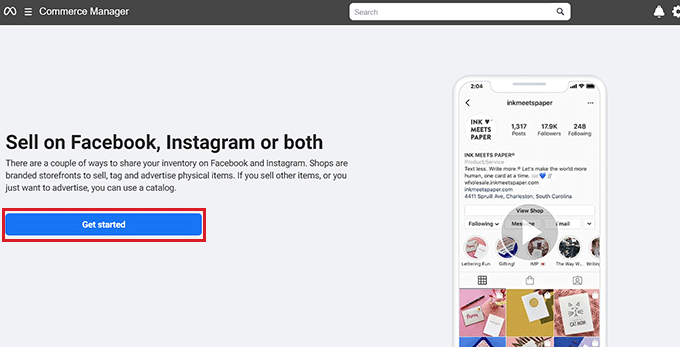
Para enviar tu tienda de WooCommerce a la aprobación de la plataforma, deberás visitar la página del Administrador de Comercio en el sitio web de Meta.
Aquí, haz clic en el botón ‘Empezar’ para ser dirigido a la siguiente pantalla.
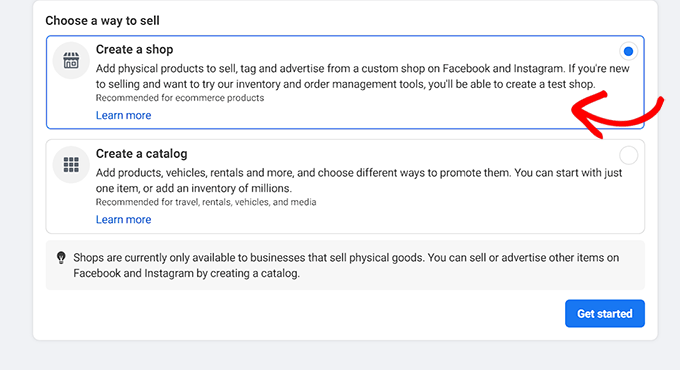
Desde aquí, tendrás que seleccionar la opción ‘Crear una tienda’ para vender tus productos en Instagram.
Después de eso, simplemente haz clic en el botón ‘Empezar’ para continuar.
A continuación, simplemente agrega productos a tu catálogo y luego envía la tienda para su revisión a Instagram.
Una vez que hayas hecho eso, Instagram revisará tu tienda en línea y te enviará su respuesta por correo electrónico en los próximos días.
Paso 2: Activa la función de Instagram Shopping en tu cuenta
Una vez que hayas configurado una cuenta de empresa en Instagram y tu tienda en línea haya sido aprobada por Instagram, necesitas abrir tu aplicación de Instagram y seleccionar el menú de tres líneas en la esquina superior derecha de la pantalla.
Esto abrirá un menú donde tendrás que elegir la opción Configuración » Empresa .
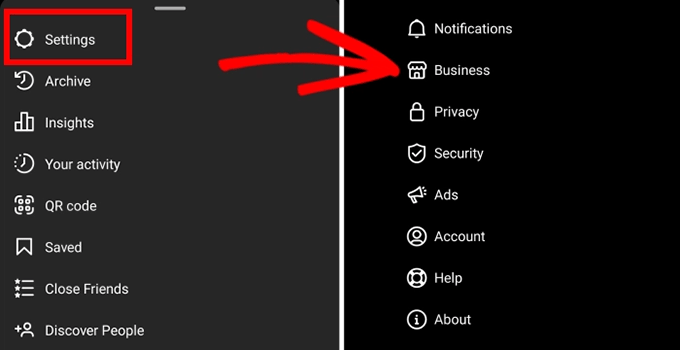
Si la plataforma ha aprobado tu cuenta para Instagram Shopping, verás un menú de ‘Compras’ en la pantalla en el que tendrás que hacer clic o tocar.
A continuación, selecciona el botón ‘Continuar’ en la pantalla y luego elige uno de tus catálogos de productos para configurar Instagram Shopping.
Una vez que hayas terminado, no olvides hacer clic en el botón ‘Listo’ para guardar tu configuración.
Ahora has configurado con éxito una tienda de Instagram Shopping.
Paso 3: Agrega productos a tu tienda de Instagram usando etiquetas de producto
Ahora que has configurado tu tienda de Instagram, puedes agregar fácilmente una publicación para tus productos haciendo clic en el botón ‘Compartir fotos’.
Necesitas agregar una descripción del producto y una llamada a la acción (CTA) para el producto en el pie de foto y luego hacer clic en la opción ‘Etiquetar productos’.
Después de eso, toca la sección de la publicación donde deseas agregar la etiqueta del producto.
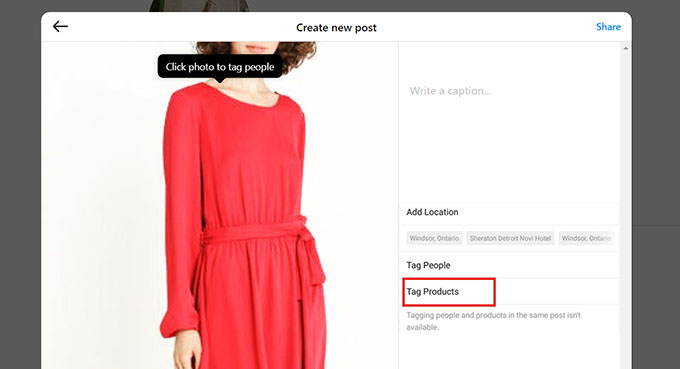
Esto abrirá un cuadro de búsqueda donde deberás escribir el nombre del producto y seleccionarlo en la pantalla.
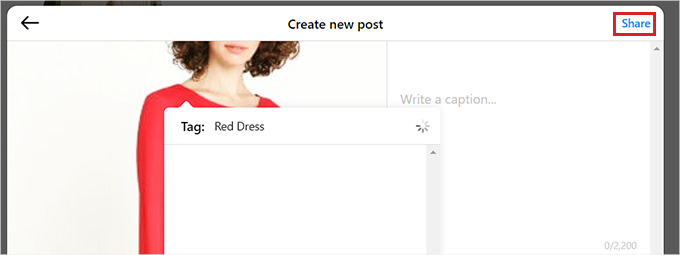
Finalmente, haz clic en el botón ‘Listo’ y luego en el botón ‘Compartir’ en la parte superior para que tu publicación de producto esté activa en tu cuenta de Instagram.
Ahora, los usuarios podrán ver los detalles del producto en la publicación, y al hacer clic en la etiqueta se abrirá tu tienda de Instagram Shopping.
Cómo configurar Instagram Shopping en tu sitio web de WordPress
Aunque Instagram Shopping puede aumentar tus ingresos, es muy difícil de configurar y de que tu tienda sea aprobada.
Otra forma más fácil de vender productos en Instagram es mostrar tu feed de Instagram comprable en tu sitio web de WordPress.
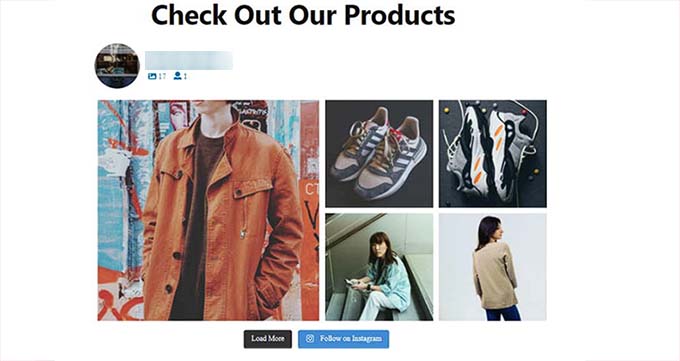
De esta manera, los visitantes podrán ver fácilmente tus reels, publicaciones y videos de productos de Instagram sin necesidad de visitar tu cuenta de Instagram. También pueden comprar productos directamente desde tu tienda en línea.
Puedes conectar fácilmente tu sitio de WordPress con tu cuenta de Instagram usando el plugin Smash Balloon Instagram Feed Pro.
Es el mejor plugin de Instagram para WordPress que te permite crear, personalizar e incrustar fácilmente tu feed de Instagram comprable en cualquier página o publicación de tu sitio de WordPress.
Primero, necesitas instalar y activar el plugin Instagram Feed Pro. Para obtener instrucciones detalladas, puedes consultar nuestra guía para principiantes sobre cómo instalar un plugin de WordPress.
Nota: También puedes usar la versión gratuita del plugin Instagram Feed Pro. Sin embargo, usaremos el plan premium para este tutorial.
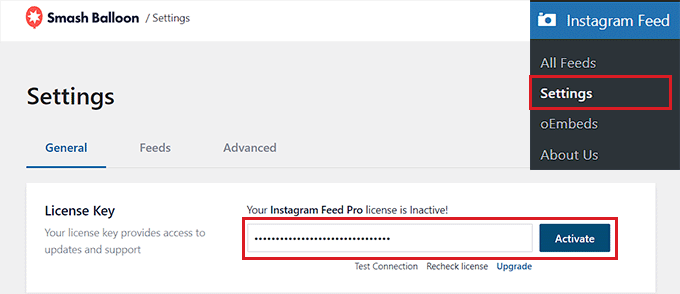
Tras la activación, dirígete a la página Instagram Feed » Settings desde la barra lateral de administración de WordPress.
Una vez allí, introduce la clave de licencia de Smash Balloon para el plugin en el campo y haz clic en el botón 'Activate'.
Puedes encontrar esta información en tu cuenta en el sitio web de Smash Balloon.
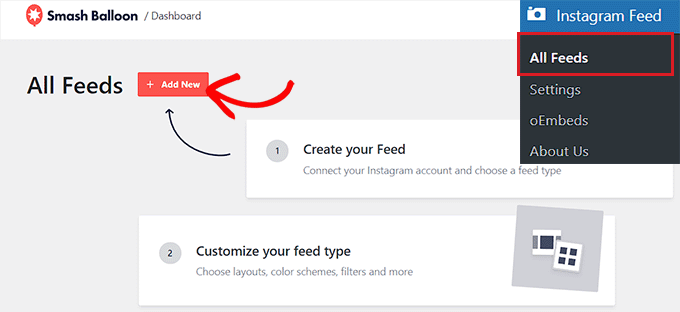
A continuación, visita la página Instagram Feed » All Feeds desde el panel de WordPress y haz clic en el botón '+ Add New'.
Ahora puedes empezar a crear tu propio feed de Instagram comprable para WordPress.
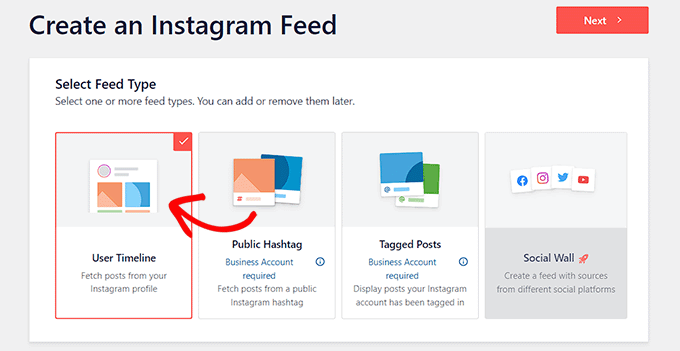
Esto te dirigirá a la página 'Create an Instagram Feed', donde tienes que seleccionar la opción 'User Timeline' como tipo de feed y hacer clic en el botón 'Next'.
Esto significa que Smash Balloon obtendrá directamente las publicaciones para el feed de tu cuenta de Instagram e incluso actualizará el feed automáticamente una vez que publiques nuevas fotos en tu cuenta de Instagram.
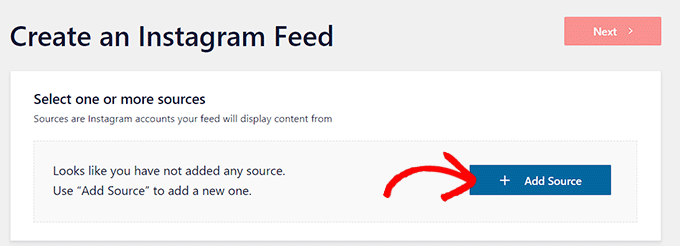
Ahora será dirigido a la página 'Seleccionar una o varias fuentes', donde deberá conectar su cuenta de Instagram.
Para hacer esto, haga clic en el botón '+ Agregar fuente'.
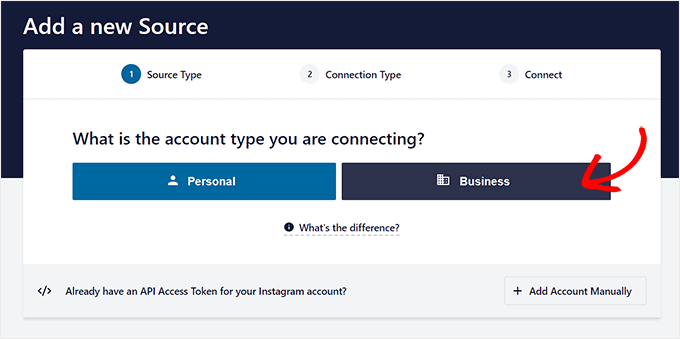
Esto lo dirigirá al sitio web de Smash Balloon, donde se le pedirá que seleccione el tipo de cuenta de Instagram.
Aquí, haga clic en la opción 'Negocio' para pasar al siguiente paso. Luego se le preguntará si ya ha conectado su cuenta de Facebook usando Smash Balloon anteriormente.
Aquí, simplemente elija su respuesta y luego pase al siguiente paso.
Tenga en cuenta que para conectar su cuenta de Instagram con WordPress, primero deberá conectarla a su página de Facebook.
Para hacer esto, haga clic en el botón 'Conectar con Facebook'.
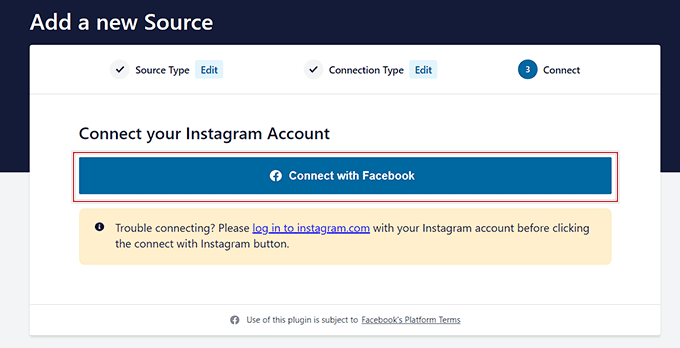
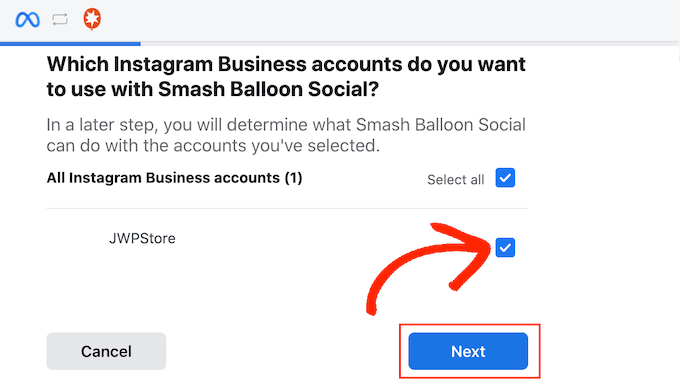
Esto lo dirigirá a su cuenta de Facebook, donde deberá seleccionar su cuenta comercial de Instagram desde la indicación.
Después de eso, haga clic en el botón 'Siguiente' para continuar.
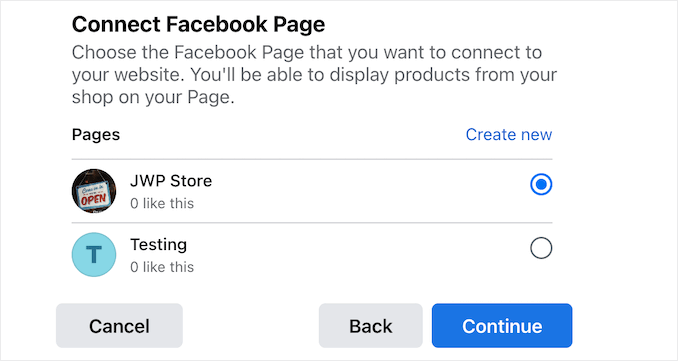
A continuación, deberá seleccionar la página de Facebook que desea vincular a su sitio de WordPress.
Una vez que haya hecho eso, simplemente haga clic en el botón 'Siguiente' para avanzar.
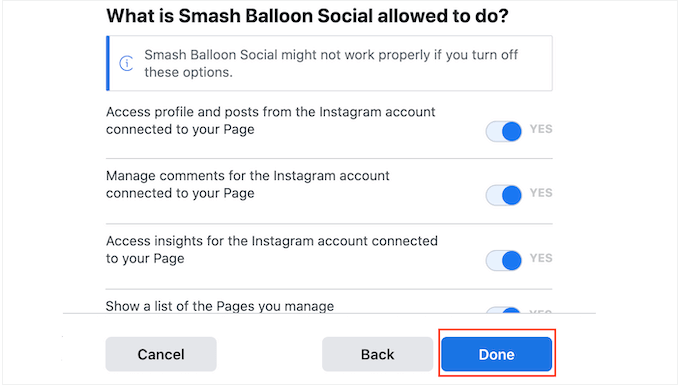
Facebook ahora le pedirá que administre las reglas de acceso del plugin para su página de Facebook.
Simplemente haga clic en el botón 'Listo' para permitir que Smash Balloon acceda a su página de Facebook.
Una vez que haga eso, será redirigido a su panel de WordPress, donde habrá conectado exitosamente sus cuentas de Instagram y Facebook a su sitio web.
Para comenzar a crear un feed, deberá hacer clic en la ventana emergente de la cuenta de Instagram que acaba de vincular a su sitio web.
Después de eso, haga clic en el botón 'Siguiente' para continuar.
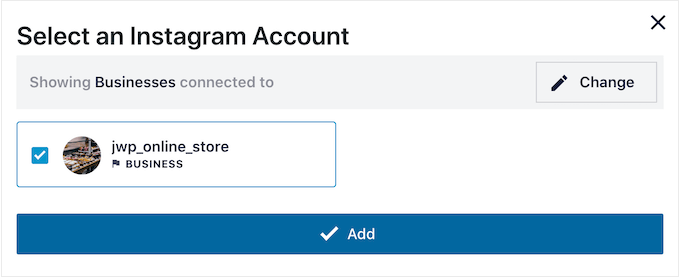
Crea un feed de Instagram para tu sitio de WordPress
Al seleccionar su cuenta, Smash Balloon abrirá el feed de Instagram en el editor de feeds en vivo.
Aquí, notará una vista previa en vivo del feed a la derecha con todas las opciones de personalización en la columna izquierda de la pantalla.
Desde aquí, simplemente haga clic en la pestaña Configuración » Feed Comprable para abrir más configuraciones.
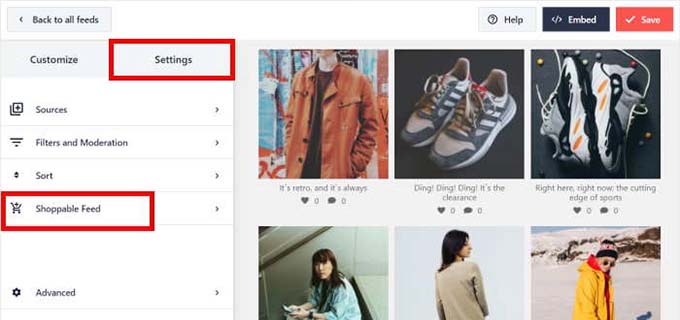
En la nueva pantalla, active el interruptor para activar la función de Feed Comprable.
Smash Balloon ahora mostrará un botón de ‘Agregar’ junto a todas las publicaciones de productos en tu Feed de Instagram.
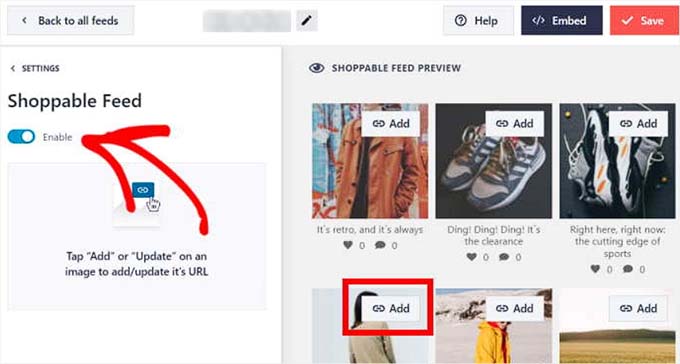
A continuación, haz clic en el botón ‘Agregar’ sobre una publicación de Instagram de tu feed para abrir su configuración en la columna izquierda.
Una vez que hagas eso, simplemente escribe la URL del producto de tu tienda WooCommerce en el campo ‘Enlace del producto’ y haz clic en el botón ‘Agregar’.
Ahora, cuando un usuario haga clic en este producto mientras navega por tu feed de Instagram, será dirigido directamente a la página del producto en tu tienda WooCommerce.
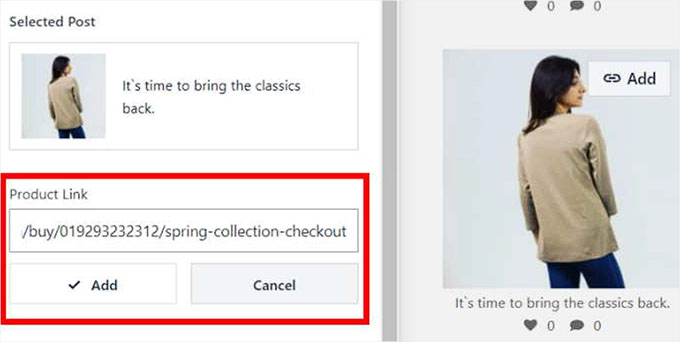
Ahora puedes repetir estos pasos para todas las publicaciones de tu feed para hacer que tus productos sean comprables.
Incluso puedes cambiar la URL de un producto haciendo clic en el botón ‘Actualizar’ en las publicaciones.
Finalmente, haz clic en el botón ‘Guardar’ en la parte superior para almacenar tu configuración. Ahora has conectado exitosamente tu cuenta de Instagram Shopping con tu tienda WooCommerce.
Cómo personalizar el feed de compras de Instagram
Puedes personalizar fácilmente el feed de compras de Instagram que acabas de crear utilizando el editor de feed en vivo.
Primero, puedes hacer clic en la pestaña ‘Diseño del feed’ en la columna izquierda para cambiar el diseño de tu feed de Instagram.
Desde aquí, puedes usar la opción Cuadrícula, Carrusel, Mampostería o Destacado. La vista previa del feed en vivo se actualizará automáticamente según la opción que elijas.
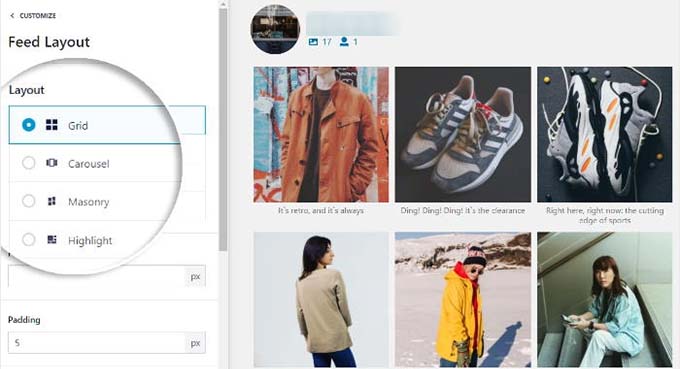
Dependiendo del diseño, obtendrás configuraciones adicionales que puedes usar para ajustar tu feed.
Por ejemplo, cuando eliges la opción ‘destacado’, puedes seleccionar el elemento que se utilizará para destacar diferentes publicaciones, como un patrón, ID de publicación o hashtag.
También puedes seleccionar el relleno y la altura del feed ingresando esos valores en los campos.
Una vez que hayas realizado tus cambios, recuerda hacer clic en el botón ‘Guardar’ para guardar tu configuración.
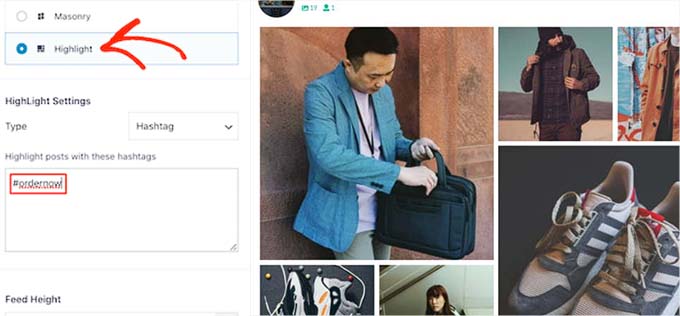
Con el editor de feed en vivo de Smash Balloon, también puedes personalizar el esquema de colores y la cabecera, agregar un botón de ‘Cargar más’ y personalizar aún más tu feed de Instagram.
Para obtener instrucciones más detalladas sobre esto, consulta nuestro tutorial sobre cómo agregar imágenes comprables de Instagram en WordPress.
Cómo agregar el feed de compras de Instagram a tu sitio web
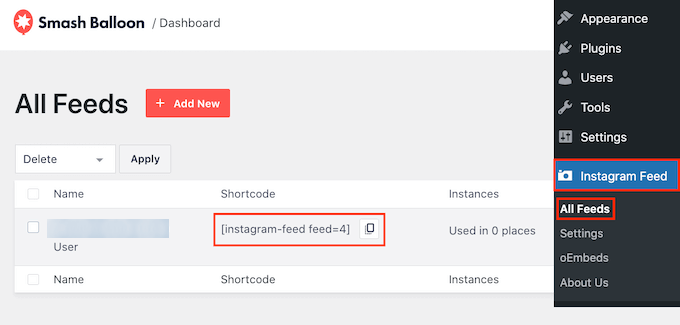
Para agregar el feed de compras de Instagram a tu sitio web, necesitas visitar la página Instagram Feed » Todos los Feeds desde el panel de WordPress.
Desde aquí, copia el shortcode junto al feed de Instagram que creaste.
A continuación, abre una página o publicación en el editor de bloques.
Una vez que estés allí, haz clic en el botón '+' en la pantalla para abrir el menú de bloques. Luego, busca y agrega el bloque de Instagram Feed a la página.
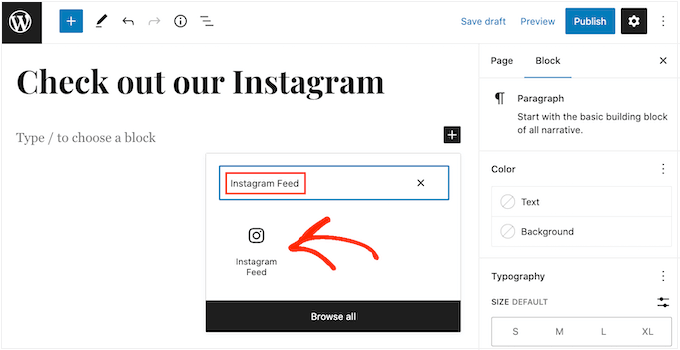
Por defecto, Smash Balloon mostrará un feed aleatorio de Instagram.
Para incrustar tu feed de Instagram, simplemente pega el shortcode en la sección 'Configuración de Shortcode' en el panel de bloques y haz clic en el botón 'Aplicar Cambios'.
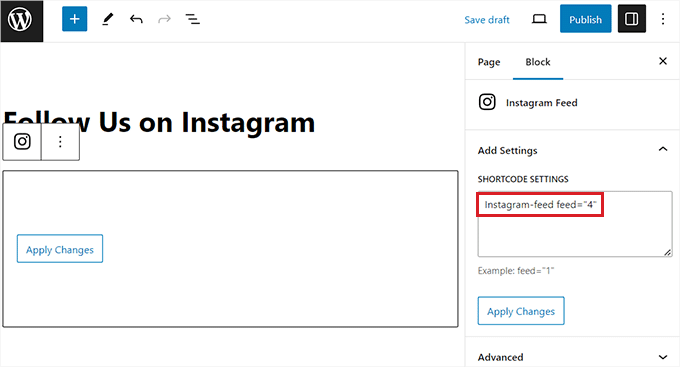
Finalmente, haz clic en el botón ‘Actualizar’ o ‘Publicar’ para guardar tu configuración.
Ahora has agregado exitosamente tu feed de compras de Instagram a tu tienda WooCommerce.
Extra: Promociona tus productos con marketing de afiliados
Además de vender tus productos en Instagram, también puedes ganar dinero en tu tienda en línea iniciando tu propio programa de afiliados.
Otras pequeñas empresas o influencers pueden unirse a tu programa de referidos y promocionar tus nuevos productos o servicios en sus sitios web a cambio de una comisión.
Esta puede ser una forma rentable de anunciar tus productos o servicios. Incluso puede ayudarte a construir una comunidad de afiliados apasionados por tus productos y dispuestos a ayudarte a correr la voz.
La forma más fácil de crear un programa de afiliados para tu sitio web es usando AffiliateWP, que es el mejor plugin de programa de afiliados autohospedado para WordPress.
Facilita a los principiantes el lanzamiento de un programa de referidos y el crecimiento de sus ventas en línea al integrarse con plugins de WordPress como WooCommerce, Easy Digital Downloads y WPForms.
Además, AffiliateWP te permite monitorear clics, ventas y pagos de afiliados y viene con características increíbles como un panel de control de afiliados integrado, seguimiento de cupones de afiliados, un generador de enlaces de referencia y más.
Para obtener más información, puedes consultar nuestro tutorial sobre cómo agregar fácilmente un programa de afiliados en WooCommerce.
Esperamos que este artículo te haya ayudado a aprender cómo vender tus productos de WooCommerce en Instagram. También puedes consultar nuestra guía sobre cómo convertir tu sitio de WordPress en una red social y nuestros consejos de expertos sobre formas de obtener más "Me gusta" en Facebook usando WordPress.
Si te gustó este artículo, suscríbete a nuestro Canal de YouTube para ver tutoriales en video de WordPress. También puedes encontrarnos en Twitter y Facebook.




Wagner
¿Acepta Facebook/Instagram una tienda solo con productos externos/afiliados?
Soporte de WPBeginner
A menos que se indique lo contrario, actualmente acepta ese tipo de sitios.
Administrador
Jiří Vaněk
¡Este es un gran recurso para cualquiera que quiera vender sus productos de WooCommerce en Instagram! Cubre todo, desde los pros y los contras de Instagram Shopping hasta cómo configurar tu tienda y crear un feed de Instagram comprable en tu sitio web de WordPress.
Me gustó especialmente la parte sobre el uso del plugin Smash Balloon para conectar tu cuenta de Instagram con tu tienda de WooCommerce (uso Smash Ballon en mi blog para mostrar feeds de redes sociales).
¡Gracias por compartir este útil artículo!
Mrteesurez
Sería bueno si esta función estuviera disponible en más países, ya que sería una forma rápida de dirigir grupos de seguidores y usuarios de Instagram a mi tienda.
Tendré que probar esto si soy elegible, sería bueno.
¿Pero el enlace llevará a los visitantes a mi dominio de compras o a mi perfil de empresa de Facebook?
Gracias por esta publicación.
Soporte de WPBeginner
Los enlaces en Instagram dirigirían a tus usuarios a tu tienda de Instagram.
Administrador
Ralph
Ni siquiera sabía que se podía hacer esto. Resulta que mi país no es compatible e incluso si lo fuera, vendo productos digitales, por lo que Instagram no me aceptará.
Qué bueno que todo el mundo puede publicar un enlace en instastory para que podamos promocionar nuestros productos con enlaces normales.
Para ser justos, estoy 1000 veces más interesado en integrar WooCommerce con YouTube, pero solo van con Shopify y plataformas similares. ¿Por qué no WooCommerce que es mucho mejor?