


Publicar como invitado es una excelente manera de mantener fresco tu sitio de WordPress. También es una buena forma de atraer nuevos lectores. Esa es una de las razones clave por las que publicamos artículos de expertos de WordPress en nuestro propio blog.
Pero es posible que no quieras crear una cuenta de usuario nueva para cada autor invitado que contribuya a tu sitio.
¡Por suerte, hay una manera más fácil!
De hecho, puedes reescribir los nombres de tus autores invitados usando campos personalizados en WordPress. Esto significa que no habrá más cuentas de usuario adicionales que abarroten tu panel de control.
En este artículo, te guiaremos a través del proceso de configuración sencilla de campos personalizados para los nombres de tus autores invitados.
Cómo reescribir el nombre del autor invitado con campos personalizados en WordPress
A veces, el nombre que un autor invitado usa para sus redes sociales o biografía de autor no es el mismo que usa para su cuenta de usuario de WordPress. Podría ser un apodo, un seudónimo o simplemente una variación de su nombre.
Al usar campos personalizados, puedes mostrar el nombre preferido del autor invitado en las publicaciones de tu blog, asegurando la coherencia con su presencia en línea existente.
Además, usar campos personalizados te ayuda a mantener ordenada la lista de usuarios de tu sitio. No tendrás un montón de cuentas de usuario de WordPress inactivas de autores invitados de una sola vez. Esto facilita la administración de tu sitio y te permite centrarte en tus colaboradores habituales.
¿Listo para optimizar tu proceso de publicación de invitados y mantener tu sitio de WordPress funcionando sin problemas? Aquí tienes un resumen rápido de los 2 métodos que compartiremos en este artículo:
¡Empecemos!
Método 1: Agregar información de autor invitado con un plugin de WordPress
Para este método, usaremos un plugin de WordPress. Usar un plugin facilita mucho el proceso y recomendamos este enfoque a todos los usuarios: principiantes o más experimentados.
Para empezar, instalemos y activemos el plugin Guest Author. Si necesitas ayuda, puedes consultar nuestra guía paso a paso sobre cómo instalar un plugin de WordPress.
Tras la activación, deberás editar la entrada del blog donde quieras dar crédito a un autor invitado. En el editor de bloques, notarás una nueva pestaña llamada 'Autor' bajo el panel de Entrada a la derecha.
Desde aquí, puedes cambiar a la pestaña 'Invitado' e introducir la información del autor invitado, como el nombre del autor, sitio web, una breve descripción biográfica y fotografía.
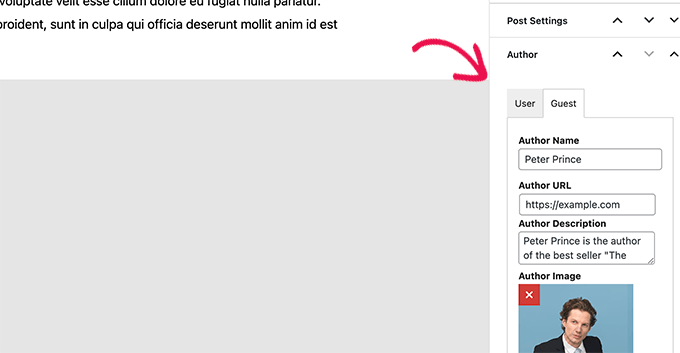
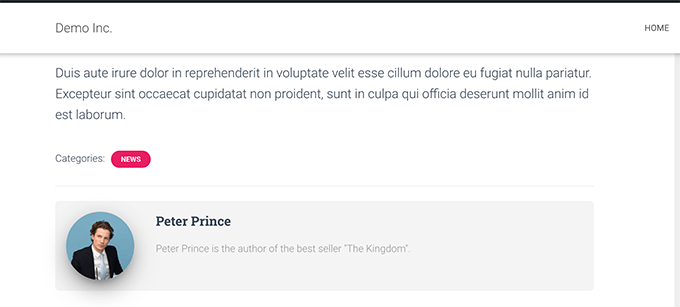
Después de completar la información necesaria, puedes guardar o publicar la entrada y previsualizarla en el navegador.
Así es como se veía en nuestro sitio web de demostración:
Método 2: Agregar autor invitado en WordPress con campos personalizados
Este método requiere que agregues algo de código a los archivos de tu tema de WordPress. Si no lo has hecho antes, quizás quieras echar un vistazo a nuestra guía sobre cómo agregar fragmentos de código personalizados en WordPress.
Usaremos una función de WordPress llamada campos personalizados. Los campos personalizados te permiten agregar metadatos personalizados a tu contenido, que luego puedes mostrar en tu tema de WordPress agregando un poco de código.
Para obtener más información sobre campos personalizados, quizás quieras ver nuestro artículo sobre campos personalizados de WordPress para principiantes.
Para este tutorial, primero guardaremos el nombre del autor invitado como un campo personalizado en WordPress. Después de eso, usaremos un fragmento de código para reemplazar el nombre del autor con el nombre del autor invitado disponible como metadatos personalizados.
Primero, necesitas editar la publicación del blog donde deseas mostrar el nombre del autor invitado.
En el editor de bloques, puedes comenzar haciendo clic en el menú de tres puntos en la esquina superior derecha de la pantalla y luego seleccionar ‘Preferencias’.
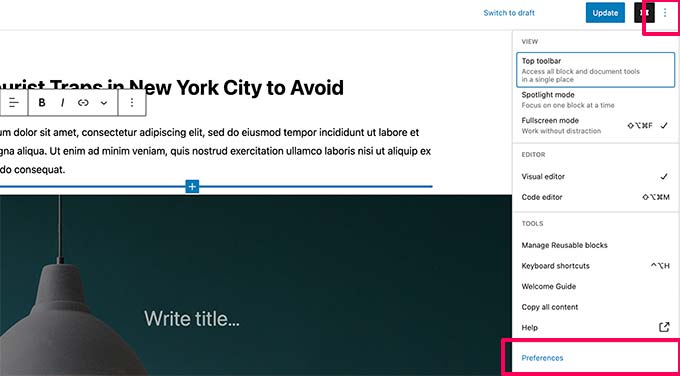
Esto abrirá la ventana emergente de configuración del editor de bloques.
Desde aquí, deberás desplazarte hacia abajo en la pestaña ‘General’ y activar la opción ‘Campos personalizados’ en la sección ‘Avanzado’.
Luego, simplemente haz clic en el botón ‘Mostrar y recargar página’ para activar los campos personalizados.
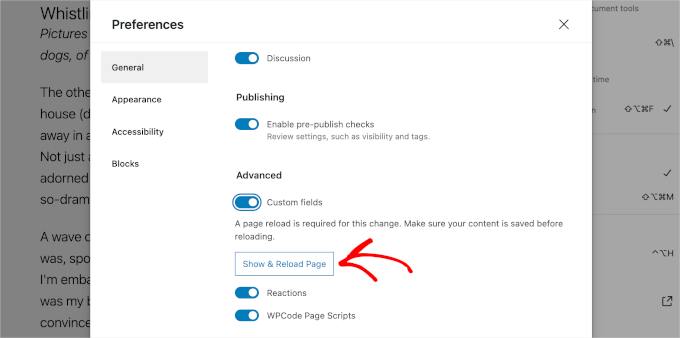
Nota: Este paso puede variar ligeramente dependiendo de tu tema activo. En general, si habilitas la opción de ‘Campos personalizados’, sin importar dónde encuentres el interruptor, entonces estás listo.
Una vez que lo hayas hecho, puedes cerrar la ventana emergente de ‘Preferencias’.
Notarás entonces un nuevo cuadro de ‘Campos personalizados’ debajo del editor.
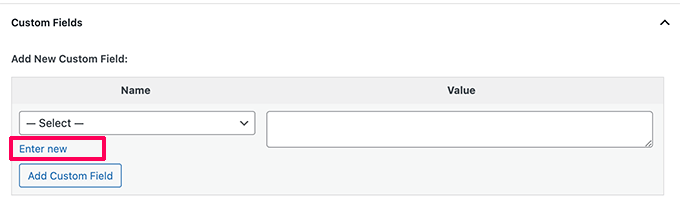
Ahora, necesitas hacer clic en el enlace ‘Ingresar nuevo’ para crear un campo personalizado para el nombre del autor invitado.
Primero, ingresemos ‘autor-invitado’ como el nombre de tu campo personalizado. Luego, en el campo ‘Valor’, simplemente ingresa el nombre del autor invitado.
Haz clic en el botón ‘Agregar campo personalizado’ para guardarlo.
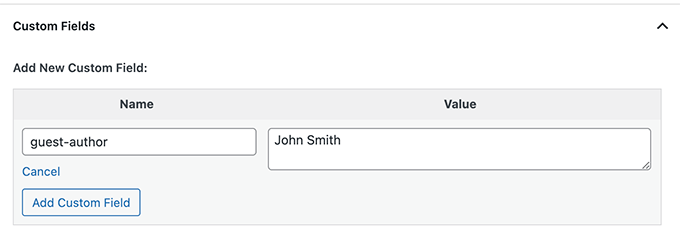
Después de eso, no olvides actualizar o guardar la entrada del blog.
Ahora que hemos guardado la información del autor invitado como un campo personalizado, el siguiente paso es mostrarla en tu sitio web.
Normalmente, los tutoriales te dirán que copies y pegues un fragmento de código PHP específico en el archivo functions.php de tu tema o en un plugin específico del sitio. Sin embargo, no lo recomendamos, ya que es arriesgado y podría dañar tu sitio.
La forma más fácil de hacerlo es usando WPCode, un plugin diseñado para hacer que agregar código personalizado a tu sitio web de WordPress sea simple y seguro, incluso para principiantes.
Así que, instalémoslo primero. Puedes usar la versión gratuita de WPCode como punto de partida, ya que tiene todo lo que necesitas para agregar el fragmento.
Si necesitas ayuda, no dudes en consultar nuestra guía sobre cómo instalar un plugin de WordPress.
Una vez instalado, puedes navegar a Fragmento de código » + Añadir Fragmento » Añadir Fragmento Personalizado.
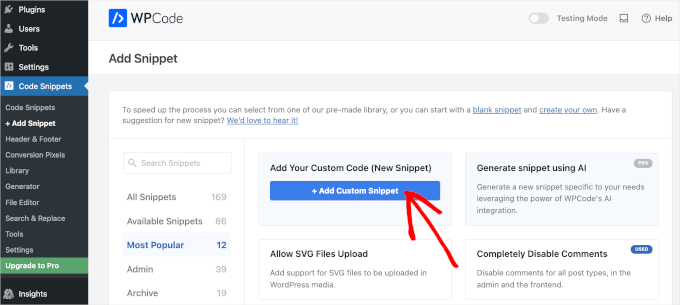
Luego, querrás nombrar tu fragmento personalizado para que puedas reconocerlo fácilmente en la lista de tus fragmentos añadidos.
Ahora, asegúrate de cambiar el botón 'Inactivo' a 'Activo' y elige 'Fragmento de PHP' en el menú desplegable.
Después de eso, puedes copiar el siguiente código y pegarlo en el campo 'Vista previa del código':
add_filter( 'the_author', 'guest_author_name' );
add_filter( 'get_the_author_display_name', 'guest_author_name' );

function guest_author_name( $name ) {
global $post;

$author = get_post_meta( $post->ID, 'guest-author', true );

if ( $author )
$name = $author;

return $name;
}
Este código simplemente verifica si se ha añadido el campo personalizado de autor invitado y luego reemplaza el nombre del autor con el valor del campo personalizado de autor invitado.
Así es como podría verse en el editor de WPCode:
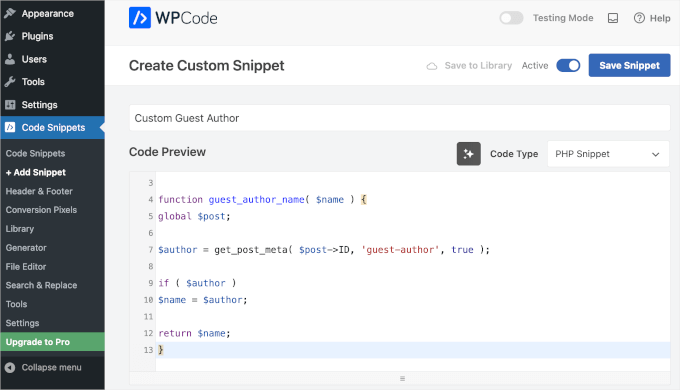
Una vez que todo esté configurado, no olvides hacer clic en el botón 'Guardar Fragmento' para guardar tus cambios.
Ahora, si visitas la publicación de invitado que editaste anteriormente, puedes ver el código en acción.

¡Y eso es todo!
Esperamos que este artículo te haya ayudado a reescribir fácilmente el nombre del autor y reemplazarlo con el nombre del autor invitado en WordPress. A continuación, también puedes consultar nuestra guía sobre cómo agregar varios autores para las publicaciones de WordPress y cómo agregar o eliminar capacidades a los roles de usuario en WordPress.
Si te gustó este artículo, suscríbete a nuestro Canal de YouTube para ver tutoriales en video de WordPress. También puedes encontrarnos en Twitter y Facebook.



D Swarna Prasad
Cómo obtener valores de campos personalizados en la versión AMP de WP
Soporte de WPBeginner
AMP agrega sus modificaciones personalizadas, por lo que en este momento no tenemos una recomendación específica para AMP
Administrador
Marcus
¿Cómo hacer que esto funcione en páginas AMP?
Soporte de WPBeginner
A menos que el plugin esté sobrescribiendo el código, esto debería seguir funcionando.
Administrador
D Swarna Prasad Bangre
Estimado Señor,
Quiero saber si, además de reescribir el nombre del autor, puedo reescribir la biografía o la información del autor. Por favor.
Soporte de WPBeginner
Si vas a cambiar toda esa información, puede ser mejor crear un nuevo usuario utilizando el segundo método en nuestra guía a continuación:
https://www.wpbeginner.com/wp-themes/how-to-remove-author-name-from-wordpress-posts/
Administrador
Catherine
Esto no parece estar funcionando para mí. He agregado el código y veo el nombre del autor actualizado en la vista de administrador, pero en la vista previa, el nombre del autor invitado no aparece en la línea de autor del artículo (mi nombre todavía aparece).
Lo que es aún más extraño es que la línea de autor enlaza correctamente a la URL del autor invitado. ¿Por qué no aparece el nombre del autor invitado en la línea de autor?
Akansha
Hola,
He probado el código y me está funcionando en la página detallada de la publicación, pero tengo una página de inicio estática y una sección para mostrar las últimas publicaciones, y en esa sección el nombre del autor no se ve afectado. Es decir, no muestra el nombre del autor invitado, sino que muestra el nombre del autor real.
¿Necesito hacer algo más para que funcione también en la página de inicio?
Un problema más—>
En la página detallada de la publicación, el nombre del autor se cambia al nombre del autor invitado, pero en la misma página tengo una publicación que se muestra en la barra lateral, por lo que al cambiar el nombre del autor invitado de una publicación, ¿el nombre del autor de la publicación de la barra lateral también se cambia?
¿Por qué está sucediendo esto??
Petra
¡Esto es genial, gracias! Sin embargo, hay una parte que no podemos hacer funcionar: En la parte superior de la publicación, el autor se menciona en el Campo Personalizado. Todo bien. Este es un enlace que normalmente te llevará a una página con todas las publicaciones de ese autor. Hemos creado una cuenta de WordPress para todas estas publicaciones llamada Autores Invitados. Así que eso es lo que seleccionamos en el Campo de Autor para estas publicaciones. Esto significa que todas las publicaciones con autores invitados en el campo personalizado se recopilarán en esa página de Autores Invitados, lo cual sucede. El problema ahora es que titula esa página con el 'autor del campo personalizado' que usamos por última vez, en lugar de 'Autores Invitados'. ¿Podemos resolver esto?
Denis
Hola,
¡eso es lo que estaba buscando! Genial.
Pero, ¿por qué necesito 2 GANCHOS?
Saludos,
Denis
Amar
En mi sitio web, el nombre del autor no tiene relevancia. Por lo tanto, al ocultar el nombre del autor, no he comprometido la participación de los visitantes. Además, no indexo al autor en la configuración del plugin Yoast.
¿Es importante el nombre del autor para el SEO de los artículos? Elegí ocultar el nombre del autor en la configuración del tema de mi sitio web. ¿Es esta una decisión correcta?
Quiero saber: ¿el nombre del autor en un artículo le importa a Google?
Jiten
Hola,
Its fulfill my guest author’s needs. Thank You so much
Quiero saber si es posible ordenar las publicaciones de un autor invitado en una sola página. Supongamos que si hago clic en el nombre de un autor invitado, ¿se muestran todas las publicaciones publicadas por ese autor invitado?
Gracias
Victor S.
Quería escribir este fragmento de código yo mismo. Fui a buscar en línea primero... Encontré su fragmento de código simple y limpio. ¡Como siempre, ustedes lo hacen tan fácil! ¡Gracias!
Scotty
¿Pueden ayudarme a enlazar a las publicaciones del autor invitado? En otras palabras, ¿he pasado horas tratando de crear un enlace a una página de archivo de campo personalizado? Después de implementar con éxito el tutorial anterior, agregué lo siguiente a mi publicación. Esperaba enlazar a una página de archivo de todas las publicaciones de invitados de estos autores. Pero por defecto va a la página principal de autores del sitio web:
Más publicaciones de
Soporte de WPBeginner
Si deseas que el autor invitado tenga una página de archivo, en lugar de usar un campo personalizado, simplemente puedes crear una cuenta para ese autor.
Administrador
Scotty
Gracias por tu respuesta. Eso funciona. Pero estaba tratando de evitar crear docenas de perfiles de autor. Podría lograr lo mismo etiquetando a los autores invitados, pero de nuevo, eso ensucia las etiquetas.
The Berry
Gracias por este consejo, son los mejores. En mi administrador he agregado autores invitados y en mi código de bucle de publicaciones, tengo un bloque de código personalizado donde muestro ese autor y el usuario puede hacer clic para ver enlaces a todas las publicaciones anteriores de los autores, así:
<span class="vw-post-author" >
<a class="author-name" href="” title=” ” rel=”author” >
Más sobre el autor:
Sin implementar el código de campo personalizado en tu ejemplo, el problema es que cuando publico la historia, no muestra al autor invitado, sino que aparece como yo (el administrador) quien publicó la historia.
El código de campos personalizados de arriba funciona, pero como no puedo hacer que se muestre el autor invitado, ¿puedes decirme cómo o darme una pista de cómo puedo enlazar a todas las publicaciones anteriores de los autores usando un código similar al de tu ejemplo?
Soporte de WPBeginner
En la pantalla del editor de publicaciones, haz clic en el botón Opciones de pantalla en la esquina superior derecha de la pantalla. Esto desplegará un menú con un montón de casillas de verificación. Debes asegurarte de que la casilla junto a Autor esté marcada. Luego desplázate hacia abajo y verás un cuadro de Autor debajo del editor de publicaciones. Usándolo, puedes cambiar el autor.
Mike
Vi a muchos comentaristas hacer la misma pregunta que tengo: ¿hay alguna forma de desvincular el nombre del autor de la publicación en el frontend? En otras palabras, el código funciona correctamente. Muestra el nombre que escribes en el campo personalizado, sin embargo, no quiero que ese nombre sea clickeable, solo quiero que sea texto plano. ¿Cómo podemos desvincular el nombre del autor?
Matheus Baumgart
Para agregar la Descripción del invitado, aquí está mi implementación completa:
// Change Guest Author Name, Link and Description add_filter( 'get_the_author_user_url', 'guest_author_url' ); add_filter( 'the_author', 'guest_author_name' ); add_filter( 'get_the_author_description', 'guest_author_description' ); function guest_author_url($url) { global $post; $guest_url = get_post_meta( $post->ID, 'guest-url', true ); if ( filter_var($guest_url, FILTER_VALIDATE_URL) ) { return $guest_url; } elseif ( get_post_meta( $post->ID, 'guest-author', true ) ) { return ''; } return $url; } function guest_author_name($name) { global $post; $guest_url = get_post_meta( $post->ID, 'guest-url', true ); $guest_name = get_post_meta( $post->ID, 'guest-author', true ); if ( $guest_name && filter_var($guest_url, FILTER_VALIDATE_URL) ) { return '<a href="' . esc_url( $guest_url ) . '" rel="nofollow">' . $guest_name . '</a>'; } elseif( $guest_name ) { return '<a href="" rel="nofollow">' . $guest_name . '</a>'; } return $name; } function guest_author_description($description) { global $post; $guest_description = get_post_meta( $post->ID, 'guest-description', true ); if ( $guest_description ) return $guest_description; elseif ( get_post_meta( $post->ID, 'guest-author', true ) ) { return ''; } return $description; }1-click Use in WordPress
Neka
Hola Matheus,
Gracias por compartir tu código con nosotros. Intenté implementar el código que publicaste en mi sitio y muestra un error que dice que hay un '&' inesperado allí y, por lo tanto, hace que el sitio deje de funcionar. Soy muy nuevo en PHP y aún no he visto el carácter '&' usado de esta manera. ¿Me preguntaba si ese es un cambio de carácter debido al proceso de copiar y pegar!
¿Puedes decirme cómo lograste que esto funcionara?
Gracias de antemano,
Neka
Neka
Hola Matheus,
Intenté implementar el código que publicaste en mi sitio y muestra un error que dice que hay un '&' inesperado allí y, por lo tanto, hace que el sitio deje de funcionar. Soy muy nuevo en PHP y aún no he visto el carácter '&' usado de esta manera. ¿Me preguntaba si ese es un cambio de carácter debido al proceso de copiar y pegar! ¿Alguna idea?
Gracias de antemano,
Neka
Ayman
Simplemente reemplaza todas las instancias de > con >
y todas las instancias de & con &
Ayman
Ups, lo que escribí cambió. Pondré espacios entremedio:
Reemplaza & g t ; con >
y & a m p ; con &
Omdeep
¿Cómo implemento este código? No funciona… El código de la publicación original sí funciona.
Bina
¡Gran solución, gracias! Sin embargo, cuando hago clic en el enlace del autor "nuevo", me muestra una página con todos los artículos escritos por la persona que realmente ha iniciado sesión... (que es el administrador y no el autor invitado). ¿Hay alguna solución para eso también?
Roy
Gracias por el fragmento. ¡Funciona a la perfección!
Lana
¡Hola! Esto es genial, gracias por el código aquí – Creo que hice algo mal?? o tal vez puedas ayudarme – Puse el código – agregué el campo personalizado.. hice una entrada – … todo genial..
pero ahora.. cuando voy a mi página de autor para el administrador, ¿tiene el nombre del autor invitado para ese artículo en la parte superior??!
así que digamos que mi nombre de publicación predeterminado es "El Administrador".. pero para una de esas publicaciones, usé la magia anterior para cambiar el nombre a "Algún Invitado" – .. bueno.. si hago clic en otra publicación donde dice "por: el administrador" – me lleva a una página. pero en la parte superior de esa página.. aunque vine de otra publicación, dice "Acerca de Algún Invitado"..
any ideas?

Manuela
Algo estoy haciendo mal aquí...
Usando WP 4.4.
Si pego el código en functions.php del directorio wp-includes… y abro Todas las Entradas en WP, solo veo una página en blanco, ya no hay nada. Si elimino el código y subo functions.php al directorio correcto… todo vuelve. Entonces, ¿qué estoy haciendo mal?
¿Hay un lugar específico en functions.php o es porque todo es diferente ahora con WP desde la última actualización…
Thnx
Lana
eso me pasó a mí primero también – revisa tu código y asegúrate de que no haya comillas simples sueltas o que te falte una coma o un punto y coma
Había agregado accidentalmente una 's' cuando hice clic en guardar
Colin Worf
Hola, desafortunadamente mi tema de WordPress usa Timber para la tematización. y me señalaron este codex para modificar el código. ¿sería posible que me ayudaras a entender esto? soy novato en codificación, pero siento que solo necesitaríamos cambiar las cosas muy ligeramente para que funcionen con Timber, simplemente no tengo suficiente confianza para hacerlo yo mismo.
Soporte de WPBeginner
¿Qué intentas hacer, exactamente?
Administrador
Colin Worf
Lo siento, no fui muy claro jaja. Solo estoy intentando usar esto en mi sitio web (missoulacurrent.com) pero no funciona. Descubrí que es porque mi tema no usa los hooks "the_author" y "get_the_author_display_name". Intenté cambiar las cosas mirando la documentación de Timber (ver enlace arriba), pero todavía no puedo hacerlo funcionar, esperaba que pudieras indicarme en la dirección correcta sobre qué hooks usar.
Soporte de WPBeginner
¿Has probado the_author_posts_link();
Darren
Esto funciona muy bien, pero ahora estoy intentando mostrar una lista de publicaciones con el autor de la publicación actual, ¿alguna idea?
John
¡Esto funciona genial! Pregunta… ¿hay alguna forma de ayudar a acelerar la publicación del autor invitado para que se publique en el blog?
Gracias ~ John
Cory W.
¡Funciona de maravilla con WP 3.9, gracias!
PromotingWebPages.com
Esto es simplemente brillante. Funciona al 100% en el sitio de mi cliente.
Mayur
HI
¿Cómo puedo agregar un campo personalizado para la biografía del autor [the_author_meta('description')]... ¿Por favor, ayúdenme?
Aaron Silver
Esto es exactamente lo que estaba buscando: un ejemplo de uso de un filtro en the_author. ¡Gracias!
Hardeep Asrani
Es exactamente lo que necesito, pero ¿el nombre del autor invitado me está enlazando a mi perfil? ¿Hay alguna forma de deshabilitar esto?
Personal editorial
Desafortunadamente, no hay forma de hacer eso. Las publicaciones se asociarán con tu perfil. Lo mejor que puedes hacer es crear un nuevo perfil llamado 'Autor Invitado'.
Administrador
Lula
He creado un nuevo perfil para autores invitados, ¿ahora cómo vinculo estas publicaciones de invitados a este perfil? ¡Gracias!
Personal editorial
Cambia el autor en tu publicación de WordPress al perfil de 'Autor Invitado'.
Paul Johnson
Funciona perfecto. Gracias.
N Atta Kusi Adusei
Intenta:
if( !is_admin() ) { add_filter( ‘author_link’, ‘my_author_url’ ); } function my_author_url( $url ) {
global $post;
if( get_post_meta($post->ID, ‘guest-author’, true) ) { if( get_post_meta($post->ID, ‘guest_author_url’, true) ) { return esc_url( get_post_meta($post->ID, ‘guest_author_url’, true) ); } else { return ‘#’; } }
return $url; } // Just add a custom field with key ‘guest_author_url’ for guest bloggers
Katelyn
@Personal de editorial – Gracias por el consejo. Aquí está el código en pastebin:
http://pastebin.com/LuucgrBZ
Personal editorial
Estás intentando usar esto en BuddyPress, cuando este código está destinado a WordPress. No estamos muy familiarizados con los códigos predeterminados de BP, por lo que no podríamos ayudarte con eso. Pero el código en el archivo functions.php solo funciona para los siguientes hooks:
el_autor
get_the_author_display_name
Por lo que veo en tu código, parece que estás usando: bp_core_get_userlink
Ahí podría estar el problema.
Administrador
Katelyn
Tengo problemas para que esto funcione. He agregado el código anterior en mi archivo functions.php y he agregado el campo personalizado guest-author, pero después de publicar una entrada, el autor no cambia. Todavía aparece como yo.
Estoy seguro de que estoy haciendo algo mal, pero no logro descifrar qué es. ¿Alguien tiene alguna idea?
Gracias
Personal editorial
Eso significa que tu tema no está usando los hooks the_author o get_the_author_display_name en el tema. Deben estar usando algo diferente.
Administrador
Katelyn
Exactamente lo que estaba pensando después de buscar en mi tema. Estoy usando el tema por defecto de buddypress y en el archivo single.php la única referencia que encuentro al autor es esta:
<?php printf( _x( 'por %s', 'Post written by…', 'buddypress' ), str_replace( '<a href=', 'post_author ) ) ); ?>
No soy muy bueno con PHP, ¿tienes alguna idea de cómo usar esto con el tema predeterminado de BP?
Katelyn
Mi comentario anterior no pareció incluir todo el código. ¿Hay alguna otra forma de enviarlo?
Personal editorial
Por favor, pega todo el código usando un sitio de terceros como pastebin.
Mirco
Fantástica idea, funciona bien en Wordpress 3.5
shadyrasmy
Consulta por campo personalizado
Sam
Te vi responderle a alguien más arriba que para resolver este problema de que el archivo del invitado muestre las publicaciones del autor original en lugar de las publicaciones de los invitados (digamos que tienen dos o tres), podríamos simplemente no hacer que su firma enlace a la página de archivo. Pero no explicaste cómo hacerlo. No tengo mucha experiencia en PHP, pero jugué con este código durante un tiempo intentando que no enlazara al archivo del autor y no pude. ¿Qué debo eliminar/agregar para que solo muestre el nombre del autor sin enlace?
¡Gracias!
larsbachmann
Gran artículo. Estoy usando los campos de autor para mostrar mi avatar, nombre y descripción del autor. ¿Hay alguna forma fácil de personalizar este código para reescribir también gravatar y la descripción del autor? Gracias.
AndreaAlden
Sería genial si supiera DÓNDE en la página functions.php pegar este código… ¿Necesito agregar etiquetas <?php> alrededor para que funcione? Intenté con etiquetas <?php> y pegando debajo de “/** * Prints HTML with meta information for the current post-date/time and author. * * @since Twenty Ten 1.0 */” en el archivo functions.php. Ninguno produjo resultados cuando actualicé la página de edición en WordPress… ¿Dónde se supone que debe aparecer el autor invitado en la página?
jeffshinn
¡Probé esto en WordPress 3.2.1 con una plantilla personalizada basada en twentyten y funciona a la perfección!
¡Gracias por tu contribución!
Athif
@wpbeginner :
Hola,
¿Es compatible con la versión 3.2.1 de WP? Agregué el código a mi tesis 1.8.2 pero no funciona. No puedo ver el campo en los borradores de nuevas publicaciones aunque los campos personalizados estén seleccionados en las opciones de pantalla
Athif
Hola,
¿Es compatible con la versión 3.2.1 de WP? Agregué el código a mi tesis 1.8.2 pero no funciona. No puedo ver el nuevo campo en los borradores de nuevas publicaciones aunque los campos personalizados estén seleccionados en las opciones de pantalla
wpbeginner
@MilindGupta En el panel de escritura de tu publicación… en el panel superior derecho mira Opciones de Pantalla… luego marca campos personalizados allí.
MilindGupta
¡Intenté colocarlo arriba, lo hice bien, sin errores, nada, pero ¿dónde está el menú de campo personalizado!??
¿dónde pongo el nombre y esas cosas?
¡Por favor, responde, es algo urgente!
Gwynne
¿Cómo hago para que el campo personalizado de autor invitado aparezca en RSS? Ahora me muestra como autor desde que creé y publiqué la entrada. El sitio web muestra el autor correcto, gracias al autor invitado, pero RSS todavía me muestra a mí. ¿Hay alguna forma de cambiar eso?
Personal editorial
Sí, por favor, consulta nuestra publicación sobre la manipulación de RSS. Puedes usar una de las técnicas mencionadas en ese artículo para esto.
Administrador
Anne
Supongo que estoy pasando por alto algo muy obvio.
El campo personalizado debe llamarse guest-author
¿Cómo se debería llamar al usuario invitado? ¿Es guest_author_name o algo más? (Supongo que algo más porque eso no me funciona)
(Estoy creando un sitio web nuevo, por el momento puedes encontrarlo en http://new.tenderfeelings.net)
Personal editorial
Si miras la imagen en el artículo: Muestra que el nombre del campo personalizado es guest-author y el valor: es Syed Balkhi. En el área de valor, agregarás el nombre del autor invitado.
Administrador
NicOnlyOne
ay….acabo de encontrar la solución
Nota: En WordPress 3.1, el equipo principal quería hacer más limpio el Panel de Escritura, por lo que desmarcaron el botón de vista para Campos Personalizados. Si no los ves, haz clic en la pestaña Opciones de Pantalla (en la esquina superior derecha) y marca Campos Personalizados.
gracias
NicOnlyOne
¡Parece que la versión 3.1 ya no permite esta función!
Christian Sisson
Great function!! Thanks for sharing
Quizás ustedes puedan ayudarme con algo. Tengo 2 autores "oficiales" en un blog y ahora estoy agregando un autor invitado (no un usuario nuevo, solo un nombre en un campo personalizado). El problema es que el enlace del autor invitado devuelve la URL del autor oficial y, en consecuencia, sus publicaciones. Necesito que devuelva todas las publicaciones del autor invitado. ¿Cómo puedo lograr eso? (¡Espero haberme explicado lo suficientemente claro!).
¡¡¡¡¡¡Gracias!!!!!!
Personal editorial
La mejor manera de crear archivos de autor cuando estás en esa condición… es crear una nueva cuenta llamada Autores Invitados, y luego publicar todo bajo esa cuenta.
Administrador
SRoberts
Desafortunadamente, con el filtro aplicado anteriormente, el título para eso mostrará el nombre del autor invitado personalizado, pero todas las publicaciones de todos los autores invitados aparecerán en la lista de archivos. En otras palabras, el título en la página de archivos dirá "mostrando todas las publicaciones de (nombre del autor invitado)" en lugar de "mostrando todas las publicaciones de autores invitados".
Rob
@SRoberts, en realidad no parece ser el caso. Acabo de implementar esta buena función también y también tengo una cuenta de Invitado creada. En una publicación de Invitado, también agregué el campo personalizado de autor-invitado con el valor Rumplestiltskin.
El autor de esta publicación ahora se muestra como "Rumplestiltskin", pero el enlace del autor me dirige (a mí) a /author/guest.
Al hacer clic ahí, me lleva a los archivos del autor, que se titulan "Guest" en la parte superior de la página, no "Rumplestiltskin". Parece que funciona bien en conjunto.
Crpk
¿Hay alguna forma de simplemente sobrescribir el enlace a las publicaciones del autor con un enlace de otro campo personalizado y hacer lo mismo con el avatar (correo electrónico)?
Klaus
Gran fragmento, pero con un defecto (para el cual espero que tengas una solución). El fragmento *sí* reemplaza mi cuenta de usuario de Autor Invitado con el nombre que defino como campo personalizado, pero cuando hago clic en ese nombre de autor dentro de la publicación, termino en una URL como "/author/guestauthor", pero el nombre que se muestra en la parte superior de esa página no es "Autor Invitado", como es el nombre de esa cuenta de usuario, sino el nombre que definí como campo personalizado para una de las publicaciones.
Pensé que se resolvería con un simple envoltorio (is_single) alrededor del fragmento, para que solo se ejecutara al ver una publicación, pero eso no funciona en absoluto.
¿Alguna idea?
Thanks
Personal editorial
Toda la idea detrás de este método es que no quieres crear un nuevo perfil para el usuario. Porque muchos autores invitados publican una sola vez. Así que puedes simplemente darles crédito con su nombre y firma de autor al final de la publicación. Si son autores habituales, entonces este método no es para ti.
Administrador
Christopher Wulff
Creo que la preocupación es que si estás usando get_the_author en tu plantilla para enlazar los nombres de los autores a su archivo de publicaciones, esto enlaza al autor que esté registrado como autor de la publicación.
Esta técnica, tal como está publicada, tiene sentido cuando tienes un blog de un solo autor y quieres tener autores invitados, pero cuando se trata de un sitio con varios autores desde el principio, esto no funciona tan bien.
¿Alguna idea sobre cómo se podría corregir para que no cambie el nombre del autor en la página de archivo?
Personal editorial
Simplemente puedes no enlazar a la página del archivo del autor si es una publicación de invitado…
Riki
¿Es posible incluir también un campo para la descripción del autor? Ya tengo un plugin (wp-gravatar) que publica la descripción del autor al final de una publicación. Sin embargo, quiero poder publicar la descripción del autor invitado sin tener que crear nuevas cuentas cada vez. ¿Es posible combinar el método que describiste anteriormente para que haga esto?
Personal editorial
Sí, es posible hacer la descripción del autor invitado a través de un campo personalizado. Puedes establecer una declaración condicional: si existe el campo personalizado x, entonces muestra el texto del campo personalizado; si no, muestra wp-gravatar.
Administrador
Nate
Voy a intervenir en esto, ya que el truco del campo personalizado del autor ha ayudado considerablemente…
Me gustaría poblar la página 'sobre el autor' también, usando el mismo método (campo personalizado). Yo tampoco soy programador; ¿usaría un código similar al que se usó anteriormente?
¡Gracias!
Personal editorial
If you mean specific author profile pages, then no this cannot be used for that. If you mean a little box below the guest posts as a custom field, then sure a similar function could be used
Nate
Sigo perdido en cómo hacer esto (básicamente, hacer exactamente lo que pidió Riki. He jugueteado con el código como una docena de veces sin resultado. Eeeeh.
ChaCha Fance
I was really hoping this would work for me but hmmm didn’t work
Personal editorial
¿Qué no está funcionando? Tenemos esto funcionando en el sitio WPBeginner y funciona perfectamente. Simplemente estamos llamando a un campo personalizado simple.
Administrador
rikkit
Yo también probé esto, pegando el código en la parte superior de mi archivo includes/functions.php. Obtuve un error de php, diciendo que algo era un filtro inválido. ¿Funciona esto con Wordpress 3.0?
Espero poder hacerlo funcionar, estoy migrando un sitio a Wordpress desde Joomla y esto es lo único que me falta.
Personal editorial
Está funcionando bien con WP 3.0
Hannelore
Exactly what I needed! Thank you very much
Scott
Muchas gracias por esta publicación, era exactamente lo que estaba buscando. Planteé mi problema aquí y usé una versión modificada de tu código para solucionarlo. ¡Gracias de nuevo!
John Hewitt
Muchas gracias por este artículo; me estaba volviendo loco tratando de organizar a varios escritores para mi sitio web y ahora puedo agregar nombres de autores con tanta facilidad. Uso campos personalizados para todos mis requisitos, lo que afectó a ‘the_author()’ y detuvo la visualización de los nombres de los autores. Lo anterior me ha permitido que los autores aparezcan y resalte a diferentes autores a medida que escriben.
¡Perdón por divagar! Me has ahorrado mucho trabajo... ¡gracias!
¡También lo twittearé por ti!
Carl
Me gustaría probar esta sugerencia, pero sería útil para este principiante saber dónde se encuentra el archivo "functions.php" y luego, exactamente dónde insertar el código. Intenté editar el archivo Theme Functions (decía "functions.php" entre paréntesis), pero recibí una advertencia de que este archivo no se puede editar. ¿Está el archivo que quiero en el servidor?
Gracias,
Carl
Personal editorial
Hola Carl,
Hemos cubierto dónde se encuentra el archivo functions.php en nuestra hoja de trucos de temas para principiantes. Necesitarás insertar este código justo antes de ?> donde termina el archivo.
Administrador
Konstantin
Aunque no soy un gran fan de los campos personalizados en general, me gusta la idea detrás de tu fragmento.
De hecho, estaba pensando justo en este problema (agregar un usuario por cada autor invitado) el otro día.