


Encontrar un enlace roto a menudo hace que los visitantes abandonen un sitio web de inmediato. Esto aumenta las tasas de rebote y desperdicia el tráfico que tanto te costó construir.
Redirigir estos errores 404 a la página de inicio es una forma sencilla de mantener a los usuarios interesados. Les da un camino claro de regreso a tu mejor contenido en lugar de un callejón sin salida.
Este enfoque retiene eficazmente a los visitantes y mejora la experiencia general del usuario. Es una estrategia que a menudo recomendamos para sitios sencillos o cuando estás corrigiendo muchos enlaces rotos a la vez.
En esta guía, te mostraremos cómo redirigir tu página 404 a la página de inicio en WordPress.

¿Por qué redirigir tu página 404 a tu página de inicio de WordPress?
Cuando un usuario intenta visitar una página que no existe en tu sitio web de WordPress, WordPress le mostrará una página de error 404.
La redacción y la apariencia de esta página pueden variar según el tema que estés utilizando.

La mayoría de los usuarios que llegan a la página 404 predeterminada abandonarán tu sitio rápidamente. Esto puede aumentar tu tasa de rebote general e impactar negativamente en tus clasificaciones en los motores de búsqueda.
Por eso deberías tomarte el tiempo de crear una página 404 personalizada. Sin embargo, hasta que lo hagas, puedes tomar el atajo de este tutorial y redirigir a los usuarios a la página de inicio.
Idealmente, deberías redirigir solicitudes de error 404 específicas a las páginas más relevantes. Esto es mejor para el SEO porque le dice a Google exactamente a dónde se ha movido el contenido.
Dicho esto, veamos cómo redirigir todos los errores 404 a tu página de inicio. Cubriremos dos métodos y también te mostraremos cómo crear redirecciones personalizadas para páginas individuales:
- Redirigir todos los errores 404 a la página de inicio con AIOSEO (Fácil)
- Redirigir todos los errores 404 a la página de inicio usando código (Avanzado)
- Extra: Configura redirecciones personalizadas de páginas 404 con AIOSEO (Recomendado)
- Preguntas frecuentes sobre la redirección de páginas 404 a la página de inicio
Método 1: Redirigir todos los errores 404 a la página de inicio en WordPress
Para este método, usaremos All in One SEO para WordPress (AIOSEO). Es el mejor plugin de SEO para WordPress que te permite configurar redirecciones, optimizar tu contenido para los motores de búsqueda y más.
Lo primero que necesitas hacer es instalar y activar All in One SEO Pro. Si bien existe una versión gratuita, el Administrador de Redirecciones es una función Pro que necesitaremos para este tutorial.
Para más detalles, consulta nuestra guía paso a paso sobre cómo instalar un plugin de WordPress.
Una vez que el plugin esté activado, deberás ir a All in One SEO » Redirecciones.
Si aún no has configurado las redirecciones, deberás hacer clic en el botón ‘Activar Redirecciones’.
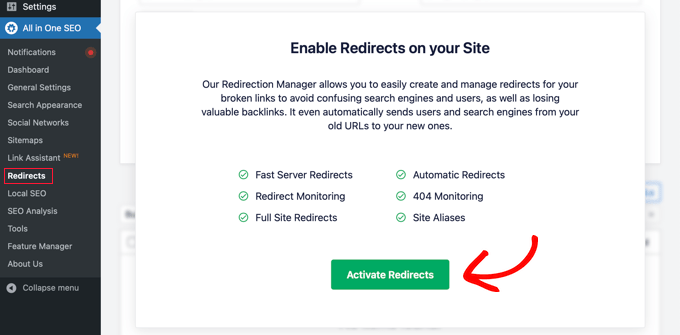
Esto instalará el módulo de Redirecciones de All in One SEO.
A continuación, deberás hacer clic en la pestaña ‘Configuración’ en la parte superior de la página. Esta página te permite configurar las redirecciones en AIOSEO.
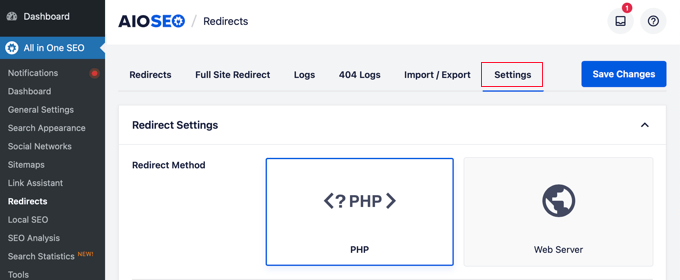
Necesitas desplazarte hacia abajo en la página hasta encontrar la sección ‘Configuración avanzada de 404’. Habilita esta sección simplemente haciendo clic en el botón de alternancia para que se ponga azul.
Ahora podrás ver algunas configuraciones más. Deberías activar el botón ‘Habilitar redirección 404 predeterminada’ a la posición de encendido. Después de eso, asegúrate de que la opción ‘Página de inicio’ esté seleccionada.
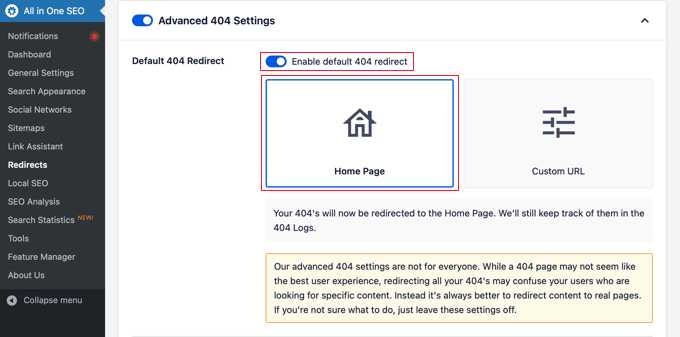
Notarás que también hay una opción de 'URL personalizada'. Esto te permite redirigir los errores 404 a cualquier publicación o página. No olvides hacer clic en el botón 'Guardar cambios' en la parte superior o inferior de la página para almacenar tu configuración.
Ahora, cuando tus visitantes intenten visitar una URL en tu sitio web que no existe, serán llevados a la página de inicio en lugar de ver la página predeterminada 404.
Método 2: Redirigir todos los errores 404 a la página de inicio usando código
Para este método, usaremos WPCode, que hace que sea seguro y fácil agregar código personalizado en WordPress. Además, viene con una gran biblioteca de fragmentos de código útiles, incluido uno que redirige automáticamente las páginas 404 a la página de inicio.
Para empezar, necesitas instalar y activar el plugin gratuito WPCode. Si necesitas ayuda, puedes seguir nuestro tutorial sobre cómo instalar un plugin de WordPress.
Una vez que el plugin esté activado, ve a Fragmentos de código » + Agregar fragmento desde el panel de WordPress.
Desde allí, busca el fragmento 'Redirigir 404 a página de inicio' en la biblioteca, colócate sobre él y haz clic en el botón 'Usar fragmento'.
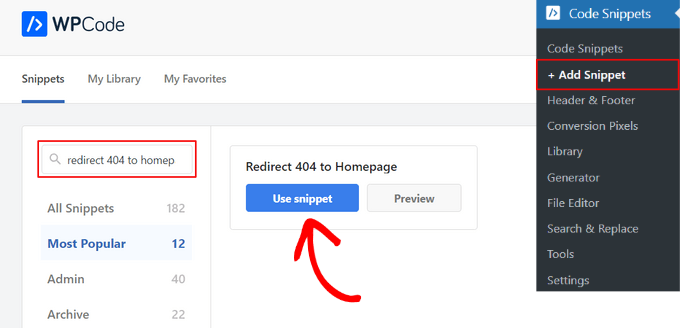
WPCode agregará automáticamente el código por ti, además de seleccionar el método de inserción adecuado.
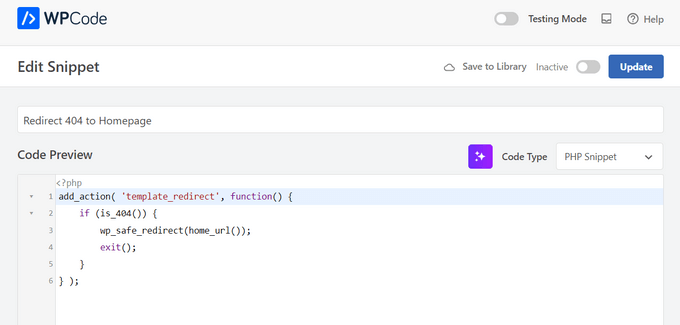
Después de eso, todo lo que necesitas hacer es cambiar el interruptor de 'Inactivo' a 'Activo' y hacer clic en el botón 'Actualizar'.
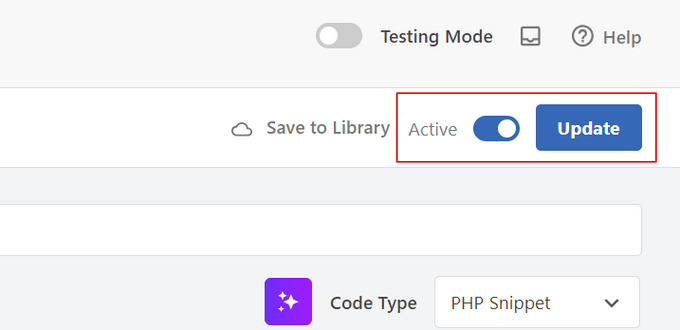
Ahora, cuando no se encuentre una página, en lugar de ver una página 404, los visitantes serán redirigidos a la página de inicio de tu WordPress.
Si prefieres no usar un plugin, puedes usar un fragmento de código simple para redirigir todas las páginas 404 a la página de inicio.
En este método, necesitas agregar código a tus archivos de WordPress. Si no has hecho esto antes, consulta nuestra guía para principiantes sobre cómo pegar fragmentos de la web en WordPress. También te puede interesar ver nuestra guía sobre la jerarquía de plantillas de temas de WordPress.
Primero, necesitarás crear un nuevo archivo en tu carpeta de temas de WordPress y nombrarlo 404.php. Si tu tema ya tiene un archivo 404.php, entonces debes editar ese archivo en su lugar.
Para editar este archivo, necesitas conectarte a tu cuenta de hosting de WordPress con un cliente FTP o su herramienta de administrador de archivos.
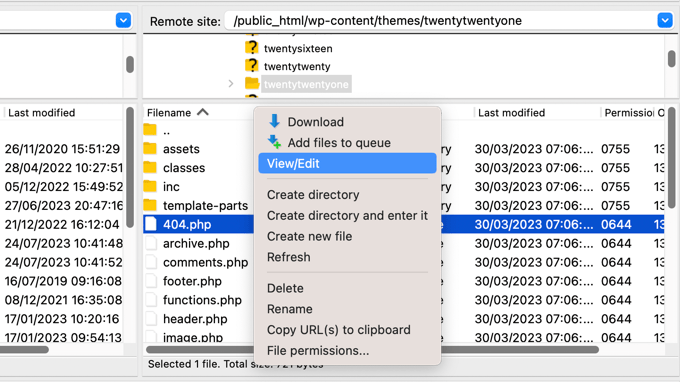
Una vez que estés conectado a tu sitio web, podrás ver el archivo 404.php en tu carpeta de temas de WordPress.
Necesitas agregar el siguiente código como la primera línea en tu archivo 404.php:
<?php
header("HTTP/1.1 301 Moved Permanently");
header("Location: ".get_bloginfo('url'));
exit();
?>
A continuación, guarda el archivo 404.php y vuelve a subirlo a tu directorio de temas usando FTP o el panel de control de tu hosting. Luego, tus errores 404 serán redirigidos a tu página de inicio.
Nota: Dado que estás editando un archivo de tema directamente, este cambio se sobrescribirá si actualizas tu tema. Recomendamos usar el método WPCode mencionado anteriormente o un tema hijo para evitar esto.
Extra: Configura redirecciones personalizadas de páginas 404 con AIOSEO
La forma mejor y más amigable con el SEO de manejar los errores 404 es redirigir a los visitantes a la página más relevante, no solo a tu página de inicio.
La función de Redirecciones del plugin All in One SEO también puede rastrear todos los errores de página 404 y permitirte configurar redirecciones inteligentes de páginas 404 en WordPress.
Si instalaste y activaste AIOSEO cuando seguiste el Método 1, entonces todo lo que necesitas hacer es navegar de regreso a la página All in One SEO » Redirects y hacer clic en la pestaña 'Settings'.
A continuación, desplázate hacia abajo hasta que veas la sección ‘Logs’. Tus registros de 404 son un registro de las URL que tus visitantes han intentado usar para visitar páginas que ya no existen en tu sitio.
Asegúrate de que ‘404 Logs’ esté activado para que se vea azul. También puedes elegir cuánto tiempo quieres que el plugin registre tus registros seleccionando el período de tiempo en el menú desplegable.
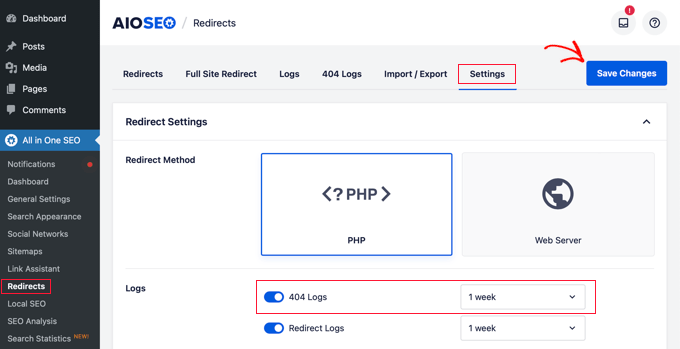
No olvides hacer clic en ‘Save Changes’ antes de continuar.
Después de eso, puedes hacer clic en la opción de menú ‘404 Logs’ para ver la última página 404 accedida.
Recuerda, dado que acabas de habilitar el registro, es posible que no muestre nada de inmediato. Es posible que debas esperar hasta 24 horas antes de ver información útil allí.
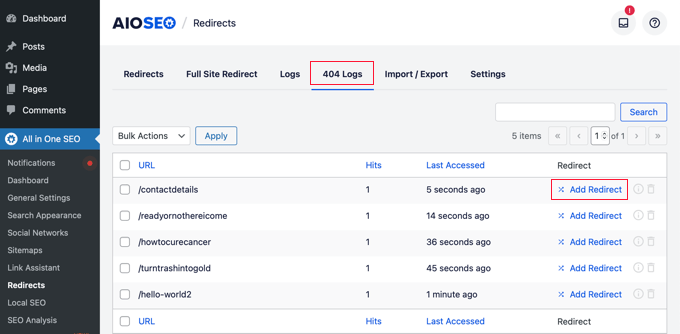
La columna ‘URL’ te mostrará las páginas que los usuarios intentaron visitar pero que no existen.
Puedes redirigir cualquiera de estas URLs a una página existente haciendo clic en el enlace ‘Agregar redirección’ en la columna ‘Redirección’. Esto abrirá un menú desplegable donde puedes ingresar la información de tu redirección.
Para obtener mejores resultados, necesitas ingresar la página más relevante para la consulta original en el cuadro ‘URL de destino’ y luego hacer clic en ‘Agregar redirección’.
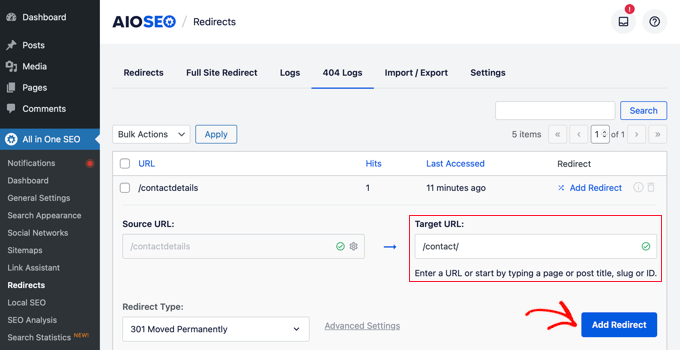
Por ejemplo, si eliminaste un tutorial sobre cómo iniciar un blog en WordPress y luego escribiste uno nuevo, entonces es mejor redirigir esa URL antigua a la nueva publicación del blog en lugar de a tu página de inicio.
Para agregar múltiples redirecciones de páginas 404, simplemente sigue los mismos pasos que los anteriores.
Recuerda, en general, no querrás redirigir tu página 404 a tu página de inicio para siempre. Es una excelente solución temporal hasta que crees un diseño de página 404 personalizado que convierta mejor o configures redirecciones individuales que lleven a los usuarios a una página relevante que sí exista.
Preguntas frecuentes sobre la redirección de páginas 404 a la página de inicio
A continuación, se presentan algunas de las preguntas más comunes que recibimos sobre la redirección de páginas 404 a la página de inicio en WordPress. Estas deberían ayudar a aclarar cualquier confusión que puedas tener sobre el uso de esta estrategia en tu sitio.
1. ¿Redirigir páginas 404 a mi página de inicio perjudicará mi SEO?
Redirigir las páginas 404 a tu página de inicio es tratado por Google como un ‘Soft 404’. Esto significa que, si bien ayuda a los usuarios a encontrar su camino, Google podría no pasar la autoridad de clasificación del enlace antiguo a tu página de inicio.
Por esta razón, es mucho mejor para el SEO usar redirecciones 301 para dirigir a los usuarios a contenido específico y relevante. Las redirecciones a la página de inicio deben usarse como una solución temporal o para enlaces de baja prioridad.
2. ¿Cuál es la diferencia entre una redirección 301 y 302 para páginas 404?
Una redirección 301 le dice a los motores de búsqueda que el cambio es permanente, mientras que una redirección 302 indica que es temporal. Para las redirecciones de páginas 404, generalmente querrás usar una redirección 301, ya que la página original ya no existe permanentemente. Esto ayuda a preservar cualquier valor SEO del enlace roto.
Consulta nuestra guía sobre redirecciones 302 vs redirecciones 301 para conocer las mejores prácticas.
3. ¿Puedo personalizar mi página 404 en lugar de redirigirla?
Sí, y a menudo es un mejor enfoque. Una página 404 personalizada puede incluir navegación útil, funcionalidad de búsqueda y enlaces a tu contenido más popular. Esto brinda opciones a los visitantes mientras los mantiene en tu sitio, y generalmente es mejor para el SEO que las redirecciones automáticas.
4. ¿Cómo sé si mis redirecciones 404 están funcionando correctamente?
Puedes probar tus redirecciones intentando acceder a una página inexistente en tu sitio (como yoursite.com/pagina-aleatoria-que-no-existe). Deberías ser redirigido automáticamente a tu página de inicio. También puedes usar herramientas como AIOSEO para monitorear errores 404 y respuestas de redirección.
5. ¿Redirigir las páginas 404 afectará la velocidad de carga de mi sitio web?
Las redirecciones configuradas correctamente deberían tener un impacto mínimo en la velocidad de carga de tu sitio. Sin embargo, tener demasiadas cadenas de redirección (donde una redirección lleva a otra) puede ralentizar las cosas. Asegúrate de que tus redirecciones vayan directamente al destino final sin múltiples saltos.
Guías expertas sobre errores 404 en WordPress
Esperamos que este artículo te haya ayudado a aprender cómo redirigir tu página 404 en WordPress. También es posible que desees ver otras guías relacionadas con cómo manejar errores 404:
- Guía para principiantes para crear redirecciones 301 en WordPress
- Cómo solucionar el error 404 en las publicaciones de WordPress (paso a paso)
- Cómo rastrear fácilmente páginas 404 y redirigirlas en WordPress
- Cómo encontrar y corregir enlaces rotos en WordPress (paso a paso)
- Cómo mejorar tu plantilla de página 404 en WordPress
- Los mejores ejemplos de diseño de páginas de error 404 de WordPress
- Los mejores plugins de redirección para WordPress (comparados)
- Los mejores plugins gratuitos de redirección 404 para WordPress
- Tareas cruciales de mantenimiento de WordPress para realizar regularmente
- Los errores más comunes de WordPress y cómo solucionarlos
Si te gustó este artículo, suscríbete a nuestro Canal de YouTube para ver tutoriales en video de WordPress. También puedes encontrarnos en Twitter y Facebook.




Dennis Muthomi
El método AIOSEO es muy fácil de usar para personas no técnicas y lo uso para los sitios de mis clientes. En mi experiencia, tener una página 404 personalizada con enlaces ha reducido enormemente las tasas de rebote en mi sitio. Una cosa más que sugeriría es revisar regularmente tus registros de 404 para ver patrones en el comportamiento del usuario y crear redirecciones específicas para páginas inexistentes solicitadas comúnmente. Esto me ha ayudado a mejorar la experiencia del usuario y retener más visitantes en mi sitio de WordPress.
Mrteesurez
Aprecio tu enfoque para manejar los errores 404, y estoy de acuerdo en que redirigir la página de error 404 a la página de inicio puede ser una medida inteligente, especialmente para retener tráfico. He tenido una situación similar en la que noté que enviar a los usuarios a una página 404 personalizada con una barra de búsqueda y enlaces útiles los mantenía interesados en mi sitio. Si bien redirigir a la página de inicio puede ser útil, especialmente para contenido eliminado, he descubierto que una página 404 bien elaborada a menudo convierte un posible callejón sin salida en una experiencia de usuario positiva. Muestra a los visitantes que te importa su recorrido en tu sitio y les ofrece una forma de encontrar lo que buscan, lo que puede generar confianza y hacer que regresen.
Ralph
Tengo 2 o 3 publicaciones de blog que tuvieron que ser eliminadas, pero las URL todavía están presentes en Pinterest, foros, etc., así que redirigí los 404 a mi página de inicio en la configuración del hosting para no perder tráfico. Sin embargo, para cualquier otro 404 no eliminado, tengo mi propia información de "lo sentimos" y una barra de búsqueda.
Realmente aprecio las buenas páginas 404 en los sitios web de las personas, ya que esto a menudo indica que realmente les importa. Redirigir a la página de inicio tiene sus usos, pero no siempre, creo yo.
Soporte de WPBeginner
That is an option if you prefer it
Administrador
Jiří Vaněk
Creo, pero es solo mi opinión personal, que redirigir a la gente a la página de inicio no es bueno. En cambio, es mejor crear un 404 humorístico con una disculpa que reduzca la frustración del visitante y ofrezca contenido interesante en forma de una página 404 donde se pueda insertar automáticamente el contenido más reciente del sitio web o blog. De esta manera, el visitante se da cuenta de que la página ya no existe, pero también tiene la oportunidad de reírse de una página 404 bien elaborada y recibe contenido alternativo como opción de qué hacer a continuación.
Soporte de WPBeginner
That is another option, it depends on the site and what type of content but both are valid options
Administrador
Mrteesurez
Esta idea es buena, personalmente veo una página 404 como una vía para entregar algunos mensajes a los visitantes y presentar contenido y enlaces interesantes como alternativa. Tu idea es genial al incluir elementos o imágenes humorísticas. Gracias.
Aunque generalmente depende del tipo de sitio, esta idea tuya sigue siendo buena.
Jiří Vaněk
Mi objetivo principal es reducir la frustración del usuario cuando no puede encontrar lo que busca. Por eso elegí usar el humor, que puede aliviar la frustración (al menos parcialmente), y ofrecer una alternativa, como contenido diferente. Sé que me he encontrado con varios sitios web que me redirigieron a la página de inicio, y siempre me confundió por qué no podía ver el artículo y en su lugar veía la página de inicio. Esto generalmente solo me frustraba más y, en última instancia, me hacía irme. Al ofrecer a los usuarios contenido alternativo, todavía hay una posibilidad de que permanezcan en el sitio. Esas son mis observaciones. Me alegra que las hayas encontrado útiles y que puedas usarlas en tu sitio web. Esta es mi opinión subjetiva sobre lo que funciona para mí.
Shamsher Khan
Gracias por compartir este increíble tutorial.
Soporte de WPBeginner
¡De nada!
Administrador
Mbah Chinedu
Hola, la redirección 301 que haces en el archivo php en ftp, ¿no puedo usar un texto para informar al usuario que la página se va a redirigir en unos segundos y luego permitir que se redirija? Al menos la tasa de rebote sigue reduciéndose, porque google no tiene problemas con soft 404 o páginas 404
Soporte de WPBeginner
Puedes crear una página así si quisieras, pero no tenemos un método fácil para principiantes para crearla con PHP.
Administrador
Mark Cavallo
truco muy rápido y fácil – me ahorró mucho tiempo redirigiendo manualmente con el nuevo sitio web. gracias.
Soporte de WPBeginner
Glad our guide could help
Administrador
Dave
Por favor, ¿qué pasa si no quiero que vaya a la página de inicio, cómo la configuro a otra página personalizada por favor?
Soporte de WPBeginner
Te recomendamos que consultes nuestra guía sobre cómo rastrear y redirigir 404 para otros enlaces a continuación:
https://www.wpbeginner.com/plugins/how-to-track-404-pages-and-redirect-them-in-wordpress/
Administrador
Mudassir
Hola equipo de WPbeginner,
Estoy usando Astra Pro y ya tengo algo de código en mi 404.php. Ahora mi pregunta es, ¿dónde agrego el código anterior exactamente? ¿Debo eliminar todo ese código existente y agregar el tuyo o cómo?
¡Por favor ayuden!
Soporte de WPBeginner
Para este tutorial, normalmente reemplazarías el código de tu página 404 con este código. Como indicamos en el artículo, esto solo debe hacerse en casos muy específicos
Administrador
Mudassir
¡Gracias, lo reemplacé y funciona!
Soporte de WPBeginner
Glad it worked
Adeola
Tus publicaciones son siempre muy útiles. Gracias
Peter
¿Seguirá mostrándose esto como un 404 en la Consola de Búsqueda de Google?!
Soporte de WPBeginner
Hola Peter,
No, enviará un mensaje de encabezado 301 a los rastreadores diciéndoles que el contenido se ha movido permanentemente.
Administrador
Noble A. Ozogbuda
Hola, por favor, ¿cómo puedo modificar este código para redirigir todas mis páginas 404 a una página específica, no a la página de inicio?
Mentik
Funciona perfecto... gracias
Jack
It worked perfectly ! Thanks Syed
Mohan
Acabo de instalarlo e hice algunas redirecciones. Espero que funcione como espero. De todos modos, es un buen plugin. Gracias por la útil publicación al respecto.
Jeffrey Asamoah
¡Funcionó, gracias!
Jitendra Mahato
Hola... quiero saber cómo redirigir la página 404 a una página personalizada. Quiero hacer eso en mi blog. Gracias. Espero tu respuesta. Usé este código y funciona bien.
Drake Bliss
Si solo quieres redirigir una ruta de URL específica, prueba este código a continuación. Primero crea un tema hijo si no tienes uno y mueve 404.php al tema hijo.
Edita la página 404.php en el tema hijo y pega este código en la parte superior de la página 404.php. Puedes insertar más comprobaciones para otras rutas que quieras redirigir.
yudi cahyadi
Hola... estoy usando un tema hijo pero no existe el archivo 404, ¿cómo creo el archivo 404.php usando el tema hijo y no el tema principal para insertar el código?
gracias..
umer tanveer
Insertar código en el tema principal
eray
muchas gracias. funciona..
Kaizur Ahmed
¡Genial! Este código funciona bien.
Liem Hoang
¡Funciona perfectamente! Muchas gracias, administrador, me has salvado la vida. Mi sitio web ya no tendrá errores en WMT.
Malindo My Id
wow, muchas gracias,, ¿sabes que mi sitio fue redirigido por un spammer, lo que hizo que mi página de error 404 encontrara hasta 1240 URL no encontradas. Y ahora me redirigió a mi página de inicio.. eres un buen chico.. gracias.. Me gusta esta página,, es muy útil para muchos bloggers..
Malindo My Id de Indonesia
Shoaib
He leído en todas partes en la web que las 404 no deben redirigirse globalmente a la página de inicio.
¿Cuál es tu opinión?
Soporte de WPBeginner
Estamos de acuerdo en que no es la mejor práctica. Sin embargo, a veces puede ser necesario para algunos sitios web hacerlo.
Administrador
Sanjar
Muchas gracias
Sid
¿Hay alguna forma de redirigir páginas 404 específicas? Por ejemplo, creé un tipo de publicación personalizado y solo quiero redirigir las páginas 404 de ese tipo de publicación. ¿Será posible?
Soporte de WPBeginner
Sí, es posible. Consulta los plugins en nuestra lista de los 6 mejores plugins gratuitos de redirección 404 para WordPress.
Administrador
Jaswinder
Buena y valiosa información, esto es lo que estaba buscando.
Gracias.
Kumar
Este código está causando problemas, cuando publico algo nuevo, el permalink se acorta y no contiene el título completo de la publicación.
¿Qué debería hacer?
Miguel Guzman
Tengo 1,500 errores 404, esto se debe a que al principio, cuando empecé a usar WordPress, usé fechas en la URL. Cambié los permalinks y ahí empezaron los 404. Es muy difícil cuando tienes tantas redirecciones mapearlas individualmente. Es más fácil redirigir todas a la página de inicio.
Riccardo
¿Cómo puedes redirigir dependiendo del idioma en el que se muestre el sitio?
Mi sitio web está en francés e inglés, pero cuando uso tu código, va a una sola página para ambos idiomas.
¡Gracias por tu ayuda!
Riccardo
slango20
esto es una mala práctica, muy mala. Si tienes tiempo para configurar un sitio de WordPress, tienes tiempo para poner 404 Not Found en un 404.php *al menos* en lugar de redirigir a la página de inicio sin ninguna explicación.
jhelum
fantástico… muchas gracias
dcaryll
Agradezco la explicación y respuesta rápidas. Gracias por la publicación.
Roy
Estoy muy agradecido por esto. Me ahorraste hacer más de 200 redirecciones. Funcionó de maravilla.
P.D.
¿Alguien sabe si el código funciona también para instalaciones multisitio?
Si es así, ¿la página 404 rebota al subdominio / subcarpeta / sub-sitio o al dominio / carpeta / sitio principal o raíz?
Vishal
Thanks dude….
Prasanna
Te estoy muy agradecido. Mi sitio web de ahora en adelante no tendrá errores de rastreo.
Muchas gracias.
slango20
esos "errores" de rastreo son perfectamente normales y no afectan el ranking de tu sitio, al igual que no es una buena idea responder a todos los SMS con la misma respuesta solo porque recibiste algunos SMS de spam
marco
Gracias, eso ayuda mucho.
Dilpreet Bhatia Music
¡¡Wow – Eso fue fácil!!
Filip Hajek
Hay un plugin genial para WP llamado “404 Redirected”, que captura los 404 por ti y te permite redirigirlos fácilmente.
Eric
¡Gracias por el comentario! ¡Me ayudó mucho! La solución del artículo también es buena, pero no me gusta meterme con mi código. ¡Gracias de nuevo por la sugerencia, Flip!
-Eric Fuera-
Nikole
¿Qué pasa si quiero redirigir a una página específica y no a la página de inicio?
Personal editorial
Puedes cambiar la línea 3. O mejor aún, usa el plugin de redirección como mencionamos en el artículo.
Administrador
Rakesh
¡¡¡Funciona de maravilla!!! Usé el código (anteriormente mi tema me daba una plantilla de página 404 personalizada, pero la reemplacé con tus pocas líneas). Gracias.
ud
Gracias por tu información muy útil
Arslanh
Hice esto pero no parece funcionar. No tengo conocimientos de codificación, ¡así que por favor ayúdame!
Personal editorial
Debería funcionar bien si sigues el artículo tal como está. Este no es un código muy complicado.
Administrador
Julien
Realmente no estoy convencido de la relevancia de esto. 404 significa que la página ya no existe, 301 es una redirección permanente. Esos 2 errores no significan lo mismo para los motores de búsqueda.
Rootpak
Estoy de acuerdo. No recomendaría redirigir todas las páginas 404 a la página de inicio. Desde el punto de vista del SEO, no es aceptable. Significa que cada página no existente se ha movido a la página de inicio. Simplemente puede generar problemas en cómo Google ve tu sitio.
Andy Feliciotti
Uso la extensión Smart 404 y debo decir que es increíble, encontrará una publicación con una URL similar y redirigirá a ella.
Personal editorial
¿Cómo se llama esta extensión?
Administrador
Clark Wimberly
Debería saberlo, pero una vez creé un bucle infinito usando algo parecido a esto. Era un sitio con pocas páginas, principalmente para usuarios registrados, así que hice que mi plantilla 404 redirigiera a la página del usuario. Lo que había olvidado es que hice que mi página de usuario redirigiera a la 404 si no estabas conectado. Totalmente mi culpa, y apenas relevante, pero ahí lo tienes.
Personal editorial
Jaja, eso es gracioso. La única razón por la que escribimos este código fue para un pequeño sitio de una sola página donde no queríamos que los usuarios curiosearan demasiado. Algunas personas son simplemente curiosas y empiezan a buscar o a revisar feeds, etc. Así que deshabilitamos la búsqueda, los feeds y redirigimos el 404 a la página de inicio.
Administrador