


¿Quieres mover un sitio de WordPress de un subdominio a un dominio raíz?
El proceso es bastante fácil de seguir, y también hay una forma de conservar tus rankings SEO.
En este artículo, te mostraremos cómo mover fácilmente WordPress de un subdominio a un dominio raíz con instrucciones paso a paso.
Transferir WordPress de un subdominio a un dominio raíz
Un subdominio es una extensión del nombre de tu dominio raíz. Por ejemplo, http://tusitio.ejemplo.com es un subdominio de ejemplo.com. En este caso, ejemplo.com es el dominio raíz.
Los motores de búsqueda consideran que el subdominio es un sitio web totalmente diferente. Es por eso que necesitas asegurarte de redirigir correctamente a los motores de búsqueda al dominio raíz después de la transferencia. Esto te ayudará a conservar los rankings de búsqueda después de mover tu sitio web.
A diferencia de mover un sitio de WordPress a un nuevo host o a un nuevo nombre de dominio, mover un sitio al dominio raíz es un poco más fácil.
Principalmente porque ambos suelen estar alojados con la misma empresa de hosting web. Esto te permite omitir algunos pasos.
Veamos cómo mover un sitio de WordPress de un subdominio a un dominio raíz.
Paso 1. Crea una copia de seguridad completa de tu sitio web
Siempre debes tener una solución de copia de seguridad instalada en tu sitio web para copias de seguridad automatizadas. Hay muchos plugins de copia de seguridad de WordPress que puedes usar para mantener seguro tu contenido de WordPress.
Ahora, si ya tienes un plugin de respaldo instalado, es posible que pienses que puedes omitir este paso.
Este paso es para recordarte que incluso si tienes copias de seguridad automatizadas de tu sitio web, todavía necesitas crear una copia de seguridad completa de tu sitio. Esto incluye una copia de seguridad de la base de datos, así como una copia de seguridad de todos tus archivos y carpetas de WordPress.
Una vez que hayas creado una copia de seguridad completa, asegúrate de almacenarla en una ubicación remota o en tu computadora.
Paso 2. Mover tus archivos de WordPress del subdominio a la carpeta raíz
Primero, necesitas conectarte a tu sitio web usando un cliente FTP o el administrador de archivos de cPanel. Una vez conectado, ve a la ubicación de tu subcarpeta y descarga todos tus archivos de WordPress a tu computadora.
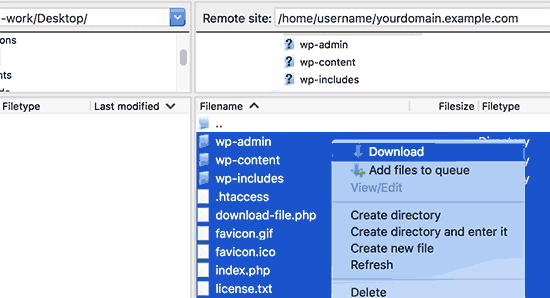
A continuación, abre la carpeta public_html de tu dominio raíz. Dependiendo de cómo esté configurado tu entorno de hosting de WordPress, esta carpeta también podría llamarse www o con el nombre de tu dominio.
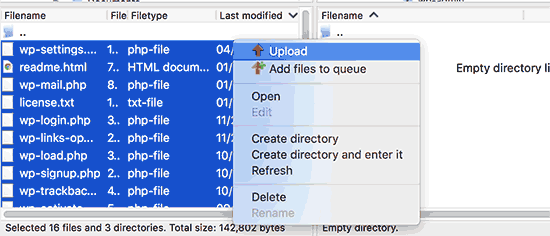
Ahora, necesitas subir todos los archivos de WordPress que descargaste anteriormente al directorio raíz.
Paso 3. Cambiar la configuración de URL de WordPress y URL del sitio
Una vez que muevas los archivos de WordPress, no podrás acceder al área de administración de WordPress en el dominio raíz. Intentar iniciar sesión en el sitio web raíz te redirigirá al área de administración del sitio web del subdominio.
Para solucionar esto, cambia al cliente FTP y ve al directorio raíz de tu nombre de dominio. A continuación, necesitas editar el archivo wp-config.php y agregar las siguientes líneas justo antes de la línea ‘Eso es todo, deja de editar. ¡Feliz blogging’.
define('WP_HOME','http://example.com');
define('WP_SITEURL','http://example.com');
No olvides reemplazar example.com con el nombre de tu propio dominio. Si quieres que tu sitio web raíz use www, entonces necesitarás ingresar las URLs con el prefijo www.
Guarda tus cambios y sube el archivo wp-config.php de vuelta a tu sitio web.
Ahora puedes visitar el área de administración de tu sitio de WordPress en el nombre de dominio raíz.
Paso 4. Actualizar URLs
Tu sitio de WordPress se ha movido al dominio raíz, pero habrá enlaces dentro de tu base de datos de WordPress apuntando al subdominio.
Arreglemos eso.
Necesitarás instalar y activar el plugin Buscar y Reemplazar Todo. Para más detalles, consulta nuestra guía paso a paso sobre cómo instalar un plugin de WordPress.
Tras la activación, debes visitar la página Herramientas » WP Buscar y Reemplazar desde tu panel de administración de WordPress.
En la parte superior de la página, debes ingresar la URL de tu subdominio junto al campo 'Buscar' y agregar tu dominio raíz en el campo 'Reemplazar con'.
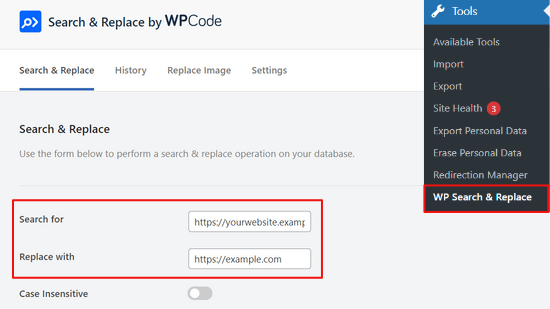
Al desplazarte hacia abajo en la página, puedes elegir actualizar las URL en tablas específicas dentro de tu base de datos de WordPress, como tus publicaciones, comentarios, opciones, datos de usuario, términos y otras áreas. O bien, puedes seleccionar todas las tablas.
A continuación, presiona el botón 'Vista previa de Buscar y Reemplazar'.
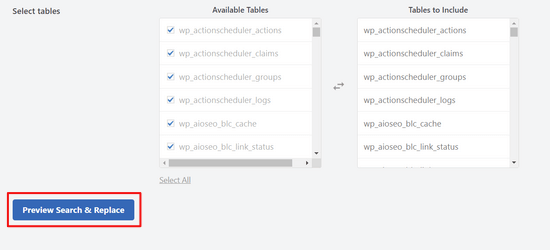
El plugin te mostrará una vista previa de todos los cambios que realizará.
Si todo parece correcto, haz clic en el botón 'Reemplazar todo' para continuar.

El plugin ahora actualizará todas las URL en tu base de datos de WordPress.
Paso 5. Redirigir todo el tráfico del subdominio al dominio raíz
Ahora que has movido los archivos de WordPress, asegúrate de que tu tráfico de subdominio se redirija al nombre de dominio raíz.
Ve a la carpeta de tu subdominio y asegúrate de que los archivos ocultos se muestren forzosamente.
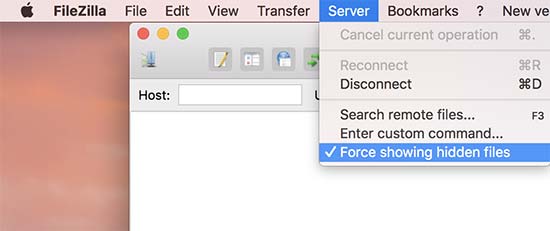
La configuración de tu cliente FTP tiene una opción para mostrar siempre los archivos ocultos. En FileZilla, se encuentra en la opción Servidor » Forzar visualización de archivos ocultos.
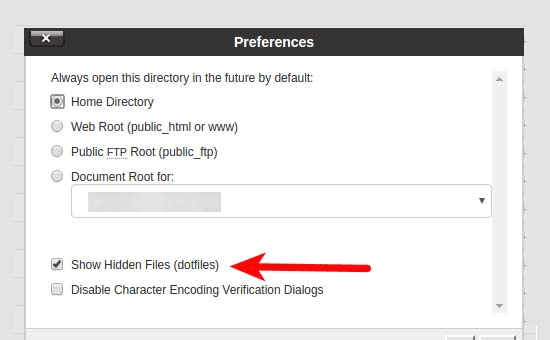
Si estás utilizando el Administrador de Archivos de cPanel, haz clic en el botón 'Configuración' en la esquina superior derecha de la pantalla. Esto abrirá la ventana emergente de preferencias. Debes seleccionar 'Mostrar archivos ocultos' y luego hacer clic en el botón 'Guardar'.
Si la carpeta de tu subdominio ya tiene un archivo .htaccess, entonces puedes eliminarlo y crear uno nuevo. Dentro del nuevo archivo .htaccess, necesitas copiar y pegar el siguiente código:
<IfModule mod_rewrite.c>
RewriteEngine On
RewriteBase /
RewriteCond %{HTTP_HOST} ^yoursubdomain\.example\.com$ [NC]
RewriteRule ^(.*)$ "http://example.com/$1" [R=301,L]
</IfModule>
No olvides reemplazar tu subdominio con tu subdominio real, y example.com con el nombre de tu dominio.
Ten en cuenta que la línea RewriteRule utiliza una URL sin www. Si deseas usar www en tu dominio raíz, entonces necesitarás agregar tu URL con un prefijo www.
Guarda tus cambios y sube tu archivo .htaccess al servidor.
Eso es todo. Has movido exitosamente tu sitio de un subdominio a un dominio raíz. Ahora puedes visitar tu sitio web para verlo en acción. Prueba tu sitio web para asegurarte de que todo funcione correctamente.
Esperamos que este artículo te haya ayudado a mover tu sitio de un subdominio a un dominio raíz. También te puede interesar ver nuestra guía definitiva de SEO para WordPress para principiantes, así como nuestras selecciones de los mejores plugins de redirección 404 para WordPress.
Si te gustó este artículo, suscríbete a nuestro Canal de YouTube para ver tutoriales en video de WordPress. También puedes encontrarnos en Twitter y Facebook.





Olaf
Mucha gente intenta realizar migraciones usando varias herramientas de migración, y los resultados a menudo quedan a medias. Esta es una guía perfecta sobre cómo hacerlo correctamente de la A a la Z. Probé el plugin Search and Replace durante un proceso similar, y desde entonces se ha convertido en una utilidad indispensable en mi kit de herramientas. No hay muchos plugins como Search and Replace porque este hace su trabajo a la perfección. Aprecio especialmente que realice el cambio en dos fases: primero, encuentra y muestra los resultados, y luego pregunta si realmente debe cambiar la URL deseada. De esta manera, puedes revisar cómodamente toda la lista de lo que encontró. ¡Un gran plugin para el proceso de migración!
kzain
¡Esta es una guía completa para migrar mi sitio de WordPress desde un subdominio! Tanto las opciones de plugin como las manuales ofrecen enfoques valiosos. Me siento mucho más seguro para abordar esta migración ahora, especialmente con el recordatorio de hacer una copia de seguridad del sitio web primero. ¡Gracias!
Raluca Laslo
Esta publicación me ahorró horas de trabajo. Cada punto funcionó exactamente como se aconsejó. ¡Muchas gracias!
Soporte de WPBeginner
¡De nada!
Administrador
Jiří Vaněk
Anteriormente, reescribía la URL usando phpMyAdmin directamente en la base de datos, lo cual era tedioso para mí. Por eso me interesó el plugin Go Live Update URLs mencionado en el artículo. Gracias por el consejo; según la descripción, siento que acelerará significativamente mi trabajo de migración y no tendré que hacer cambios manualmente a través de la base de datos MySQL. Buen consejo.
Soporte de WPBeginner
Glad it was helpful
Administrador
Anna
Me estoy mudando de un subdominio a un dominio nuevo – ¿puedo seguir esta guía para hacerlo?
jpettett
Si está en el mismo servidor, entonces lo más probable es que sí. Algunos detalles pueden depender de cómo esté configurado tu hosting y si los diferentes archivos para cada dominio están todos bajo la misma cuenta.
Si la cuenta no ofrece una forma de mover los archivos directamente, es posible que desees consultar esta guía: https://www.wpbeginner.com/wp-tutorials/how-to-properly-move-wordpress-to-a-new-domain-without-losing-seo/
Heidary
hola y gracias por este artículo
moví un sitio web de un subdominio a un dominio pero el problema que tengo es que cuando ingreso la url del subdominio en el navegador se muestra el sitio web pero la url que se muestra en la barra de direcciones es el subdominio, y cuando hago clic en uno de los enlaces del sitio web entonces soy redirigido al dominio principal, por favor ten en cuenta que no hay nada en el subdominio en este momento.
tengo una redirección 301 en el subdominio pero algo no parece estar funcionando correctamente, ¿alguna idea de qué podría estar causando esto? cualquier ayuda o consejo sería apreciado
gracias de antemano
Soporte de WPBeginner
Si ya hiciste el paso de actualizar tus URLs, te recomendamos revisar tu página de Configuración > General para asegurarte de que la URL se actualizó correctamente allí.
Administrador
Jesse Dill
Estoy siguiendo los pasos y en el paso 3, seguí la sintaxis de php pero causó algunos errores y no pude acceder a ninguno de los sitios de administración de WordPress. Tuve que eliminar las etiquetas pre y solo usar:
define(‘WP_HOME’,’http://example.com’);
define(‘WP_SITEURL’,’http://example.com’);
Después de eso funcionó. Por si acaso alguien se encuentra con el mismo problema que yo.
Soporte de WPBeginner
¡Gracias por compartir eso en caso de que alguien más se encuentre con ese problema!
Administrador
Valeri Andreev
Thank you so much
sarah
Hola, el paso dos no parece funcionar para mí, ya que CPanel no me permite descargar el subdirectorio sub.example.com
Puedo descargar archivos individuales pero no carpetas ni directorios. He intentado comprimir a .zip pero el archivo .zip está vacío.
¿Podrías por favor aconsejarme? Muchas gracias
Soporte de WPBeginner
Es posible que necesites consultar con tu proveedor de hosting para asegurarte de que no tengan algo en su extremo que esté limitando la descarga desde el lado de cPanel. Para solucionar eso, te recomendamos usar un programa FTP que no tenga ese problema. Puedes ver nuestra guía sobre programas FTP aquí:
https://www.wpbeginner.com/beginners-guide/how-to-use-ftp-to-upload-files-to-wordpress-for-beginners/
Administrador
Jessica
Veo que el plugin Velvet Blues Update URLs en wordpress.org tiene la nota “Este plugin no ha sido probado con las 3 versiones principales más recientes de WordPress. Es posible que ya no se mantenga o no se admita y que tenga problemas de compatibilidad cuando se use con versiones más recientes de WordPress.”
¿Recomiendas un plugin diferente ahora o seguir usando este?
Caleb Byers
¿Necesitas actualizar algo en las bases de datos después de seguir los pasos del artículo? Siempre que muevo un sitio he visto gente decir que hay algunos pasos en las bases de datos, pero no en este artículo… ¿Hay alguna razón por la que?
Gracias.
Soporte de WPBeginner
Step 4 handles that
Administrador
Del Abernethy
Funcionó a la perfección hasta que intenté iniciar sesión en wp-admin. El sitio ya tenía archivos (que sobrescribí) y usuarios, pero ahora no reconoce a los usuarios existentes. Me permite iniciar sesión usando el nombre de usuario y la contraseña del subdominio, así que supongo que está vinculado a la base de datos del subdominio. ¿Es posible vincularlo a la base de datos original existente?
Soporte de WPBeginner
Deberías revisar el archivo wp-config para ver a qué base de datos está conectado tu sitio y podrías cambiar eso en tu archivo. Eso normalmente sucedería si no hubieras sobrescrito el archivo existente si estuvieras intentando reemplazar un sitio con el del subdominio.
Administrador
Peter Harrison
¿Este método actualiza todas las referencias en la base de datos también?
Saludos
Pete
Soporte de WPBeginner
Dependería de a qué referencias te refieras. Si te refieres a enlaces en los artículos, entonces el plugin Velvet Blues los actualiza.
Administrador
Mucha
por favor, asesora sobre los pasos para el htaccess. si mi subdominio es /new, ¿qué debería ser en el nuevo htaccess?
Soporte de WPBeginner
Deberías echar un vistazo al paso 5 del artículo para esa información.
Administrador
Kat
Obtengo un error de Firewall de Aplicación Web cada vez que implemento la fase 4. ¿Cuál podría ser el problema?
Soporte de WPBeginner
Probablemente deberías consultar con tu proveedor de hosting para asegurarte de que no tengan un firewall y que tu certificado SSL esté activo, ya que son las razones más comunes.
Administrador
Ben
Oye, ¿recomiendas usar también la herramienta de cambio de dirección de Google para decirle a subdomain.primarydomain.com que ahora es primarydomain.com?
gracias
Soporte de WPBeginner
Si quieres, también puedes usar esa herramienta, las redirecciones normalmente resolverían esto por ti.
Administrador
Sunita
¡Muchas gracias… no hubiera sido posible sin tu ayuda… gracias de nuevo!
Soporte de WPBeginner
You’re welcome
Administrador
Sara
Hola,
Seguí tus pasos hasta el final del paso 3, donde edité el archivo wp-config.php
Luego voy a wp-admin. Ingreso mis datos y simplemente vuelve al mismo inicio de sesión. No me permite iniciar sesión en el backend de WordPress.
Es como si me estuviera redirigiendo.
¿Puedes ayudarme?
Realmente lo agradecería.
Gracias,
Sara
Soporte de WPBeginner
Hay algunas razones para eso, es posible que desees echar un vistazo a nuestra guía a continuación para algunas posibles soluciones:
https://www.wpbeginner.com/wp-tutorials/how-to-fix-wordpress-login-page-refreshing-and-redirecting-issue/
Administrador
Ghassen GaraAli
Hola,
¿Esto funciona para mover un subdirectorio a la raíz?
gracias
Soporte de WPBeginner
Sí, también puedes seguir nuestra guía para eso.
Administrador
Sofia
Hola, ¡hice todo y funcionó! Pero ahora me pregunto, ¿cómo mantengo mi subdominio como un sitio web de "staging" (pre-producción), para poder hacer cambios y que no afecten al del dominio principal? ¿Tendría que crear una nueva base de datos (usando una copia de seguridad), ¿verdad?
¿Cómo me aseguro de no hacer nada mal?
Soporte de WPBeginner
Para configurar un sitio de staging, te recomendamos consultar nuestra guía usando el siguiente enlace:
https://www.wpbeginner.com/wp-tutorials/how-to-create-staging-environment-for-a-wordpress-site/
Administrador
Oliver
En la carpeta de mi subdominio, tengo 2 archivos .htaccess. Uno está en subdomains/example, el otro está en subdomains/example/web. Este último está junto a todos los demás archivos de WordPress. ¿Cuál debería eliminar y reemplazar con el código del paso 5?
Soporte de WPBeginner
Es posible que necesites consultar con tu proveedor de hosting, pero por lo que dices, modificarías el segundo.
Administrador
Aldo Salim
Hola, muchas gracias por la gran ayuda.
Sin embargo, no quiero conservar la carpeta del subdirectorio anterior. ¿Estará bien eliminar la carpeta del subdirectorio?
Soporte de WPBeginner
Siempre y cuando hayas movido todos los archivos, puedes eliminar la carpeta del subdirectorio
Administrador
Joshua Orizu
Estoy construyendo un sitio web y el nombre de dominio muestra site.comp50 en lugar de site.com, ¿cómo lo soluciono?
Soporte de WPBeginner
Es posible que desees consultar con tu proveedor de hosting para asegurarte de que el dominio correcto esté asociado a donde está tu sitio y luego podrás actualizar la URL en tu área de Configuración>General
Administrador
Jeremy
¿Qué sucede con las publicaciones del blog en el dominio raíz durante una migración?
Actualmente construí un sitio rediseñado en un subdominio, Sandbox.NombreDelSitio.com, y quiero migrarlo al dominio raíz. Sin embargo, quiero conservar las publicaciones del blog.
Me preocupa el SEO. ¿Se sobrescribirán las publicaciones del blog del dominio raíz? Si no, ¿cómo podría acceder a ellas para redirigirlas?
Gracias,
Soporte de WPBeginner
Este método sobrescribiría el contenido antiguo en tu sitio principal. Para mover el sitio, puedes usar uno de los métodos aquí: https://www.wpbeginner.com/wp-tutorials/how-to-create-staging-environment-for-a-wordpress-site/
o puedes importar el contenido de tu sitio en vivo y luego seguir los pasos de este artículo.
Administrador
Madison
Hola,
¿Funcionaría este método si quisiera mover un subdominio, que usa un amigo, es decir, xxx.example.com, a su nueva cuenta para que sea su propio sitio web como xxx.com?
Si no, ¿hay algo que funcione en absoluto o simplemente tendrían que empezar de nuevo, perdiendo así todos los comentarios, visitas a páginas, etc.?
Soporte de WPBeginner
Para ese tipo de cambio, deberías echar un vistazo a nuestro artículo aquí: https://www.wpbeginner.com/wp-tutorials/how-to-properly-move-wordpress-to-a-new-domain-without-losing-seo/
Administrador
Madison
¡Gracias! Por lo que parece, ¿todo lo que necesito hacer es no usar Duplicator en mi dominio raíz sino en mi subdominio y todo debería funcionar igual, ¿verdad?
Soporte de WPBeginner
Eso debería ser correcto
jeff
velvet blues no me funcionó, pero otro plugin de reemplazo de URL sí (better search replace)
Soporte de WPBeginner
Thanks for sharing the plugin that worked for you
Administrador
Rui
Hola,
Este tutorial es genial, pero no me funcionó. No sé por qué.
Puedo acceder al área de administración, en la página de inicio las imágenes no se muestran y cuando intenté acceder a publicaciones y productos dice “No encontrado
La URL solicitada /shop/index.php no fue encontrada en este servidor.”
Me gustaría algo de ayuda si es posible.
Muchas gracias
Soporte de WPBeginner
Es posible que desees asegurarte de que los pasos 3 y 4 se completaron, ya que es la razón más común para eso.
Administrador
Canonical Bear
Hola,
Tuvimos el mismo problema (mi equipo y yo). Solo la página de inicio se abría y todas las demás páginas estaban rotas.
Necesitas actualizar los permalinks. Ve a Panel de control -> Configuración -> Permalinks. Aquí, no hagas ningún cambio, solo haz clic en “Guardar cambios”.
Esto vuelve a aplicar la configuración con el directorio actual como raíz.
Saludos.
John
CANONICAL BEAR, te mereces dos besos por este comentario. ¡No, mejor tres! Funcionó de maravilla.
Milan
Hola equipo de WP,
Solo una pregunta rápida… ¿cuál es la diferencia entre este procedimiento y clonar un sitio web desde cPanel Installatron (GoDaddy)? ¿Puedo usar clonar para el mismo propósito? ¿Necesito hacer algunos cambios adicionales después de clonar? Parece mucho más fácil hacer esto con la opción de clonar.
¡Gracias por el buen trabajo!
Melind
¡Esto funcionó a la perfección! La parte que más tiempo lleva es subir y descargar los archivos. ¡Gracias!
smv
Esto no me funcionó en absoluto. El paso 4, usando el plugin Velvet Blues para actualizar las URL, no actualizó la mayoría de ellas. Todavía había muchísimas referencias al sitio antiguo. Tuve que rehacer todo, pero usé el plugin Duplicator, que funcionó bien.
Gábor Sztárcsevics
¡Hola!
¿Esta modificación cambiará los registros en la base de datos que se utiliza para mi WordPress en el subdominio subdomain.example.com?
¿No debería crear una nueva base de datos para el WordPress migrado?
¡Gracias!
Soporte de WPBeginner
Hola Gábor Sztárcsevics,
Dado que te estás moviendo de un subdominio a un dominio raíz en el mismo entorno de hosting, tu base de datos antigua funcionará perfectamente después de actualizar las URL como se muestra en el tutorial.
Sin embargo, si deseas crear una nueva base de datos, también puedes hacerlo. Luego deberás exportar tus datos de la base de datos antigua a la nueva y actualizar las URL.
Administrador
Shravan
RewriteCond %{HTTP_HOST} ^yoursubdomain\.example\.com$
en este código, ¿necesito eliminar esas 2 barras invertidas?
Denise
No veo dónde eliminas los archivos antiguos de WordPress. ¿Se reemplazan automáticamente cuando subes los archivos del subdominio a la raíz?
Gracias.
Soporte de WPBeginner
Hola Denise,
SI tu sitio raíz ya tiene una instalación de WordPress, entonces necesitas sobrescribir esos archivos.
Administrador
Charlotte Jones
Intenté esto y obtuve un error HTTP 500. Por suerte, hice una copia de seguridad de todo, pero no entiendo. Todos los archivos están ahí en public_html y cambié el archivo wp-config para que apunte al dominio raíz.
Jon
Muy bien, gracias. Salió a pedir de boca, aparte de un error que cometí al modificar el archivo .htaccess del subdominio antiguo en lugar del nuevo en la raíz. Sin embargo, tu consejo fue excelente.
Juan F.
Hola chicos,
Después de hacer todos los pasos, si quiero guardar una página me sale un error y me redirige automáticamente a la lista de posts, ¿me podrías ayudar por favor?
Gracias de antemano.
Anita
¡Hola!
Si hago el sitio en la carpeta exemple.com/Wordpress, ¿tengo que moverlo a la carpeta example.com o solo puedo redirigirlo, cómo funciona eso?
/Anita
Ousman Faal
Esto fue definitivamente útil. Estaba a punto de cambiar un sitio de demostración en un subdominio a un dominio raíz.
Ustedes son salvavidas.
Kumaar Dev Sharma
esto es muy útil para mí... muy buen post