


“Estoy atascado con el Creador de Sitios Web de GoDaddy y no puedo hacer crecer mi negocio”. Eso es algo que escuchamos de dueños de pequeñas empresas casi todas las semanas.
Sabemos exactamente cómo se siente eso: luchar con funciones limitadas, opciones de diseño rígidas y sin una forma real de escalar.
Desde entonces, hemos ayudado a cientos de empresas a migrar del Creador de Sitios Web de GoDaddy a WordPress. Con el enfoque correcto, esta transición no tiene por qué ser complicada ni arriesgada.
En esta guía paso a paso, te mostraremos cómo mover tu sitio de GoDaddy a WordPress sin perder contenido ni confundir a tus visitantes.
Ya seas un principiante total o algo experto en tecnología, encontrarás todo lo que necesitas para hacer el cambio sin problemas.

Nota: Este artículo tiene muchos pasos manuales, lo que puede consumir tiempo dependiendo del tamaño de tu sitio web. No hay una herramienta de exportación para mover tu sitio del Creador de Sitios Web de GoDaddy, así que ten en cuenta que el proceso puede ser bastante complicado.
Paso 0: Primeros pasos
El Creador de Sitios Web de GoDaddy y WordPress utilizan sistemas completamente diferentes. Eso significa que no puedes instalar WordPress en el mismo plan que estás usando actualmente; necesitarás una nueva cuenta de hosting para hacer el cambio.
Si ya tienes el hosting normal de GoDaddy (no el Creador de Sitios Web), entonces sí, puedes usarlo para tu sitio de WordPress. Pero si estás empezando desde cero o te vas de GoDaddy por completo, te recomendamos elegir un mejor proveedor de hosting de WordPress que haga que WordPress sea más fácil de administrar.
Hemos ayudado a miles de principiantes a configurar sus sitios de WordPress usando Bluehost. Es una de las opciones más amigables para principiantes y viene con WordPress preinstalado, así que no tienes que preocuparte por la configuración técnica.
También están ofreciendo a los lectores de WPBeginner un generoso descuento — comenzando desde solo $2.99/mes — más un nombre de dominio y certificado SSL gratuitos. Eso es útil si estás listo para mover tu sitio a una nueva URL también.
Ahora que has elegido tu plan de hosting, vamos a repasar los pasos para mover tu sitio de GoDaddy Website Builder a WordPress.
Aquí tienes un resumen de los pasos que seguirás para cambiar de GoDaddy Website Builder a WordPress:
- Paso 1: Guarda tu contenido y URLs de GoDaddy Website Builder
- Paso 2: Configura el hosting de GoDaddy para tu sitio de WordPress
- Paso 3: Apunta tu dominio de GoDaddy a un host de WordPress diferente
- Paso 4: Instalando WordPress
- Paso 5: Agrega el contenido de tu sitio web de GoDaddy a WordPress
- Paso 6: Configurando las redirecciones
- Paso 7: Personalizando tu sitio de WordPress
- 🎁 Bono: Recursos útiles para tu nuevo sitio de WordPress
Paso 1: Guarda tu contenido y URLs de GoDaddy Website Builder
Algo que apreciamos de WordPress es lo flexible que es. Soporta una variedad de herramientas que facilitan la migración de contenido de otras plataformas.
Hay importadores disponibles para servicios como Blogger, Tumblr, LiveJournal, e incluso para migrar desde plataformas como Weebly o Shopify.
Pero cuando se trata de GoDaddy Website Builder, no hay un importador automático. Eso significa que necesitamos tomar la ruta manual.
Puede llevar un poco más de tiempo, especialmente si tienes mucho contenido. Pero hemos ayudado a personas a hacer esto antes, y te guiaremos paso a paso.
Respaldo del contenido del creador de sitios web de GoDaddy
Dado que GoDaddy no ofrece herramientas de exportación, necesitará guardar todo manualmente en su computadora.
Opción 1. Descargar imágenes y contenido manualmente
Si su sitio tiene solo unas pocas páginas, esta es la opción más fácil. Puede guardar cada imagen y copiar el texto en archivos de texto.
Para guardar una imagen, haga clic derecho sobre ella y elija 'Guardar imagen como...'

Haga esto para cada imagen que desee mover a WordPress.
Para el texto, simplemente resalte el contenido y cópielo. Puede pegarlo en un archivo de texto o en un documento de Word.
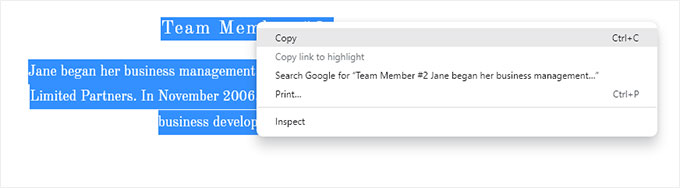
Otro método es abrir cada página en su navegador y presionar CTRL+S (Comando+S en Mac).
Seleccione 'Página web, completa' como formato al guardar. Esto capturará imágenes y texto juntos.
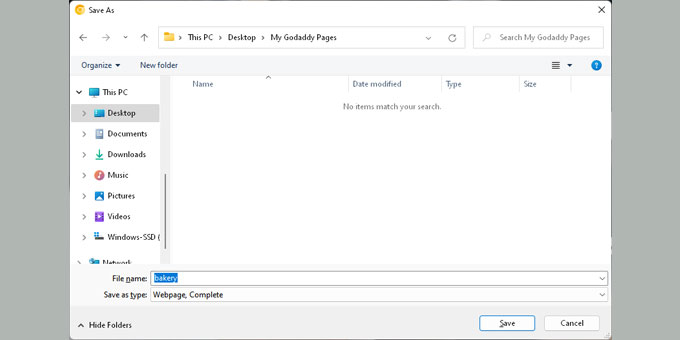
Repita para cada página. Lleva un poco de tiempo, pero funciona.
Una vez que haya guardado todo, desconéctese de Internet y abra los archivos para verificarlos.
Opción 2. Descargar todas las páginas usando HTTrack
HTTrack es una herramienta gratuita para copiar sitios web para Windows. Te permite descargar un sitio web completo a tu computadora.
Funciona bien para sitios con mucho texto, pero GoDaddy aloja imágenes en CDNs, lo que dificulta su descarga con HTTrack.
Si su sitio no depende en gran medida de las imágenes, esta opción puede ahorrarle mucho tiempo.
¿No tienes una PC con Windows? Puedes usar la computadora de un amigo y luego transferir los archivos a la tuya usando una memoria USB o almacenamiento en la nube.
Una vez instalado HTTrack, inicie un nuevo proyecto. Elija un nombre y seleccione una carpeta para guardar su sitio web.
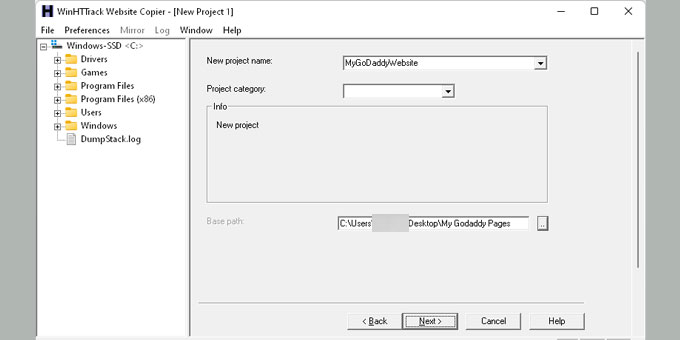
Haga clic en 'Siguiente', luego haga clic en 'Agregar URL' e ingrese la dirección de su sitio web (como https://sudominio.com).
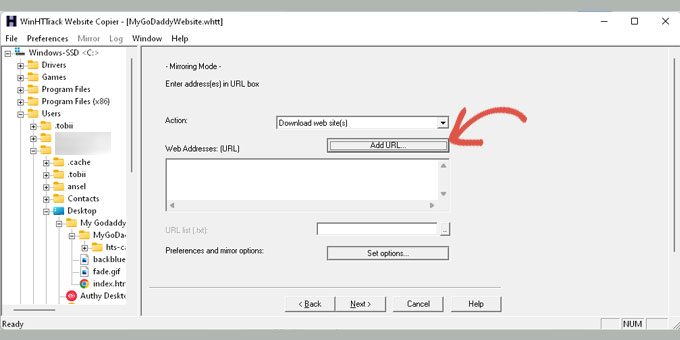
Haga clic en 'Siguiente' nuevamente para iniciar el proceso de descarga.
Cuando termine, HTTrack mostrará un mensaje de confirmación.
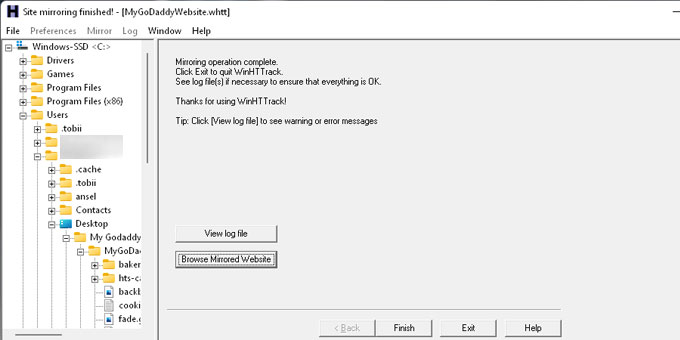
Luego puede hacer clic en 'Explorar sitio web reflejado' para ver su sitio descargado.
Nota: Asegúrate de verificar que has copiado todo. Una vez que el Creador de Sitios Web de GoDaddy esté desactivado, no podrás acceder a tu sitio anterior.
Esta parte puede parecer un poco tediosa, pero vale la pena hacerla con cuidado.
GoDaddy no facilita esto por una razón. Pero eliges la libertad al cambiar a WordPress, y esa es una decisión inteligente.
Respaldo de la estructura de tus enlaces
También querrás guardar la estructura de URL de tu sitio. Esto te ayudará a configurar redirecciones más adelante para que los visitantes no lleguen a páginas rotas.
Si tu sitio es pequeño, puedes copiar la URL de cada página y guardarla en un archivo de texto.
Para sitios más grandes, usa una herramienta como Link Klipper para Chrome para extraer y guardar todas las URL a la vez.

No te preocupes si te saltas una o dos páginas. Te mostraremos cómo detectar páginas faltantes usando las herramientas de seguimiento de 404 de WordPress más adelante en la guía.
Paso 2: Configura el hosting de GoDaddy para tu sitio de WordPress
Este paso es solo para usuarios que planean usar el servicio de hosting de GoDaddy para su sitio web de WordPress.
Si estás usando un host diferente como Bluehost, SiteGround, o Hostinger, puedes saltar al siguiente paso.
Desactivar el Creador de Sitios Web de GoDaddy
Para instalar WordPress en tu dominio, primero deberás desactivar el Creador de Sitios Web de GoDaddy.
Inicia sesión en tu cuenta de GoDaddy. Haz clic en la pestaña 'Mis Productos' debajo de tu nombre de usuario.
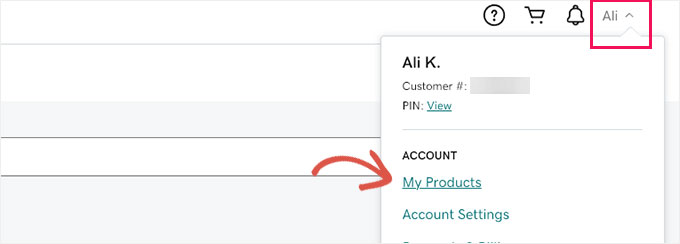
Verás tu sitio web listado en la sección de Productos.
Haz clic en el menú de tres puntos junto a tu sitio. Luego selecciona 'Editar tu plan'.

Esto abrirá una ventana emergente con tus opciones del Creador de Sitios Web.
Ve a la pestaña 'Descripción general' y busca un enlace para cancelar tu cuenta.
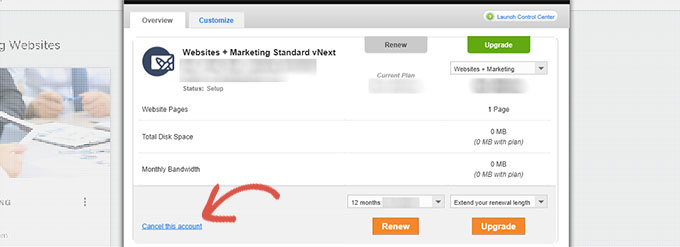
Una vez que canceles el plan del Creador de Sitios Web, tu dominio estará libre para usarlo con WordPress.
Este proceso puede tardar hasta una hora antes de que todo se desactive por completo.
Añadir Hosting a tu Dominio
Ahora que tu dominio está disponible, necesitas asignarle un hosting.
Desde tu panel de GoDaddy, haz clic en 'Web Hosting' bajo Administrador de Cuentas. Luego haz clic en el botón 'Administrar' junto a tu cuenta de hosting.
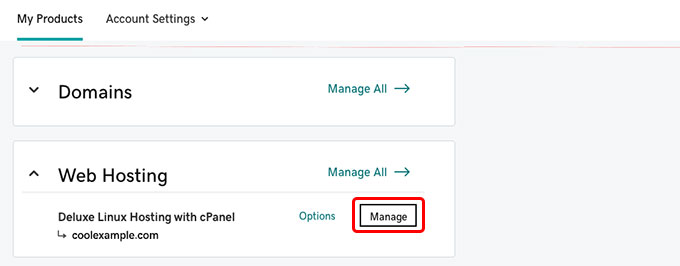
Esto te llevará al panel cPanel de tu cuenta de hosting.
Desplázate hacia abajo hasta la sección Dominios y haz clic en 'Dominios adicionales'.
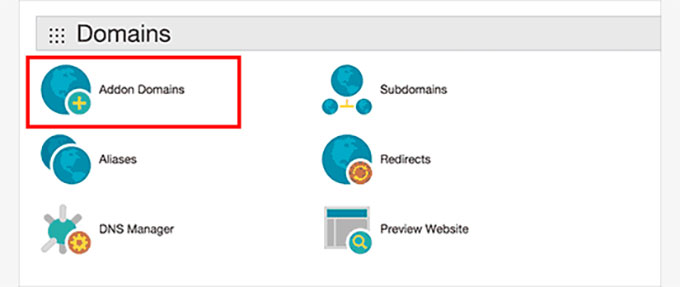
Ingresa el nombre de tu dominio en el campo proporcionado.
El sistema completará automáticamente el subdominio y la raíz del documento.
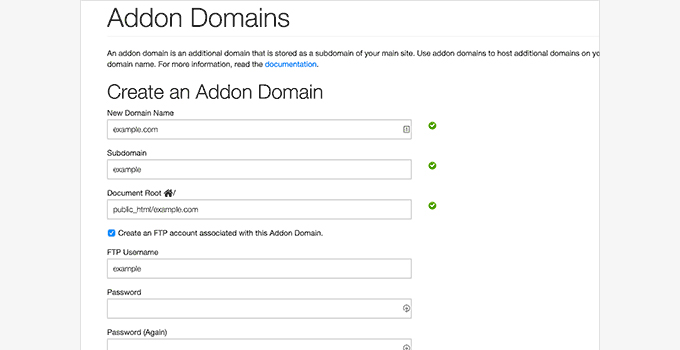
Asegúrate de marcar la opción para crear una cuenta FTP. Establece un nombre de usuario y contraseña para ella, luego haz clic en el botón 'Añadir Dominio'.
¡Eso es todo! Has desconectado tu dominio del Creador de Sitios Web y añadido hosting para tu nuevo sitio de WordPress.
Ahora puedes ir al Paso 4 para aprender cómo instalar WordPress y continuar la migración.
Paso 3: Apunta tu dominio de GoDaddy a un host de WordPress diferente
Este paso es para ti si tu dominio está registrado con GoDaddy, pero estás alojando tu sitio de WordPress en otro lugar. Podría ser Bluehost, SiteGround, u otro proveedor.
Para empezar, inicia sesión en tu cuenta de GoDaddy. Haz clic en 'Mis productos' debajo de tu nombre de usuario en la esquina superior derecha.
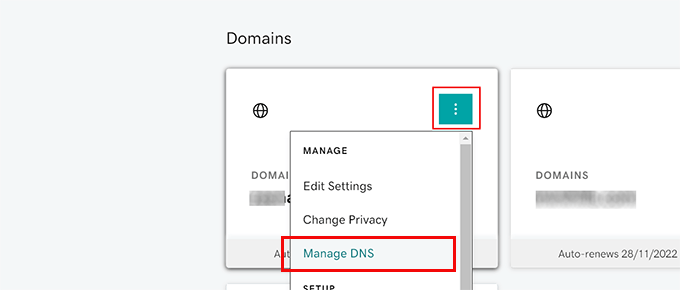
En la página de productos, busca el nombre de tu dominio. Luego haz clic en el menú de tres puntos junto a él.
Selecciona 'Administrar DNS' del menú desplegable.
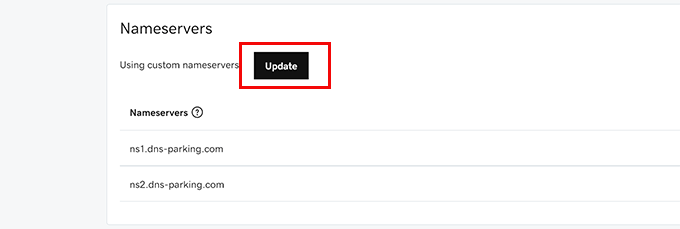
Desplázate hacia abajo hasta la sección 'Servidores de nombres'. Haz clic en el botón 'Actualizar' junto a ella.
Aquí es donde apuntarás tu dominio a tu cuenta de alojamiento de WordPress.
Cuando aparezca la ventana emergente, haz clic en el enlace que dice 'Ingresar mis propios servidores de nombres'.
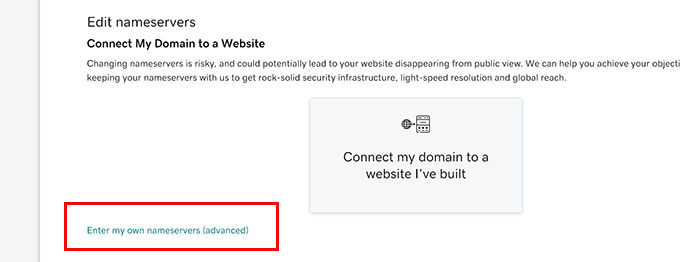
Tu proveedor de alojamiento te dará dos servidores de nombres. Se ven algo así como ns1.bluehost.com y ns2.bluehost.com.
Ingresa ambos servidores de nombres en los campos proporcionados.
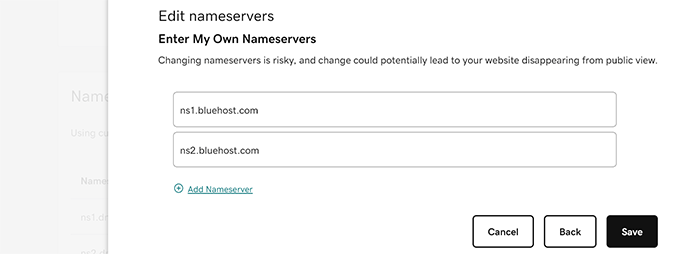
Haz clic en el botón 'Guardar' cuando hayas terminado. Eso le dice a GoDaddy que comience a apuntar tu dominio a tu nuevo host.
Los cambios de DNS suelen estar activos en unas pocas horas. En algunos casos, pueden tardar hasta 24 horas en actualizarse completamente en todo Internet.
Una vez que tu dominio apunte a tu nuevo host de WordPress, estarás listo para pasar al siguiente paso.
Paso 4: Instalando WordPress
En este punto, tu dominio ya debería estar conectado a tu cuenta de hosting. ¡Finalmente estás listo para instalar WordPress!
Ya sea que uses GoDaddy, Bluehost u otro host, el proceso de instalación es básicamente el mismo.
WordPress es conocido por su famoso instalador de 5 minutos. Y la mayoría de los proveedores de hosting lo hacen aún más fácil con instaladores de un clic integrados directamente en tu panel de hosting.
Si es tu primera vez o simplemente te gustaría alguna guía, hemos preparado un tutorial completo de instalación de WordPress paso a paso para principiantes.
Paso 5: Agrega el contenido de tu sitio web de GoDaddy a WordPress
Como mencionamos anteriormente, GoDaddy Website Builder no ofrece una opción de exportación. Por lo tanto, no hay una forma automática de importar tu contenido a WordPress.
Esto significa que agregarás tu contenido manualmente. Hemos hecho esto para varios sitios antes, y una vez que le agarras el truco, es un proceso largo pero fluido.
WordPress usa dos tipos principales de contenido: entradas y páginas. Si no estás seguro de cuál usar, aquí tienes una guía rápida sobre la diferencia entre entradas y páginas.
Ahora, procede a crear nuevas páginas o publicaciones dentro de WordPress. Luego, copia y pega tu contenido de tu antiguo sitio de GoDaddy en cada una.
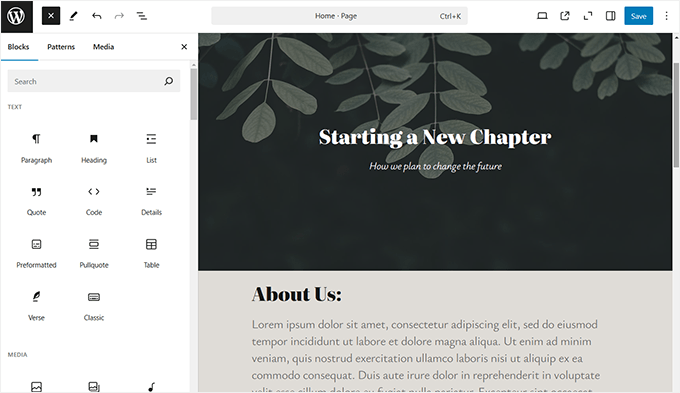
Agregar contenido en WordPress es amigable para principiantes. Verás un editor intuitivo con un botón de agregar (+) para insertar diferentes bloques de elementos de contenido como imágenes, listas, columnas, tablas y más.
Si eres nuevo en esto, consulta nuestro tutorial sobre cómo agregar una nueva entrada en WordPress y explora todas las funciones integradas.
Puedes copiar y pegar el contenido que guardaste de tu sitio web de GoDaddy. No te preocupes por la apariencia por el momento, siempre puedes personalizarla más tarde.
Una vez que hayas agregado contenido para todas las páginas y publicaciones, puedes pasar al siguiente paso.
Paso 6: Configurando las redirecciones
Si tienes la lista de enlaces del antiguo creador de sitios web, entonces puedes proceder directamente a configurar las redirecciones.
Te mostraremos dos métodos para configurar redirecciones, y puedes elegir el que mejor te convenga.
Método 1. Configurar redirecciones usando All in One SEO (Recomendado)
Este método es recomendado ya que es más flexible y fácil de usar.
Para este método, usaremos All in One SEO para WordPress.
Es el mejor plugin de SEO para WordPress del mercado y te permite mejorar fácilmente el SEO de tu sitio web para obtener más tráfico de los motores de búsqueda.
Primero, instala y activa el plugin All in One SEO para WordPress. Para más detalles, consulta nuestra guía paso a paso sobre cómo instalar un plugin de WordPress.
Nota: Existe un plugin gratuito All in One SEO, pero necesitarás al menos el plan Pro para desbloquear la función de administrador de redireccionamientos.
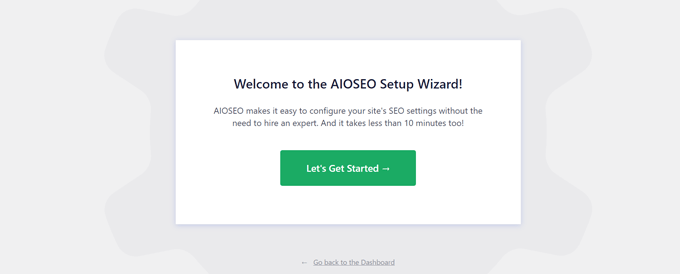
Al activarse, verá el asistente de configuración, que lo guiará a través de la configuración inicial. Simplemente siga las instrucciones en pantalla para continuar.
A continuación, deberá visitar la página All in One SEO » Redirects para configurar las redirecciones.
Simplemente ingrese la URL antigua en el campo 'Source URL' y la URL nueva de esa página en el campo 'Target URL'.
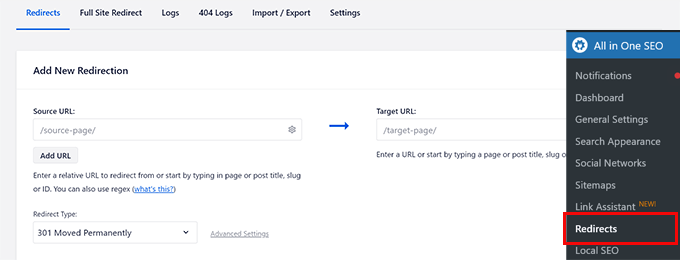
Haga clic en el botón 'Save' para agregar esta redirección.
Repita el proceso para agregar redirecciones para todos los demás enlaces, y luego visite las URL antiguas para asegurarse de que se estén redirigiendo correctamente a la URL nueva en su sitio web de WordPress.
El 'Redirect Manager' de AIOSEO también le permite rastrear cuántas veces su enlace antiguo se redirige al nuevo, lo que puede ayudarlo a mantener un registro de sus fuentes de tráfico.
Método 2. Configurar redirecciones usando Simple 301 Redirects
Para este método, utilizaremos un plugin gratuito de WordPress con menos funciones, pero cumplirá su cometido.
Lo primero que necesitas hacer es instalar y activar el plugin Simple 301 Redirects. Para más detalles, consulta nuestra guía paso a paso sobre cómo instalar un plugin de WordPress.
Tras la activación, debes visitar la página Ajustes » 301 Redirecciones. Introduce tu URL antigua en el campo 'Solicitud' e introduce la nueva URL de WordPress para esa página en el campo 'Destino'.
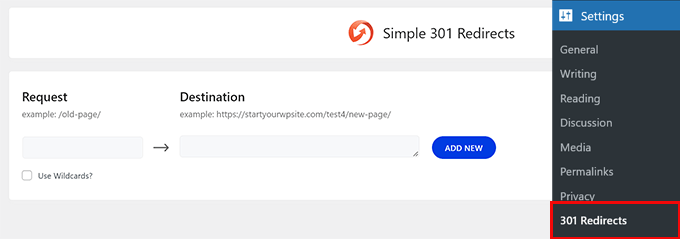
Haz clic en el botón 'Guardar cambios' para almacenar esta redirección. Repite el proceso para todas las demás URLs.
Para obtener instrucciones más detalladas y otras formas de configurar redireccionamientos, echa un vistazo a nuestra guía para principiantes sobre cómo crear redireccionamientos en WordPress.
Paso 7: Personalizando tu sitio de WordPress
WordPress viene con miles de temas hermosos, tanto de pago como gratuitos. Echa un vistazo a nuestra guía sobre cómo seleccionar el tema perfecto para WordPress.
Sin embargo, la característica más potente de WordPress es su extensibilidad, que proviene de los plugins. Hay miles de plugins de WordPress que te permiten hacer casi cualquier cosa imaginable.
Echa un vistazo a todos los plugins que usamos en este sitio en el Blueprint de WPBeginner, o consulta nuestra selección experta de plugins de WordPress imprescindibles para sitios web de negocios.
🎁 Bono: Recursos útiles para tu nuevo sitio de WordPress
Ahora que has migrado tu sitio a WordPress, es hora de aprovechar al máximo todo lo que tiene para ofrecer. Aquí tienes algunas guías útiles para empezar con el pie derecho.
- Plugins de WordPress Imprescindibles para Sitios Web de Negocios – El verdadero poder de WordPress proviene de su enorme biblioteca de plugins. Piénsalos como aplicaciones que agregan nuevas funciones a tu sitio web.
- Los Mejores Temas Gratuitos de WordPress para Negocios – ¿Quieres una nueva apariencia? Aquí tienes algunos de nuestros temas gratuitos favoritos que funcionan muy bien para sitios de negocios.
- La Guía Definitiva de SEO para WordPress para Principiantes – Muchos usuarios cambian de GoDaddy debido a las limitaciones de SEO. Ahora que estás en WordPress, usa esta guía para mejorar tus rankings de búsqueda.
- La Guía Definitiva de Seguridad de WordPress – WordPress es seguro desde el principio, pero esta guía paso a paso te ayudará a reforzar aún más la seguridad.
Estos tutoriales te ayudarán a crear un sitio más rápido, seguro y optimizado para el crecimiento. Los hemos utilizado nosotros mismos para capacitar a miles de nuevos usuarios de WordPress.
Esperamos que este artículo te haya ayudado a migrar tu sitio de GoDaddy Website Builder a WordPress. También te puede interesar ver nuestra comparativa de los mejores constructores de páginas de arrastrar y soltar para WordPress para crear tu nuevo sitio web o nuestra guía sobre cómo crear un boletín informativo por correo electrónico de la manera correcta.
Si te gustó este artículo, suscríbete a nuestro Canal de YouTube para ver tutoriales en video de WordPress. También puedes encontrarnos en Twitter y Facebook.


Joni
Hola, gracias por el artículo. Parece que este artículo fue editado recientemente, sin embargo, no sé si has intentado cancelar un plan existente en GoDaddy recientemente. No funciona como lo explicaste. Una vez que presiono 'Editar Plan', no tengo la opción de cancelar. Solo me dan 2 otras opciones además de la que tengo. Tendré que llamarles. Solo quería hacértelo saber para mayor precisión.
Soporte de WPBeginner
Thank you for letting us know, we will be sure to look into this for the article. Hopefully there isn’t another update after we find the new method
Administrador
Lori Schubert
Tengo mi sitio web construido en GoDaddy y tengo mi dominio y correo electrónico a través de ellos. Quiero cambiar a WordPress. También estoy rediseñando mi sitio web. ¿Es mejor transferir mi sitio existente a WordPress y luego modificarlo o simplemente construir un sitio nuevo en WordPress y luego transferir el dominio si es que puedo hacer eso? Busco la forma más fácil de hacerlo. ¡Gracias!
Soporte de WPBeginner
Por lo que entiendo que quieres hacer, querrás crear un sitio nuevo y transferir el dominio cuando estés listo.
Administrador
sandhiya
Hola,
¡Gracias por este gran artículo! Pero quiero saber, ¿es posible mover el creador de sitios web actual de Godaddy a WordPress con un nuevo dominio propio?
Soporte de WPBeginner
Ciertamente podrías usar este artículo para hacer eso.
Administrador
Md. Kamrul Hasan
Si me registro con GoDaddy, ¿puedo usar plugins de WordPress gratis? ¿O tengo que comprar un plan de negocios de WordPress?
Soporte de WPBeginner
Si tu alojamiento es diferente a WordPress.com, entonces no necesitas pagar por un plugin. Deberías consultar nuestro artículo aquí: https://www.wpbeginner.com/beginners-guide/self-hosted-wordpress-org-vs-free-wordpress-com-infograph/
Administrador
Tony
Hola, pero ¿qué pasa si tienes el correo electrónico alojado con ellos y SOLO deseas mover el alojamiento del sitio web para no usar su creador de sitios web?
Así que, básicamente, mantener sus servidores de nombres, solo apuntar el sitio web a otro servidor.
¿Puedes incluir eso en tu artículo o tener otro artículo?
Jerry
¿Es posible mover un sitio web de Wix a WordPress?
Soporte de WPBeginner
Puedes hacerlo, tenemos un artículo que te muestra cómo hacer precisamente eso aquí: https://www.wpbeginner.com/wp-tutorials/how-to-properly-switch-from-wix-to-wordpress-step-by-step/
Administrador
Papii
He estado contemplando tomar acción mientras leo tu escrito una y otra y otra vez por más de un mes. Sé que este es el movimiento que quiero hacer, solo que no quiero perder completamente el sitio web actual de mi empresa en el proceso. Ahora que he terminado de procrastinar y estoy listo para hacer el cambio, tengo una pregunta si puedes responderla...
En el Paso 2, al cancelar GoDaddy Website Builder para cambiar a GoDaddy Shared Hosting, ¿necesito estar preparado para hacer un nuevo pago por el servicio de hosting?
Si es así, mientras evito el WordPress Managed Hosting promocionado por GoDaddy, ¿tienes alguna sugerencia sobre qué debería elegir? Esto es para un negocio con muy poco tráfico web ahora, pero con planes de mucho tráfico web diario en el futuro.
Soporte de WPBeginner
Hola,
Si tu plan de GoDaddy incluye hosting, entonces no necesitarías pagar por él. También puedes mudarte a otro proveedor de hosting de WordPress.
Administrador
Lindy
Estoy muy feliz de leer este artículo porque me quedé atascado (aunque me registré hoy). Quería tener el nombre de dominio de mi elección y me registré en GoDaddy.
Debes saber que soy un principiante completo. Quiero empezar un blog con WordPress. Ahora he entendido hasta ahora que WordPress podría ser mi anfitrión. Preferiría usar WordPress como anfitrión, en lugar de configurar un anfitrión diferente pagando dinero nuevamente y sin saber lo que estoy haciendo exactamente.
Mi pregunta principal es, ¿cómo mantengo mi nombre de dominio, pero cambio todo a WordPress y me deshago por completo de GoDaddy? ¿Algún consejo, sugerencia, tutorial? Tu artículo es genial, solo que no sé cómo hacer los mismos pasos si mi anfitrión es WordPress.
Muchas, muchas gracias de antemano.
Lindy
Soporte de WPBeginner
Hola Lindy,
Puedes registrarte con otro proveedor de hosting de WordPress. Tú eres el propietario del nombre de dominio, por lo que puedes usarlo con tu nuevo hosting sin abandonar GoDaddy. También puedes mover tu dominio a otro hosting.
Administrador
Koreen
Help! I bought a 2 year domain that was on sale and added a 1 month free trile of the website builder thing. I just tried the website builder and like it but found too limited for what I want to do, so I want to create my website in wordpress with the domain I already purchased from godaddy.
So then I found you! I followed step 2 exactly like you wrote and the screenshots, but for some reason my domain doesn’t appear in my account anymore! I can’t manage my domain because it doesnt appear… And yet when I look for it in the domain search it says it’s already used (yeah by me!) But why don’t I see it? You mentioned it would take like an hour for the website builder thing to completely disactivate… So I’m waiting… I even went to my email and clicked on the link from godaddy showing me where to manage my domain and when I clic it it says error…. What happened??? Did I delete my domain along with the website builder?? Doesn’t make sense… HELP!
Soporte de WPBeginner
Hola Koreen,
Por favor, contacta con el soporte de GoDaddy, ellos podrán guiarte mejor sobre el error que estás viendo al hacer clic en administrar dominios.
Administrador
Benita
Estoy un poco confundido, usé GoDaddy y compré su paquete "Basic Managed WordPress Website". ¿Este artículo se refiere a eso?
Soporte de WPBeginner
Hola Benita,
No, este artículo es sobre clientes de GoDaddy que usan el creador de sitios web de GoDaddy para hacer sus sitios web en lugar de WordPress.
Administrador
Sheena Cunning
Estoy alojado con GoDaddy, pero tengo mi sitio web a través de Wordpress.com. Me gustaría cambiar a Wordpress.org para tener más capacidades... ¿Este es el procedimiento que seguiría para hacer el cambio? ¿Tengo que respaldar mi contenido para cambiar de wordpress.com a wordpress.org?
Quiero agregar plugins para píxeles de Facebook y varias otras cosas, así como copiar código en el cuerpo de mi sitio web. Sé que no puedo agregar plugins con una cuenta gratuita de Wordpress, pero ¿puedo copiar código en mi sitio sin cambiar?
Soporte de WPBeginner
Hola Sheena,
Consulta nuestra guía sobre cómo mover tu blog de WordPress.com a WordPress.org.
Administrador
Casey Halstead
Necesito hacerlo de esta manera también. El artículo enlazado dice que asume que tienes wordpress en el sitio antiguo. Yo no lo tengo.
Tengo una página de creador de sitios web en GoDaddy que ha estado activa durante 10 años (ejemplo1.com). También tengo otro dominio alojado en GoDaddy con wordpress ya instalado (ejemplo2.com). Ejemplo2.com no tiene contenido ni tráfico. ¿Puedo construir una nueva página de wordpress para ejemplo1.com en el wordpress alojado y luego usarla para reemplazar el ejemplo1.com actual? ¿Es lo mismo que en el documento enlazado sobre la migración de un sitio de wordpress?
Teresa
Hola:
¿Es este el mismo procedimiento para mover una tienda en línea de GoDaddy? Tengo que mover mi tienda. La tienda es tan opresiva… Tengo un año de productos (trabajo).. ¡UGH! Espero no tener que empezar de nuevo. Tal como está ahora, ya no la estoy actualizando. No tiene sentido. Ni siquiera puedo usar mi cuenta de comerciante…
Andy Callan
¿Esto afectará mi dirección de correo electrónico de GoDaddy?
Donna Marie Merritt
Para aquellos de nosotros que no somos expertos en tecnología, ¿es posible contratarte (o puedes recomendar a alguien) para mover mi sitio de GoDaddy a WordPress?
Soporte de WPBeginner
Hola Donna,
Ya no hacemos trabajo para clientes. Sin embargo, puedes contratar expertos talentosos de sitios de freelancing como Upwork, Freelancer, Fiverr, etc.
Administrador
Donna Marie Merritt
¡Gracias!
Sobuj
Muchas gracias.
Hostile B
Wow what a huge pain! This is exactly why you don’t use a website builder. I just took a look at the GoDaddy Website Builder a few days ago and recommended the same.
Reshma
Esto fue útil. Solo una pregunta; ¿tendré que hacer algún pago durante este procedimiento? Compré un dominio y un creador de sitios web de GoDaddy hace dos días, así que ahora, si cambio a WordPress, ¿me costará alguna tarifa adicional?
Soporte de WPBeginner
No, no te costará una tarifa adicional, contacta al soporte de GoDaddy solo para estar seguro.
Administrador
sarvesh
Gracias por esta guía paso a paso sobre cómo migrar un creador de sitios web a WordPress
Pero quiero saber, ¿es posible migrar el creador de sitios web actual de GoDaddy a WordPress con un nuevo dominio propio?
Gracias de nuevo.
Soporte de WPBeginner
Sí, es posible.
Administrador
Susan
¡Gracias por este gran artículo! ¿Es posible preconstruir un sitio de WordPress primero en cPanel, (por ejemplo con un dominio .net) hacer todos los pasos anteriores, y luego simplemente cambiar el dominio .net a .com a través de cPanel antes de cancelar el hosting del creador de sitios web? Además, ¿se podría redirigir temporalmente a los clientes a una página de "mantenimiento" durante la "transferencia"? ¡Gracias por tu opinión!
Soporte de WPBeginner
Si posees ambos dominios, entonces sí, puedes construir fácilmente tu sitio web en un dominio y luego moverlo a otro dominio.
Administrador
Rob
ME ENCANTA tu nota del editor.
Arjun Sharma
gracias, hermano, es una publicación realmente genial. Yo también soy blogger, pero uno de mis clientes me pide esto: Cómo mover un sitio del creador de sitios web de GoDaddy a WordPress, pero no conozco el método real que le ayude, pero ahora sugiero este artículo, ¡gracias de nuevo!