


Instalar WordPress en tu Mac te permite explorar sus funciones sin necesidad de un servicio de alojamiento web.
Conocerás cómo funciona WordPress y verás si es adecuado para tu proyecto. También es perfecto para probar temas y plugins antes de publicar tu sitio. Además, experimentar localmente te da la libertad de cometer errores y aprender.
Hemos experimentado mucho con sitios locales, tanto en computadoras Mac como Windows. Y en este tutorial, compartiremos 2 métodos sencillos para configurar WordPress en tu Mac.
Nota: ¿No usas Mac? También tenemos un tutorial sobre cómo instalar WordPress localmente en Windows.
¿Por qué instalar WordPress localmente en Mac?
Normalmente, necesitas una cuenta de hosting web y un nombre de dominio para crear un sitio web con WordPress.
Sin embargo, el software de WordPress principal se puede descargar gratis y se puede ejecutar localmente en tu computadora. Este sitio local de WordPress generalmente no estará disponible en Internet y solo se podrá ver en tu computadora.
La ventaja de este enfoque es que puedes practicar en privado el uso de WordPress, probarlo y ver qué tipo de sitios web puedes crear.
También puedes usar esta instalación local para probar diferentes temas y plugins de WordPress antes de instalarlos en tu sitio web activo.
¿Qué necesitas para instalar WordPress localmente en Mac?
WordPress está escrito principalmente en PHP, un lenguaje de programación del lado del servidor. Para ejecutar PHP, necesitarás software de servidor web y un sistema de gestión de bases de datos MySQL instalado.
Ahora, instalar todo este software de forma independiente y hacer que funcione entre sí suena como una tarea desalentadora.
Afortunadamente, existen herramientas de desarrollo gratuitas que facilitan enormemente su instalación como un paquete, incluso para los usuarios menos expertos en tecnología. Teniendo esto en cuenta, aquí hay 2 métodos para instalar fácilmente WordPress localmente en una Mac sin necesidad de habilidades especiales de administración de servidores:
¿Listo? Pongamos WordPress en funcionamiento en tu computadora.
1. Instala WordPress localmente en Mac usando Local WP (Recomendado)
Local WP es una herramienta de desarrollo de WordPress que te permite configurar fácilmente un servidor local en tu computadora Mac. También puedes usar Local en Windows y Linux para configurar WordPress.
Primero, deberás visitar el sitio web de Local y hacer clic en el botón 'Download' en la esquina superior derecha de la pantalla.
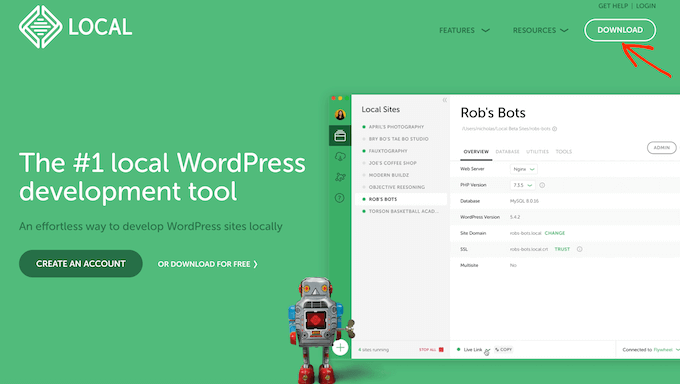
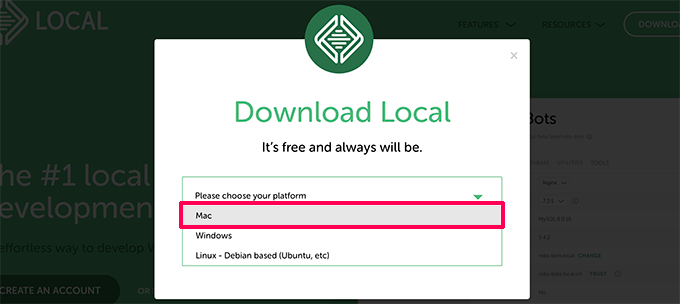
Esto abrirá una ventana emergente de Descarga de Local.
Aquí, elegiremos Mac como tu plataforma.
Local te pedirá que completes un breve formulario.
Después de escribir tu nombre, dirección de correo electrónico y número de teléfono, puedes continuar y hacer clic en el botón 'Get it Now'.
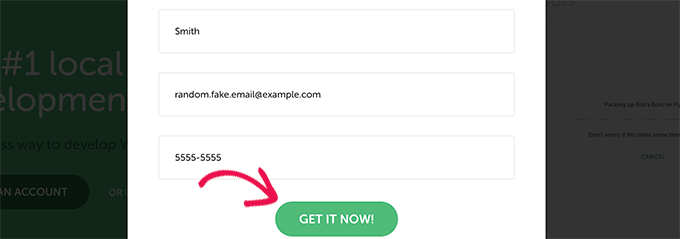
Esto descargará el archivo de instalación de Local a tu computadora. Puedes hacer doble clic para abrir el archivo descargado tan pronto como termine de descargarse.
Verás un asistente de configuración, que te guiará a través del proceso de instalación de Local en tu computadora.
Los usuarios de Mac solo necesitan arrastrar la aplicación Local a su carpeta de ‘Aplicaciones’.
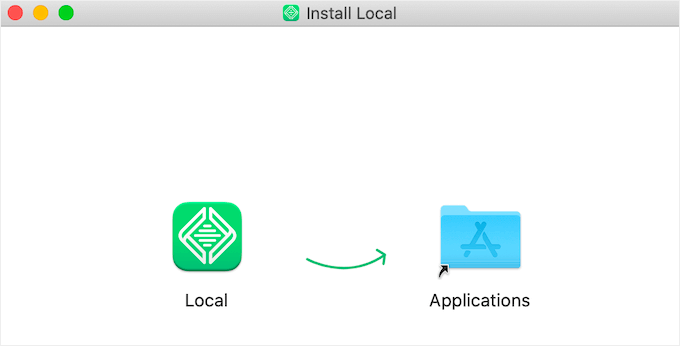
Una vez que la instalación haya finalizado, podrás iniciar la aplicación Local desde la carpeta de Aplicaciones.
Al iniciarla por primera vez, es posible que te hagan algunas preguntas y te pidan crear una cuenta gratuita de Local. Estos pasos son opcionales y puedes omitirlos si lo deseas.
Creación de un sitio web de WordPress en Local
Local facilita mucho la creación de un sitio web local y la instalación rápida de WordPress.
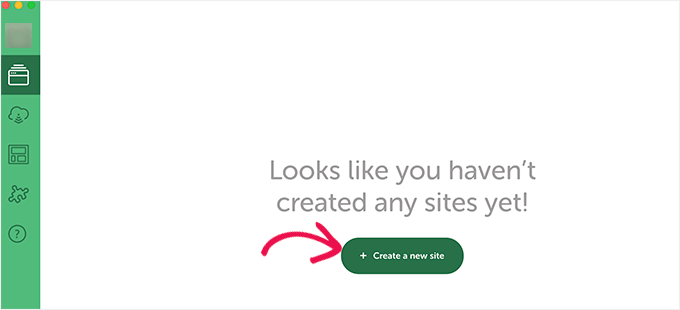
Para empezar, simplemente haz clic en el botón ‘Crear un sitio nuevo’ para continuar.
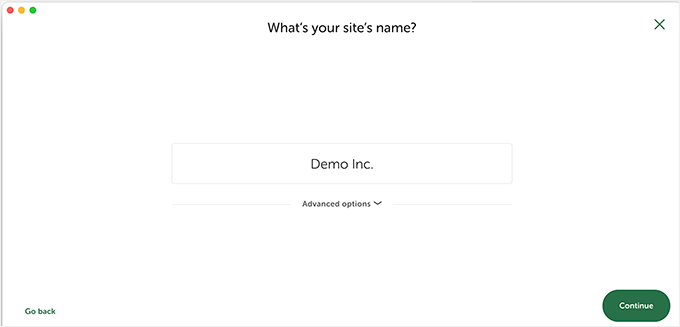
En la siguiente pantalla, deberás ingresar el nombre de tu sitio.
Después de eso, procede a hacer clic en el botón ‘Continuar’.
A continuación, se te pedirá que elijas tu plataforma.
Local te permite elegir qué versión de PHP, Apache y MySQL deseas usar.
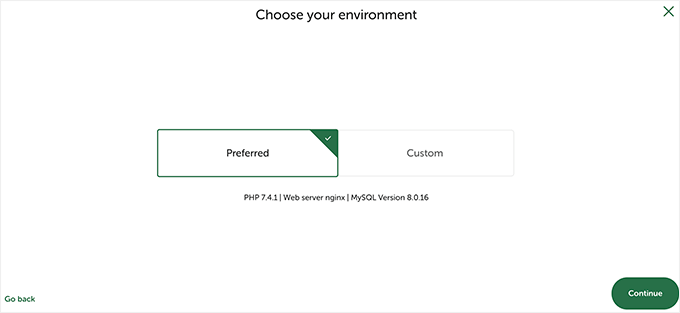
Si no estás seguro, elige la configuración ‘Preferida’ y haz clic en el botón ‘Continuar’.
Finalmente, deberás ingresar un nombre de usuario y contraseña de WordPress. Luego, puedes hacer clic en el botón 'Add Site'.
Local ahora descargará e instalará WordPress para crear tu sitio web. Es posible que se te pida que ingreses tu nombre de usuario y contraseña de Mac para realizar cambios.
Una vez terminado, verás información sobre tu sitio recién creado con botones para visitar el área de administración de WordPress o ver tu sitio local.
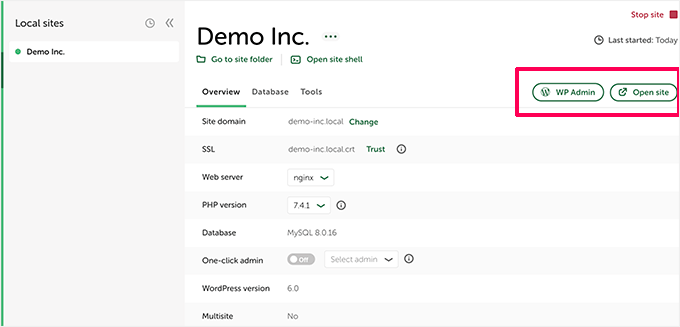
Ahora puedes visitar tu sitio web o iniciar sesión en el área de administración de WordPress.
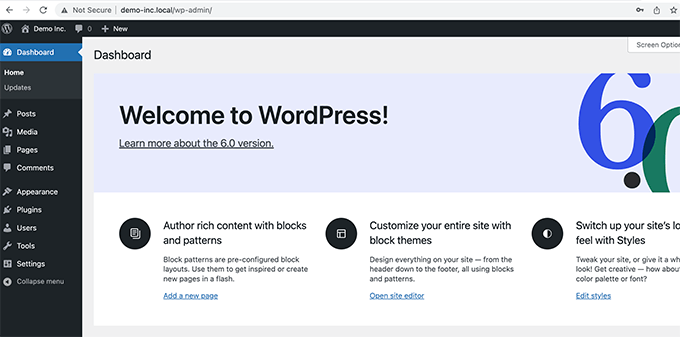
Desde aquí, puedes usar tu sitio de WordPress alojado localmente de la misma manera que administrarías un sitio web en vivo.
Puedes instalar plugins y temas y diseñar tu sitio web como mejor te parezca.
2. Instalar WordPress localmente en Mac usando MAMP
MAMP es un programa popular que te permite ejecutar WordPress en tu computadora Mac.
Primero, visitemos el sitio web de MAMP. Aquí deberías ver la última versión de MAMP & MAMP Pro.
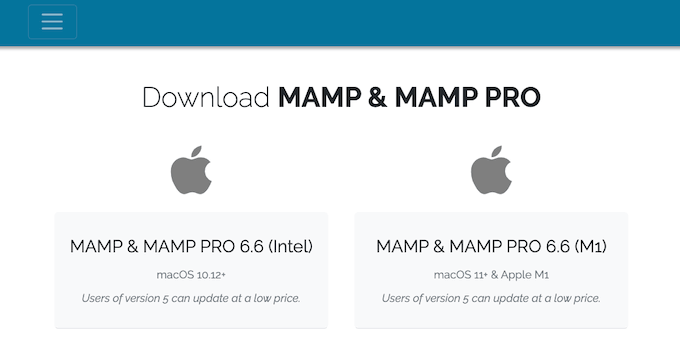
MAMP tiene descargas separadas para diferentes versiones del sistema operativo macOS.
¿No estás seguro de qué versión de macOS está instalada en tu computadora? Para averiguarlo, simplemente haz clic en el ícono de Apple en la barra de herramientas de tu computadora.
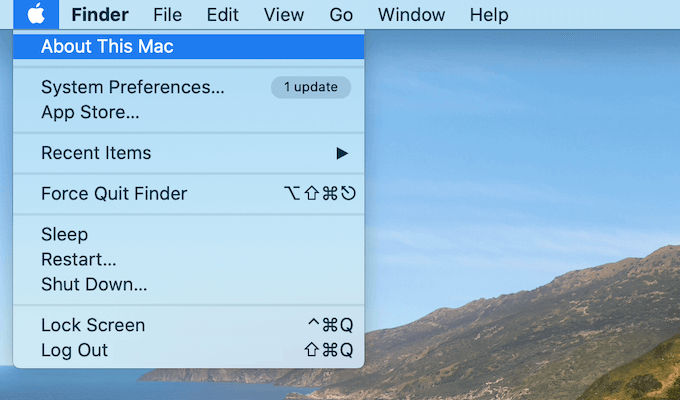
Luego puedes hacer clic en la opción ‘Acerca de esta Mac’.
Esto abrirá una ventana emergente que muestra mucha información sobre tu computadora, incluida tu versión de macOS.
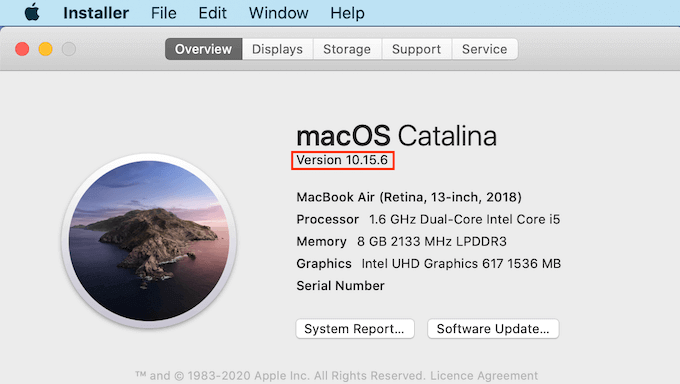
Ahora puedes descargar la versión correcta de MAMP para tu sistema operativo.
Una vez que tu descarga haya finalizado, haz doble clic en el archivo .pkg de MAMP. Esto iniciará el instalador de MAMP.

Ahora, simplemente sigue las instrucciones en pantalla para instalar MAMP.
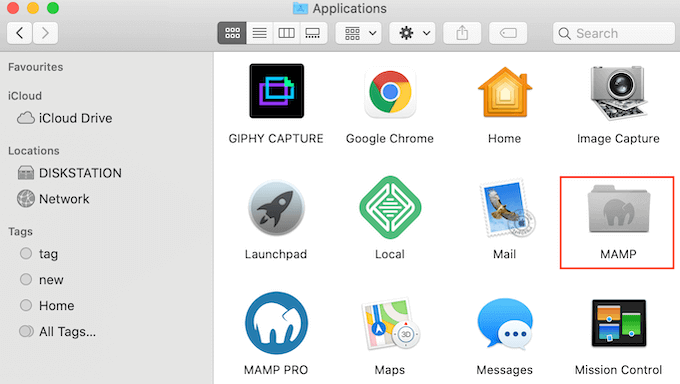
Después de instalar este programa, procede a iniciar MAMP abriendo la carpeta ‘Aplicaciones’ de tu computadora.
Aquí encontrarás 2 versiones de MAMP. MAMP Pro es la versión de pago, así que asegúrate de seleccionar la versión gratuita.
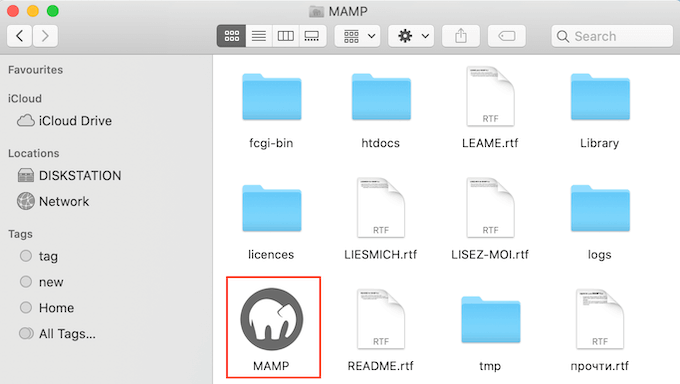
Dentro de esta carpeta de MAMP, encontrarás varios archivos, además de una aplicación MAMP.
Simplemente haz doble clic para iniciar la aplicación MAMP.
Antes de empezar, te recomendamos configurar algunas opciones para mejorar tu experiencia con MAMP.
Para hacer estos cambios, querrás hacer clic en ‘MAMP’ en tu barra de herramientas y luego seleccionar ‘Preferencias…’.
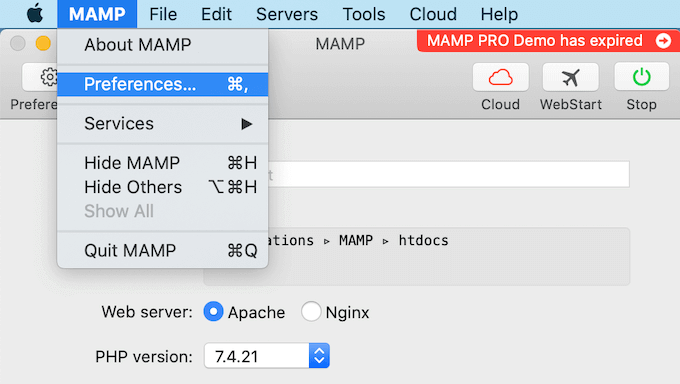
En la ventana emergente, querrás cambiar a la pestaña ‘Puertos’.
Ahora puedes verificar qué Puerto de Apache está usando MAMP. Recomendamos cambiar al Puerto de Apache 8888 si MAMP no está usando ya este puerto.
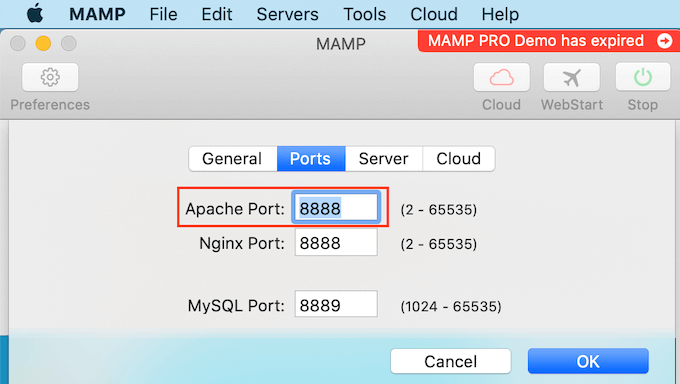
El siguiente paso es configurar tu carpeta raíz de documentos. Aquí es donde crearás y almacenarás todos tus sitios web locales de WordPress.
Por defecto, MAMP utiliza la carpeta /Applications/MAMP/htdocs/, pero puedes cambiarla a cualquier otra ubicación.
En el cuadro de diálogo ‘Preferencias…’, haz clic en la pestaña ‘Servidor’. Tu raíz de documentos debería ser visible ahora.
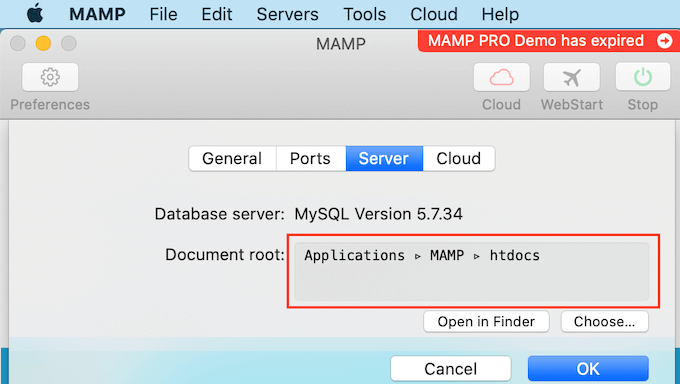
Para almacenar tus sitios en cualquier otra carpeta, haz clic en el botón ‘Elegir…’.
Esto abrirá una ventana emergente donde puedes elegir una nueva ubicación. También puedes crear una nueva carpeta para almacenar todos tus sitios web de WordPress.
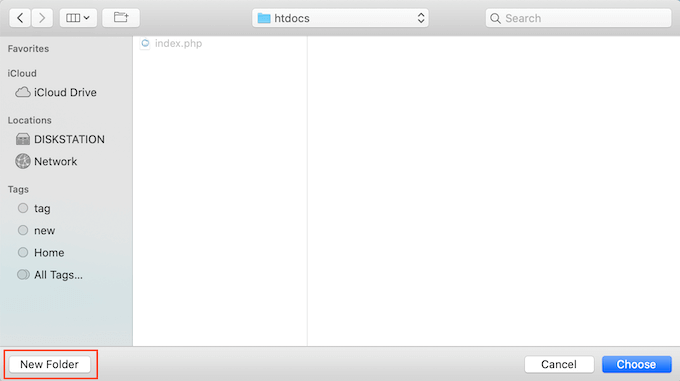
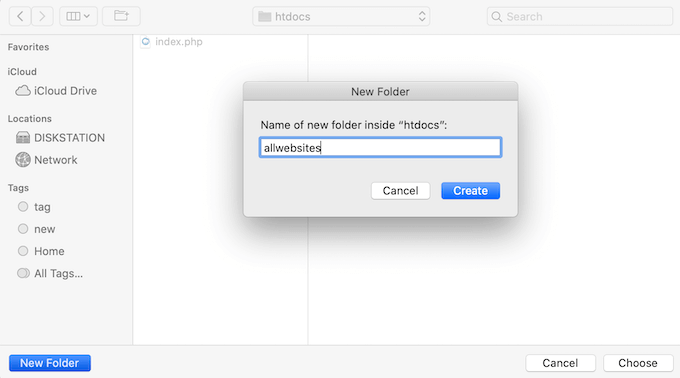
Puedes nombrar esta carpeta como quieras.
Para este artículo, almacenaremos nuestros sitios web en una carpeta llamada ‘allwebsites’.
Instalación de WordPress en MAMP
Ahora que has configurado MAMP, es hora de instalar WordPress en tu computadora Mac.
Primero, deberás visitar el sitio web de WordPress.org y descargar la última versión de WordPress Core.
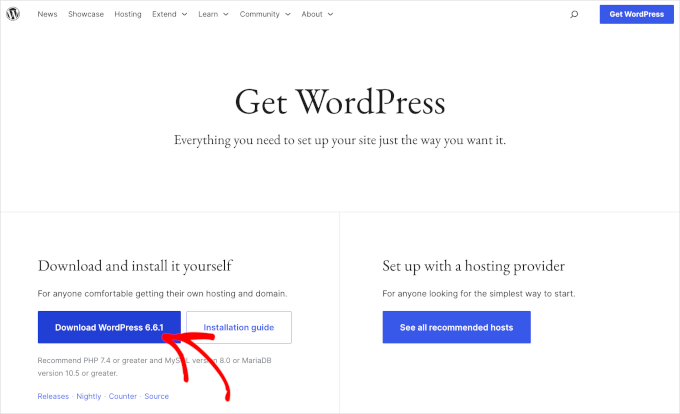
NOTA: Hay dos versiones de WordPress. Para más detalles, consulta nuestro artículo de comparación sobre WordPress.com vs. WordPress.org.
Después de descargar el archivo de WordPress.org, solo necesitas descomprimirlo. Esto creará una carpeta ‘wordpress’ descomprimida.
Ahora, simplemente copia esta carpeta en tu carpeta raíz de documentos de MAMP.
Dado que cambiamos la carpeta raíz de documentos, necesitamos copiar ‘wordpress’ en applications/MAMP/htdocs/allwebsites.
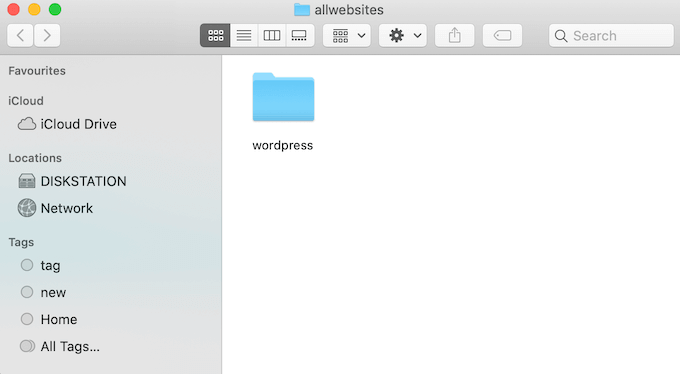
WordPress necesita una base de datos para almacenar todo su contenido y datos. Necesitarás crear esta base de datos antes de poder crear un sitio web local.
No te preocupes, no es tan difícil como suena.
En la ventana de MAMP ‘Preferencias…’, simplemente haz clic en el botón ‘OK’. Esto debería lanzar la aplicación MAMP en una nueva pestaña del navegador.
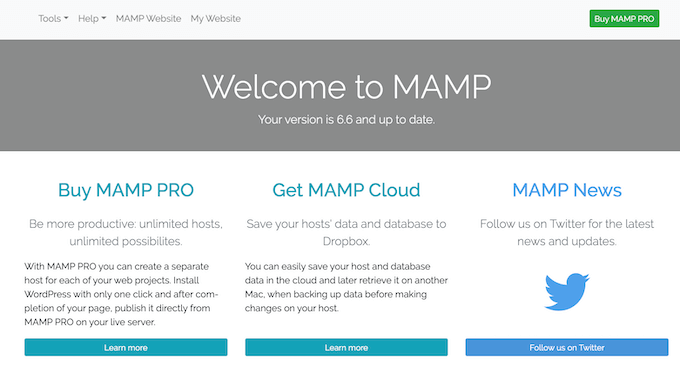
Tu próxima tarea es iniciar phpMyAdmin. Esta es una aplicación web para administrar la base de datos MySQL de tu sitio web.
En la barra de herramientas, naveguemos a Herramientas » phpMyAdmin.
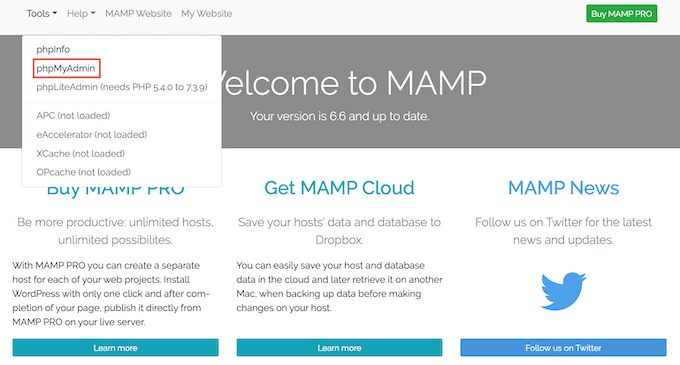
Esto abrirá phpMyAdmin en una nueva pestaña.
En el panel de control de phpMyAdmin, querrás ir a la pestaña ‘Bases de datos’.
Ahora puedes escribir un nombre para tu base de datos en el campo ‘Nombre de la base de datos’ con lo que quieras. Solo asegúrate de recordar el nombre, ya que lo usaremos en el siguiente paso.
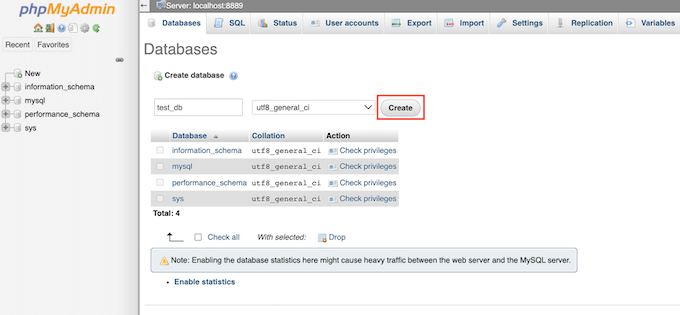
Para este tutorial, llamaremos a nuestra base de datos ‘test_db’.
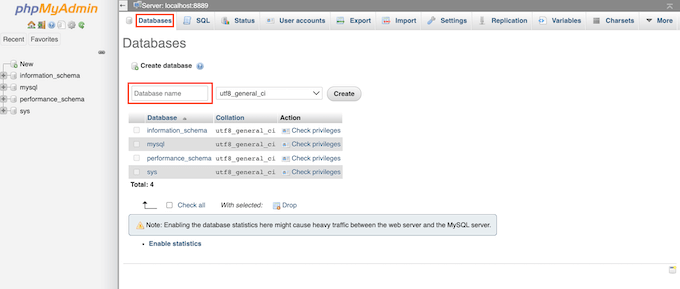
Después de escribir el nombre de tu base de datos, puedes hacer clic en el botón ‘Crear’.
PhpMyAdmin creará entonces tu base de datos.
Ahora, es hora de instalar WordPress.
En una nueva pestaña del navegador, simplemente ve a http://localhost:8888/. Si estás usando un puerto diferente al 8888, simplemente cambia esta URL para que mencione tu puerto.
Ahora deberías ver un enlace a la carpeta ‘wordpress’ que copiaste en tu carpeta de documentos raíz. Haz clic en este enlace. Esto abrirá el asistente de instalación de WordPress.
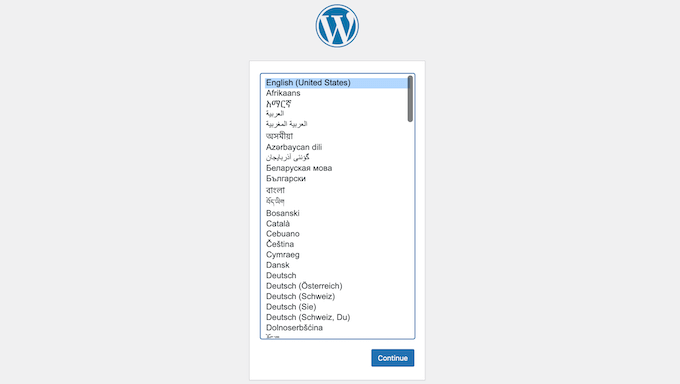
El asistente de instalación de WordPress comienza pidiéndote que elijas un idioma. Después de hacer tu elección, puedes hacer clic en el botón ‘Continuar’.
En la siguiente pantalla, WordPress te mostrará la lista de toda la información que necesita para completar la instalación.
Después de leer esta pantalla, haz clic en el botón ‘¡Vamos!’ para continuar.
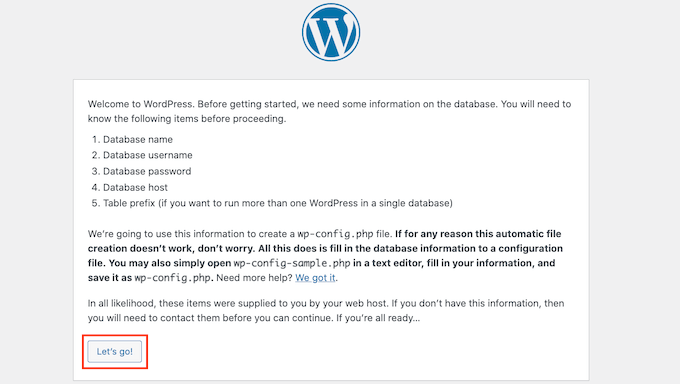
El asistente de configuración ahora te pedirá la información de tu base de datos de WordPress. Para el nombre de la base de datos, simplemente escribe el nombre que creaste en el paso anterior.
Para ‘Nombre de usuario’ y ‘Contraseña’, simplemente escribe ‘root’.
Luego puedes escribir ‘localhost’ en el campo ‘Servidor de base de datos’. Localhost significa que la base de datos y el sitio web están alojados en el mismo servidor, que, en este caso, es tu computadora Mac.

Después de escribir toda esta información, simplemente haz clic en el botón ‘Enviar’.
WordPress ahora se conectará a tu base de datos y creará un archivo de configuración para ti. Una vez que termine, verás un mensaje de éxito.
Para pasar al siguiente paso, puedes hacer clic en el botón ‘Ejecutar la instalación’.

En la siguiente pantalla, WordPress te pedirá que agregues un título para el sitio. Por ejemplo, podrías usar el nombre de tu negocio. La mayoría de los temas de WordPress muestran este título en la parte superior de tu sitio web.
Si no estás seguro sobre el título de tu sitio, no te preocupes. Puedes cambiar el título en tu panel de WordPress en cualquier momento.
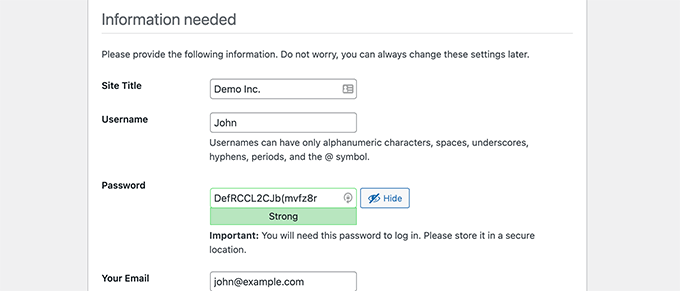
Luego deberás crear un nombre de usuario y una contraseña. Esta es la información de inicio de sesión que usarás para acceder a tu panel de WordPress.
También puedes escribir tu direcci ilde{n}n de correo electr ilde{o}nico en el campo ‘Tu correo electr ilde{o}nico’. Esta es la direcci ilde{o}n donde WordPress enviar ilde{a} todos sus correos de administraci ilde{o}n.
Después de completar este formulario, haz clic en el botón ‘Instalar WordPress’.
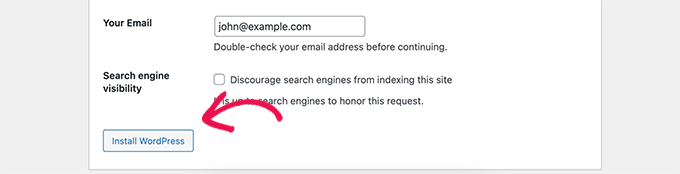
WordPress ahora ejecutará la instalación.
Después de unos momentos, deberías ver un mensaje de '¡Éxito!'.
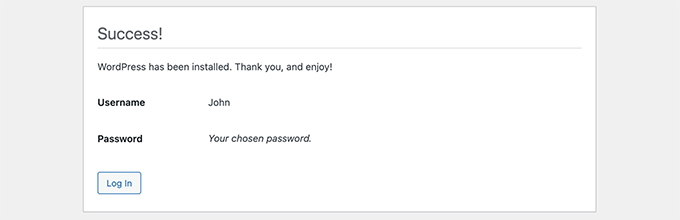
Para ir directamente a tu pantalla de inicio de sesi ilde{o}n de WordPress, haz clic en el bot ilde{o}n ‘Iniciar sesi ilde{o}n’.
También puedes iniciar sesión en tu sitio web local de WordPress usando la siguiente URL: http://localhost:8888/wordpress/wp-login.php
Nota: Si estás usando un puerto Apache diferente, deberás cambiar la parte '8888' de esta URL.
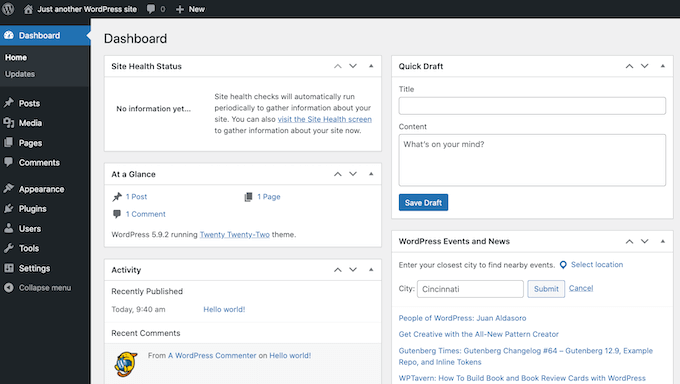
Ahora puedes continuar e iniciar sesión en tu sitio de WordPress ingresando el nombre de usuario y la contraseña que creaste en el paso anterior.
Esto te llevará al panel de control de WordPress.
Probando WordPress localmente en Mac
Una instalación local es perfecta para probar WordPress o desarrollar sitios web en tu computadora. Ahora que WordPress se está ejecutando localmente en tu Mac, aquí hay algunas cosas que quizás quieras probar:
- Experimenta con los mejores temas de WordPress.
- Intenta encontrar tu tema de WordPress perfecto.
- Prueba los plugins esenciales de WordPress localmente.
- Aprende programaci ilde{o}n de WordPress creando tus propios plugins y temas personalizados.
Mover tu instalación local de WordPress a un sitio web en vivo
Una vez que hayas jugado con WordPress localmente, es posible que desees mover tu instalación de WordPress a un sitio web en vivo. Esta es la única forma en que otros podrán ver tu sitio web.
Para hacer eso, necesitar ilde{a}s comprar un nombre de dominio y hosting web.
Un nombre de dominio es la dirección de tu sitio web en Internet, y el alojamiento web es donde se almacenan los archivos de tu sitio web. Puedes pensar en el alojamiento web como el hogar de tu sitio web en Internet.
Para hosting web, recomendamos Bluehost. Son una de las compa ilde{n} ilde{i}as de hosting m ilde{a}s grandes del mundo y tambi ilde{e}n son recomendadas oficialmente por WordPress.org.
Afortunadamente, Bluehost est ilde{a} ofreciendo a los usuarios de WPBeginner un descuento en hosting, un certificado SSL gratuito y un nombre de dominio gratuito. B ilde{a}sicamente, puedes convertir tu instalaci ilde{o}n local de WordPress en un sitio web en vivo por $2.99 al mes.
Una vez que hayas comprado hosting, podr ilde{i}as querer ver nuestro art ilde{i}culo sobre c ilde{o}mo mover WordPress de un servidor local a un sitio web en vivo.
Esperamos que este art ilde{i}culo te haya ayudado a aprender c ilde{o}mo instalar WordPress localmente en Mac. A continuaci ilde{o}n, tambi ilde{e}n podr ilde{i}as querer consultar nuestra gu ilde{i}a sobre c ilde{o}mo crear un sitio web con WordPress o ver nuestra comparaci ilde{o}n de las mejores compa ilde{n} ilde{i}as de hosting de WordPress administrado.
Si te gustó este artículo, suscríbete a nuestro Canal de YouTube para ver tutoriales en video de WordPress. También puedes encontrarnos en Twitter y Facebook.




Robin
Hola,
Intenté seguir este tutorial pero me quedé atascado cuando tuve que ir a localhost
Cambié a root en MAMP… mi navegador devuelve una página blanca vacía
No entiendo qué significa localhost (¿es la raíz en mi MacBook o es la raíz que establecí durante la configuración de MAMP?
Soporte de WPBeginner
Es la URL que MAMP configura para ir a la carpeta de tu sitio y cargar tu sitio correctamente. Si cambiaste la dirección de MAMP, entonces tendrías que ir a esa dirección actualizada.
Administrador
Henry Barnett
Pongo la URL Desktop/Wp_docs/vh_website en una nueva pestaña del navegador y me dice 'Este sitio no se puede alcanzar'. ¿Me puedes ayudar, por favor?
Soporte de WPBeginner
Querr ilde{a}s intentar acceder a ilde{e}l usando http://localhost
Administrador
Sop
¡Gracias por este tutorial! He instalado MAMP con éxito y tengo WordPress funcionando localmente. He jugado un poco con él, pero me gustaría eliminarlo ahora porque ya no usaré WordPress. ¿Cuál es la mejor manera de hacerlo?
Soporte de WPBeginner
Podrías desinstalar MAMP y eliminar la carpeta con la información de tu sitio.
Administrador
Lola
Si localhost/mysite no te funcionó, verifica que MAMP esté en ejecución y luego haz clic en Webstart > My Webiste > Language y así sucesivamente.
Gracias por la publicación,
Soporte de WPBeginner
Thank you for sharing what helped you ensure the site was active
Administrador
Russell
Después de configurarlo en mi escritorio (¡muchas gracias!) y empezar a construir, intenté transferir todo a mi portátil copiando la carpeta MAMP y la carpeta Mysite con todos los archivos de WordPress a los mismos lugares exactos que mi escritorio. Pero no he podido hacerlo funcionar después de varias horas intentando encontrar una manera.
Soporte de WPBeginner
Para transferir tu instalación local, deberás seguir los pasos de nuestra guía a continuación para transferir tu contenido correctamente:
https://www.wpbeginner.com/wp-tutorials/how-to-move-live-wordpress-site-to-local-server/
Administrador
Simon Miles
No, no funciona si no entiendes de informática. Esta parte – Ve a localhost/mysite en una nueva pestaña del navegador. Si renombraste la carpeta de wordpress a otra cosa, entonces usa ese nombre aquí – requiere más explicación. No tengo idea de qué escribir en el navegador.
Soporte de WPBeginner
Si no nombraste la carpeta donde colocaste los archivos de WordPress como 'mysite', entonces deberás reemplazar 'mysite' en la URL con el nombre de la carpeta que decidiste usar.
Administrador
kpatterson
Estoy teniendo un problema con el Asistente de Instalación de WordPress en mi navegador, no carga nada, solo una pantalla en blanco, no se muestran errores. ¿Algún consejo?
Soporte de WPBeginner
Querr ilde{a}s asegurarte de que MAMP se est ilde{a} ejecutando y, si es as ilde{i}, usar la opci ilde{o}n de depuraci ilde{o}n de nuestro art ilde{i}culo a continuaci ilde{o}n:
https://www.wpbeginner.com/wp-tutorials/how-to-fix-the-wordpress-white-screen-of-death/
Administrador
jeania
Tengo el mismo problema, ¿cómo me aseguro de que MAMP esté en ejecución?
Soporte de WPBeginner
Abrirías el programa MAMP y si te da la opción de apagar tu servidor, entonces MAMP está en ejecución.
Administrador
Geoff
Vaya, después de 3 días jugando con otras instrucciones, seguí estas y ¡bingo! Tengo WordPress funcionando en Mac. Gracias.
Soporte de WPBeginner
Glad our guide was helpful
Administrador
Jennifer
Success! Thank you for these instructions. It took a little trial and error a few times, but I ultimately figured it out. One thing that tripped me up for a while was that apparently I needed to click on “start servers” in MAMP before the “Open web start page” would allow me to click on it. I didn’t see that anywhere in the instructions, so maybe that will help someone else. Thanks again! Onward with playing around with Wordpress
Soporte de WPBeginner
Thanks for sharing what helped you
Administrador
nandhini
Gracias, me ayudó
Imran
La página de WordPress no se abría en mi Mac... luego cambié la configuración del puerto de localhost de nuevo a 8888... y entonces funcionó
Soporte de WPBeginner
Glad you were able to find a solution that worked for you
Administrador
Mel
Thank you for the very helpful article! Other articles were not up to date and the links to other articles at the end are useful
Soporte de WPBeginner
Glad our article was helpful
Administrador
sumeet
¿podemos monetizar el blog de WordPress si estamos alojando a través de MAMP
?
Soporte de WPBeginner
Normalmente no, ya que MAMP es para crear una instalación local
Administrador
Wendy
Logré instalar WordPress finalmente e iniciar sesión, pero una vez que todo está cerrado y quiero volver a mi sitio local de WordPress, ¿cómo accedo a él? Me siento como una tonta total ahora mismo...jaja
Soporte de WPBeginner
You would visit the localhost address you visited before and ensure MAMP is running before you try to visit the address
Administrador
Elliott
¿Cómo se soluciona este problema? Veo esto al intentar acceder al área de administración de WordPress
Esta página no funciona
localhost actualmente no puede manejar esta solicitud.
ERROR HTTP 500
Soporte de WPBeginner
Hay varias razones diferentes, podr ilde{i}as querer empezar con nuestra gu ilde{i}a a continuaci ilde{o}n:
https://www.wpbeginner.com/wp-tutorials/how-to-fix-the-internal-server-error-in-wordpress/
Administrador
jane
i got half way then when it said to type in http localhost/mywebsite it didnt work
Soporte de WPBeginner
Querrás asegurarte de que MAMP se esté ejecutando, ya que es la razón más común de ese problema.
Administrador
John
Gracias por el tutorial. Solo una cosa que me gustaría mencionar... cambiar la ubicación predeterminada de htdocs a una en mi carpeta de documentos hizo que MAMP no funcionara. Lo cambié de nuevo a applications > MAMP > htdocs y funcionó.
Soporte de WPBeginner
Thanks for sharing this in case others ran into this issue or this is a change to MAMP since the last update of this article
Administrador
Marianne
Gracias por compartir. Tuve el mismo problema.
Jen Harrigan
¡Gracias por la ayuda, eres un salvavidas!
Soporte de WPBeginner
You’re welcome, glad our guide could be helpful
Administrador
Willy
Cuando pongo localhost/mysite en el navegador, cambié el nombre de la carpeta a wordpress_beginner, así que puse
localhost/wordpress_beginner en el navegador, pero me da un error de que no lo encuentra??
Soporte de WPBeginner
Es posible que quieras empezar probando localhost y si eso no se muestra correctamente, entonces querrás asegurarte de que MAMP se esté ejecutando y no tenga ningún error.
Administrador
Anjana
Copio la carpeta de WordPress a la carpeta de MAMP y renombro esa carpeta con el nombre de mi sitio. Cuando intento ejecutar localhost:8888/mysites, me da
La URL solicitada /mysites/index.php no se encontró en este servidor.
Por favor, ayúdame
Soporte de WPBeginner
Por si acaso, querrás asegurarte de que MAMP se esté ejecutando cuando intentes visitar la instalación local.
Administrador
A
Llego al punto de "Simplemente haz clic en el botón Abrir página de inicio web en la ventana de la aplicación MAMP", pero esta opción está en gris y no se puede hacer clic. ¿Alguna idea de por qué podría ser?
Soporte de WPBeginner
Es posible que uno de los servicios no se esté ejecutando correctamente. En la esquina superior derecha de la ventana de MAMP, debería haber iconos para cada servicio con un punto verde. Si uno de esos no está verde, entonces ese servicio podría ser la raíz del problema.
Administrador
Joanna Ma
Seguí todos los pasos hasta la instalación, pero no puedo abrir mi página http:localhost, solo dice error o no se puede abrir en mi pantalla. No estoy seguro de dónde me estoy equivocando, ¡por favor, hazme saber qué más debería intentar!
Soporte de WPBeginner
Si regresaste después de reiniciar tu computadora, querrás asegurarte de que MAMP esté en ejecución para que se pueda encontrar la instalación local.
Administrador
Eva Giddings
Hola, he descargado WordPress y creado una base de datos, pero cuando escribo localhost/mysite en la barra de direcciones me da un error 404 no encontrado.
Dejé /Applications/MAMP/htdocs/ como mi carpeta raíz, y renombré el archivo de WordPress a mysite. Ahora mismo la carpeta de WordPress está en htdocs, ¿es ahí donde se supone que debe estar?
Soporte de WPBeginner
Todo eso parece correcto, ¿estás seguro de que MAMP se está ejecutando antes de intentar visitar esa dirección?
Administrador
Dan
¿Cómo reinicio WP en mi Mac para seguir trabajando en mi sitio? No encuentro información sobre cómo hacerlo.
Gracias,
Dan
Soporte de WPBeginner
Necesitarías ejecutar MAMP de nuevo para que el sitio sea localizable en la dirección si eso es lo que quieres decir.
Administrador
Andrew
¡Wow. Súper genial y amable de tu parte tomarte el tiempo para publicar. ¡Este sitio web es fantástico. ¡MUCHAS MUCHAS GRACIAS!
Soporte de WPBeginner
Thank you, glad you like our guide
Administrador
Rick Karlson
Llegué al punto donde instruiste copiar WordPress a la carpeta raíz de documentos de MAMP, Y no diste ni una pista de dónde se podría encontrar eso en mi Mac mini.
Busqué en los archivos y carpetas de MAMP (después de la instalación) y no encuentro nada de lo que mencionas. Mi opinión es que tus instrucciones son, sin esta pequeña información, inútiles.
Soporte de WPBeginner
Algunos usuarios pueden haber cambiado dónde lo instalaron, pero normalmente deberías ver tu carpeta MAMP en tu carpeta de Aplicaciones.
Administrador
Joan Houston
Entonces, ¿la "carpeta raíz de documentos de MAMP" se refiere a la carpeta MAMP que se instaló en la carpeta de Aplicaciones? Yo también estoy confundido por esto.
Soporte de WPBeginner
Correcto
Peter Fritz Walter
Gracias por este tutorial completo, me fue muy útil.
Peter
Soporte de WPBeginner
Glad our guide could be helpful
Administrador
Carrie
¡Oops! Parece que MAMP ya no es gratis. Llego hasta "Abrir página de inicio web" solo para ser dirigido al sitio web para comprar.
Soporte de WPBeginner
From taking a look, they bundled the pro and free versions together. You should still be able to run MAMP for free
Administrador
Tabish Hyyat
¡Hola! Por favor, actualiza el artículo... no logro entender qué cosa es cuál...
anurag
gracias, es realmente útil
Oleg
¡Gracias! Funcionó bien.
Andrea
¡Hola, gracias por la excelente publicación! Tengo MAMP instalado desde que me lo sugirieron en una capacitación de WordPress. ¿Tener MAMP como localhost para probar mi sitio cumple el mismo propósito que usar un subdominio como sitio de staging? He leído tus artículos sobre esto último y estoy tratando de entender. Supongo que una diferencia sería que si usara el método MAMP, siempre tendría que usar mi Mac; si usara un subdominio y simplemente lo hiciera privado, podría probar desde cualquier computadora. ¿Estoy pensando correctamente? Básicamente, soy un principiante que planea iniciar un blog y quiero asegurarme de tener un entorno de prueba. ¡Gracias!
Soporte de WPBeginner
Hola Andrea,
Sí, usando MAMP puedes crear sitios web en localhost. Estos sitios web solo serán accesibles en tu computadora. Un sitio web de staging está en un servidor en vivo al que se puede acceder desde cualquier computadora.
Administrador
Stan
Ten en cuenta que con MAMP 4.1.1 y PHP 7.1.1, verás phpMyAdmin en gris. La solución es ir a MAMP, hacer clic en la pestaña PHP y cambiar PHP a 7.0.15. ¡Listo!
Por defecto, MAMP muestra solo dos versiones de PHP, así que si no ves 7.0.15 en la lista, renombra las carpetas con las versiones de PHP que no quieras usar en la carpeta Applications/MAMP/bin/php.
Tara
He cambiado el conjunto de caracteres de la base de datos al crear tablas de base de datos, ahora no puedo ver mi página web ni siquiera en wp-admin. ¿Cómo encuentro los nombres de las bases de datos de MAMP en una Mac para cambiar el nombre de la base de datos de nuevo? Gracias
Fannie
Cuando estoy en "phpMyAdmin", no veo la pestaña "bases de datos", ni todas las otras opciones en el menú. Solo veo una tabla (gris y morada)... ¿Alguien sabe qué hice mal?
Laura
¿Hay una versión más nueva de este tutorial que acompañe a la versión actual de MAMP? Las capturas de pantalla aquí son muy diferentes. Además, las instrucciones para crear el document root no son muy claras: primero aconsejas ponerlo en una nueva carpeta en la carpeta de Documentos (lo cual hice), ¡pero luego parece que se supone que debe estar en la carpeta de MAMP en la carpeta de Aplicaciones! No puedo hacer que aparezca mi página de localhost... Este es mi árbol de carpetas...
Macintosh HD\Applications\MAMP\htdocs\WEBSITES\name\wordpress
¿Cuál debería ser mi dirección de localhost?
También he intentado poner la carpeta de WordPress aquí…
Macintosh HD\users\me\documents\WEBSITES\name\wordpress
I’m very confused.
BP
Desde la página web de MAMP haz clic en "my website", el segundo empezando por la izquierda en el menú.
Eso te llevará al sitio localhost.
lisa
¿pudiste encontrar un tutorial nuevo?
Apoorv
Esto es tan útil..!! Funcionó a la perfección.
Charles Bewlay
Instalé todo – genial – y estaba trabajando en la instalación de una plantilla de un proveedor de plantillas. Me pidió seleccionar un archivo zip de Cherryframework. Lo hice y luego todo se puso en blanco. No he podido ver nada desde entonces. Me di cuenta de que había seleccionado el archivo Cherryframework incorrecto – no el que estaba en la carpeta de la plantilla, sino uno de afuera que había descargado antes y que solo tenía en mi carpeta de "nuevo sitio web".
Realmente no quiero tener que empezar de cero. Cuando miro todo mi historial anterior, solo obtengo páginas blancas en blanco.
¡Ayuda!
Charles Bewlay
Many thanks guys, couldn’t have gone anywhere without you
Ed
I’m developing WordPress sites locally and then move it to a live server when i’m done. But when i start new projects locally I don’t really know how to handle the old files from previous work and databases?? Shall I just delete database, files and everything and start again??
Michael
De acuerdo, configuré mi página de WordPress usando MAMP en mi Mac hace unas semanas y estaba funcionando y podía editar el contenido. Pero ahora que vuelvo a ella, no puedo editar, solo ver mi página. Inicio MAMP, voy a la 'Página de inicio web', hago clic en 'Mi sitio web' en la barra de menú y elijo mi página. Se carga, pero ¿no veo cómo llego al editor de WordPress??
Por favor, ayuden…
Soporte de WPBeginner
Esperamos que hayas intentado acceder al área de administración de tu sitio web visitando la URL:
http://localhost/wp-admin
Esta URL puede diferir dependiendo de cómo instalaste WordPress. Supongamos que lo instalaste en una carpeta llamada mysite, entonces tu URL de inicio de sesión sería:
http://localhost/mysite/wp-admin
Consulta tambi ilde{e}n nuestra gu ilde{i}a sobre c ilde{o}mo encontrar tu URL de inicio de sesi ilde{o}n de WordPress.
Administrador
Carolyn
No está claro dónde crear el archivo a continuación. No vi esto en MAMP ni en la nueva ventana. Si vas a guiar a las personas paso a paso en algo, ¡necesitas ser CLARO!
Abre una nueva ventana del navegador y escribe http://localhost/mysite. Si renombraste la carpeta de wordpress a otra cosa, usa ese nombre aqu ilde{i}. WordPress te notificar ilde{a} que no pudo encontrar el archivo wp-config.php.
Haz clic en el bot ilde{o}n Crear un archivo de configuraci ilde{o}n.
Crear un archivo de configuraci ilde{o}n para WordPress en MAMP en Mac
M L Williams
Tengo todo instalado y funcionando, solo que seguí otras instrucciones y no usé el puerto 80. Además, terminé usando el sitio predeterminado htdocs dentro de Aplicaciones.
¿Hay alguna forma de que pueda empezar de nuevo y reinstalar todo como tú dices? No puedo hacer que mi sitio sea multisitio, que fue la razón por la que me metí en este lío.
Muchas gracias por el artículo. Está bien escrito y es muy útil, justo lo que estaba buscando. Ojalá lo hubiera encontrado antes.
Soporte de WPBeginner
Sí, puedes desinstalar MAMP simplemente visitando Aplicaciones en Finder y luego eliminando MAMP.
Administrador
Dee
Solo me pregunto, ¿cuál es el propósito de instalar esto en una MAC si podemos trabajar a través del sitio web de Wordpress? Estoy tratando de entender si debería molestarme en descargar esto en mi MAC o si está bien trabajar a través del sitio web normal. Gracias.
Elisabeth Howlett
Artículo muy útil, de una persona agradecida que pensaba que NO sería capaz de completar la instalación de MAMP y luego de WordPress. ¡¡¡De hecho lo hice!!!
Claire
Tengo problemas donde no me aparece la opción de ‘Crear un archivo de configuración’. Primero me aparece la ventana de información de la base de datos de WordPress, luego me sale un error ‘Error al establecer una conexión con la base de datos’ (captura de pantalla abajo) – pero no hay opción para crear la configuración.
¿Lo estoy haciendo mal? Cualquier ayuda sería muy apreciada.
Gracias
Gorish Aggarwal
yo también tengo el mismo error. ¿descubriste cómo solucionarlo?
Liza
Tuve el mismo problema. Había una contraseña de base de datos generada automáticamente en mi archivo wp-config.php, así que la cambié a ‘root’ y funcionó. Obviamente, deberías cambiar tu contraseña después de que todo funcione.
/** Contraseña de la base de datos MySQL */
define(‘DB_PASSWORD’, ‘root’);
SoHoWebStudio
Gracias por la ayuda, gente. Es la primera vez que hago estas cosas. Ayuda tener buenas instrucciones. Algunos pasos se han automatizado, pero eso está bien. Veamos cómo va a partir de aquí. Estoy en camino de construir mi sitio web. Gracias de nuevo.
Laura
I installed MAMP and got WordPress running, but for some reason my changes to the CSS aren’t being reflected on the page. At first I thought it was a caching issue, until I realized that it’s reflecting other changes, such as adding an item to the navigation menu. It’s the custom.css file it’s not seeing. (I am using Thesis 1.8.5.) Does it have anything to do with my naming the root folder dev-site instead of htdocs? Also my WP installation is directly inside the root folder, not two levels down. Thanks for any ideas you guys might have.
AM
Yo también tuve este problema. Primero moví la carpeta del documento raíz de mi escritorio a ‘mis documentos’. Luego cambié la raíz en MAMP. Cuando ‘abrí la página de inicio’, fui a phpLiteAdmin y creé una base de datos allí. Aunque WordPress dijo que no podía encontrar el nombre de la base de datos que había creado allí (usé el nombre de la base de datos de phpMyAdmin), creo que aun así eliminó mi error 404 no encontrado.
Tay
¿Cambiaron los números de puerto?
Gaetan
Gracias a ustedes, he instalado WordPress exitosamente en mi computadora. Ahora tengo un problema más:
Ya tengo un blog de WordPress activo que funciona a través de la versión web en línea de WordPress en wordpress.com.
¿Cómo puedo acceder al blog que ya creé a través de la versión web en la versión que acabo de instalar en mi computadora?