


Los tipos de publicación personalizados son esenciales para organizar y mostrar contenido diverso como portafolios, testimonios y productos.
Sin embargo, por defecto, los resultados de búsqueda de WordPress pueden no incluir tipos de publicación personalizados, lo que podría dejar contenido valioso sin descubrir.
En WPBeginner, sabemos lo importante que es hacer que toda su biblioteca de contenido sea fácil de buscar. En nuestro blog, usamos tipos de publicación personalizados y los hemos hecho buscables, para que nuestros lectores puedan encontrar y explorar rápidamente el contenido que buscan.
En este artículo, le mostraremos cómo incluir fácilmente tipos de publicación personalizados en los resultados de búsqueda de WordPress.
¿Por qué incluir tipos de publicación personalizados en la búsqueda de WordPress?
Por defecto, los tipos de publicación personalizados que ha creado en su sitio web de WordPress no se incluirán en los resultados de búsqueda.
Esto se debe a que la función de búsqueda integrada de WordPress es bastante limitada y no indexa el contenido que ha agregado en tipos de publicación personalizados.
Por ejemplo, es posible que haya escrito algunas reseñas de películas bajo su tipo de publicación personalizado Películas. Sin embargo, sus visitantes no podrán encontrar estas reseñas en los resultados de búsqueda de su blog de WordPress.
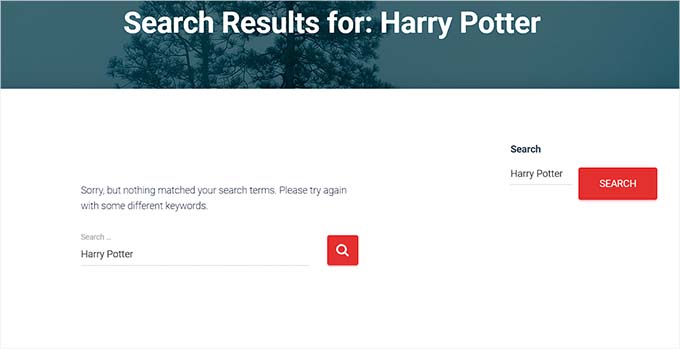
Cuando decida incluir tipos de publicación personalizados en sus resultados de búsqueda, facilitará que los usuarios encuentren su contenido, mejorando la experiencia del usuario.
Además, incluir tipos de publicación personalizados en los resultados de búsqueda puede mejorar la visibilidad de su sitio web.
Dicho esto, veamos cómo incluir fácilmente tipos de publicación personalizados en los resultados de búsqueda de WordPress.
Cómo incluir tipos de publicación personalizados en la búsqueda de WordPress
La forma más fácil de incluir tipos de contenido personalizados en la búsqueda de WordPress es usando SearchWP.
Es el mejor plugin de búsqueda personalizado para WordPress, utilizado por más de 30,000 sitios web.
Durante las pruebas, descubrimos que es fácil de usar y te permite buscar contenido que no está incluido en la búsqueda predeterminada de WordPress. Para obtener más información, consulta nuestra reseña de SearchWP.
Para incluir tipos de contenido personalizados en la búsqueda de WordPress, necesitarás instalar y activar el plugin SearchWP. Si necesitas ayuda, consulta nuestra guía sobre cómo instalar un plugin de WordPress.
Después de la activación, dirígete a la página SearchWP » Settings desde la barra lateral de administración de WordPress e ingresa tu clave de licencia.
Puedes encontrar esta información en la página de tu cuenta en el sitio web de SearchWP.

Ahora puedes configurar SearchWP para incluir tipos de contenido personalizados en los resultados de búsqueda de WordPress.
Para hacer esto, dirígete a la página SearchWP » Algorithm desde el panel de administración de WordPress y busca el panel 'Default'.
En esta pantalla, verás secciones para los diferentes tipos de contenido en tu sitio de WordPress que SearchWP incluye en sus resultados de búsqueda. Esto incluye los medios de tu sitio web, publicaciones y páginas.
Para incluir tipos de publicación personalizados, haz clic en el botón ‘Fuentes y configuración’.
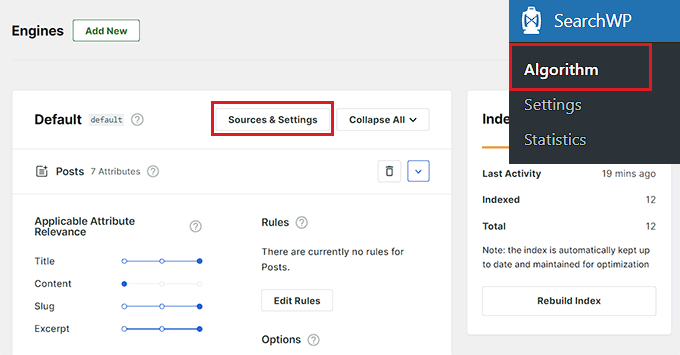
Esto abrirá el aviso ‘Editar configuración (motor predeterminado)’ en la pantalla de tu sitio web.
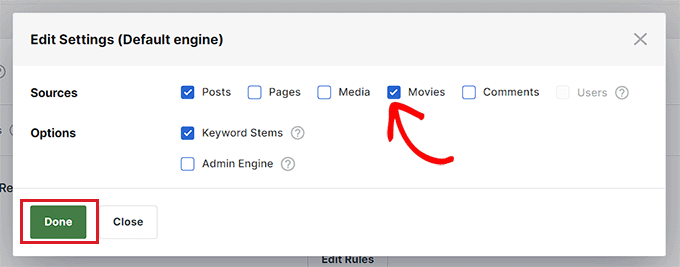
Aquí, en la sección ‘Fuentes’, verás todos tus tipos de publicación listados junto con comentarios, medios y más.
Ahora, simplemente encuentra todos los tipos de publicación personalizados que deseas incluir en tus resultados de búsqueda. Luego, marca sus casillas.
Por ejemplo, si deseas agregar el tipo de publicación personalizado ‘Películas’, marca la casilla junto a esa opción.
Una vez que hayas hecho eso, haz clic en el botón ‘Listo’.
Ahora verás una nueva sección para cada uno de tus tipos de publicación personalizados en tu sitio de WordPress agregados en la pestaña ‘Predeterminado’.
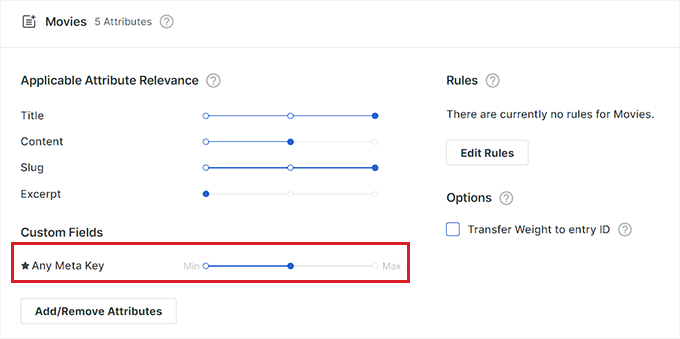
En cada sección, SearchWP muestra todos los atributos que examinará al buscar en tus tipos de publicación personalizados.
Para cada atributo, SearchWP tiene una escala de ‘Relevancia de Atributo Aplicable’. Este es el peso que SearchWP le da a este atributo al buscar en tus tipos de publicación personalizados.
Por defecto, los controles deslizantes para ‘Título’, ‘Slug’ y ‘Extracto’ están completamente a la derecha, por lo que tienen el mayor peso. El control deslizante para ‘Contenido’ está en el centro, por lo que tiene menos peso.
Sin embargo, si deseas cambiar el peso de un atributo, simplemente puedes arrastrar el control deslizante junto a él según tu preferencia.
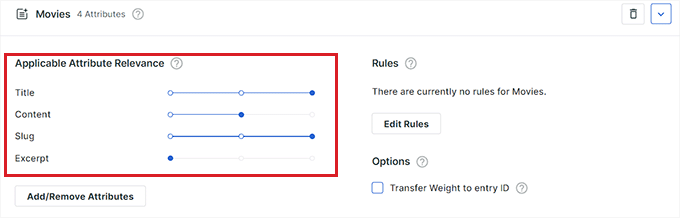
Es posible que desees probar diferentes configuraciones de relevancia para ver qué te da los resultados de búsqueda más precisos y útiles.
También puedes eliminar atributos. Por ejemplo, tu tipo de publicación personalizado puede tener atributos que deseas que SearchWP ignore, como atributos que agregaste solo para tu referencia interna.
Para agregar o eliminar atributos, haz clic en el botón ‘Agregar/Eliminar Atributos’.
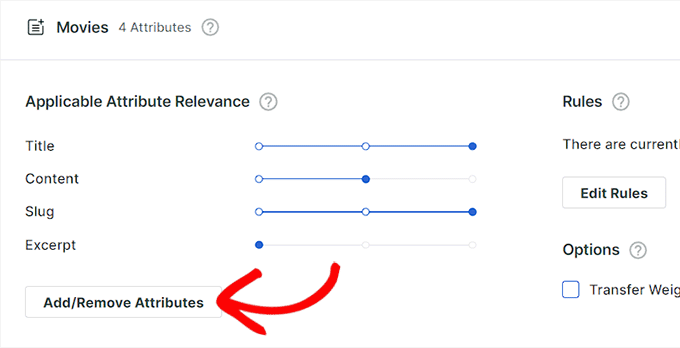
Esto abrirá un nuevo cuadro de diálogo en la pantalla donde puedes marcar la casilla junto a un atributo para hacerlo buscable.
De manera similar, si deseas que SearchWP ignore un atributo, simplemente marca su casilla.
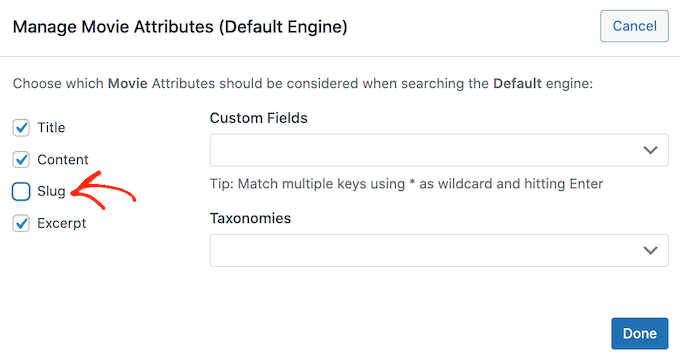
Si has creado alguna taxonomía personalizada o campos personalizados, es posible que desees que SearchWP examine este contenido al buscar en tus tipos de publicación personalizados.
Para hacer esto, simplemente haz clic en ‘Campos Personalizados’ o ‘Taxonomías’. Luego puedes escribir el nombre del atributo que deseas agregar y hacer clic en él cuando aparezca.
Para obtener instrucciones detalladas, es posible que desees ver nuestro tutorial sobre cómo hacer que los campos personalizados sean buscables en WordPress.
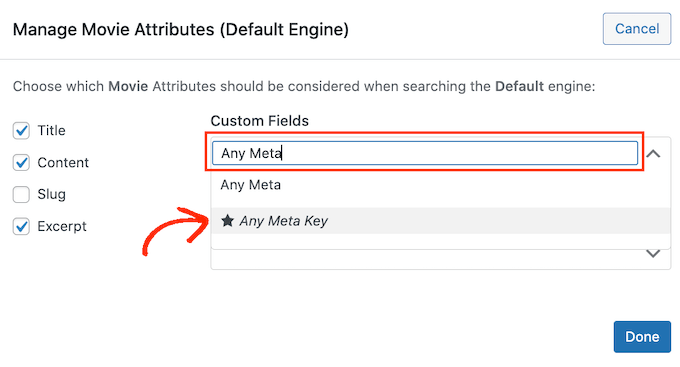
Cuando estés satisfecho con tu configuración, haz clic en el botón ‘Hecho’.
Ahora, si has agregado algún atributo, campo personalizado o taxonomía, entonces puedes cambiar el peso de ese atributo moviendo el control deslizante hacia la derecha para darle más peso.
Esto significa que este atributo tendrá un mayor impacto en los resultados de búsqueda.
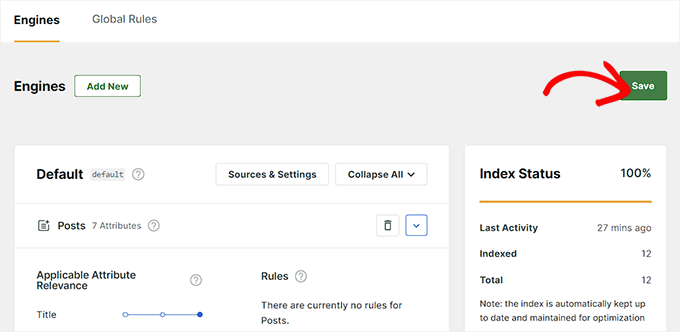
Una vez que hayas terminado de personalizar la configuración de SearchWP, desplázate hasta la parte superior de la pantalla.
Luego puedes hacer clic en el botón ‘Guardar’ para almacenar tus cambios.
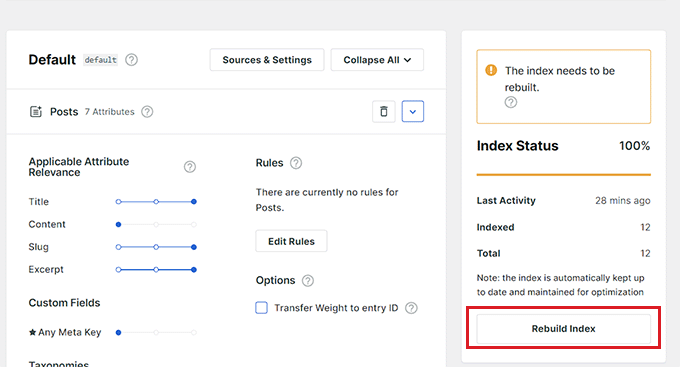
En este punto, SearchWP puede mostrarte el mensaje ‘El índice necesita ser reconstruido’.
Si ves este mensaje, entonces procede a hacer clic en el botón ‘Reconstruir índice’ en la columna derecha de la pantalla.
Esto agregará tus tipos de publicación personalizados al índice de búsqueda de tu sitio, por lo que aparecerán en los resultados de búsqueda.
Eso es todo. WordPress ahora incluirá tus tipos de publicación personalizados en sus resultados de búsqueda.
Para obtener más consejos sobre la configuración avanzada de SearchWP, consulta nuestra guía paso a paso sobre cómo mejorar la búsqueda de WordPress con SearchWP.
Agrega un formulario de búsqueda a tu sitio web de WordPress como un widget
Si ya tienes un formulario de búsqueda en tu sitio de WordPress, SearchWP lo reemplazará automáticamente.
Sin embargo, si aún no has agregado un formulario de búsqueda a tu sitio web, necesitas visitar la página Apariencia » Widgets desde el área de administración de WordPress.
Una vez que estés allí, haz clic en el botón ‘Agregar bloque’ (+) en la esquina superior izquierda de la pantalla para abrir el menú de bloques.
Desde aquí, busca el bloque ‘Búsqueda’ y agrégalo a la barra lateral del sitio web.
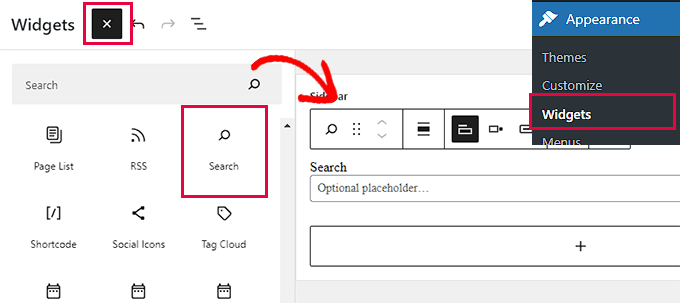
SearchWP ahora reemplazará automáticamente la búsqueda predeterminada de WordPress con su propio formulario de búsqueda mejorado.
Finalmente, haz clic en el botón ‘Actualizar’ para almacenar tu configuración.
Ahora visita tu sitio web para ver los resultados de tu búsqueda de WordPress realizada con SearchWP.
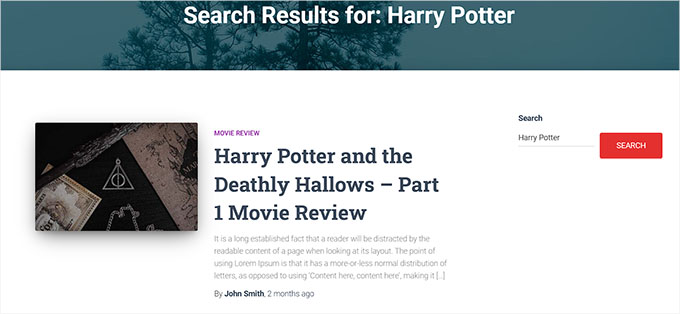
Agrega un formulario de búsqueda a tu sitio web de WordPress usando el editor de sitio completo
Si estás usando un tema basado en bloques, entonces tendrás un editor de sitio completo.
Para agregar un formulario de búsqueda, debes visitar la página Apariencia » Editor desde la barra lateral de administración de WordPress.
Una vez allí, haz clic en el botón ‘Agregar Bloque’ (+) para abrir el menú de bloques y elige el bloque ‘Búsqueda’.
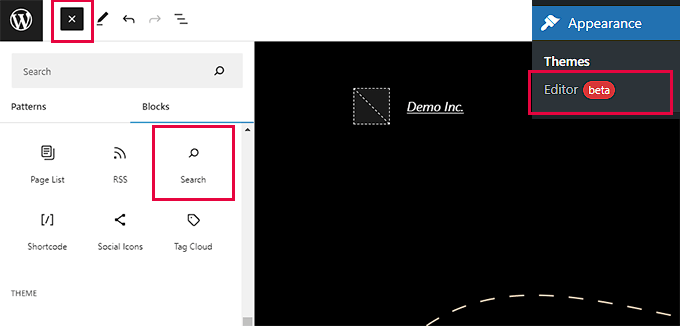
El bloque de búsqueda predeterminado de WordPress ahora será reemplazado automáticamente por el mejor formulario de búsqueda de SearchWP.
Finalmente, haz clic en el botón ‘Guardar’ para almacenar tu configuración.
Ahora visita tu sitio web y busca tipos de publicaciones personalizadas usando el formulario de búsqueda.
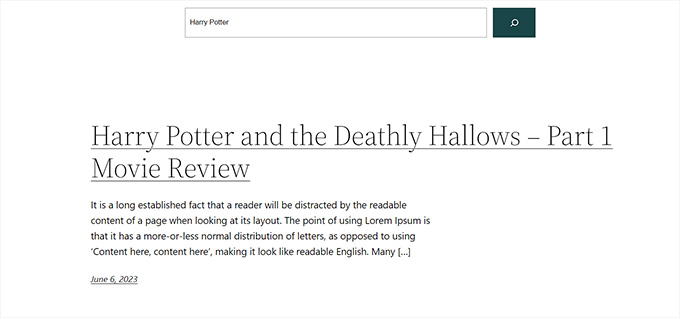
Con SearchWP, también puedes crear un formulario de búsqueda que solo muestre los resultados de búsqueda de la categoría de tu tipo de publicación personalizada, lo que puede facilitar que los visitantes encuentren lo que buscan.
Para más detalles, consulta nuestra guía paso a paso sobre cómo crear un formulario de búsqueda avanzado en WordPress para tipos de publicaciones personalizadas.
Bono: Agrega búsqueda difusa en WordPress
Además de agregar tipos de publicaciones personalizadas en la búsqueda de WordPress, es posible que también desees habilitar la búsqueda difusa. Esta función permite a los usuarios encontrar fácilmente la información que buscan, incluso si escriben mal su consulta.
Una búsqueda difusa busca coincidencias parciales de un término de búsqueda y muestra los resultados más cercanos si no hay coincidencias exactas disponibles.

Para habilitar la búsqueda difusa en SearchWP, dirígete a la página SearchWP » Configuración desde el panel de WordPress y desplázate hacia abajo hasta la sección ‘Configuración general’.
Desde aquí, simplemente activa el interruptor junto a la opción ‘Coincidencias parciales’.

Una vez que hagas eso, la función se agregará automáticamente a tu formulario de búsqueda. Para obtener instrucciones detalladas, puedes ver nuestro tutorial sobre cómo agregar búsqueda difusa en WordPress para mejorar resultados.
Esperamos que este artículo te haya ayudado a aprender cómo incluir tipos de publicaciones personalizadas en los resultados de búsqueda de WordPress. También puedes consultar nuestra guía sobre cómo cambiar tipos de publicaciones personalizadas en WordPress y ver nuestro tutorial sobre agregar iconos para tipos de publicaciones personalizadas en WordPress.
Si te gustó este artículo, suscríbete a nuestro canal de YouTube para obtener tutoriales en video de WordPress. También puedes encontrarnos en Twitter y Facebook.




Dennis Muthomi
La sección de SearchWP sobre el ajuste de los pesos de los atributos realmente me llamó la atención. De hecho, usé esto recientemente en un sitio de portafolio y funcionó muy bien.
Necesitábamos que los resultados de búsqueda mostraran primero los títulos de los proyectos y las categorías, y fue muy fácil de configurar. Algo que realmente nos ayudó: probamos la búsqueda usando palabras que nuestros clientes suelen usar antes de salir en vivo.
Un consejo rápido que me gustaría agregar es: intenta jugar con los pesos en tus taxonomías personalizadas. Marca una gran diferencia al obtener mejores resultados de búsqueda, especialmente si estás trabajando con piezas de portafolio o estudios de caso que usan términos específicos de la industria.
Jiří Vaněk
Quería crear tipos de publicaciones personalizadas en mi blog para artículos de reseñas, que deberían estar separadas de otras publicaciones. Después de leer este artículo, me di cuenta de que podría enfrentar problemas relacionados con la búsqueda. Gracias por el excelente consejo sobre WP Search. He estado considerando este plugin por un tiempo y parece que probablemente se convertirá en una necesidad para mi sitio web. ¡Gracias por la nueva información!