


Administrar un catálogo de productos grande de WooCommerce puede volverse abrumador rápidamente, especialmente cuando se trata de actualizaciones frecuentes, cambios masivos o lanzamientos de nuevos productos.
Ahí es donde entran las herramientas de importación y exportación integradas de WooCommerce. Con el flujo de trabajo correcto, puede ahorrar horas de trabajo manual y mantener su tienda funcionando sin problemas a medida que crece.
En WPBeginner, hemos utilizado estas herramientas para ayudar a lanzar tiendas de alto volumen y optimizar la gestión de productos para clientes con miles de SKUs. Con el tiempo, hemos refinado el proceso en un sistema simple y confiable que cualquiera puede usar.
En esta guía, le mostraremos cómo importar y exportar productos en WooCommerce utilizando tanto las herramientas nativas como un potente plugin para mayor flexibilidad.
💡 Puntos Clave: Importar y Exportar Productos de WooCommerce
Si buscas el mejor método para tus necesidades específicas, aquí tienes un resumen rápido de las opciones que cubrimos a continuación:
- Herramientas Integradas: Usa el importador/exportador CSV nativo de WooCommerce. Es ideal para transferencias de productos sencillas y copias de seguridad básicas de datos.
- Plugin de Importación/Exportación: Utiliza el plugin Importación/Exportación de Productos. Esta es la mejor opción para catálogos complejos que incluyen reseñas de productos, atributos personalizados específicos o procesamiento por lotes.
¿Por qué importar y exportar productos de WooCommerce?
Muchos usuarios necesitan importar y exportar productos de WooCommerce por diversas razones. Aquí tienes algunos escenarios comunes:
- Quieres mover productos de una tienda WooCommerce a otra.
- Estás iniciando una tienda en línea en un sitio web nuevo pero quieres conservar los mismos productos de WooCommerce.
- Estás moviendo tu sitio web a un nuevo servidor y necesitas una mejor manera de transferir los datos de los productos.
- Quieres una forma más rápida de agregar tus productos a varias tiendas que administras.
- Necesitas actualizar la información de los productos en bloque, como precios, imágenes o descripciones.
- Necesitas sincronizar tu tienda en línea con sistemas de inventario externos.
- Quieres exportar los datos de los productos para que sirvan como mecanismo de respaldo en caso de pérdida de datos.
Normalmente, si está moviendo su sitio web a un nuevo servidor, puede duplicar todo su sitio web y configurarlo en su nuevo host.
Tenemos una guía completa paso a paso para eso. Consulta nuestra guía sobre cómo mover fácilmente WordPress a un nuevo host o servidor.
Por otro lado, si solo quieres mover productos, este tutorial te ayudará a aprender cómo exportar e importar productos de WooCommerce correctamente con imágenes y otros datos del producto.
Te mostraremos dos métodos; puedes elegir el que mejor te funcione.
Método 1. Exportar e importar productos de WooCommerce sin un plugin
WooCommerce viene con funcionalidad incorporada para importar y exportar fácilmente productos con imágenes sin usar ningún plugin adicional.
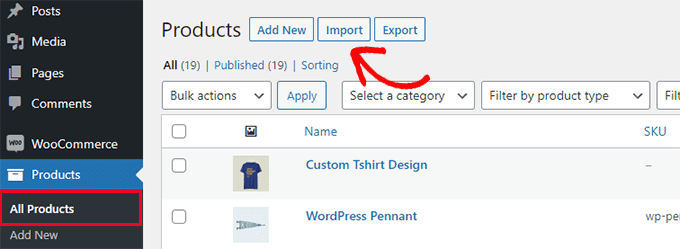
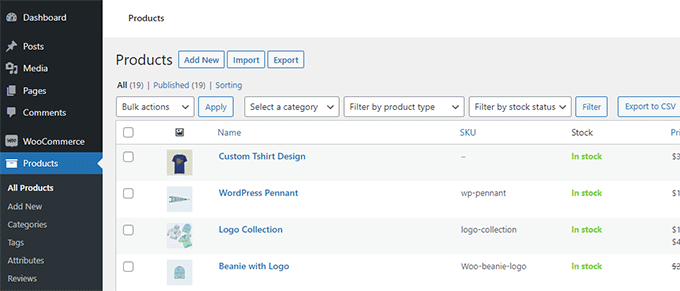
Primero, necesitas visitar la página Productos » Todos los productos en tu panel de WordPress. Allí, verás dos botones en la parte superior para 'Importar' o 'Exportar' productos.
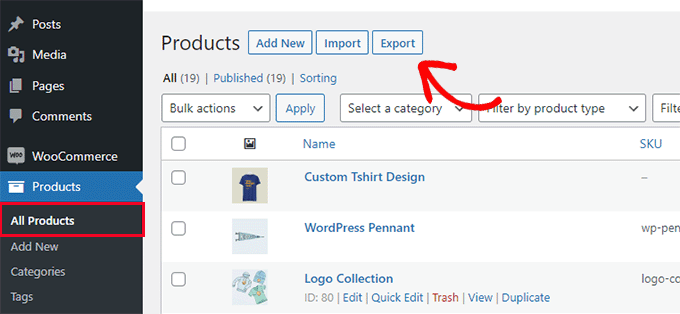
Veamos primero cómo funciona la función de exportación.
Exportar productos de WooCommerce sin usar un plugin
Simplemente haz clic en el botón 'Exportar' en la parte superior para continuar.
En la siguiente pantalla, verás varias opciones para elegir qué datos quieres exportar.
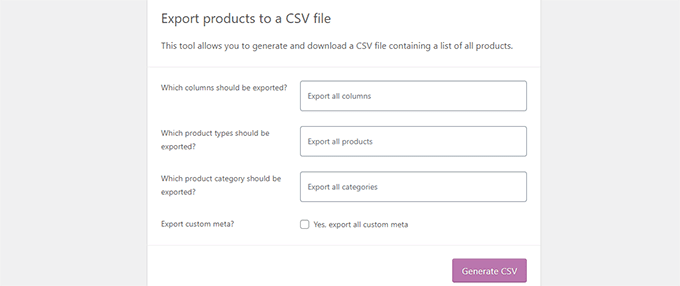
Por ejemplo, puedes elegir exportar solo ciertas columnas de los datos del producto. También puedes elegir exportar tipos de producto específicos o productos en categorías específicas.
Para exportar todos los productos variables con imágenes y todos los demás datos, puedes dejar estas opciones desmarcadas.
Opcionalmente, puedes marcar la casilla ‘Exportar metadatos personalizados’. Si no estás seguro, es mejor marcarla para que tengas los datos.
Haz clic en el botón ‘Generar CSV’ para continuar.
WooCommerce preparará ahora un archivo CSV y lo descargará a tu computadora.
¿Qué es un archivo CSV?
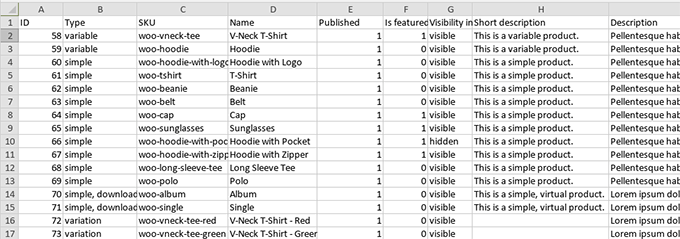
CSV es la abreviatura de Comma Separated Values (Valores Separados por Comas), y es un tipo de archivo de texto plano que separa diferentes columnas o campos de datos con una coma. CSV significa Valores Separados por Comas.
Es un formato de archivo simple que permite que diferentes aplicaciones, como Microsoft Excel, Hojas de cálculo de Google y WooCommerce, lean y comprendan los mismos datos. Así es como se vería:
Importar productos de WooCommerce sin usar un plugin
Simplemente ve a la página Productos » Todos los productos.
Luego, haz clic en el botón Importar en la parte superior.
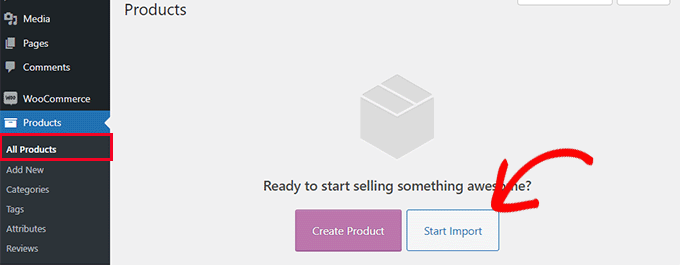
Si tu tienda de WooCommerce está vacía, verás botones en el centro de la página en lugar de los de la parte superior.
Haz clic en el botón ‘Iniciar importación’ para comenzar la importación.
Esto abrirá el asistente de importación.
Primero, necesitas hacer clic en el botón ‘Elegir archivo’ para seleccionar el archivo CSV de exportación de WooCommerce que descargaste anteriormente.
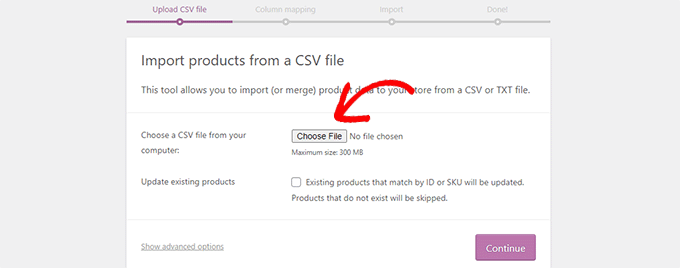
Haz clic en el botón Continuar para subir el archivo CSV.
WooCommerce ahora verificará si tu archivo CSV tiene un formato compatible. Después de eso, te pedirá que mapees esos datos a los datos de productos existentes de WooCommerce.
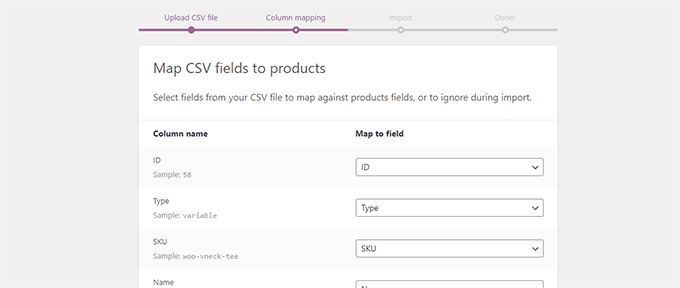
La configuración predeterminada aquí funcionará para la mayoría de las tiendas de WooCommerce.
Sin embargo, aún necesitas revisar si falta una columna, hacer clic en el menú desplegable junto a ella y seleccionar un campo coincidente si hay uno disponible.
En particular, si estás usando atributos de variaciones para productos, asegúrate de desplazarte hacia abajo hasta las columnas de atributos y hacer coincidir los campos.
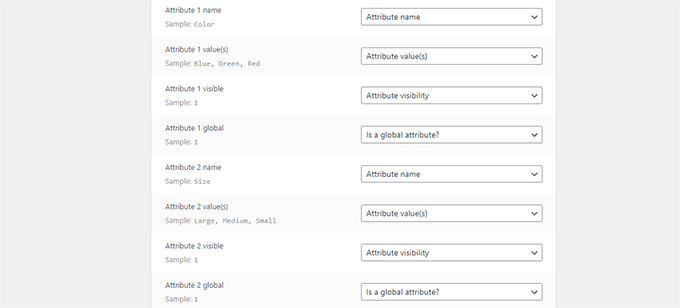
Esto te permitirá asegurar que los campos en tu archivo CSV coincidan con los campos correspondientes de WooCommerce.
Haz clic en el botón ‘Ejecutar’ Importador para comenzar.
WooCommerce ahora comenzará a importar datos de archivos CSV y a descargar cualquier imagen de producto adjunta a tus artículos.
📍Nota: Para que WooCommerce importe imágenes, las URL de las imágenes en tu archivo CSV deben ser públicamente accesibles en Internet.
Si las imágenes están almacenadas en una computadora local o en un sitio protegido con contraseña, el importador no podrá descargarlas.
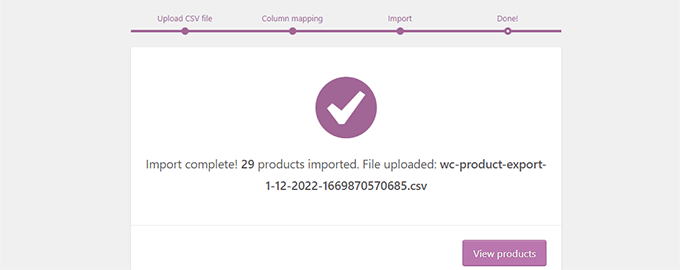
Una vez terminado, puedes visitar la página Productos » Todos los productos para ver los productos importados.
Asegúrate de visitar tu tienda y las páginas de productos para verificar que todo funcione como esperas.
Método 2. Exportar e importar productos de WooCommerce con un plugin
Para este método, usaremos un plugin para importar y exportar productos de WooCommerce.
La ventaja de este método es que ofrece opciones más flexibles y también te permite exportar/importar reseñas de productos.
Además, te permite importar/exportar productos de WooCommerce en lotes, lo cual es útil si tienes una tienda grande con muchos productos e imágenes.
Exportar productos de WooCommerce con un plugin
Primero, necesitas instalar y activar el plugin Importación/Exportación de Productos para WooCommerce. Para más detalles, consulta nuestra guía paso a paso sobre cómo instalar un plugin de WordPress.
El plugin viene en tres complementos separados. Necesitarás descargar e instalar todos.
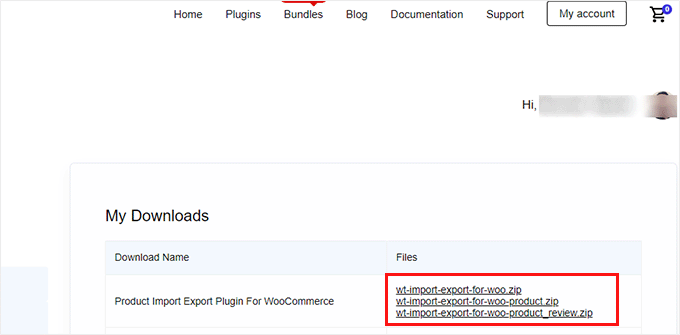
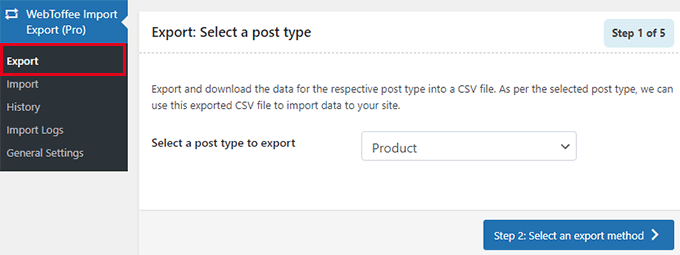
Tras la activación, deberás visitar la página WebToffee Import Export (Pro) » Exportar.
Luego, selecciona 'Producto' como el tipo de publicación que deseas exportar.
En la siguiente pantalla, deberás seleccionar un método de exportación.
El método predeterminado de Exportación Rápida selecciona automáticamente todos tus productos para la exportación.
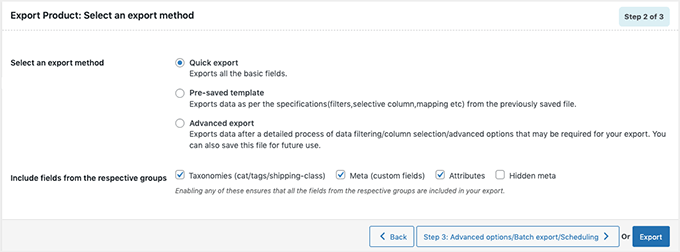
Opcionalmente, también puedes elegir 'Exportación Avanzada', que te permite filtrar productos por categoría, etiqueta y estado.
También puedes excluir productos individuales manualmente.
Si lo deseas, puedes filtrar los datos y seleccionar qué productos quieres exportar. Por ejemplo, el 'Número total de productos a exportar' te indica la cantidad real de productos que deseas exportar.
'Omitir los primeros n productos' es donde puedes especificar la cantidad de productos que se omitirán.
Por ejemplo, ingresa 10 para omitir los primeros 10 productos de la exportación. La categoría Productos te permite filtrar por los nombres específicos de los productos que deseas exportar, y el 'Estado del inventario' te permite elegir según el estado del inventario.
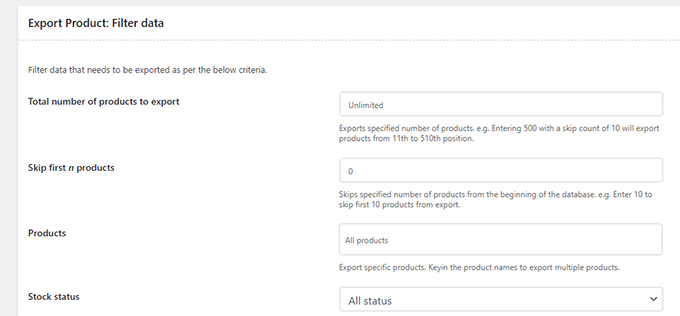
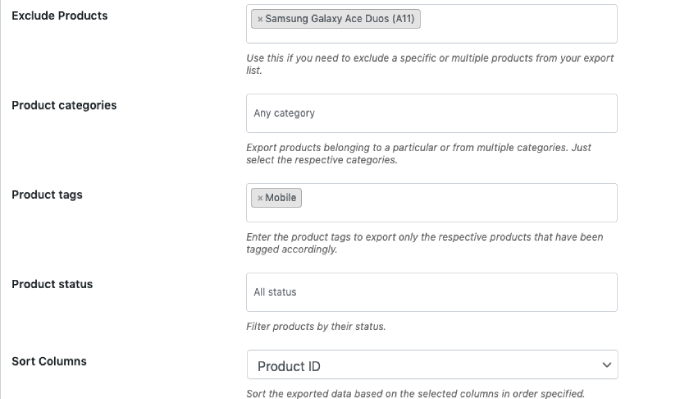
Si te desplazas hacia abajo en la página, tendrás otras opciones, como:
- Los productos que deseas excluir
- Productos en ciertas categorías
- Productos con etiquetas específicas
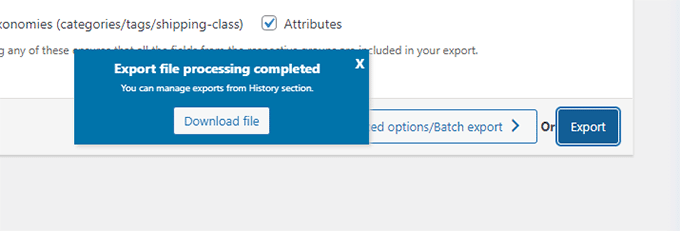
Haz clic en el botón 'Exportar' para continuar, y el plugin comenzará a preparar tus datos de producto.
Una vez terminado, se te pedirá que descargues el archivo de exportación a tu computadora.
Importar productos de WooCommerce con un plugin
Ahora que tienes tu archivo de exportación listo, puedes importar productos desde otra tienda de WooCommerce.
Instala y activa el plugin Importación/Exportación de Productos para WooCommerce en la tienda donde necesitas importar los productos.
Después de eso, ve a la página WebToffee Import Export (Pro) » Importar y selecciona 'Producto' como el tipo de publicación que deseas importar.
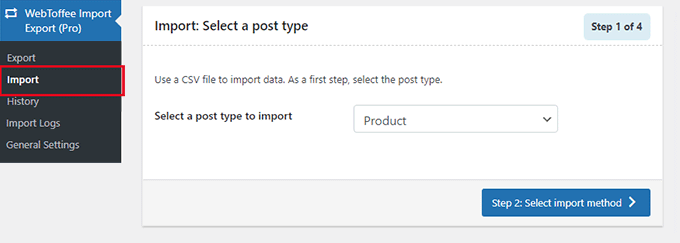
Haz clic en el botón 'Paso 2: Seleccionar método de importación' para continuar.
A continuación, deberás seleccionar un método de importación y cargar el archivo exportado que descargaste anteriormente a tu computadora.
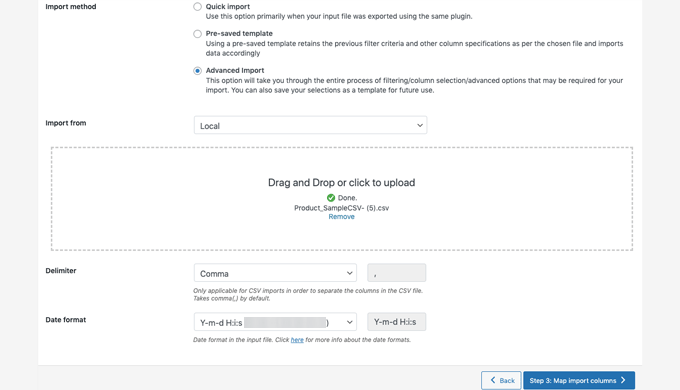
Haz clic en el botón 'Paso 3: Mapear e importar columnas' para continuar.
En la siguiente pantalla, verá una lista de campos y los campos correspondientes de su archivo de importación. Si ve un campo vacío, puede elegir un campo coincidente para él en la siguiente columna.
Si está utilizando variaciones de producto como tallas y colores, asegúrese de hacer clic en la pestaña Atributos para hacer coincidir los campos de atributos.
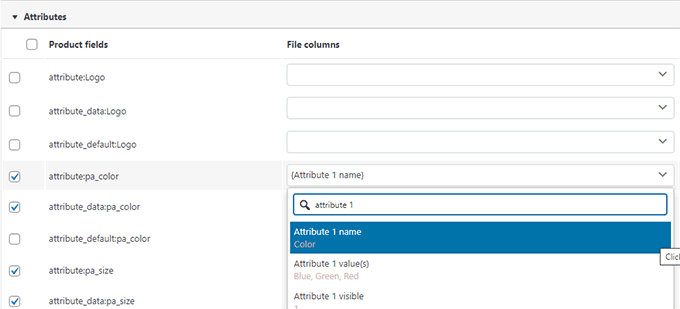
Sin embargo, si no está utilizando ningún producto con variaciones o atributos personalizados, puede usar la configuración predeterminada.
Haga clic en el botón 'Paso 4: Opciones avanzadas / Importación por lotes' para continuar.
En la pantalla final, verás opciones avanzadas. Por ejemplo, puedes elegir emparejar productos por ID o SKU, elegir qué hacer si un producto ya existe, y más.
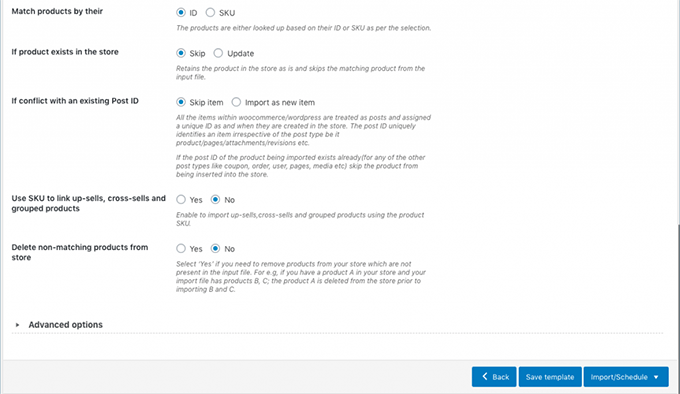
Si está importando productos a una tienda de WooCommerce vacía, puede usar la configuración predeterminada.
Finalmente, haga clic en el botón 'Importar' para ejecutar el proceso de importación de productos.
Verá el progreso de la importación en pantalla. Una vez finalizado, puede hacer clic en 'Ver productos' para verificar si todo se ha importado correctamente.
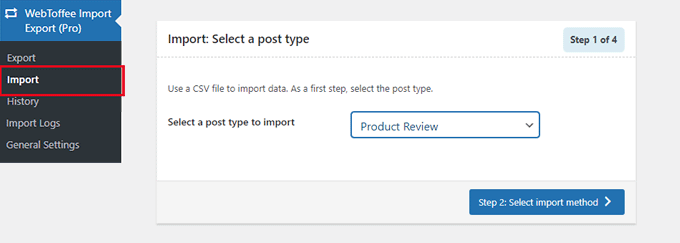
El plugin también le permite importar y exportar Reseñas de Productos.
Si también deseas importar o exportar las reseñas de productos, elige el tipo de publicación 'Reseñas de Productos' en la página de importación o exportación.
Relacionado: Para obtener más información sobre este plugin, consulta nuestra reseña detallada de Importación/Exportación de Productos para WooCommerce.
Mejora tu tienda WooCommerce con automatizaciones
Si te encuentras haciendo mucho trabajo manual en tu tienda de comercio electrónico y quieres ahorrar tiempo, te recomendamos usar Uncanny Automator para la automatización de flujos de trabajo.
Te ayuda a conectar más de 185 plugins y aplicaciones con un sencillo constructor visual sin código. Puedes usarlo para crear flujos de trabajo automatizados para cosas que normalmente haces sin escribir ningún código.

Hemos probado a fondo esta herramienta y la encontramos fácil de usar para principiantes y confiable. Para obtener más información sobre nuestra experiencia, consulta nuestra reseña de Uncanny Automator.
Además de la automatización de flujos de trabajo, si buscas una herramienta de automatización de marketing para WooCommerce, te recomendamos usar FunnelKit Automations. Te ayudará a aumentar tus ventas y mejorar las conversiones sin altos costos.
Para instrucciones detalladas, consulta las mejores automatizaciones de WooCommerce para aumentar las ventas.
Preguntas Frecuentes Sobre la Importación/Exportación de Productos de WooCommerce
Aquí hay algunas preguntas que nuestros lectores han hecho con frecuencia sobre la importación y exportación de productos de WooCommerce en WordPress:
¿Cómo subir productos en masa en WooCommerce?
Para subir productos en masa, utiliza el importador de productos integrado de WooCommerce que se encuentra en Productos » Todos los productos. Haz clic en el botón 'Importar' para subir un archivo CSV que contenga los datos de tus productos, y la herramienta los agregará a tu tienda automáticamente.
¿Cómo exportar categorías de productos de WooCommerce?
Puedes exportar categorías de productos asegurándote de que la columna 'Categorías' esté incluida cuando realices una exportación de productos estándar. Si necesitas exportar categorías por separado sin los productos, necesitarás un plugin de terceros como Importación/Exportación de Productos para WooCommerce.
¿Cómo migrar productos de WooCommerce con imágenes?
La mejor manera de migrar productos con imágenes es usando un archivo CSV con el importador nativo de WooCommerce. Para que esto funcione, las URL de las imágenes dentro de tu archivo CSV deben ser públicamente accesibles en la web para que el nuevo sitio pueda descargarlas.
¿Cómo exporto productos de WooCommerce a CSV?
Para exportar productos a CSV, ve a Productos » Todos los Productos en tu panel de WordPress y haz clic en el botón ‘Exportar’. Puedes elegir exportar todas las columnas o filtrar por datos específicos antes de hacer clic en ‘Generar CSV’ para guardar el archivo.
¿Cuál es el plugin para exportar productos en WooCommerce?
Recomendamos el plugin Product Import Export for WooCommerce de WebToffee para necesidades avanzadas. Permite exportar datos complejos como reseñas de productos, etiquetas y atributos personalizados que la herramienta predeterminada podría no admitir.
¿Cómo exporto productos específicos de WooCommerce?
Puedes exportar productos específicos utilizando los filtros disponibles en la pantalla de exportación predeterminada. Antes de generar tu CSV, simplemente selecciona la categoría de producto o el tipo de producto específico que deseas incluir en el archivo.
Esperamos que este artículo te haya ayudado a aprender cómo importar y exportar fácilmente productos de WooCommerce con imágenes en WordPress. También podrías querer ver nuestra selección de los plugins esenciales de WooCommerce o ver estos consejos prácticos sobre cómo recuperar ventas de carritos abandonados en WooCommerce.
Si te gustó este artículo, suscríbete a nuestro Canal de YouTube para ver tutoriales en video de WordPress. También puedes encontrarnos en Twitter y Facebook.




kzain
¡Esta es una guía súper útil para administrar productos en mi tienda WooCommerce!
Entender cómo importar y exportar productos con imágenes es increíblemente valioso. El desglose del proceso utilizando las herramientas integradas de WooCommerce es claro y fácil de seguir
¡ustedes son GENIALES!