


¿Comparte archivos PDF privados o guías exclusivas para miembros en su sitio web de WordPress? Que aparezcan en los resultados de búsqueda de Google es una gran preocupación de seguridad.
En WPBeginner, a menudo usamos PDFs para imanes de prospectos y contenido premium, por lo que sabemos de primera mano lo importante que es mantener los documentos confidenciales ocultos al público. Usamos 'noindex' en estos archivos para indicar a los motores de búsqueda que los ignoren por completo.
En esta guía, le mostraremos cómo ocultar archivos PDF en WordPress. Ya sea que desee evitar que los bots de búsqueda rastreen carpetas específicas o asegurarse de que los archivos individuales nunca aparezcan en los resultados de búsqueda, estos sencillos pasos lo ayudarán a mantener un sitio web profesional y seguro.
¿Por qué ocultar (no indexar) tus archivos PDF en WordPress?
Los PDF son uno de los formatos de archivo más populares, y subirlos a tu sitio web de WordPress tiene muchos beneficios.
Los PDF se usan a menudo para crear una lista de correo electrónico. Mucha gente convierte tutoriales largos en sus blogs en PDF y luego los ofrece como contenido exclusivo en sus sitios web.
Estos archivos también se usan para ofrecer contenido premium exclusivo solo para miembros a suscriptores de pago como parte de un curso en línea o un sitio de membresía.
¿Debería ocultar archivos PDF de Google? En WPBeginner, siempre recomendamos 'noindex' en los PDFs confidenciales para evitar que aparezcan en los resultados de búsqueda.
Para ocultar un PDF en WordPress, puede usar un plugin de SEO como All in One SEO para agregar una regla de 'noindex' o modificar su archivo .htaccess. Esto asegura que las guías privadas, los imanes de prospectos y los documentos exclusivos para miembros sigan siendo exclusivos para su audiencia prevista.
No quieres que la gente encuentre tus archivos PDF a través de resultados de búsqueda donde los usuarios puedan acceder a ellos sin proporcionarte sus direcciones de correo electrónico o pagos.
También puede tener archivos PDF que contengan datos sensibles que no deberían ser buscables por el público. Ocultar esos archivos usando noindex es esencial para la protección y la seguridad de los datos.
Dicho esto, le mostraremos cómo puede ocultar fácilmente sus archivos PDF de los motores de búsqueda. Cubriremos diferentes métodos y puede usar los enlaces rápidos a continuación para saltar al que desea usar:
Método 1: Cómo ocultar sus archivos PDF usando AIOSEO (Recomendado)
Una forma fácil de bloquear tus archivos PDF de los motores de búsqueda es usando el plugin All in One SEO. Es el kit de herramientas SEO actual que usamos aquí en WPBeginner para administrar nuestros sitemaps, metaetiquetas e instrucciones de robots.txt.
Es el mejor plugin de SEO para WordPress del mercado que te permite optimizar fácilmente tu sitio web para motores de búsqueda y plataformas de redes sociales.
Este plugin también te permite editar tu archivo robots.txt, que da instrucciones a los bots sobre tu sitio.
Para este tutorial, agregarás un poco de código que les dirá que ignoren tus PDFs.
Primero, necesitas instalar y activar el plugin AIOSEO. Para más instrucciones, consulta nuestra guía para principiantes sobre cómo instalar un plugin de WordPress.
A continuación, tendrás que configurar AIOSEO para tu sitio. Si necesitas ayuda, puedes seguir nuestra guía paso a paso sobre cómo configurar All in One SEO en WordPress correctamente.
Una vez que el plugin esté activado, dirígete a la página de All in One SEO » Herramientas en el panel de WordPress.
Desde aquí, cambia a la pestaña ‘Editor de Robots.txt’ y activa la opción ‘Habilitar Robots.txt personalizado’.
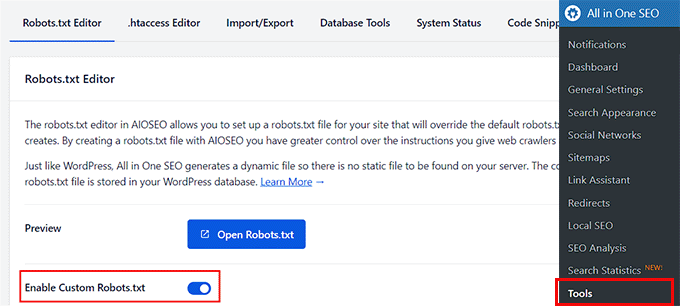
Después de eso, desplázate hacia abajo hasta donde dice ‘User Agent’ y simplemente agrega un asterisco (*) para aplicar la regla a todos los bots que rastrean tu sitio.
Luego, selecciona la opción ‘Disallow’ en la sección ‘Rule’. Esto le indica a los motores de búsqueda que no rastreen la ruta de archivo que proporcionas.
Ocultar una carpeta de archivos PDF
Ahora, si deseas bloquear todos los archivos PDF almacenados en una carpeta específica, todo lo que tienes que hacer es ingresar una ruta de directorio. Simplemente agrega /pdf/ en el campo ‘Directory Path’.

O si guardaste tu carpeta de directorio PDF con cualquier otro nombre, entonces tendrás que escribir ese nombre exacto de directorio PDF en el campo ‘Directory Path’.
Después de eso, simplemente desplázate hacia abajo y haz clic en el botón ‘Guardar Cambios’.
Una vez hecho esto, podrás ver tus reglas en la sección ‘Vista previa de robots.txt’ de la página.
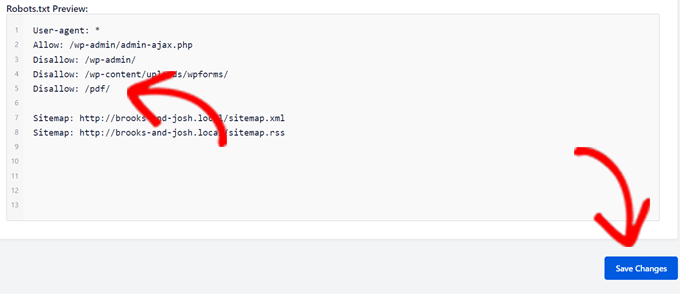
Tu archivo robots.txt ahora le indicará a Google Search y a otras plataformas que ignoren todos los archivos PDF que se encuentran en tu carpeta de directorio PDF.
Ocultar archivos PDF individuales
Si solo deseas ocultar archivos PDF individuales, entonces puedes escribir simplemente el nombre de ese PDF en el campo ‘Directory Path’.
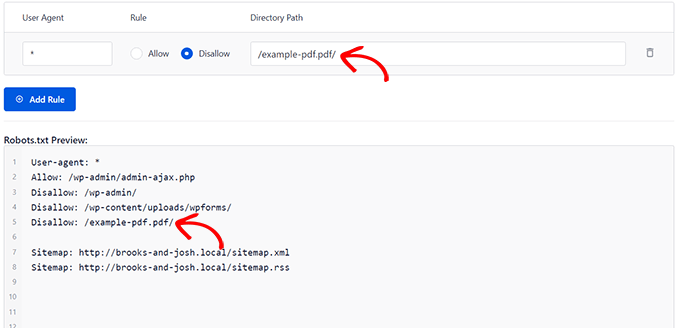
Por ejemplo, como puedes ver en la imagen de arriba, ingresar example-pdf.pdf evitará que ese único archivo PDF sea indexado sin afectar a otros.
Ocultar todos los archivos PDF
También puedes bloquear todos los archivos PDF a la vez agregando una regla como Disallow: /*.pdf$. Esta regla potente le indica a los motores de búsqueda que ignoren cualquier URL en tu sitio que termine en ‘.pdf’.
Esta sintaxis es compatible con los principales motores de búsqueda como Google y Bing, pero algunos rastreadores más antiguos o menos comunes podrían no entenderla.
Método 2: Cómo ocultar (Noindex) tus archivos PDF usando X-Robots-tag
Si bien el Método 1 es una buena forma de bloquear rastreadores, la forma más efectiva y confiable de asegurar que tus PDF no aparezcan en los resultados de búsqueda es utilizando la etiqueta X-Robots-Tag.
Este método agrega un comando noindex directo al encabezado HTTP del archivo, lo cual es una instrucción que los motores de búsqueda como Google deben seguir. Recomendamos encarecidamente este método para cualquier archivo sensible.
Nota: Editar tu archivo .htaccess es una tarea avanzada. Antes de hacer cualquier cambio, te recomendamos encarecidamente crear una copia de seguridad completa del sitio. Usamos Duplicator para nuestras migraciones y copias de seguridad porque es confiable y fácil de usar.
En este método, necesitarás editar manualmente el archivo .htaccess de tu sitio de WordPress y agregarle X-Robots-tag. Ten en cuenta que este método es un poco avanzado y puede ser difícil de aplicar para principiantes.
Normalmente, este método requiere que edites el archivo .htaccess de tu sitio usando un cliente FTP, lo cual puede ser complicado para principiantes. Sin embargo, si estás usando All in One SEO, viene con un editor .htaccess incorporado que hace que este proceso sea mucho más seguro.
Para usarlo, ve a All in One SEO » Herramientas desde tu panel de WordPress y cambia a la pestaña ‘Editor htaccess’. Desde aquí, puedes agregar el fragmento de código a continuación en la parte superior de tu archivo.
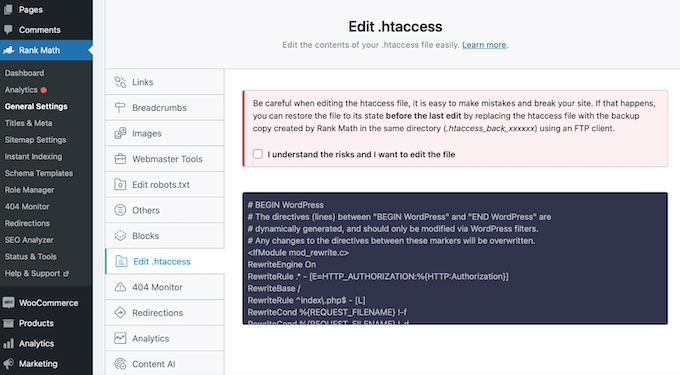
Si no tienes AIOSEO o prefieres hacerlo manualmente, puedes conectarte a tu sitio web usando un cliente FTP o la aplicación del administrador de archivos en el panel de control de tu alojamiento de WordPress.
A continuación, localiza tu archivo .htaccess, que estará en la misma carpeta que tus carpetas /wp-content/ y /wp-admin/.
Si no puedes encontrar el archivo .htaccess, puedes seguir nuestro tutorial sobre por qué no puedes encontrar el archivo .htaccess para hacerlo visible.
Para este tutorial, usaremos FileZilla como cliente FTP. Una vez conectado a tu sitio, encontrarás tu archivo .htaccess en la sección ‘Sitio Remoto’ en la columna de la derecha.
Al localizarlo, haz clic derecho y selecciona la opción ‘Ver/Editar’.

Esto abrirá el archivo en un editor de texto.
Si estás usando el Bloc de notas, así es como podría verse después de haber agregado la etiqueta X-Robots-tag.
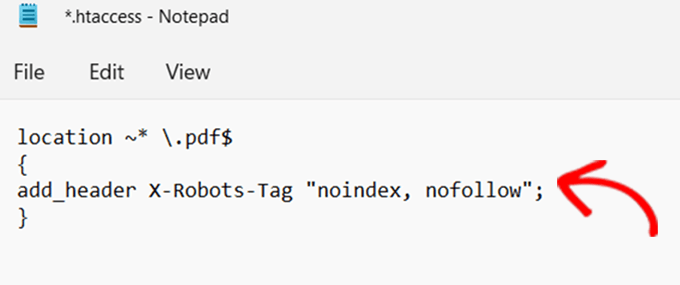
Si estás usando un servidor Apache, simplemente agrega la siguiente etiqueta X-Robots-tag en el archivo .htaccess:
<Files ~ "\.pdf$">
Header set X-Robots-Tag "noindex, nofollow"
</Files>
Si estás usando el servidor Nginx, agrega el siguiente código:
location ~* \.pdf$
{
add_header X-Robots-Tag "noindex, nofollow";
}
Una vez que hayas agregado la etiqueta X-robots-tag, simplemente guarda tu archivo. Esto marcará ahora todos los archivos .PDF como noindex/nofollow, ¡lo que significa que has logrado ocultar tus archivos PDF de los motores de búsqueda!
Extra: Cómo proteger la descarga de archivos PDF en WordPress (3 formas)
Los dos métodos anteriores cubren cómo ocultar archivos PDF de los motores de búsqueda, pero si deseas restringir aún más las descargas de PDF solo a miembros, requerir una contraseña o dirección de correo electrónico para descargar PDFs, o incluso cobrar pagos, entonces necesitarás una de las siguientes herramientas:

MemberPress es el mejor plugin de membresía de WordPress del mercado. De hecho, actualmente lo usamos para administrar el sitio de membresía de video gratuito de WPBeginner para hacer crecer nuestra lista de correo electrónico.
Para más detalles, consulta nuestra reseña completa de MemberPress.
Lo genial de MemberPress es que te permite restringir el acceso a archivos PDF solo a miembros registrados. Incluso puedes vender acceso a archivos PDF según diferentes niveles de suscripción.
MemberPress tambi ilde{n> te permite crear y vender cursos en l ilde{n>nea, y a menudo, los propietarios de sitios web ofrecen gu ilde{n>as complementarias en PDF premium con sus cursos.
Este método asegurará que tus archivos PDF estén completamente protegidos con contraseña, y nadie podrá acceder a ellos a menos que ingresen la contraseña e inicien sesión.

Easy Digital Downloads es una solución de comercio electrónico completa para vender productos digitales como eBooks y software. Muchas de nuestras marcas asociadas usan esta herramienta para administrar licencias de plugins y descargas seguras de archivos.
Entonces, sabemos que es fácil de usar y confiable. Para más detalles, consulta nuestra reseña de Easy Digital Downloads.
Viene con funciones máximas de protección de archivos para archivos PDF, por lo que puedes almacenarlos en una nube privada, generar enlaces de acceso únicos para cada miembro, rastrear la actividad de descarga, limitar el número de veces que se puede descargar un archivo específico y más.
Puedes aceptar pagos a través de tarjeta de crédito, PayPal y otros, y restringir el acceso a PDF por nivel de suscripción del usuario.

OptinMonster es el mejor plugin de generación de leads para WordPress. Te ayuda a conseguir más suscriptores de correo electrónico y ventas de los visitantes de tu sitio web.
En WPBeginner, usamos OptinMonster para todas nuestras ventanas emergentes, deslizables y banners de encabezado para hacer crecer nuestra lista de correo electrónico. Es una plataforma ideal para entregar de forma segura imanes de leads en PDF a nuevos suscriptores.
Para más detalles, consulta nuestra reseña completa de OptinMonster.
Muchos propietarios de sitios web usan OptinMonster para requerir que los usuarios ingresen una dirección de correo electrónico antes de darles acceso a sus archivos PDF.
Este proceso se llama entrega de un lead magnet o content upgrade. Una vez que el usuario ingresa su dirección de correo electrónico en OptinMonster, se agrega como suscriptor en tu servicio de marketing por correo electrónico o CRM.
Después de eso, obtendrán acceso al archivo PDF en un correo electrónico de bienvenida personalizado.
Preguntas frecuentes sobre cómo ocultar archivos PDF
Recibimos muchas preguntas sobre la gestión de archivos PDF en WordPress. Aquí tienes respuestas a algunas de las más comunes que recibimos.
1. ¿Cuál es la diferencia entre no indexar un PDF y protegerlo con contraseña?
Noindexing es una directiva que le indica a los motores de búsqueda que no incluyan el archivo en sus resultados de búsqueda. Sin embargo, cualquiera que tenga el enlace directo aún puede acceder y ver el PDF.
La protección con contraseña, por otro lado, restringe el acceso por completo. Un usuario debe iniciar sesión o proporcionar una contraseña para ver el archivo, lo que ofrece un nivel de seguridad mucho mayor.
2. ¿Ocultar mi PDF lo eliminará de los resultados de búsqueda de Google de inmediato?
No, la eliminación no es instantánea. Después de agregar una regla de 'noindex', los motores de búsqueda como Google deben rastrear tu sitio nuevamente para descubrir la nueva instrucción.
Este proceso puede tardar desde unos pocos días hasta varias semanas, dependiendo de la frecuencia con la que se rastrea tu sitio.
3. ¿Qué método es mejor: usar robots.txt o la etiqueta X-Robots-Tag?
Para la mayoría de las personas, usar el editor de robots.txt dentro de un plugin como All in One SEO es el método recomendado. Es más seguro, más fácil de administrar y no corres el riesgo de dañar tu sitio editando archivos del servidor directamente.
El método X-Robots-Tag es muy efectivo pero se considera avanzado porque requiere editar el archivo .htaccess, lo cual puede ser riesgoso para principiantes.
4. ¿Cómo puedo verificar si mi PDF todavía está indexado por Google?
Puedes usar un operador de búsqueda especial en Google. Simplemente ve a Google y escribe site:tudominio.com filetype:pdf, reemplazando 'tudominio.com' con la dirección de tu propio sitio web.
Esto te mostrará todos los archivos PDF de tu sitio que están actualmente en el índice de Google. Puedes verificar esto nuevamente después de unas semanas para confirmar que tu archivo ha sido eliminado.
Recursos adicionales para SEO y control del sitio
Si encontraste útil esta guía, es posible que también quieras consultar estos otros artículos para tener aún más control sobre el SEO y la visibilidad del contenido de tu sitio:
- Cómo evitar que los motores de búsqueda rastreen un sitio de WordPress – Una guía completa para controlar qué partes de tu sitio web pueden ver los motores de búsqueda y cuáles no.
- Los mejores plugins y herramientas de SEO para WordPress – Explora otras herramientas potentes que pueden ayudarte a mejorar las clasificaciones de tu sitio y administrar su configuración de SEO.
- Los mejores plugins de enlaces SEO para WordPress – Descubre plugins que te ayudan a administrar enlaces internos y externos para un mejor rendimiento SEO.
Si te gustó este artículo, suscríbete a nuestro Canal de YouTube para ver tutoriales en video de WordPress. También puedes encontrarnos en Twitter y Facebook.




Mrteesurez
Esto es genial. Nadie permitirá que los motores de búsqueda accedan a los PDF de pago a menos que sean gratuitos. Dirijo una tienda de libros electrónicos, así que esta guía me será de ayuda. Pero mi pregunta es, si bloqueo todos los PDF, ¿sus títulos y detalles seguirán disponibles para que los motores de búsqueda los rastreen para su visibilidad?
Soporte de WPBeginner
Normalmente usarías la página del producto que estás vendiendo el PDF para darle esa información a los motores de búsqueda.
Administrador
Mrteesurez
Significa que necesitaré crear una página de producto para cada libro para que sea visible para los motores de búsqueda, ¿verdad?.
Estoy usando Woocommerce, creo que crea un tipo de publicación de producto, ¿no se puede usar eso en lugar de crear una página de ventas/página de destino?
Soporte de WPBeginner
Para WooCommerce, la página del producto sería la página de ventas normalmente.
Mrteesurez
Ok, ahora entiendo de qué estás hablando realmente. El producto de Woocomerce será la página de ventas, aplicar Noindex solo afectará al documento PDF en sí y esto no afectará a su página de woocomerce (página de producto) para que sea indexada.
Gracias por tu respuesta, me gusta tu soporte.
Jiří Vaněk
Gracias por el tutorial perfecto. Tengo AIO SEO, pero no sabía que podía editar varios archivos en robots.txt de esta manera. Supongo que puedo usar el mismo método para ocultar otras extensiones de archivo como .docx, etc.?
Comentarios de WPBeginner
Sí, otros tipos de archivo se pueden ocultar de manera similar.
Jiří Vaněk
Gracias por la respuesta. Tengo varios tipos de archivos en mi sitio web, principalmente archivos de texto, que necesito ocultar de esta manera. Gracias por la tranquilidad; usaré tu guía para esto. Es simple y efectivo, lo cual es importante para mí.
Kiran
En el archivo .htaccess
Header set X-Robots-Tag “noindex, nofollow”
se usa. Servidor Apache. Pero cuando pruebo, la URL .pdf aparece como indexable.
Intenté todos los métodos. Todavía el archivo PDF se está indexando en los motores de búsqueda.
Leí sobre este código en más de 20 publicaciones de blog y foros en línea. Todos han hablado de esta opción con respecto a X-Robots-Tag, pero nadie ha dicho que esté funcionando.
¿Puedes decirme?
Soporte de WPBeginner
Si aún no lo ha hecho, póngase en contacto con su proveedor de hosting para asegurarse de que no haya reglas establecidas en su servidor que puedan estar en conflicto o impedir que el cambio sea aceptado como causa probable.
Administrador