


Acabas de presionar 'Actualizar' en un cambio importante, pero cuando revisas tu sitio en vivo, nada es diferente. Es un problema frustrante y sorprendentemente común que puede hacerte preguntarte si hiciste algo mal.
Hemos lidiado con este problema exacto muchas veces en nuestros propios sitios web, y la buena noticia es que la solución suele ser simple. El retraso casi siempre es causado por un sistema de caché que está funcionando un poco demasiado bien.
Estos sistemas están diseñados para hacer que tu sitio sea más rápido, pero a veces necesitan un pequeño empujón para mostrar tu contenido más reciente. Por suerte, no necesitas ninguna habilidad técnica especial para resolver este problema.
En esta guía, te mostraremos exactamente cómo limpiar esas cachés y asegurarnos de que tu sitio de WordPress se actualice al instante. Cubriremos todos los escenarios comunes para que puedas volver a lo que estabas haciendo.

Respuesta rápida: Cómo solucionar que el sitio web de WordPress no se actualiza
Si tu sitio de WordPress no muestra cambios, casi siempre es un problema de caché. Realiza una recarga forzada en tu navegador (Ctrl+Shift+R en Windows o Cmd+Shift+R en Mac). Si eso no funciona, borra la caché en tu plugin de caché de WordPress o en el panel de control de tu hosting.
¿Por qué tu sitio de WordPress no se actualiza de inmediato?
La caché almacena "instantáneas" antiguas de tus páginas para que carguen más rápido, pero también puede impedir que se muestren tus últimos cambios.
- Múltiples capas de caché: Tu navegador, tu empresa de hosting y los plugins de caché pueden servir copias desactualizadas al mismo tiempo.
- Fácil de solucionar: Borrar la caché en cada nivel solo toma unos pocos clics y no eliminará ninguno de tus contenidos reales.
Cómo solucionar el problema de que el sitio web de WordPress no se actualiza
Para solucionar el problema de que el sitio web de WordPress no se actualiza, deberás limpiar la caché. Comenzaremos con la solución más rápida primero. Esto generalmente funciona para muchas personas, por lo que es posible que ni siquiera necesites ir más allá.
Paso 1. Fuerza a tu navegador a recargar a fondo o a limpiar su caché
A veces, tu navegador web es el que retiene una versión antigua de tu sitio web. Aquí te explicamos cómo hacer que muestre la versión nueva.
Primero, intenta una "recarga forzada". Esto le dice a tu navegador que ignore por completo sus archivos guardados y descargue una copia nueva de la página.
- En Windows y Linux: Presiona Ctrl + Shift + R en tu teclado.
- En Mac: Presiona Cmd + Shift + R en tu teclado.
Para muchos usuarios, este simple truco hace el trabajo. Si eso no funciona, el siguiente paso es borrar completamente la caché de tu navegador.
En Google Chrome, haz clic en el menú de tres puntos en la esquina superior derecha. Desde el menú, debes ir a Más herramientas » Borrar datos de navegación.
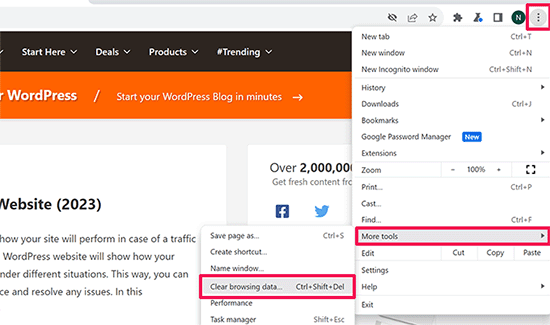
Para más detalles, consulta nuestra guía sobre cómo borrar la caché en todos los navegadores principales.
Paso 2. Limpia la caché de tu WordPress
Si borrar la caché de tu navegador no funcionó, es probable que el problema sea una capa de caché en tu propio sitio web. Esto podría provenir de un plugin de caché de WordPress o de tu compañía de hosting.
No te preocupes, la mayoría de estas herramientas hacen que sea súper fácil borrar la caché con solo un clic. Es posible que veas diferentes términos como 'Borrar caché', 'Eliminar caché' o 'Purgar caché', pero todos hacen lo mismo.
Si estás usando WP Rocket, que es el plugin de caché que usamos para optimizar la velocidad del sitio, simplemente ve a la página Ajustes » WP Rocket.
Luego, haz clic en el botón ‘Borrar caché’ en el panel.

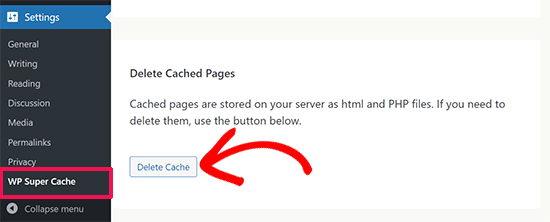
Si estás usando el plugin WP Super Cache, ve a la página Ajustes » WP Super Cache.
En la pestaña Fácil, desplázate hacia abajo hasta la sección ‘Eliminar páginas cacheadas’ y haz clic en el botón ‘Eliminar caché’.
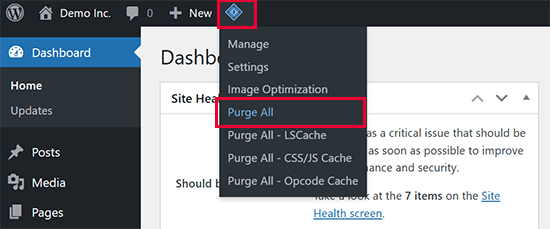
Si estás usando el plugin LiteSpeed Cache, simplemente haz clic en el ícono del plugin en la barra de herramientas y selecciona ‘Purgar todo’ para borrar la caché.
Incluso si no tienes un plugin de caché, muchas empresas de hosting tienen su propio sistema de caché.
Si usas Bluehost, notarás un botón de ‘Caché’ en la barra de herramientas de administración en la parte superior de tu pantalla.
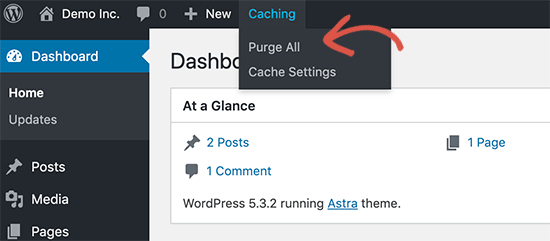
Pasa el ratón sobre él y selecciona la opción ‘Purgar todo’. Esto eliminará todos los archivos cacheados de tu sitio web.
SiteGround es otra empresa de hosting líder con un sistema de caché incorporado. De hecho, es el proveedor de hosting que usamos para el sitio web de WPBeginner.
Puedes administrar la caché de SiteGround instalando y activando su plugin Speed Optimizer. Para más detalles, consulta nuestra guía paso a paso sobre cómo instalar un plugin de WordPress.
Tras la activación, haz clic en el botón ‘Purge SG Cache’ en la barra de herramientas de administración de WordPress en la parte superior de la pantalla. Esto borrará la caché de SiteGround para tu sitio web.
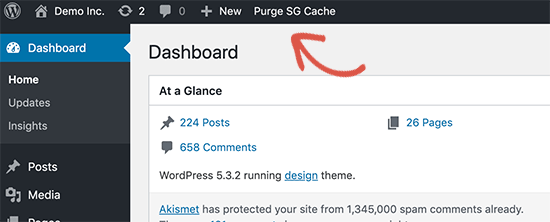
Para obtener instrucciones sobre otras empresas de hosting y plugins de caché, consulta nuestra guía completa sobre cómo borrar tu caché en WordPress.
Tutorial en video
¿Prefieres ver y aprender? Aquí tienes un rápido videotutorial que te guiará a través de estos pasos.
Preguntas Frecuentes
¿Por qué tengo que borrar la caché de mi navegador y la de WordPress?
Tu navegador guarda una copia en tu computadora para agilizar la carga, y tu sitio web (a través de un plugin o el host) almacena una copia en el servidor. Si alguno de ellos tiene una versión antigua, no verás tus actualizaciones. Limpiar ambas asegura que estés viendo la versión más reciente de tu sitio.
¿Borrar mi caché eliminará alguno de mis contenidos o publicaciones?
No. Limpiar tu caché es completamente seguro. Solo elimina los archivos temporales de "instantánea" guardados para mejorar el rendimiento. Tus publicaciones, páginas, imágenes y configuraciones reales en la base de datos de WordPress no se ven afectadas en absoluto.
¿Con qué frecuencia debo borrar la caché de mi WordPress?
Solo cuando notes que los cambios no aparecen. La mayoría de los plugins de caché modernos limpian automáticamente la caché al publicar o actualizar contenido. La limpieza manual generalmente solo es necesaria cuando algo sale mal.
¿Limpiar la caché afecta el SEO o el tráfico de mi sitio web?
No. Borrar tu caché no tiene ningún impacto en los rankings SEO ni en el tráfico. Los motores de búsqueda rastrean tus páginas reales, no tus archivos cacheados. Después de borrarlo, la caché simplemente se reconstruye la próxima vez que alguien visita tu sitio.
¿Qué pasa si borrar la caché no soluciona el problema?
Si tu sitio aún no se actualiza después de borrar las cachés del navegador y de WordPress, contacta a tu proveedor de hosting. Es posible que tengan una caché del lado del servidor o una capa de CDN que necesite ser purgada por separado.
Recursos adicionales para la solución de problemas de WordPress
Esperamos sinceramente que esta guía te haya ayudado a solucionar tus problemas de actualización de tu sitio de WordPress. Si el problema sigue jugando al escondite, no te desanimes.
Aquí tienes algunos recursos adicionales que podrían guiarte hacia una solución:
- Guía para principiantes para solucionar errores de WordPress (paso a paso)
- Cómo verificar y actualizar a la última versión de WordPress
- El formulario de WordPress no funciona: 7 consejos para solucionar problemas
- Cómo solucionar el error de servidor DNS no responde en WordPress (5 formas)
También te puede interesar consultar nuestra guía sobre los errores más comunes de WordPress y cómo solucionarlos o cómo actualizar tu sitio web de WordPress correctamente.
Si te gustó este artículo, suscríbete a nuestro Canal de YouTube para ver tutoriales en video de WordPress. También puedes encontrarnos en Twitter y Facebook.



Bradd Tuck
Gracias. Esto me ha estado frustrando enormemente cuando veo los cambios y otros no. Limpiar la caché en WPEngine hizo el truco, fácil y sencillo. Ahora no me puedo volver loco por media hora.
Soporte de WPBeginner
Glad our guide was helpful
Administrador
kzain
He tenido problemas con contenido desactualizado que aparece en mi sitio web,
y esta publicación explica perfectamente las razones detrás de ello y ofrece soluciones claras. El desglose de cómo borrar la caché tanto del sitio web como del navegador es muy útil.
Soporte de WPBeginner
¡Nos alegra que nuestra guía te haya sido útil!
Administrador
Afif Khaja
La solución para mí fue actualizar la caché de CDN en hostinger.com (ese era mi sitio de alojamiento web): hpanel.hostinger.com/websites//performance/cdn?redirectLocation=side_menu -> purgar caché
Soporte de WPBeginner
Thank you for sharing how to do this on hostinger
Administrador
Jiří Vaněk
Eliminar toda la caché puede no actualizar WordPress como se espera. Si el problema persiste, verifica si estás utilizando alguna CDN. Las CDN a menudo tienen su propia caché que está separada de la administración de WordPress. Por ejemplo, CloudFlare purga la caché en su propia plataforma.
Soporte de WPBeginner
Eso es algo a tener en cuenta para quienes usan CDN.
Administrador
Afrasiab Sajid
Lo he intentado todo, incluso con diferentes conexiones a internet y dispositivos, pero nada parece funcionar.
Soporte de WPBeginner
Si ninguno de los métodos funciona, consulta con tu proveedor de alojamiento para asegurarte de que no haya problemas de caché en el extremo de tu host que puedan ser el problema.
Administrador
terra
¡Gracias! Esta publicación me ayudó muchísimo. Instalé el plugin Siteground Optimizer y realicé la opción Purge SG cache, y esto ayudó a solucionar mi situación. Uf. Estaba tan frustrado y ¡me salvaste! ¡¡¡¡¡Gracias!!!!!
Terra
Soporte de WPBeginner
¡Nos alegra saber que nuestra publicación fue útil!
Administrador
Alita Pacio
Hola, muchas gracias por la publicación. Sin embargo, ya he hecho esto pero mi sitio aún no se actualiza. ¿Hay alguna otra razón posible por la que mi sitio no se actualice?
Soporte de WPBeginner
Si ninguno de los métodos de nuestra guía te está funcionando, te recomendamos contactar a tu proveedor de hosting para asegurarte de que no tengan caché del lado del servidor que esté causando un conflicto.
Administrador
Talha
¡WP Rocket borrar caché ayudó, uff!
Soporte de WPBeginner
¡Me alegra que la recomendación haya podido ayudar!
Administrador
Mike B
¡Gracias! No me di cuenta de que SiteGrounds estaba haciendo eso, ¡y que instalar el plugin ayudaría!
Soporte de WPBeginner
¡Nos alegra que nuestra guía pudiera ayudar!
Administrador
Bri
¡Muchísimas gracias! ¡La solución de SG Optimizer lo hizo!
Soporte de WPBeginner
Glad our guide could help
Administrador
JAMES
Wow, estoy muy aliviado. SG OPTIMIZER funcionó para mí. ¡Gran trabajo, chicos, muchas gracias!
MikeP
¡Wow, gracias por esta información genial y concisa! W3 purge y Google Chrome no me estaban funcionando, así que probé Siteground Optimizer y ¡todos los problemas desaparecieron! ¡Gracias!
Cristian
Son lo mejor de lo mejor. El problema es el plugin de caché.
Anjum Alden
Es raro encontrar una solución a un problema tan rápido y con instrucciones tan buenas. El plugin de Site Ground era lo que necesitábamos y funcionó perfectamente. ¡Muchas gracias!
Soporte de WPBeginner
Glad our guide was helpful
Administrador
Rachel
El plugin SG Optimizer arregló el problema de inmediato. ¡Gracias!
Soporte de WPBeginner
Glad our recommendation was helpful
Administrador
kate
El plugin SG fue un éxito – ¡gracias!
Soporte de WPBeginner
Glad our guide could help
Administrador
Ruben
El plugin de SiteGround me funcionó. ¡¡Muchas gracias por los consejos!! ¡Saludos!
Soporte de WPBeginner
Glad the recommendation helped
Administrador
Cheryl Strachan
Tuve este problema y borrar la caché lo solucionó. Aún necesito averiguar POR QUÉ sucedió en primer lugar, pero me permitió publicar una entrada importante a tiempo. ¡Gracias!
Soporte de WPBeginner
Glad our recommendation was able to help
Administrador
Douglas Kempf
He probado todas las soluciones anteriores. Algunas de ellas más de una vez. Y ninguna funcionó.
Soporte de WPBeginner
Si ninguna de estas recomendaciones está funcionando, te recomendamos que te pongas en contacto con tu proveedor de hosting para obtener ayuda y ellos deberían poder investigar el motivo.
Administrador
Donna F
He tenido el problema dos veces, donde mi PC muestra los cambios que hice en el sitio inmediatamente, pero mis dispositivos Apple todavía no mostraban ningún cambio 8 horas o más después. Noté que ambas veces que esto sucedió, había un plugin que necesitaba ser actualizado en mi sitio de Wordpress. Esta vez fue el plugin de Backup. Cuando actualicé el plugin, la información apareció en mis dispositivos Apple muy poco después.
Soporte de WPBeginner
Si bien podría ser eso, es posible que desees asegurarte de que no tienes un plugin de caché en tu sitio que también podría ser parte de tu problema.
Administrador