


Recientemente, uno de nuestros usuarios reportó un problema muy extraño con su instalación. Al escribir una publicación, no podía ver nada de lo que escribía. Esto se debía a que el texto del editor de publicaciones era blanco. Más importante aún, faltaban todos los botones del editor visual y la capacidad de cambiar de Visual a HTML no funcionaba. En este artículo, te mostraremos cómo solucionar el problema del texto blanco y los botones faltantes en el editor visual de WordPress.
Nota para principiantes: Si estás buscando botones ocultos que podrías ver en capturas de pantalla de otros sitios, entonces probablemente estés buscando el "Kitchen sink" (lavabo). Tendrías que hacer clic en el ícono del "Kitchen sink" para ver estas otras opciones como Subrayado, copiar de Word, etc.
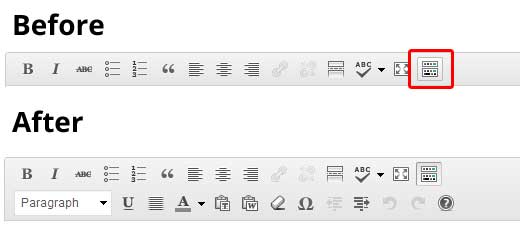
Algunos sitios también usan el plugin TinyMCE Advanced para agregar varios otros botones que no están allí por defecto.
Para el resto de ustedes que realmente tienen un problema con botones faltantes o texto blanco en el editor visual, continúen con este tutorial.
Borrar la caché del navegador
Al buscar, encontramos que algunos usuarios sugerían que borrar la caché del navegador les había funcionado. Lo primero que deberías intentar es borrar la caché del navegador o usar otro navegador. Esto podría ser un problema con tu computadora.
Si esto no soluciona tu problema, ¿quizás el problema es con tu instalación?
Reemplazar los scripts de TinyMCE
¿Quizás este problema ocurrió después de que actualizaste? Bueno, es poco probable, pero tal vez algo salió mal en el proceso de actualización. Intenta reemplazar la carpeta /wp-includes/js/tinymce/ con una copia nueva.
Solución con wp-config
Si ninguno de los trucos anteriores te funcionó, abre tu archivo wp-config.php y agrega la siguiente línea al principio, después de la etiqueta de apertura de php.
define('CONCATENATE_SCRIPTS', false);
Este truco solucionó el problema para nuestro usuario que reportó este inconveniente. Esperamos que alguna de las soluciones listadas en este artículo resuelva tu problema de texto blanco y botones faltantes en el editor visual de WordPress. Si encontraste otra solución que te funcionó, por favor compártela en los comentarios.




Raj
define(‘CONCATENATE_SCRIPTS’, false);
no me funciona
Cuando intento actualizar cualquier publicación, me aparece este error
Esta página no funciona
example.com no envió ningún dato.
ERR_EMPTY_RESPONSE
Por favor, ayúdenme, estoy esperando su respuesta.
Vishal
Hola, necesito ayuda urgente con la edición de mis publicaciones de WordPress. Cuando publico una entrada y vuelvo al editor, el título y la foto de la publicación no se muestran en el menú del editor, pero sí se muestran en la publicación publicada. Por favor, díganme cómo puedo solucionar este problema. Quiero editar la foto pero no puedo eliminarla porque la foto no se muestra en el editor de la publicación. La foto y el título solo se muestran en la publicación publicada.
Kevlin Brown
¡Nada funcionó desde que actualicé a la última versión de Wordpress! El botón del Editor Visual aparece pero no responde al hacer clic.
Desactivando todos los plugins, no hay cambios;
Incluyendo el define ( ‘CONCATENATE_SCrIPTS’, false ); sin cambios
Cambié el tema al predeterminado de WordPress, nada
Estoy cansado.
Soporte de WPBeginner
Hola Kevlin,
Intenta deshabilitar las extensiones del navegador. También puedes usar la herramienta de inspección para ver si hay algunos errores o advertencias que se muestren en la consola del navegador.
Administrador
Haran
Hola
Usé la opción de HTML plano en GetResponse para crear un formulario simple que contiene el campo de correo electrónico y un botón de comando de registro. La vista previa del formulario de GetResponse se ve bien. Luego pegué el código en mi editor de texto de Wordpress.org V4.8. Noté que hay un espacio de 4-5 líneas entre los campos y el botón de comando en el editor visual. Intenté eliminar los espacios en la página de Wordpress usando el editor visual, pero de alguna manera el código HTML también se eliminó. Agradecería si alguien pudiera informarme cómo eliminar los espacios entre el campo de correo electrónico y el botón de comando del formulario.
Elviera
¡Gracias, me funcionó!
define(‘CONCATENATE_SCRIPTS’, false);
jack glendening
se solucionó eliminando un archivo .htaccess que había puesto en wp-includes siguiendo una recomendación de wpbeginner = #4 en https://www.wpbeginner.com/wp-tutorials/9-most-useful-htaccess-tricks-for-wordpress/
Tripti
Hola
No puedo acceder al Editor de Texto HTML. Puedo ver el botón pero si lo presiono, no pasa nada. El Editor Visual es visible pero está completamente en blanco y en algunas páginas solo tiene texto aleatorio.
Intenté todas las soluciones enumeradas aquí pero nada ha ayudado. ¿Alguien podría ayudarme? ¿Por favor?
Frank
¡Funcionó a la perfección, muchas gracias!
¿Debería esperar algún efecto secundario?
Matt Clark
¡RESUELTO! Esta solución me funcionó.
Agregando… define(‘CONCATENATE_SCRIPTS’, false); a tu archivo wp-config.php justo debajo de la línea…. define(‘DB_HOST’).
Tienes que hacerlo accediendo a tu FTP (o a un administrador de archivos en el panel de control de tu cuenta de hosting). ¡Puedes editar el archivo con un editor de texto plano o TextWrangler!
Saludos cordiales, -M@tt
Bo
No puedo agradecerte lo suficiente. Agregar la línea de configuración lo recuperó todo. NO TENÍA IDEA de cómo arreglarlo.
GEORGE
¡Solucioné el problema agregando la línea de código!
Sushmita
He intentado todo lo que se menciona ahí arriba y sigo recibiendo el error de tinymce en la consola y el editor no funciona. ¿Alguien puede ayudar??
Nitin
define(‘CONCATENATE_SCRIPTS’, false);
Saved my day
Marek
Estoy teniendo un problema similar. Después de la última actualización (Versión 58.0.3029.81 (64 bits)), parece que el botón de edición de imágenes de WordPress falta al editar una publicación en Chrome. Sé que NO es un problema de WP porque funciona bien en Firefox. Ver captura de pantalla adjunta. ¿Alguien sabe cómo solucionarlo?
Todd
Hice el #2 y el #3… no sé cuál funcionó, ¡pero uno de ellos sí lo arregló! Gracias.
Sabrina
¡Gracias por esta publicación!
El último truco con el archivo wp-config solucionó este problema para mí.
Deborah
Muchas gracias – puse
1 <?php
2 define(‘CONCATENATE_SCRIPTS’, false);
¡Funcionó PERFECTO!
Philip Jugasingham
Muchas gracias, volvió después de actualizar el editor.
Jack Walrad
Tengo una versión extraña de este problema. Si inicio sesión en mi editor de WordPress (en el servidor de GoDaddy) desde mi oficina, no tengo problemas con el Editor Visual. Sin embargo, al iniciar sesión desde mi PC de casa, el Editor no aparece. Mismos detalles de inicio de sesión, misma cuenta, solo diferentes máquinas (ambas usan la misma versión de Chrome). Me encantaría resolver esto.
Jack Walrad
Tengo una versión muy desafiante de este problema. Si inicio sesión en mi sitio de WordPress (alojado por GoDaddy) desde mi oficina, no tengo problemas con el Editor Visual. Sin embargo, cuando inicio sesión desde casa, usando exactamente la misma cuenta, el mismo nombre de usuario/contraseña, el Editor Visual presenta los problemas mencionados aquí: sin texto, sin barras de herramientas del editor y sin la capacidad de cambiar de Visual a Texto. No tengo ni idea. Cualquier consejo sobre esto sería muy apreciado.
Brenda Cooper
Tengo el mismo problema que tú, Jack. ¿Podrías decirme cómo lo resolviste?
Sami
¡Gracias por un blog tan útil y maravilloso!
Esta podría sonar como una pregunta tonta, pero ¿dónde se encuentra el archivo “wp-config.php”? Esperaba encontrar ese archivo en “Apariencia”–>”Editor” donde están otros archivos .php, pero no puedo encontrar este. ¿Me falta algo? ¡Gracias por tu ayuda!
Soporte de WPBeginner
Hola Sami,
Se encuentra en la carpeta raíz de su sitio. Puede acceder a él usando un cliente FTP o el administrador de archivos en el cPanel de su hosting web.
Administrador
Steven
¿Qué tipo de botones para compartir en redes sociales están usando para su sitio?
¡¡Esos son exactamente los que estoy buscando!!
Gracias
Soporte de WPBeginner
Hola Steven,
Es código personalizado que escribimos para usar en nuestro propio sitio.
Administrador
Kaan Karadeniz
Hola, me encontré con el mismo problema en dos instalaciones. Cambié a diferentes temas pero no funcionó... Finalmente, descubrí que AdBlock estaba bloqueando algo y lo revisé, hice que AdBlock ignorara mis sitios y funcionó bien.
Si usas AdBlock, revísalo primero antes de implementar algo o hacer cualquier cambio. Lo sugiero encarecidamente.
MF
¡Tuve este problema y define(‘CONCATENATE_SCRIPTS’, false); lo solucionó!
¿Qué hace este script?
qborg
define(‘CONCATENATE_SCRIPTS’, false); ayudó.
thanks guys!
Syed Muntazir Mehdi
Hello Guys ,
i am facing problem when i click on page edit option then “Use Fusion Builder “Button is not working and i am unable to edit my page
Any Solution of this problem ???
Thanks in Advance
Mark
Esta pregunta no pertenece a este hilo en particular, podrías intentar buscar 'fusion builder' y 'unable to edit page'. Este es un problema diferente. ¿Alguien más sigue experimentando?
Michael Bach
Hola,
Gracias por la ayuda. Para todos aquellos que no tuvieron suerte como yo, descubrí que si usas Cloudflare, el firewall de tus servidores puede bloquear algunas de sus IPs, negándote el acceso. Si entras en modo de desarrollo e inspeccionas el elemento y obtienes un error 522, ve a Cloudflare, copia sus rangos de IP y agrégalos a la lista blanca en tu servidor. ¡Esto funcionó para mí!
Juba
¡¡¡¡¡Gracias!
Eleina
Solo quería decir gracias; agregué el código que sugeriste al archivo WP-Config y resolvió mi problema – ¡después de buscar mucho, muchas gracias!
Daniel S
Reemplacé TinyMCE y no ayudó. Luego, finalmente, edité wp-config.php y agregué
define(‘CONCATENATE_SCRIPTS’, false);
como se sugirió ¡y funcionó! ¡Funciona bien como antes! ¡Muchas gracias por el consejo!
Cleiford
Absolutamente increíble. Esto resolvió mi problema. Muchas gracias.
Vicki Kessel
No puedo hacer que ninguna de estas soluciones funcione, ¿hay alguien que pueda ayudar? Estoy harto de esto.
ricardopelin
ninguno de los otros arreglos ha funcionado conmigo, estoy desesperado...
POR FAVOR AYÚDAME
Ghio Coste
si lo anterior no funciona – define(‘CONCATENATE_SCRIPTS’, false); – deberías verificar si hay algún otro código malicioso en tu sitio web y si usas algún programa de caché, desactívalo y limpia la caché.
Saludos cordiales a todos.
Chris Alphen
Probé esta solución, así como muchas otras sugeridas en otros lugares. Mi problema no es el blanco sobre blanco, sino el hecho de que el editor visual está en blanco a pesar de que hay mucho contenido. El editor se abre en texto donde el contenido es visible, pero cuando cambio a visual, está en blanco. Luego, el texto también está en blanco al volver a cambiar y luego otro cambio elimina la ventana de composición por completo.
Después de la actualización a 4.6.1, comencé a ver indicios menores de este problema, pero una actualización generalmente me permitía continuar. La actualización a 4.7 empeoró el problema, así que volví a 4.6, pero todavía estoy en el limbo.
Agradecería cualquier sugerencia
Gracias
OctoFreddy
¡gracias!
mismo problema y con la actualización de wp-config con ( ‘CONCATENATE_SCRIPTS’, false);
¿Cuáles son las consecuencias para las futuras actualizaciones? ¿Es esto un bricolaje?
Theron Rawls
Tengo el mismo problema, pero solo ocurre cuando alguien que usa un rol de usuario diferente al de administrador intenta publicar en una entrada. Intenté todo lo anterior sin éxito.
¿Alguna otra idea?
Mark
¡Ok, esto es muy frustrante!
¡Gracias por cierto! He aplicado define(‘CONCATENATE_SCRIPTS’, false); a varios sitios y ha funcionado, luego, en otros dos sitios ¡no funciona! No puedo editar ninguna página ni hacer nada en el panel de administración de estos sitios.
¿Cuál es la causa de esto? ¿Alguien lo ha determinado? ¿Y la solución permanente?
¡Gracias!
RiZ
Probé todo lo anterior, pero la única solución que funcionó fue actualizar el archivo .htaccess.
Mark
¿Cómo "exactamente" "actualizaste el .htaccess"? ¿Dónde está? ¿Cómo?
¡Gracias!
Soporte de WPBeginner
Hola Mark,
Puede actualizar el archivo .htaccess actualizando la estructura de sus permalinks. Simplemente visite la página Ajustes » Permalinks en el área de administración de WordPress y luego haga clic en el botón de guardar cambios sin cambiar nada.
Administrador
Joni Solis
Actualizar los Permalinks me ayudó — ¡Muchas gracias!
Naijaitunes
Yo también tengo el mismo problema, intenté todos los métodos anteriores pero ninguno funcionó
Steve
Si nada de lo anterior te funciona, aquí hay un par de cosas más para intentar:
Inicia sesión en PHPMyAdmin, haz clic en la tabla ‘wp_options’ de tu base de datos y busca el registro llamado ‘can_compress_scripts’. Si este tiene un valor de “1” para ‘option_value’, cámbialo a ‘0’ y luego guarda el cambio. (Si no puedes localizar este registro en tu tabla, es posible que no exista, en cuyo caso necesitarás crearlo). Ahora intenta iniciar sesión en WordPress y ve si puedes crear una nueva página o publicación.
Si no, la otra cosa que a veces funciona – y esto es principalmente para aquellos que tienen una instalación relativamente nueva – es ir por FTP y simplemente borrar todo y volver a subir una instalación fresca de WordPress. Ingresa tus detalles en wp-config.php como de costumbre, pero deja la base de datos como está. Intenta iniciar sesión en el panel de administración y crear una nueva página o publicación. En unos segundos, la barra de herramientas y el texto negro deberían reaparecer. Luego podrías intentar agregar cosas una por una: tu carpeta de tema anterior, tus plugins, etc.
¡¡Gracias!!
Cambiar este valor en la tabla funcionó para mí en 9 instalaciones de Wordpress. ¡Gracias!
Dwayne
Tuve este problema en uno de nuestros sitios y el método de cambiar el valor de la base de datos lo solucionó. Muchas gracias
Kim
Te amo, hombre, me salvaste la vida
Ajmal Shah
Chavos, tengo el mismo problema con mi WP y probé todas las soluciones anteriores, pero realmente ninguna me funcionó???? POR FAVOR AYÚDENME
Se los agradecería...!
Nicolas DEPOILLY
Hola,
Actualicé mi WordPress a la última versión 4.6.1, y tampoco funcionaba en versiones anteriores.
La caché del navegador está borrada, wp-includes/js/tinymce se eliminó y se reinsertó desde cero en WordPress 4.6.1, el plugin tinyMce se actualizó a la última versión (así como todo se eliminó y se reinsertó desde cero a la versión 4.4.1).
En mi archivo de configuración tengo:
archivo: wp-config.php
<?php
define('CONCATENATE_SCRIPTS', false );
…..
Acabo de probar todas las soluciones anteriores, ninguna funcionó, ¿alguna idea?
Gracias
KP
¡Gracias! ~ de otro para quien la adición de “define(‘CONCATENATE_SCRIPTS’, false);” funcionó.
Se puso blanco sobre blanco a mitad de la edición de alguna configuración, posiblemente con algunas actualizaciones de plugins.
Dave Newman
Acabo de probar todas estas cosas sin éxito. Luego eliminé mi archivo .htaccess en la raíz del sitio y volvió. ¡Ha estado desaparecido por meses!
Eric
¡Funcionó, gracias! define(‘CONCATENATE_SCRIPTS’, false);
mike
gracias amigo
Neal Ghoshal
Gracias por la publicación – muy apreciado …
Agregando
define(‘CONCATENATE_SCRIPTS’, false);
a mi archivo wp-config finalmente funcionó. Después de 4 horas luchando con el problema… ¡pero me alegra haber encontrado una solución!
que tengas un buen día
Dennis Brown
Lo siento, no entiendo tus instrucciones de arriba… define(‘CONCATENATE_SCRIPTS’, false); ¿Dónde encuentro la ubicación para publicar esto por favor?
Carolina Llanos
Abre tu archivo config.php en la carpeta raíz de tu sitio y agrega esta línea después de "<?php"
AGREGA ESTO: define('CONCATENATE_SCRIPTS', false);
Save and upload again. It worked for me
Talpa Alexandru
+ 1 ” define(‘CONCATENATE_SCRIPTS’, false); ” actualizar a 4.6
10 x